
Imprimer les titres
Un En-tête d'impression est le titre imprimé en haut d'un document. Il remplace le nom du type de document à l'impression.
Par exemple, un devis peut s'imprimer sous le titre Proposition commerciale, Estimation ou Facture pro forma.
Le champ En-tête d'impression existe sur les documents de vente et d'achat suivants : Devis, Commande client, Bon de livraison, Facture de vente, Facture de point de vente, Appel d'offre, Devis Fournisseur, Commande fournisseur, Réception et Facture d'achat. Il existe aussi sur la Demande de matériel, l'Écriture de stock, l'Écriture de journal, la Commande de sous-traitance, la Réception de sous-traitance et le Profil de point de vente.
Pour ouvrir la liste des en-têtes d'impression, ouvrez la barre latérale Impression et cliquez sur En-tête d'impression. Vous pouvez aussi utiliser la recherche (icône de loupe ou Ctrl+K). L'adresse est /desk/print-heading.

1. Comment créer un en-tête d'impression ?
- Dans la liste des en-têtes d'impression, cliquez sur le bouton de création d'un nouvel en-tête.
- Dans le champ En-tête d'impression (obligatoire), saisissez le titre qui apparaîtra sur le document.
- Vous pouvez ajouter une Description.
- Pour appliquer l'en-tête automatiquement, remplissez la section Sélection automatique (voir plus bas).
- Cliquez sur Enregistrer.

1.1 Comment utiliser un en-tête d'impression ?
- Ouvrez le document à imprimer ou à envoyer, par exemple un devis.
- Ouvrez l'onglet Plus d'infos et dépliez la section Paramètres d'impression.
- Dans le champ En-tête d'impression, choisissez l'en-tête créé.
- Enregistrez le document. L'aperçu d'impression affiche le nouveau titre.
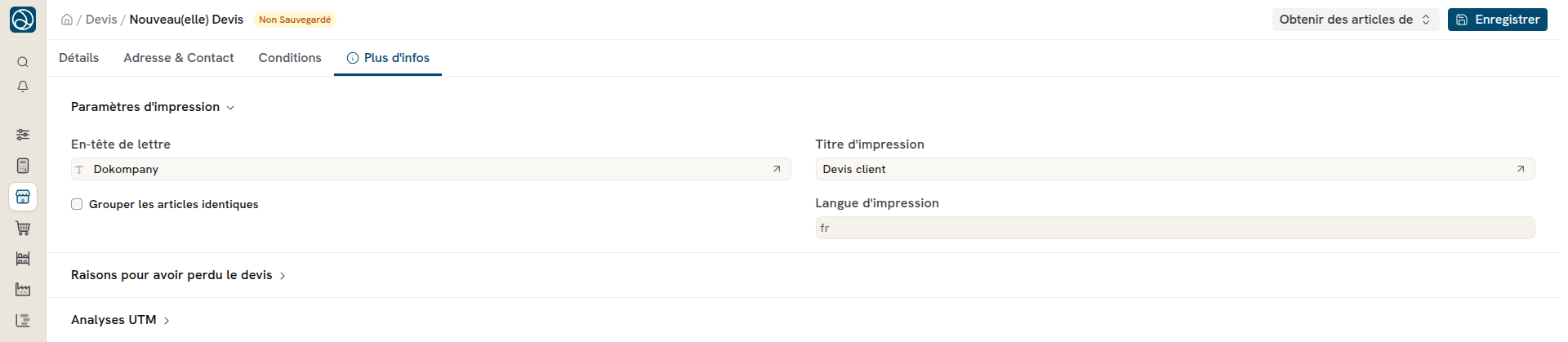
1.2 Appliquer un en-tête automatiquement
La section Sélection automatique est facultative. Elle permet à Dokos de choisir l'en-tête à l'enregistrement d'un document. Elle se déplie d'elle-même lorsqu'un Type de document est renseigné.
- Dans Type de document, choisissez le type concerné. La liste ne propose que les types de document qui ont un champ En-tête d'impression.
- Dans Type de condition, choisissez Filtres (valeur par défaut) ou Python.
- Avec Filtres, ajoutez un ou plusieurs filtres sur les champs du document dans l'Éditeur de filtres.
- Avec Python, saisissez une expression dans le champ Conditions, par exemple
doc.is_return. L'expression peut utiliserdocetnowdate. - Enregistrez. Dokos refuse l'enregistrement si le type de document n'a pas de champ En-tête d'impression (message « Le type de document {0} n'a pas de champ d'en-tête d'impression ») ou si la condition n'est pas valide (message « La condition de cet en-tête d'impression n'est pas valide »), par exemple une syntaxe Python incorrecte.
Si un filtre porte sur un champ qui n'existe pas dans le type de document, Dokos n'affiche pas d'erreur à l'enregistrement, mais l'en-tête n'est jamais appliqué. Vérifiez le résultat sur un document de test.
Lorsque vous changez le type de document, les filtres sont effacés. Lorsque vous changez le type de condition, la condition de l'autre type est effacée. Sans type de document, la condition est supprimée à l'enregistrement et l'en-tête reste disponible pour un choix manuel.
Règles d'application :
- L'en-tête est appliqué seulement si le champ En-tête d'impression du document est vide. Un en-tête déjà présent sur le document n'est jamais remplacé, qu'il ait été choisi par l'utilisateur ou renseigné par le code du document.
- Si le document change après l'application de l'en-tête et ne remplit plus la condition, l'en-tête reste en place. Videz le champ En-tête d'impression du document pour que Dokos réévalue les conditions au prochain enregistrement.
- Si plusieurs en-têtes correspondent, Dokos prend le premier par ordre alphabétique de nom.
- Un en-tête sans type de document ou sans condition n'est jamais appliqué automatiquement. Il reste disponible pour un choix manuel.
- Si une condition échoue à l'exécution, Dokos l'ignore et enregistre l'erreur dans le journal des erreurs, sous le titre « Échec de la condition de l'en-tête d'impression : {nom de l'en-tête} ». L'enregistrement du document n'est pas bloqué.
doc.is_return. Chaque facture de retour enregistrée sans en-tête reçoit l'en-tête Avoir.