
Termes et conditions
Les termes et conditions décrivent les conditions d'un service ou d'un produit vendu ou acheté. On parle aussi de conditions générales de vente (CGV).
Un devis ou une commande doit idéalement contenir vos conditions. Elles définissent par exemple les conditions de service et les limites de responsabilité du vendeur. Créez un ou plusieurs modèles pour disposer de conditions standard.
Pour ouvrir la liste des modèles, utilisez le lien Modèle de termes des espaces de travail Ventes, Achats ou Comptabilité. Vous pouvez aussi utiliser la recherche (icône de loupe ou Ctrl+K). L'adresse est /desk/terms-and-conditions.

1. Comment créer un modèle de conditions générales
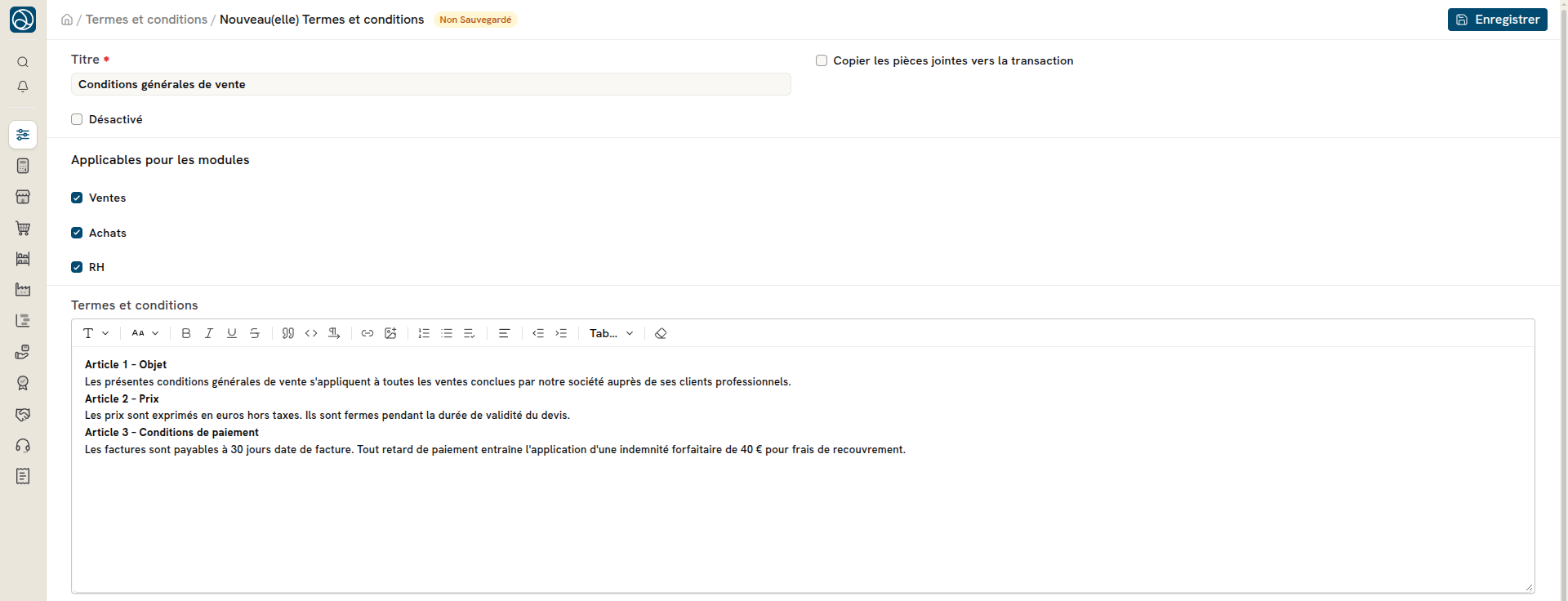
- Dans la liste des termes et conditions, cliquez sur le bouton de création.
- Renseignez le Titre (obligatoire). Le titre devient le nom du modèle.
- Saisissez le texte dans le champ Termes et conditions. Le texte peut contenir des variables Jinja du document, par exemple
{{ customer_name }}. - Dans la section Applicables pour les modules, cochez Ventes, Achats et/ou RH. La case RH existe si l'application RH est installée. Ces cases sont cochées par défaut. Au moins une case doit rester cochée, sauf si le modèle est désactivé.
- Cliquez sur Enregistrer.
Cochez Désactivé pour ne plus proposer un modèle.
1.1 Sélectionner dans les transactions
Dans une transaction, ouvrez l'onglet Termes. Choisissez le modèle dans le champ Termes. Le texte du modèle est copié dans le champ Détails du Terme. Vous pouvez ensuite l'adapter pour cette transaction.
1.2 Termes et conditions lors de l'impression
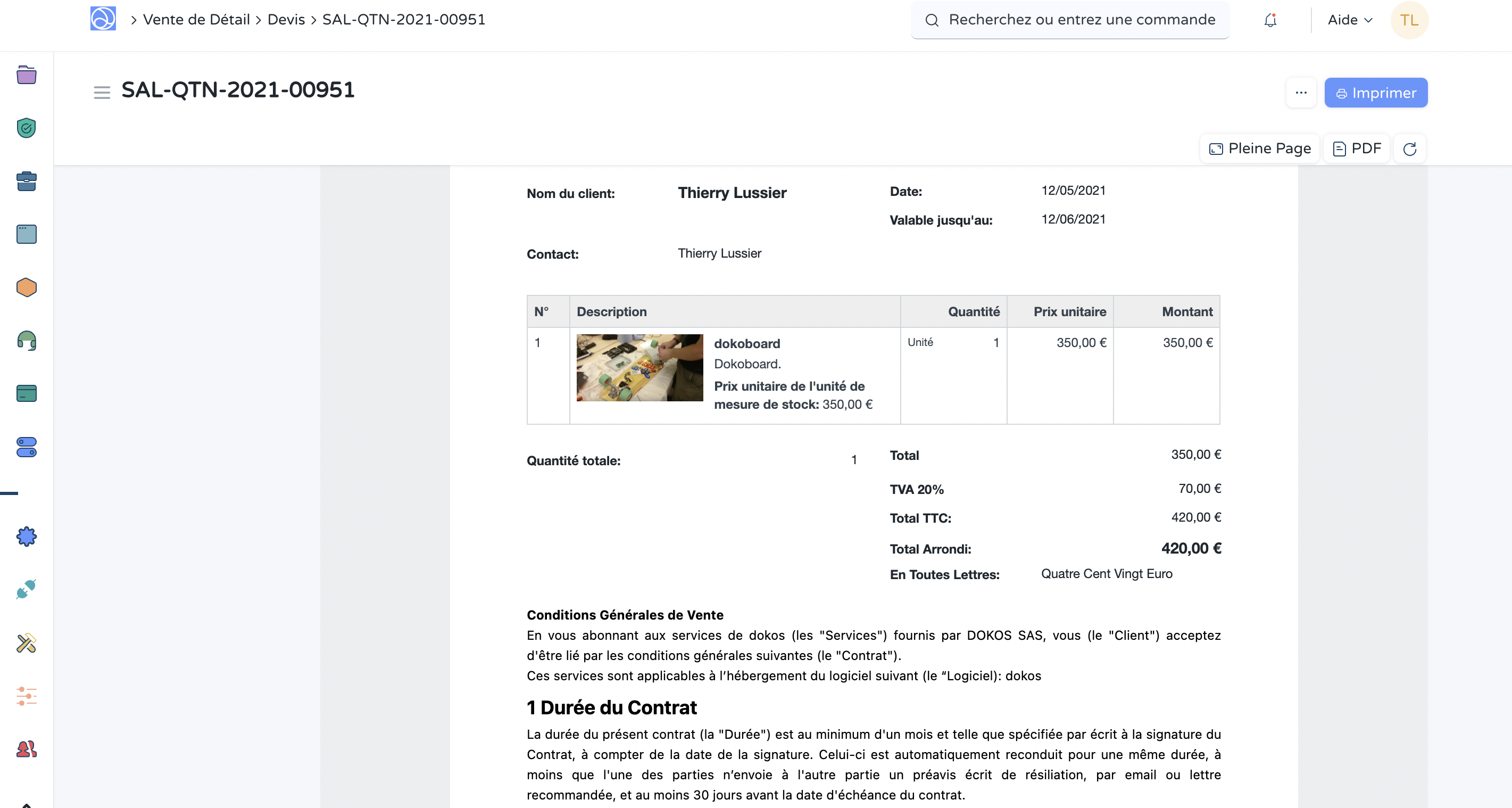
Une fois les conditions générales définies dans une transaction de vente / achat, elles apparaîtront lors de l'impression :
1.3 Que doivent contenir les conditions générales ?
Voici quelques sujets courants que les conditions générales devraient contenir:
- Validité de l'offre.
- Conditions de paiement (à l'avance, à crédit, avance partielle, etc.).
- Qu'est-ce qui est en sus (ou à la charge du client).
- Avertissement de sécurité / d'utilisation.
- Garantie le cas échéant.
- Politique de retour.
- Conditions d'expédition, le cas échéant.
- Moyens de résoudre les litiges, indemnisation, responsabilité, etc.
- Adresse et contact de votre entreprise.
Pour plus d'informations sur les conditions générales de vente, consultez le site du service public.
2. Copier automatiquement les pièces jointes vers la transaction
Lorsque vous joignez des documents à un modèle de termes et conditions (PDF des CGV, annexes contractuelles, etc.), Dokos peut les copier automatiquement sur chaque transaction qui utilise ce modèle — sans que vous ayez à les rattacher manuellement à chaque devis, commande ou facture.
2.1 Activer la copie automatique
Dans le modèle de termes et conditions, cochez l'option Copier les pièces jointes vers la transaction.
Une fois cette option activée :
- À l'enregistrement d'une nouvelle transaction (devis, commande, facture…), les pièces jointes du modèle choisi sont copiées sur la transaction.
- Si vous changez de modèle sur une transaction existante, les pièces jointes du nouveau modèle sont copiées à l'enregistrement. Un fichier déjà joint à la transaction n'est pas copié une deuxième fois.
- Les pièces jointes de l'ancien modèle restent sur la transaction.
2.2 Exemple pratique
Exemple fictif : Maison Verte SARL prépare ses devis avec un modèle de CGV qui inclut toujours une annexe tarifaire et un document de politique de retour.
- Dans le modèle CGV Standard 2025, cochez Copier les pièces jointes vers la transaction et attachez les deux documents PDF.
- Lors de la création d'un devis pour Bureau Moderne, sélectionnez CGV Standard 2025 dans la section Termes et conditions.
- À l'enregistrement du devis, les deux PDF sont automatiquement joints au devis — aucune manipulation supplémentaire n'est nécessaire.
2.3 Comportement détaillé
| Situation | Résultat |
|---|---|
| Option désactivée | Aucune pièce jointe n'est copiée automatiquement. |
| Option activée, création d'une transaction | Les pièces jointes du modèle sont copiées à la création. |
| Option activée, changement du modèle sélectionné | Les pièces jointes du nouveau modèle sont copiées. Les fichiers déjà présents sur la transaction ne sont pas dupliqués. |
| Option activée, enregistrement sans changement de modèle | Rien n'est copié. |