
Règle d'attribution
Règle d'attribution
Une Règle d'attribution attribue automatiquement des documents à des utilisateurs. Par exemple, elle répartit les tickets de support entrants entre les membres de l'équipe support. Chaque attribution crée une tâche à faire (ToDo) pour l'utilisateur choisi et lui envoie une notification.
Pour ouvrir la liste, cliquez sur Règle d'attribution dans la barre latérale Automatisation.
Créer une règle d'attribution
- Dans la liste des règles d'attribution, cliquez sur Ajouter.
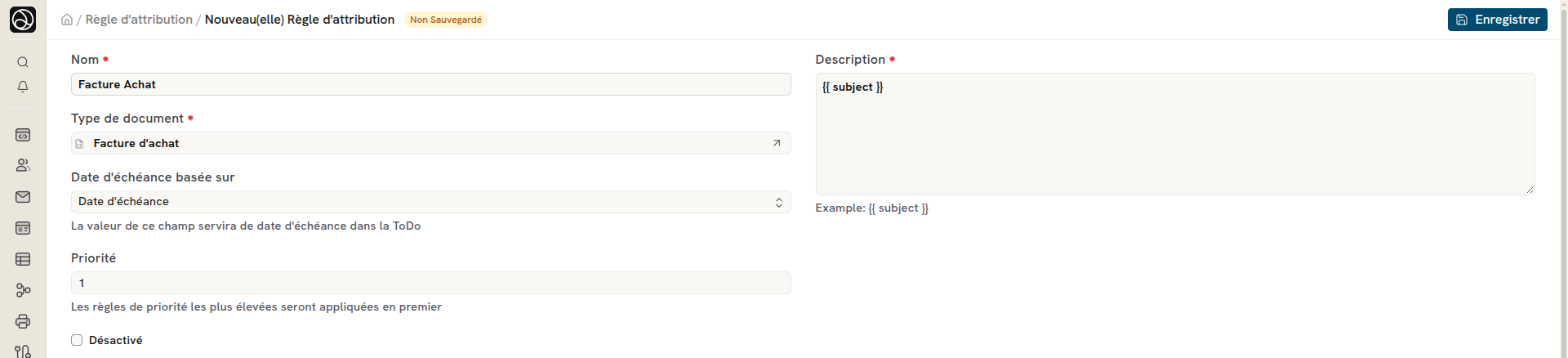
- Sélectionnez le Type de document à attribuer (par exemple Ticket). Ce champ est obligatoire.
- Renseignez la Description (obligatoire). Elle devient le texte de la tâche. Vous pouvez y utiliser les champs du document, par exemple
{{ subject }}. - Si plusieurs règles existent pour le même type de document, renseignez la Priorité. La règle de priorité la plus élevée est appliquée en premier.
- Dans la section Règles d'attribution, saisissez les conditions (voir ci-dessous).
- Dans la section Attribuer aux utilisateurs, choisissez la Règle de répartition et les utilisateurs (voir ci-dessous).
- Dans le tableau Jours d'attribution (obligatoire), indiquez les jours où la règle s'applique. Les boutons Tous les jours, Jours de la semaine et Week-ends remplissent le tableau. Un jour ne peut pas apparaître deux fois.
- Facultatif : dans La date d'échéance est basée sur, choisissez un champ date du document. Sa valeur devient la date d'échéance de la tâche. Ce champ apparaît une fois le type de document choisi.
- Enregistrez.
Pour suspendre une règle sans la supprimer, cochez Désactivé.
Écrire les conditions
Les conditions sont des expressions Python simples. Elles ont accès aux champs du document et acceptent les opérateurs ==, !=, >, <, in, and et or.
| Champ | Effet | Exemple |
|---|---|---|
| Condition d'attribution (obligatoire) | Le document est attribué quand la condition est vraie. | status == "Open" and priority == "High" |
| Condition de non attribution | L'attribution est retirée quand la condition est vraie. | status in ("Closed", "Cancelled") |
| Condition de fermeture | Les tâches de l'attribution sont fermées quand la condition est vraie. | status == "Invalid" |
Choisir la règle de répartition
Le champ Règle fixe la façon de choisir l'utilisateur.
| Règle | Choix de l'utilisateur |
|---|---|
| Round Robin | Les utilisateurs du champ Utilisateurs reçoivent les documents tour à tour, dans l'ordre de la liste. |
| Equilibrage de charge | L'utilisateur du champ Utilisateurs qui a le moins d'attributions ouvertes reçoit le document. |
| Basé sur le champ | Dans Champ, choisissez un champ du document qui contient un utilisateur. Le document est attribué à cet utilisateur. |
| Distribution pondérée | Chaque utilisateur reçoit une part des documents proportionnelle à son Poids. |

Distribution pondérée
Avec la règle Distribution pondérée, un tableau Utilisateurs apparaît. Il est obligatoire. Chaque ligne contient un utilisateur et un Poids (nombre entier). Un poids vide ou égal à 0 compte comme 1.
La règle tient un compteur, affiché dans Index actuel. À chaque attribution, elle parcourt les utilisateurs dans l'ordre du tableau et cumule leurs poids, puis elle avance le compteur d'une unité. Sur un cycle égal à la somme des poids, chaque utilisateur reçoit autant de documents que son poids.
Exemple fictif : Alice a un poids de 3 et Bruno un poids de 1. Sur 4 tickets, les trois premiers vont à Alice et le quatrième à Bruno. Le cycle recommence ensuite.
Plusieurs règles pour un même type de document
Vous pouvez créer plusieurs règles pour le même type de document, avec des conditions différentes. Dokos évalue d'abord la règle de priorité la plus élevée.