
Ajouter des questions au formulaire de réservation
Ajouter des questions au formulaire de réservation
Par défaut, le client choisit un créneau sur le portail et clique sur Réserver ce créneau : Dokos ne lui demande aucune autre information. Vous pouvez ajouter des questions à la fenêtre Gérer ma réservation, par exemple l'intitulé de la réservation, le nom de la structure, un contact et un commentaire. Les réponses sont enregistrées dans la Réservation de ressource. Vous pouvez ensuite lire chaque demande et la confirmer à la main.
Le formulaire se règle ressource par ressource. Une ressource sans question garde le parcours habituel.
Prérequis
- Le rôle System Manager, pour ajouter des champs à la Réservation de ressource.
- Une ressource réservable publiée sur le portail. Voir Réserver en ligne.
1. Créer les champs dans la réservation de ressource
Chaque question du formulaire est un champ personnalisé du type de document Réservation de ressource.
- Ouvrez la barre de recherche (
Ctrl+K) et tapez « Personnaliser un formulaire ». - Dans Type de document, choisissez Réservation de ressource.
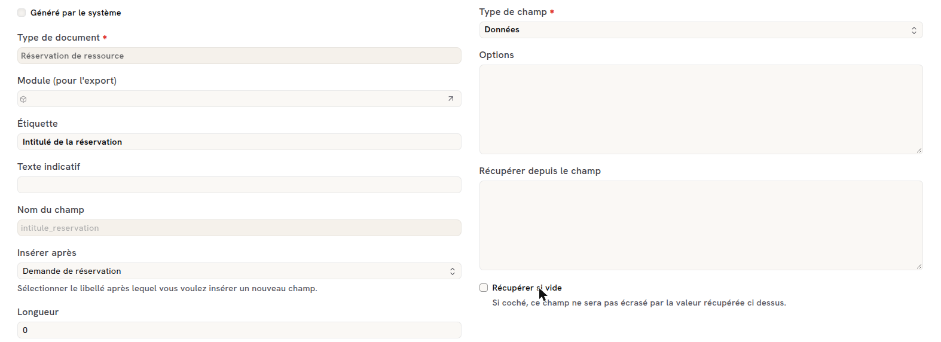
- Ajoutez un champ par question. Renseignez son Étiquette et son Type. Pour regrouper les réponses dans le formulaire du bureau, ajoutez d'abord un champ de type Saut de section.
- Cliquez sur Mettre à jour.
Ne cochez pas Obligatoire sur ces champs. Un champ obligatoire de la réservation de ressource s'applique à toutes les réservations : celles créées depuis le bureau, un événement ou un abonnement, et celles des ressources qui ne posent pas la question. Rendez la question obligatoire dans la ressource, à l'étape suivante.
Exemple de champs pour une demande de salle :
| Étiquette | Type |
|---|---|
| Demande de réservation | Saut de section |
| Intitulé de la réservation | Données |
| Structure | Données |
| Nom et prénom | Données |
| Contact (e-mail ou téléphone) | Données |
| Commentaires | Petit texte |
Le portail affiche ces types de champ :
| Type du champ | Affichage sur le portail |
|---|---|
| Données et autres types non listés | Zone de texte sur une ligne |
| Texte, Petit texte, Texte long | Zone de texte sur plusieurs lignes |
| Éditeur de texte | Éditeur de texte enrichi |
| Sélectionner | Liste déroulante, avec les valeurs du champ Options (une par ligne) |
| Vérifier (case à cocher) | Case à cocher |
| Nombre entier, Nombre réel, Devise | Champ numérique |
Un champ Lien s'affiche comme une zone de texte libre : le portail ne propose pas les valeurs du type de document lié.
2. Ajouter les questions à la ressource
- Ouvrez la Ressource réservable, par exemple la salle de réunion.
- Dans l'onglet Site Web, section Formulaire personnalisé, ajoutez une ligne par question dans Champs personnalisés.
- Pour chaque ligne :
- Champ personnalisé : choisissez le champ créé à l'étape 1. Son nom est de la forme
Resource Booking-<nom du champ>. - Étiquette : facultatif. Remplace l'étiquette du champ sur le portail, pour cette ressource seulement.
- Obligatoire : cochez pour que le client ne puisse pas réserver sans répondre.
- Champ personnalisé : choisissez le champ créé à l'étape 1. Son nom est de la forme
- Enregistrez.
L'ordre des lignes est l'ordre des questions sur le portail. Ne mettez pas de Saut de section ni de Saut de colonne dans ce tableau : ils n'ont pas de sens dans la fenêtre du portail.
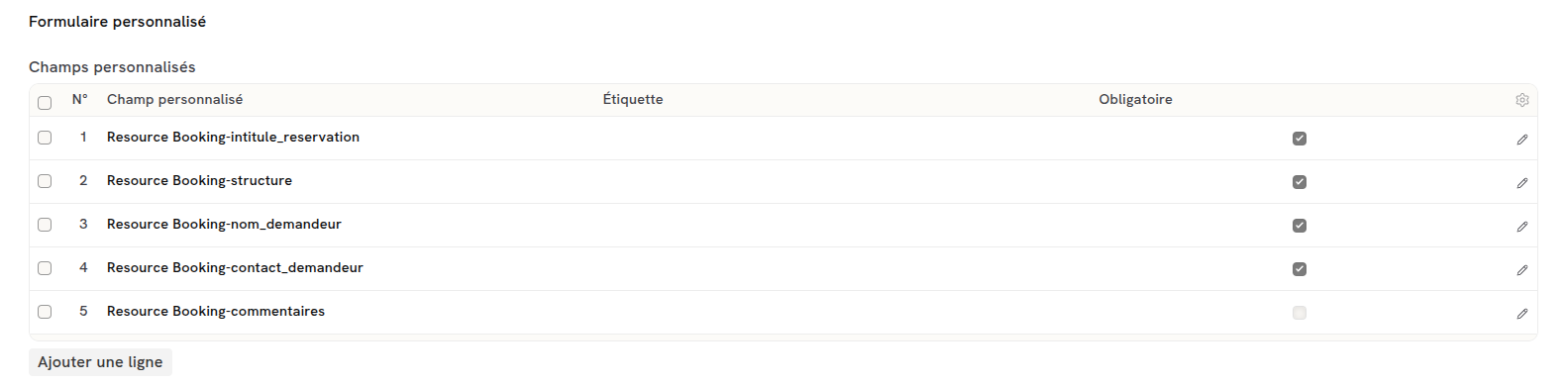
Pour poser les mêmes questions sur plusieurs ressources, répétez cette étape sur chacune. Les champs de l'étape 1 sont communs à toutes les ressources.
3. Ce que voit le client
Quand le client clique sur un créneau, la fenêtre Gérer ma réservation affiche les questions sous la date du créneau. Les questions obligatoires portent un astérisque rouge. Tant qu'une question obligatoire est vide, la fenêtre affiche « Merci de remplir le formulaire avant de réserver. » et le clic sur Réserver ce créneau ne crée pas la réservation.
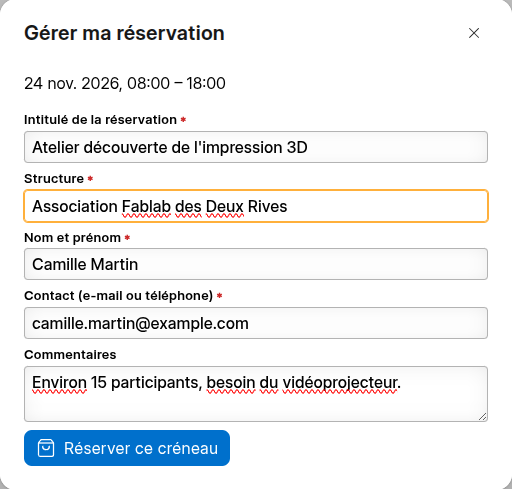
Le navigateur du client garde ses dernières réponses. Elles sont proposées à nouveau à la réservation suivante, et le client peut les modifier.
Quand le client clique sur Réserver ce créneau, Dokos crée la réservation de ressource avec les réponses. La suite du parcours ne change pas : panier, commande, puis confirmation selon vos réglages. Voir Le parcours du client.
4. Lire et valider les demandes
Les réponses s'affichent dans la réservation de ressource, à l'emplacement choisi à l'étape 1 (onglet Détails dans l'exemple). Vous pouvez aussi les ajouter comme colonnes ou comme filtres dans la vue liste des réservations de ressource.
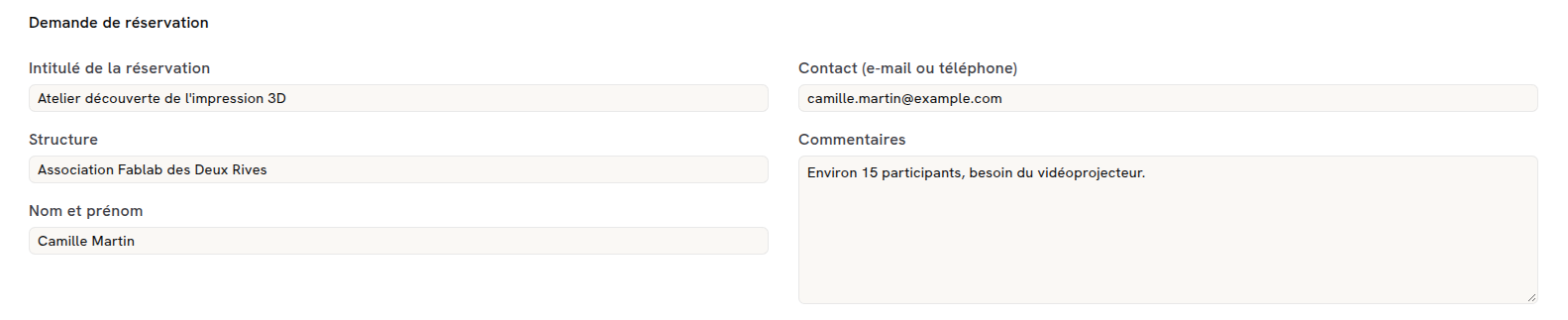
Pour lire chaque demande avant de l'accepter :
- Dans les paramètres de réservation de ressources, réglez Confirmer automatiquement les réservations sur le portail sur Jamais.
- Choisissez si une demande en attente bloque le créneau, avec la case « Les réservations d'articles avec le statut "Non confirmé" bloquent toujours un créneau ». Si elle est cochée, aucun autre client ne peut demander le même créneau pendant que vous étudiez la demande.
- Quand le client valide son panier, la réservation passe au statut Non confirmé.
- Dans la liste Réservation de ressource, filtrez sur Statut = Non confirmé. Ouvrez la réservation et lisez les réponses.
- Pour accepter la demande, passez le Statut à Confirmé et enregistrez. Pour la refuser, passez-le à Annulé : le créneau est libéré. Traitez à la main la commande client liée, si besoin.
- La commande est à 0 €. Une commande gratuite est considérée comme payée en entier, et une commande payée en entier confirme la réservation quel que soit le réglage. C'est aussi le cas d'une réservation payée avec des crédits.
- Le client réserve sans panier. Si l'utilisateur a le rôle choisi dans Rôle autorisé à ignorer le panier d'achat, ou si son client a un contrat de réservation actif sur la ressource, la réservation est créée directement au statut Confirmé. Voir Réserver sans passer par le panier.
Problèmes fréquents
| Problème | Cause et solution |
|---|---|
| Les questions n'apparaissent pas sur le portail | Les champs ne sont pas dans la section Formulaire personnalisé de cette ressource. Le formulaire se règle ressource par ressource. |
| Le clic sur Réserver ce créneau laisse la fenêtre ouverte, avec le message « Merci de remplir le formulaire avant de réserver. » | Une question obligatoire est vide. |
| Une réservation est Confirmé alors que le réglage est Jamais | La commande est à 0 €, la réservation est payée avec des crédits, ou le client réserve sans panier. Voir l'avertissement ci-dessus. |
| La création d'une réservation échoue sur un champ du formulaire (bureau, ou portail pour une autre ressource) | Le champ est coché Obligatoire dans Personnaliser un formulaire. Décochez-le et cochez Obligatoire dans la ressource à la place. |