
Badges
Badges
Un badge prouve qu'un utilisateur a une compétence ou une habilitation, par exemple « Formation imprimante 3D ». Une ressource réservable peut exiger un ou plusieurs badges. Sur le portail, seuls les utilisateurs qui ont tous ces badges peuvent la réserver.
Les badges s'attribuent de trois façons :
| Voie | Déclencheur | Prérequis |
|---|---|---|
| À la main | Un gestionnaire crée et valide un Badge de réservation de ressources. | Aucun |
| Cours LMS | Un certificat LMS est émis pour le cours lié au type de badge. | Application LMS installée |
| Présence à un événement | Un inscrit est marqué présent à un événement lié au type de badge. | Inscription liée à un utilisateur |
Un même type de badge peut combiner plusieurs voies.
Créer un type de badge
Créer un type de badge dans la démo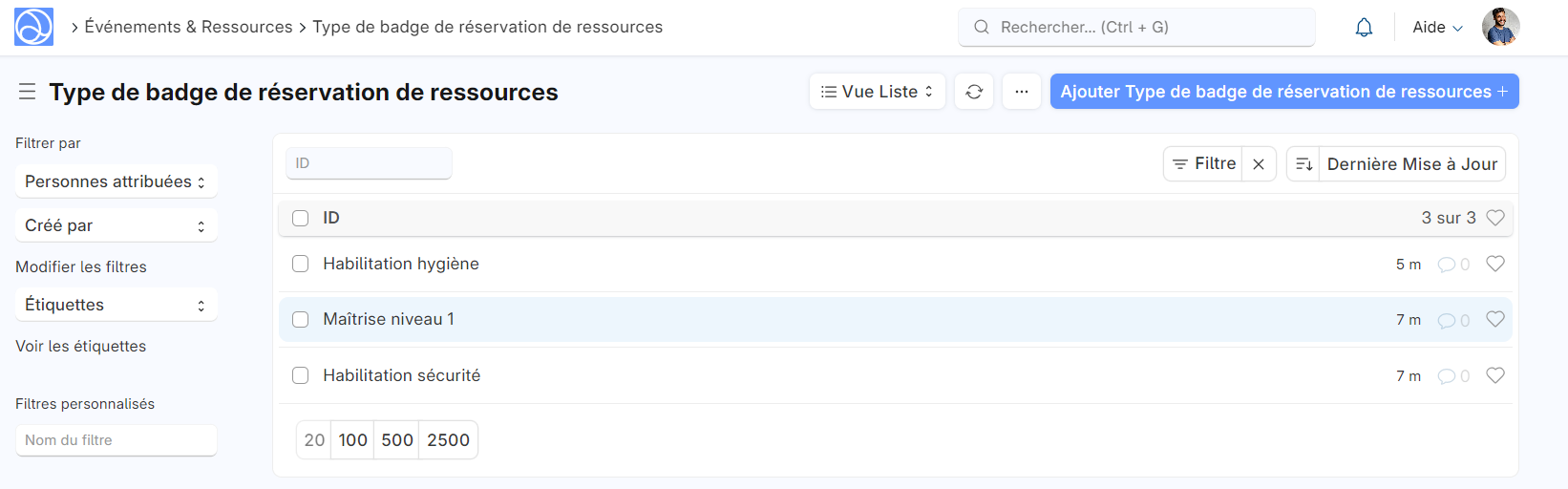
Créez un Type de badge de réservation de ressources.
| Champ | Rôle |
|---|---|
| Type de badge | Le nom du badge, par exemple « Adhérent » ou « Niveau 1 ». |
| Image | L'image du badge. Cliquez sur le carré à gauche du nom pour l'ajouter. |
| Désactivé | Retire le type de badge des listes. Il n'est plus attribué par un cours LMS. |
| Validité par défaut (jours) | La durée de validité d'un nouveau badge, si aucune Date d'expiration n'est saisie. Vide : le badge n'expire pas. |
| Formation LMS | Section Attribution, visible si l'application LMS est installée. Le cours qui donne le badge. |
| Événements attribuant ce badge | La liste des événements liés. Le bouton + Créer un événement d'attribution ouvre un nouvel événement déjà lié à ce type de badge. |
Attribuer un badge à la main
Attribuer un badge à un utilisateur dans la démo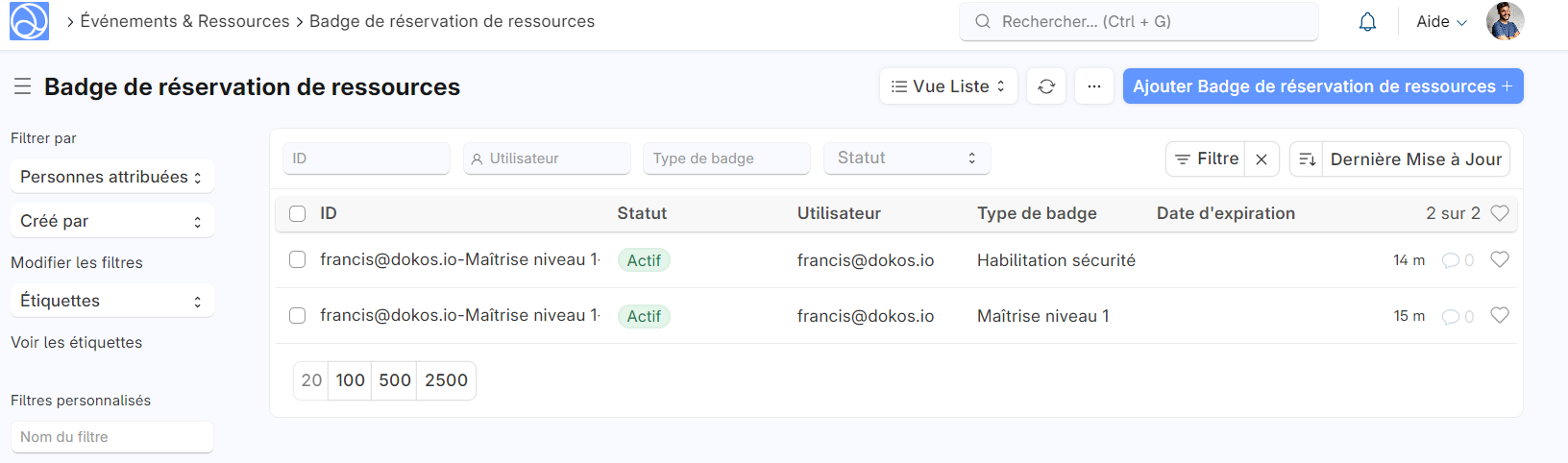
- Créez un Badge de réservation de ressources.
- Sélectionnez l'Utilisateur et le Type de badge.
- Saisissez une Date d'expiration si besoin. Sinon, Dokos applique la validité par défaut du type.
- Enregistrez, puis validez.
Le Statut passe à Actif, ou à Expiré si la date d'expiration est passée. Dokos refuse un second badge actif du même type pour le même utilisateur, avec le message « Cet utilisateur est déjà lié avec une version active de ce badge. ». Chaque nuit, Dokos passe au statut Expiré les badges dont la date d'expiration est passée. Annuler un badge le passe au statut Annulé.
Attribution automatique
Par un cours LMS
Dans le type de badge, choisissez la Formation LMS. Quand LMS émet un certificat pour ce cours, Dokos crée le badge de l'élève. Si le certificat a une date d'expiration, le badge la reprend.
Par la présence à un événement
- Liez l'événement au type de badge. Utilisez le bouton + Créer un événement d'attribution du type de badge, ou renseignez le champ Attribue le type de badge de l'événement.
- Après le début de l'événement, cliquez sur Marquer la présence :
- sur la fiche de l'événement, pour sélectionner plusieurs inscrits ;
- ou sur une Inscription à un événement validée, pour un seul participant.
- Confirmez. La boîte de dialogue indique le badge attribué.
Seules les inscriptions validées et liées à un utilisateur reçoivent un badge. Avant le début de l'événement, Dokos refuse avec le message « Impossible de marquer la présence : cet événement n'a pas encore commencé. ». La case Présent de l'inscription est en lecture seule : seule l'action Marquer la présence la coche.
Si l'utilisateur a déjà un badge actif de ce type, Dokos n'en crée pas d'autre. Si son badge est expiré ou annulé, Dokos crée un nouveau badge actif et garde l'ancien.
Exiger un badge pour une ressource
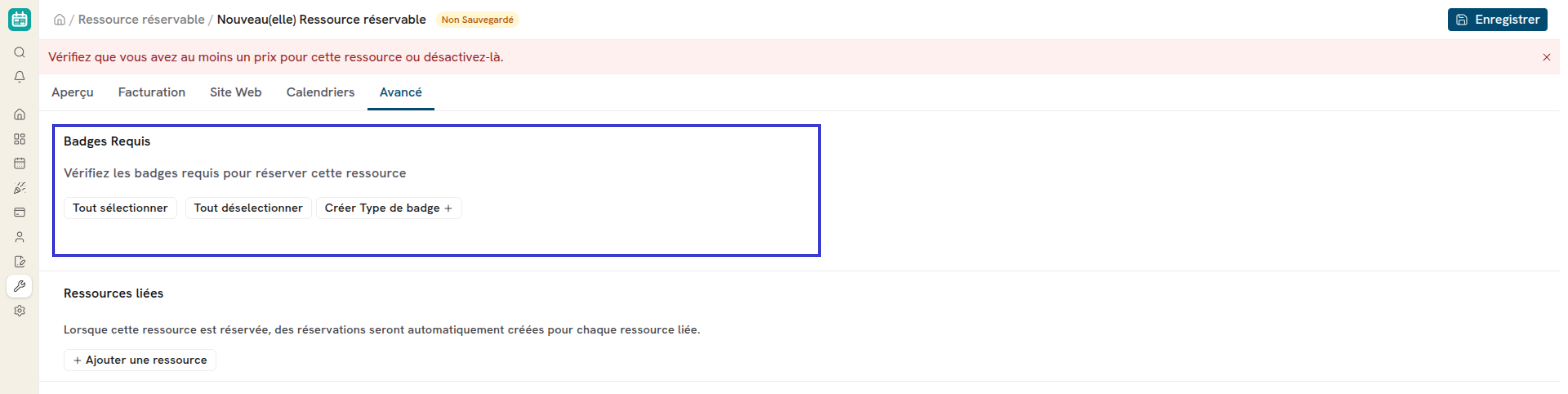
- Ouvrez la Ressource réservable.
- Dans l'onglet Facturation, section Badges Requis, cochez les types de badge exigés.
- Enregistrez.
Pour réserver la ressource sur le portail, l'utilisateur doit avoir tous ces badges, au statut Actif. Sinon, un message liste les badges manquants. Le contrôle s'applique aux réservations du portail. Une réservation créée dans le bureau n'est pas bloquée.
Ce que voit l'utilisateur sur le portail
- Sur la carte de la ressource : l'indication « Badge requis » ou « N badges requis ».
- En haut de la page de la ressource : le message « Cette ressource est protégée. Obtenez les badges requis ci-dessous pour pouvoir la réserver. ». La description, les tarifs et les horaires restent visibles.
- Une pastille par badge requis : verte avec une coche si l'utilisateur a le badge, orange sinon.
- Sur une pastille orange, le lien Comment l'obtenir liste le cours LMS lié et les prochaines sessions. Seuls les événements publiés, ouverts aux inscriptions et à venir s'affichent.
Dans Mon compte, la section Mes badges liste les badges de l'utilisateur avec leur statut (Actif ou Expiré). Pour un badge actif, elle affiche « Valide jusqu'au … », ou « Expire dans N jours » en orange dans les 30 derniers jours. La section n'apparaît que si au moins un type de badge actif existe.
Exemple : la démo MappeMonde
La démo MappeMonde utilise quatre badges et deux ressources protégées.
| Badge | Voie d'attribution |
|---|---|
| Bienvenue à MappeMonde | Présence à un événement |
| Formation Imprimante 3D | Présence à un événement ou cours LMS |
| Habilitation Fraiseuse CNC | Présence à un événement |
| Bonnes pratiques au fablab | Cours LMS |
- Imprimante 3D exige Formation Imprimante 3D. Le membre l'obtient en ligne ou en présentiel.
- Fraiseuse CNC exige Habilitation Fraiseuse CNC et Bonnes pratiques au fablab. Le second badge ne s'obtient que par le cours LMS.