
Contrats
1. Prérequis
Avant de pouvoir établir un contrat de réservation, il est nécessaire de créer un article au préalable :
Ouvrez la liste des articles : /desk/item.
- Configurez l'article de facturation comme récurrent. À la signature, Dokos crée une commande client. Seuls les articles récurrents de la commande deviennent des lignes de l'abonnement.
Dans l'onglet Abonnements de l'article, cochez Est un article récurrent et indiquez les Périodes de récurrence pour cet article (par exemple « Mensuel »).
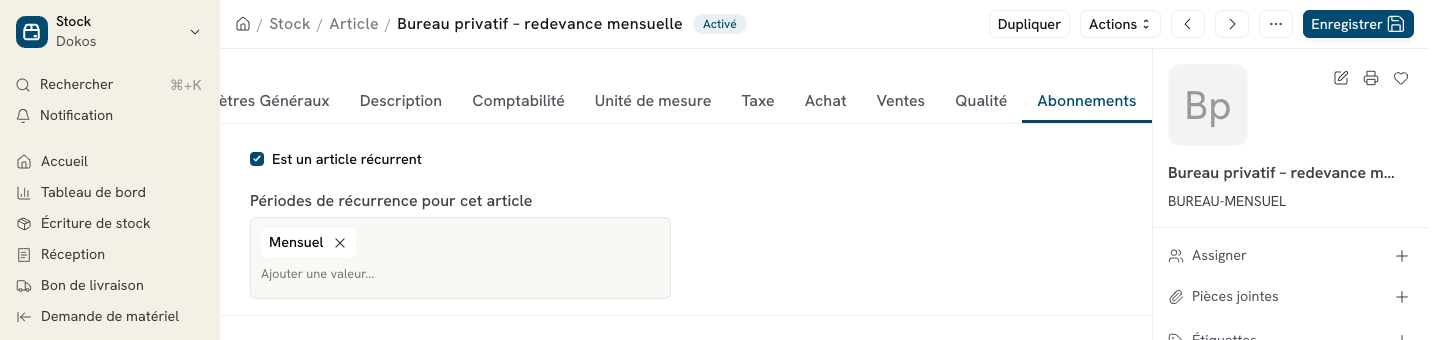
Vous n'avez pas besoin d'indiquer la période dans l'article. À l'enregistrement du type de contrat, Dokos ajoute la Récurrence de facturation du type aux périodes de l'article, si elle manque.
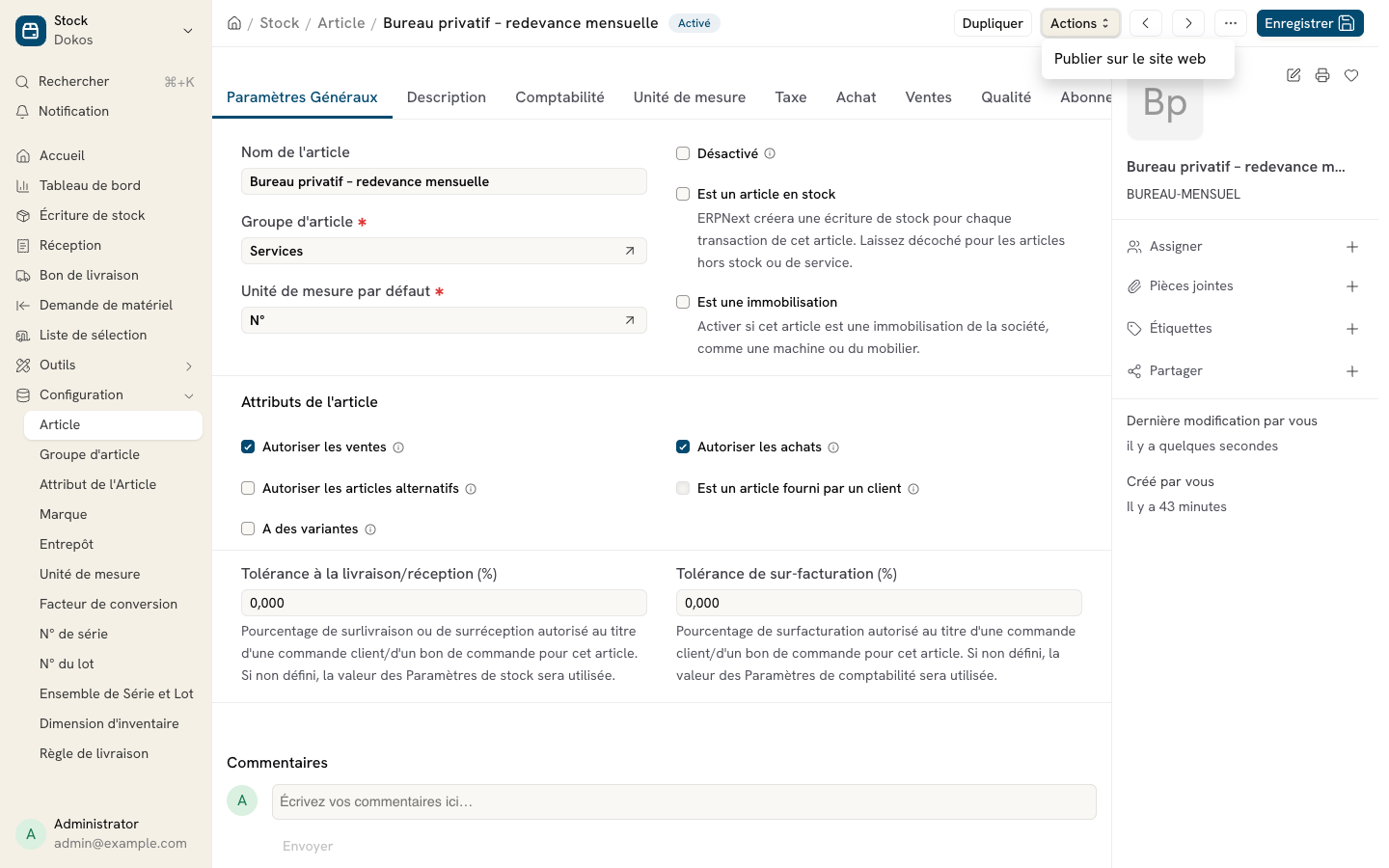
Pour proposer le type de contrat sur la page de la ressource, sur le portail, publiez l'article : cliquez sur le bouton Publier sur le site web de l'article. Dokos utilise l'Article de facturation à la signature s'il est renseigné, sinon l'Article de facturation récurrente.
2. Type de contrat
Créer un type de contrat dans la démo2.1. Informations générales du contrat
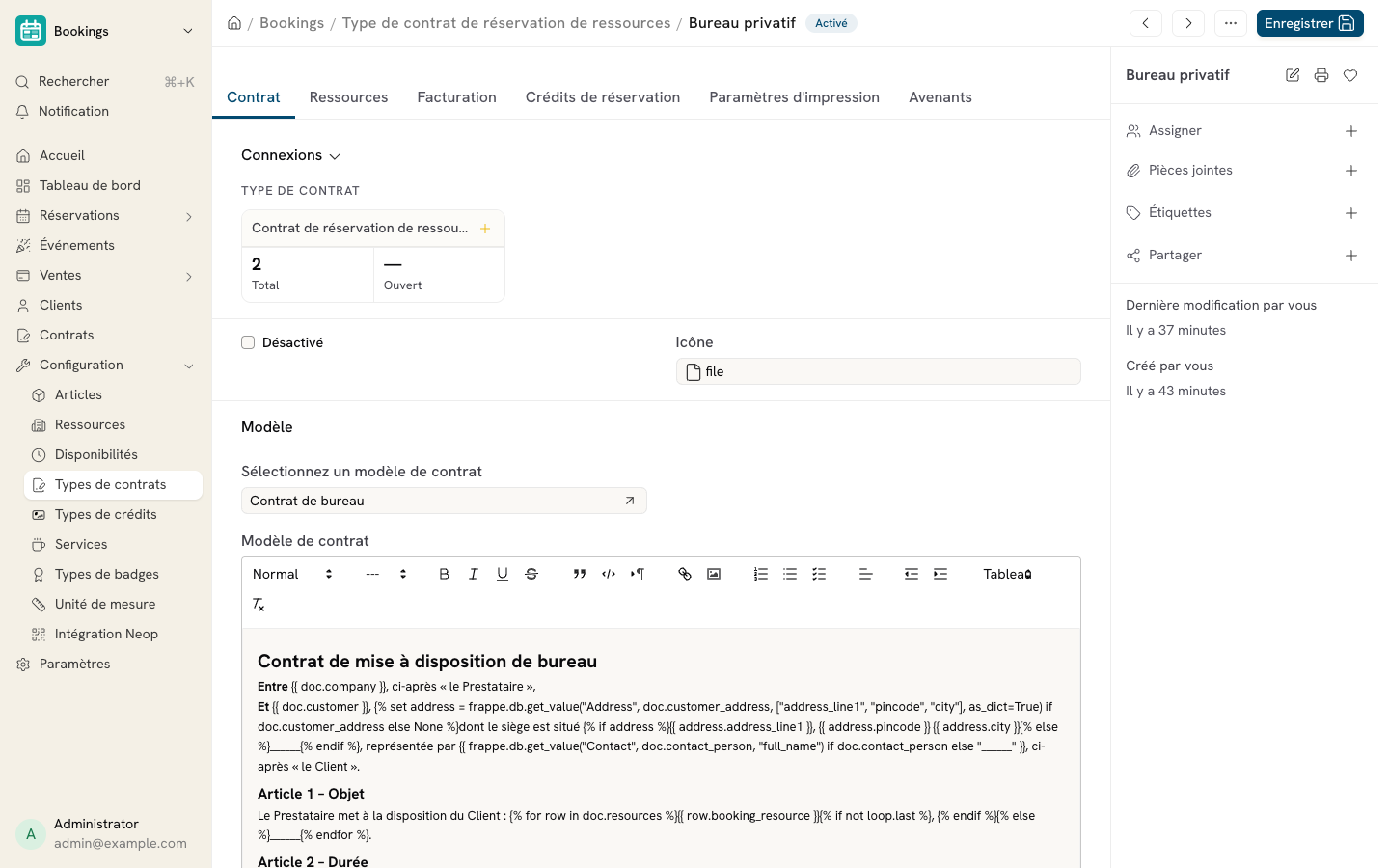
- Désactivé : Cochez cette case pour ne plus proposer ce type de contrat. Un type désactivé n'apparaît plus dans l'assistant de création de contrat.
- Icône : L'icône du type, affichée dans l'assistant de création de contrat et sur le portail.
- Type de contrat : Indiquez ici le nom du type de contrat que vous créez.
- Sélectionnez un modèle de contrat : Choisissez un Modèle de contrat existant pour en copier le texte (voir §2.2).
- Modèle de contrat : Le texte du contrat. Vous pouvez le rédiger directement ici ou le copier depuis un modèle.
- Contrat à durée déterminée : Cochez cette option si le contrat a une durée fixe. Indiquez alors la Durée du contrat (Mois). Dokos calcule la date de fin du contrat à partir de sa date de début.
- Durée minimum (Mois) : La durée minimale du contrat, en mois.
- Préavis (Mois) : Le préavis à respecter avant la fin du contrat, en mois.
Les valeurs du type de contrat (ressources, préavis, dépôts de garantie, règles de crédits, format d'impression…) sont recopiées dans chaque contrat créé à partir de ce type. Elles restent modifiables contrat par contrat.
2.2. Rédiger le texte du contrat
Le texte du contrat est un modèle Jinja : il peut contenir des variables qui sont remplacées par les valeurs du contrat. Le contrat est accessible via doc, par exemple :
| Variable | Résultat |
|---|---|
{{ doc.customer }} | Nom du client |
{{ doc.company }} | Nom de votre société |
{{ frappe.format_date(doc.contract_start_date) }} | Date de début, par exemple « 1 novembre 2026 » |
{{ frappe.format(doc.recurring_rate, {"fieldtype": "Currency"}) }} | Prix de facturation, par exemple « 450,00 € » |
{{ doc.prior_notice }} | Préavis en mois |
{% for row in doc.resources %}{{ row.booking_resource }}{% endfor %} | Ressources du contrat |
Les champs personnalisés ajoutés au contrat, au client ou aux ressources sont utilisables de la même façon, par exemple avec frappe.db.get_value("Customer", doc.customer, "nom_du_champ"). Pour qu'un champ vide reste visible à la relecture, prévoyez une valeur par défaut : {{ doc.prior_notice or "______" }}.
Pour réutiliser un même texte dans plusieurs types de contrat, rédigez-le une fois dans un Modèle de contrat (/desk/contract-template), puis sélectionnez-le dans chaque type.
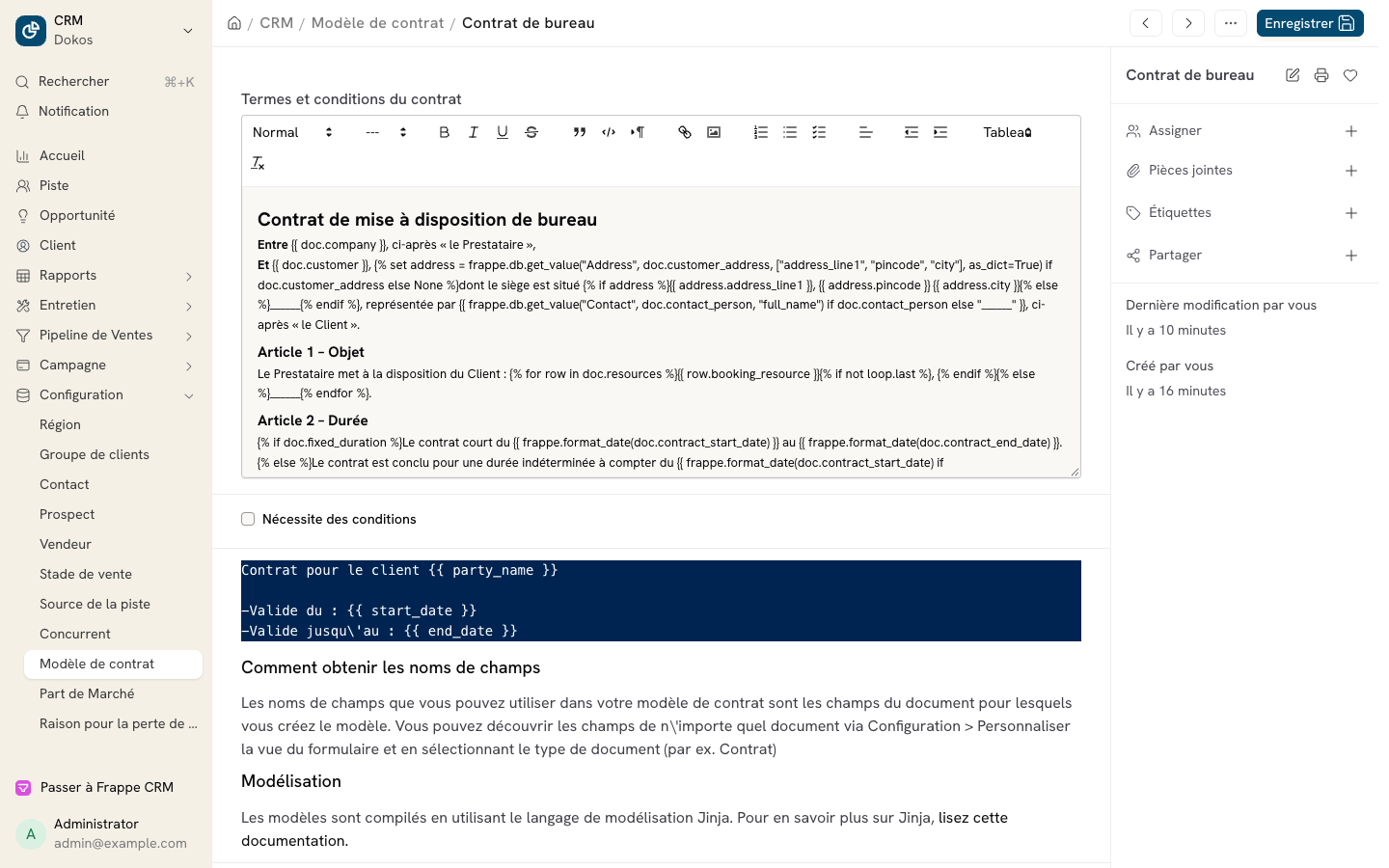
< et > en < et >, ce qui casse les comparaisons Jinja comme {% if doc.deposit > 0 %}. Préférez une condition simple : {% if doc.deposit %}.L'onglet Avenants propose de la même façon un Modèle d'avenant, utilisé pour le texte des avenants (voir §2.6).
2.3. Définir les ressources associées au contrat
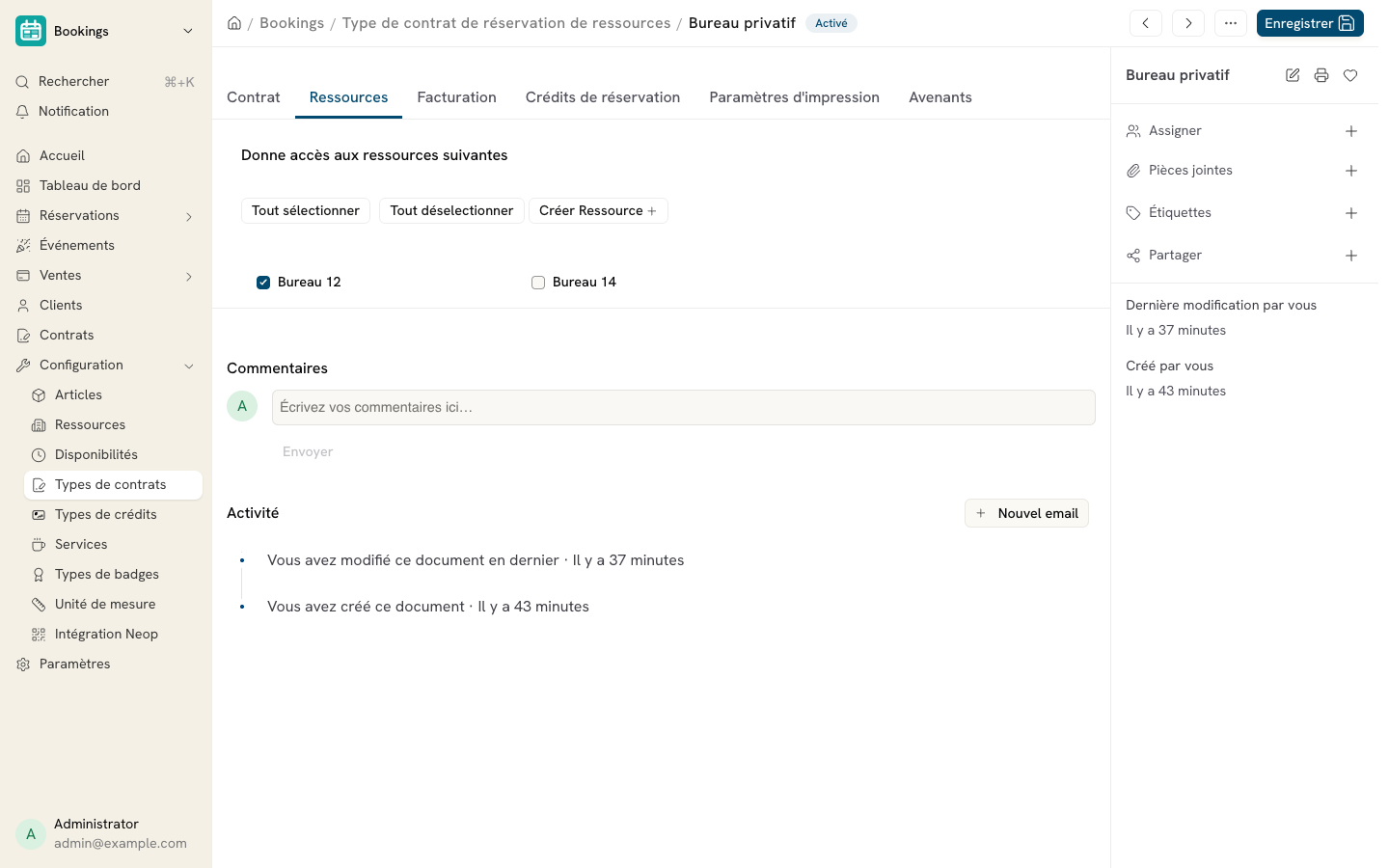
Dans l'onglet Ressources, section Donne accès aux ressources suivantes, choisissez les ressources réservables couvertes par ce type de contrat. Il peut s'agir d'espaces de travail, de salles de réunion ou d'équipements.
Ces ressources ont deux effets :
- Le type de contrat est proposé sur la page de ces ressources, sur le portail.
- Un client qui a un contrat actif sur une ressource peut la réserver sans passer par le panier. La réservation est confirmée tout de suite, sans paiement ni crédits de réservation.
2.4. Configurer les articles de facturation
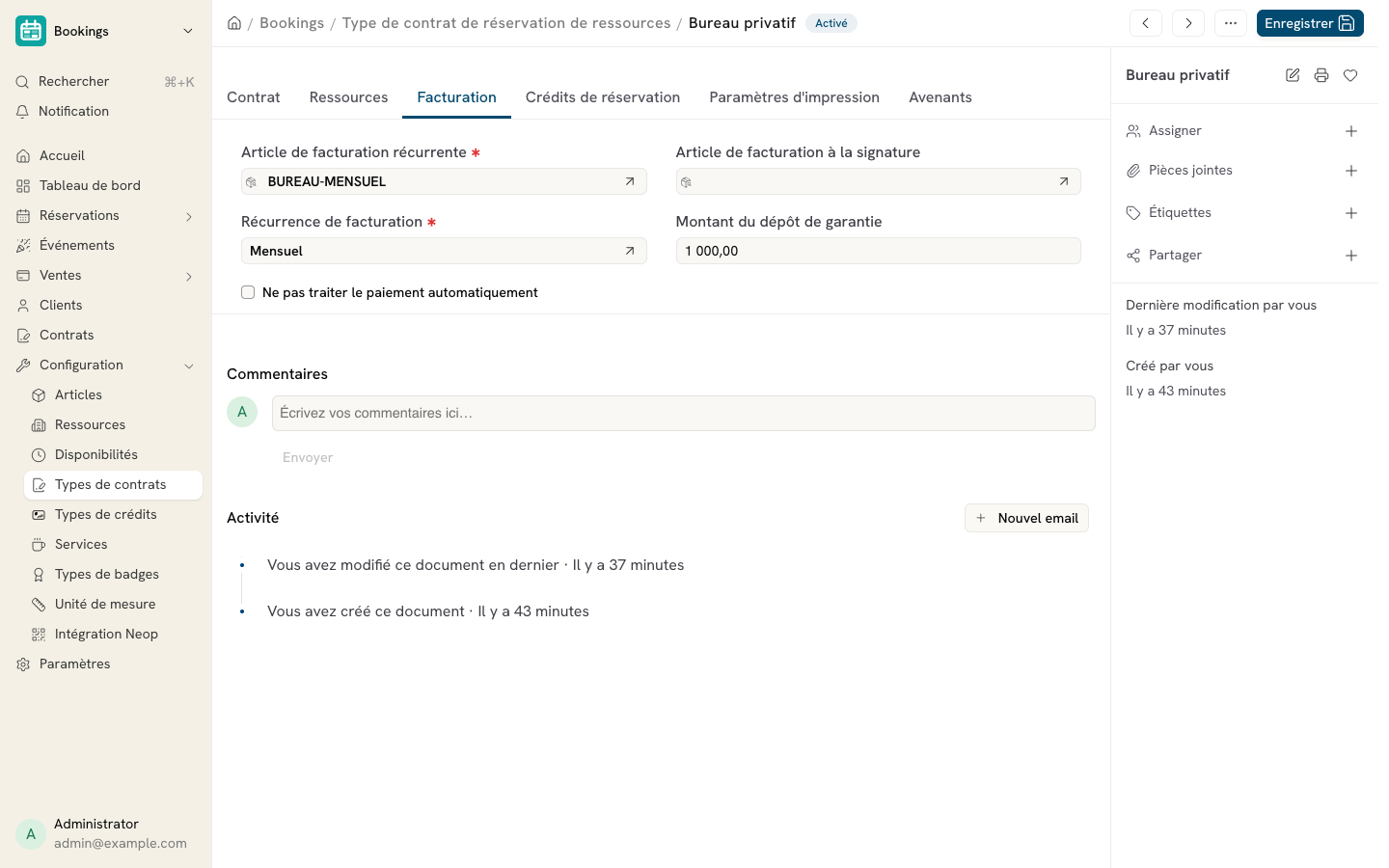
Dans cette section, vous allez spécifier les différents articles qui seront facturés.
- Article de facturation récurrente : L'article facturé à chaque échéance du contrat. Son prix par défaut vient de la liste de prix du client.
- Article de facturation à la signature : Un article facturé une seule fois, sur la première commande, par exemple des frais de dossier. Sans cet article, le champ Frais à la signature du contrat est masqué.
- Récurrence de facturation : La période de récurrence de la facturation, par exemple « Mensuel ».
- Ne pas traiter le paiement automatiquement : La case est recopiée dans le contrat, puis dans son abonnement. Dokos crée toujours la demande de paiement de chaque échéance, mais ne déclenche pas le paiement immédiat (par exemple le prélèvement).
- Dépôts de garantie (section de l'onglet Facturation) : Ajoutez une ligne par dépôt de garantie à demander à la signature, avec son type et son montant. Voir Dépôts de garantie.
L'onglet Crédits de réservation du type contient des Règles d'allocation de crédits. À la création d'un contrat, Dokos copie chaque règle dans le contrat. Voir Crédits de réservation.
2.5. Paramètres d'impression
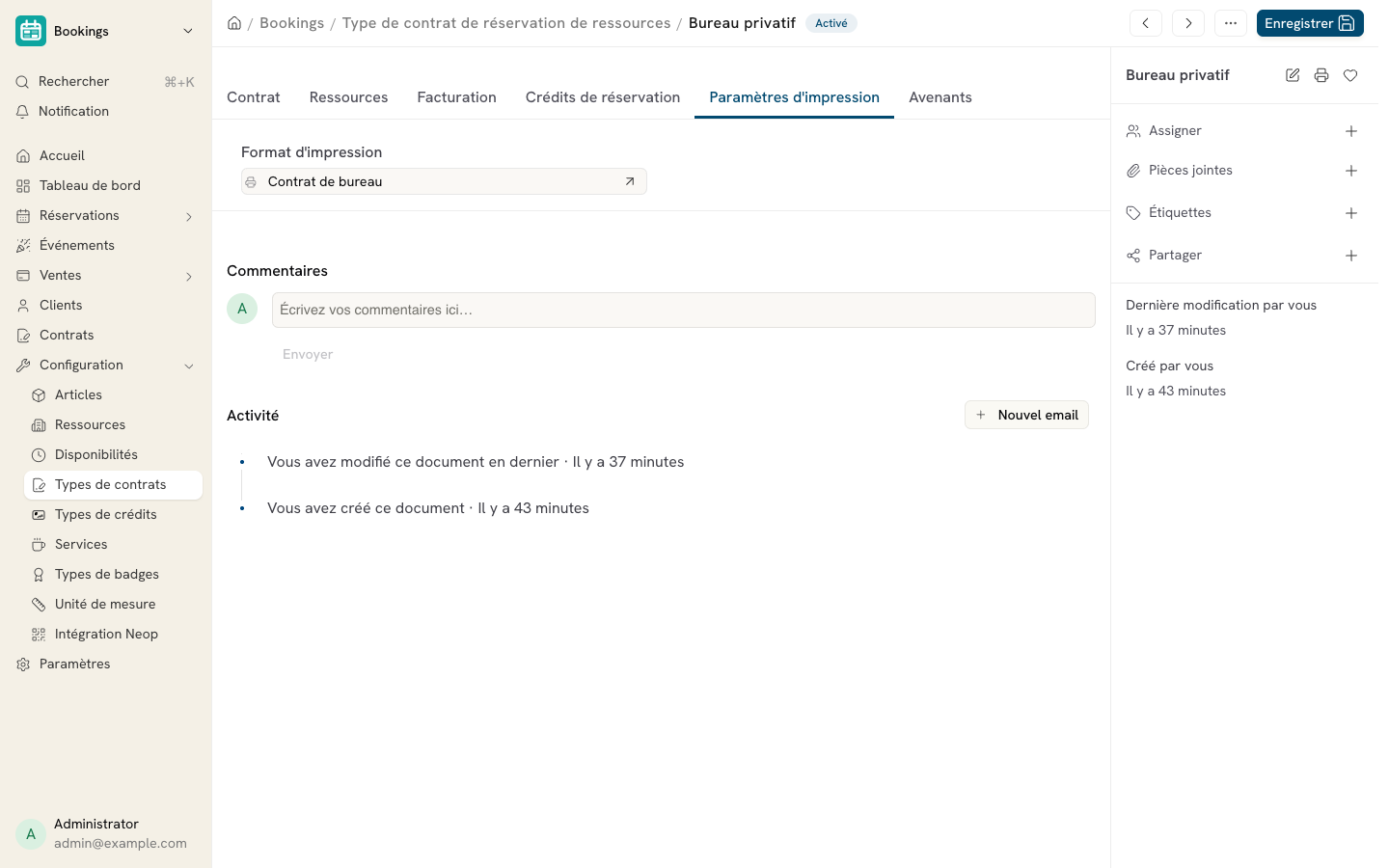
Le Format d'impression choisi dans cet onglet est recopié dans chaque contrat. C'est lui qui produit le PDF :
- joint à l'e-mail envoyé au client pour signature ;
- affiché au client sur son espace en ligne au moment de signer ;
- téléchargé par le client depuis son espace, et par votre équipe depuis le bouton Imprimer.
Un format d'impression de contrat affiche généralement le texte du contrat avec {{ doc.contract }}, puis ajoute ce qui doit apparaître à l'impression : en-tête, bloc de signature, mentions légales.
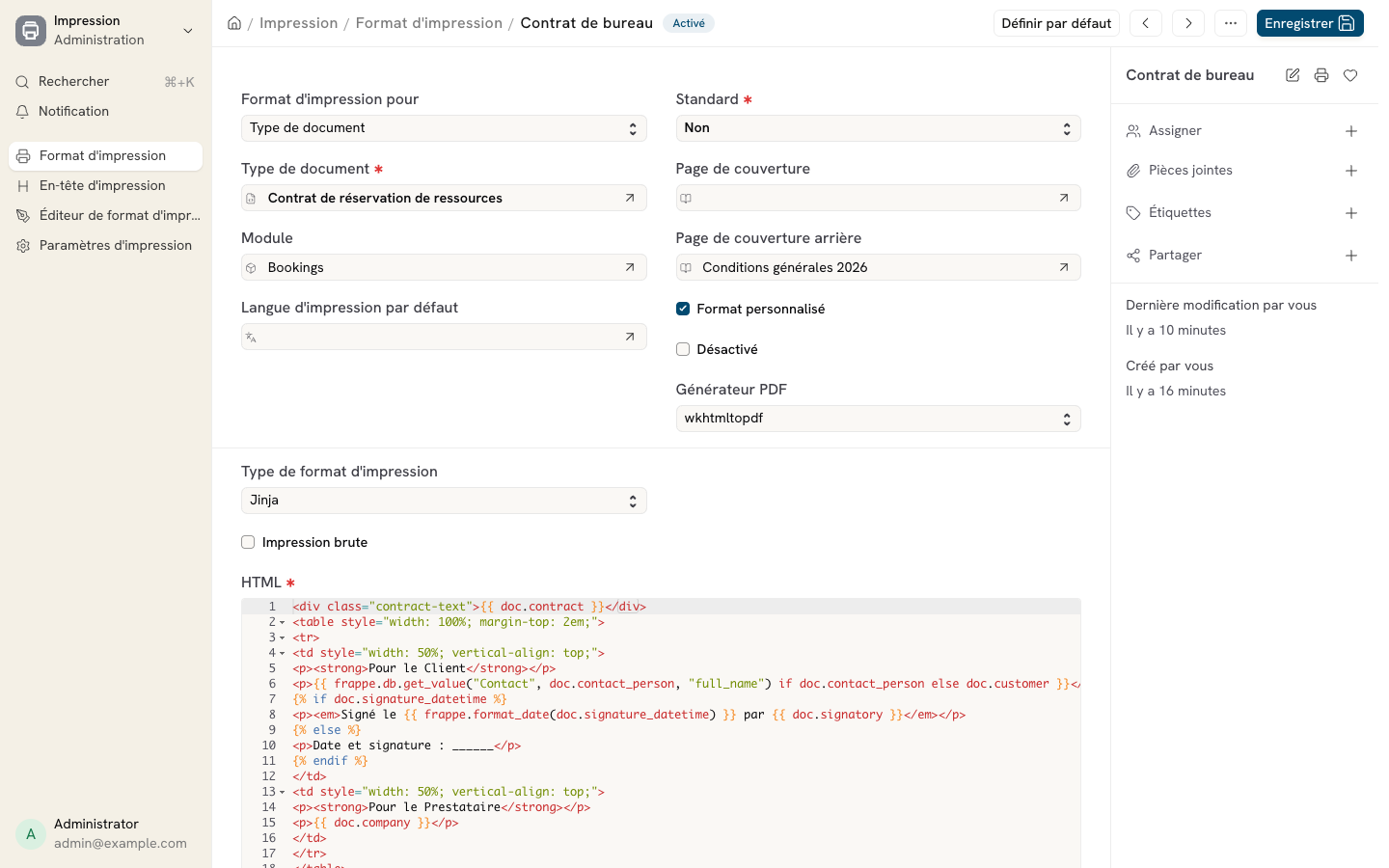
Afficher la signature sur le PDF
Le texte du contrat est figé à la validation, avant la signature : il ne peut donc pas contenir la date de signature. Placez plutôt le bloc de signature dans le format d'impression, qui est calculé à chaque impression. Les champs suivants sont remplis à la signature :
| Champ | Contenu |
|---|---|
doc.signature_datetime | Date et heure de la signature |
doc.signatory | Utilisateur qui a signé : le client s'il a signé en ligne, ou le membre de l'équipe qui a validé le contrat |
doc.signature_checkbox | Coché une fois le contrat signé |
{% if doc.signature_datetime %}
<p>Signé le {{ frappe.format_date(doc.signature_datetime) }} par {{ doc.signatory }}</p>
{% else %}
<p>Date et signature : ______</p>
{% endif %}
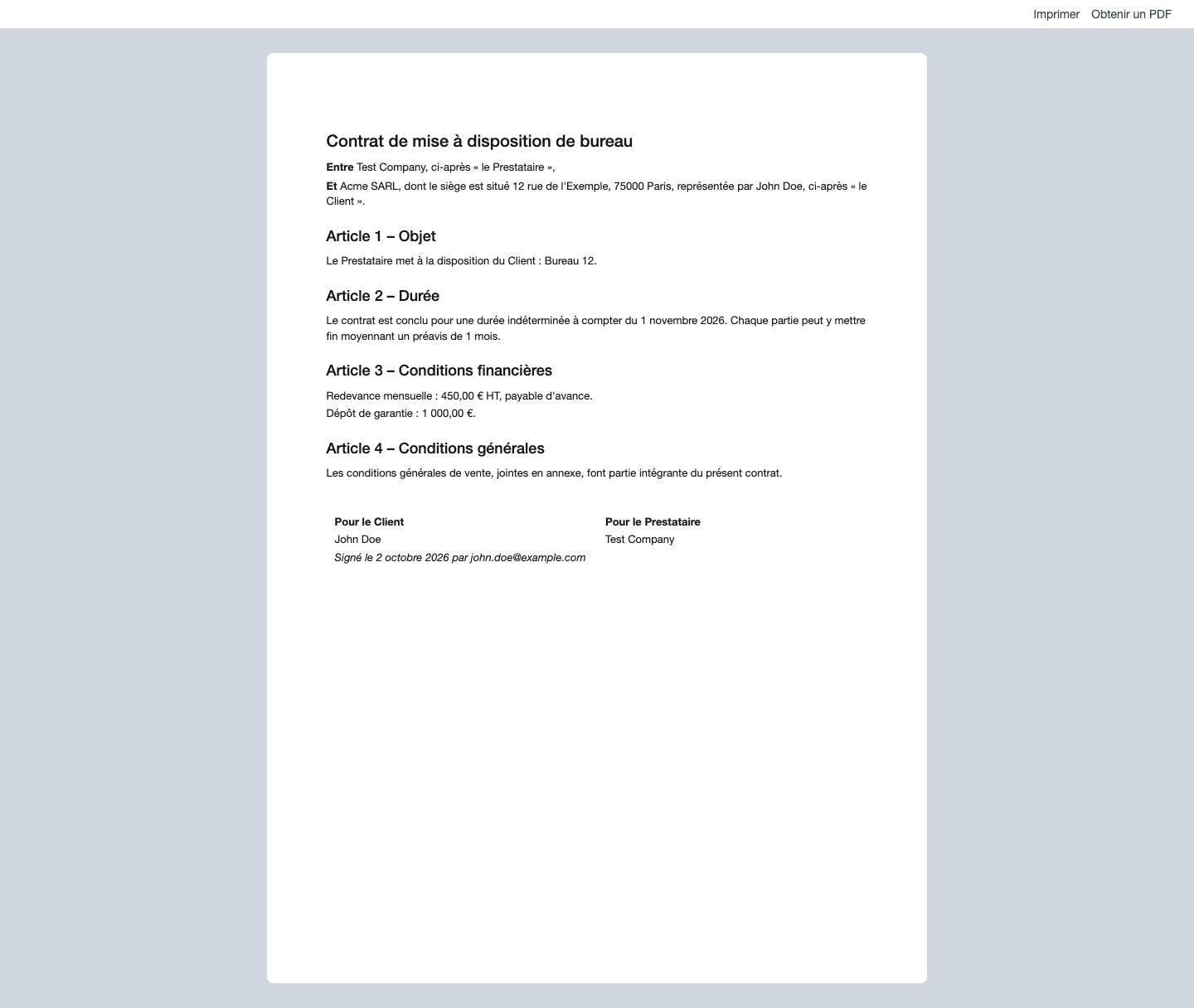
Joindre des annexes (conditions générales, règlement intérieur…)
Pour ajouter des pages PDF à la fin du contrat, créez une Page de couverture contenant le PDF des annexes, puis sélectionnez-la dans le champ Page de couverture arrière du format d'impression. Le PDF peut contenir plusieurs pages. Voir Impression et PDF.
2.6. Avenants
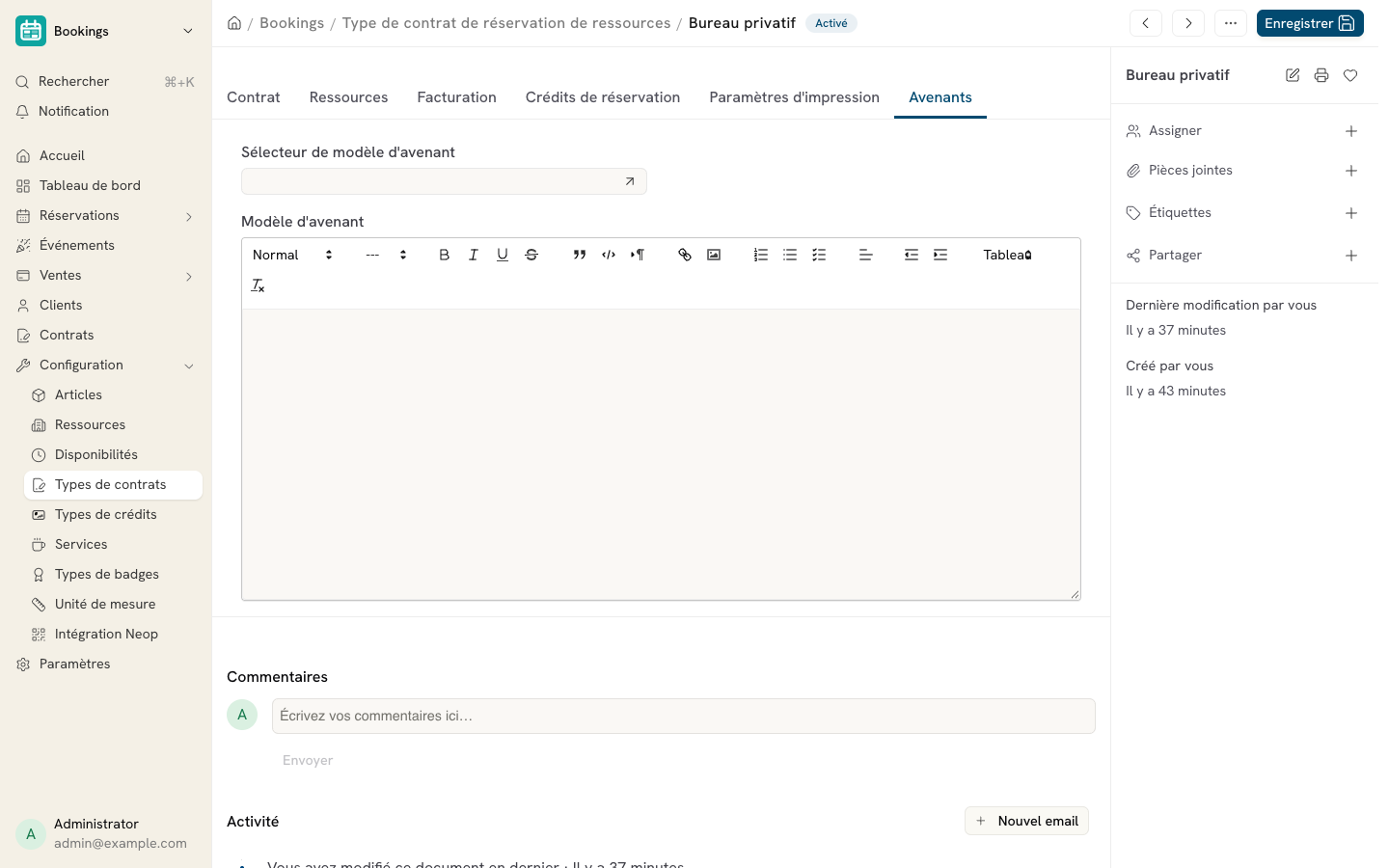
Dans l'onglet Avenants, le Sélecteur de modèle d'avenant copie le texte d'un Modèle de contrat dans le champ Modèle d'avenant. Ce texte remplace le texte du contrat dans les avenants. Sans modèle d'avenant, l'avenant reprend le texte du contrat.
Pour créer un avenant, ouvrez un contrat actif et choisissez Actions > Créer un avenant. Validez ensuite l'avenant avec Actions > Valider l'avenant, ou envoyez-le au client pour signature. À la signature, l'abonnement précédent prend fin et l'avenant crée sa propre commande. Le contrat d'origine passe au statut Révisé.
Exemples de cas d'utilisation des avenants
- Modification des conditions de réservation : Si un client souhaite ajouter ou modifier des ressources, l'avenant peut inclure ces changements, tout en conservant le contrat initial.
- Changement des tarifs : En cas de modification des prix après la signature du contrat, un avenant peut être ajouté pour stipuler la nouvelle tarification.
- Extension de la durée de réservation : Vous pouvez utiliser un avenant pour prolonger une période de réservation initiale sans devoir rédiger un nouveau contrat.
3. Flux
- Génération et signature du contrat
- Création d'une commande récurrente
- Génération d'un abonnement
- Génération des factures
4. Dépôts de garantie
Un contrat peut porter plusieurs dépôts de garantie typés (bureau, clé, badge…). Les dépôts du type de contrat sont facturés sur la première commande à la signature. Vous pouvez en ajouter pendant la vie du contrat, depuis l'onglet Dépôts de garantie, puis les encaisser et les rembourser un par un.
Pour la configuration et le cycle de vie complet, voir Dépôts de garantie.
5. Contrat
Créer un contrat dans la démoSi vous souhaitez créer un abonnement lié à un contrat, il est nécessaire de générer le contrat, qui à son tour générera l'abonnement.
Un contrat passe par les statuts suivants :
| Statut | Signification |
|---|---|
| Brouillon | Le contrat est en cours de préparation. Son texte est régénéré à chaque enregistrement. |
| En attente | Le contrat est validé : son texte est figé. |
| Signature en attente | Le contrat a été envoyé au client, qui ne l'a pas encore signé. |
| Actif | Le contrat est signé. La commande client et l'abonnement sont créés. Les dépôts de garantie en brouillon sont facturés sur la commande. |
| Révisé | Un avenant de ce contrat a été signé. |
| Résilié | La date de fin du contrat est atteinte. Dokos vérifie les dates chaque jour. |
| Annulé | Le contrat validé a été annulé. |
5.1. Créer un contrat
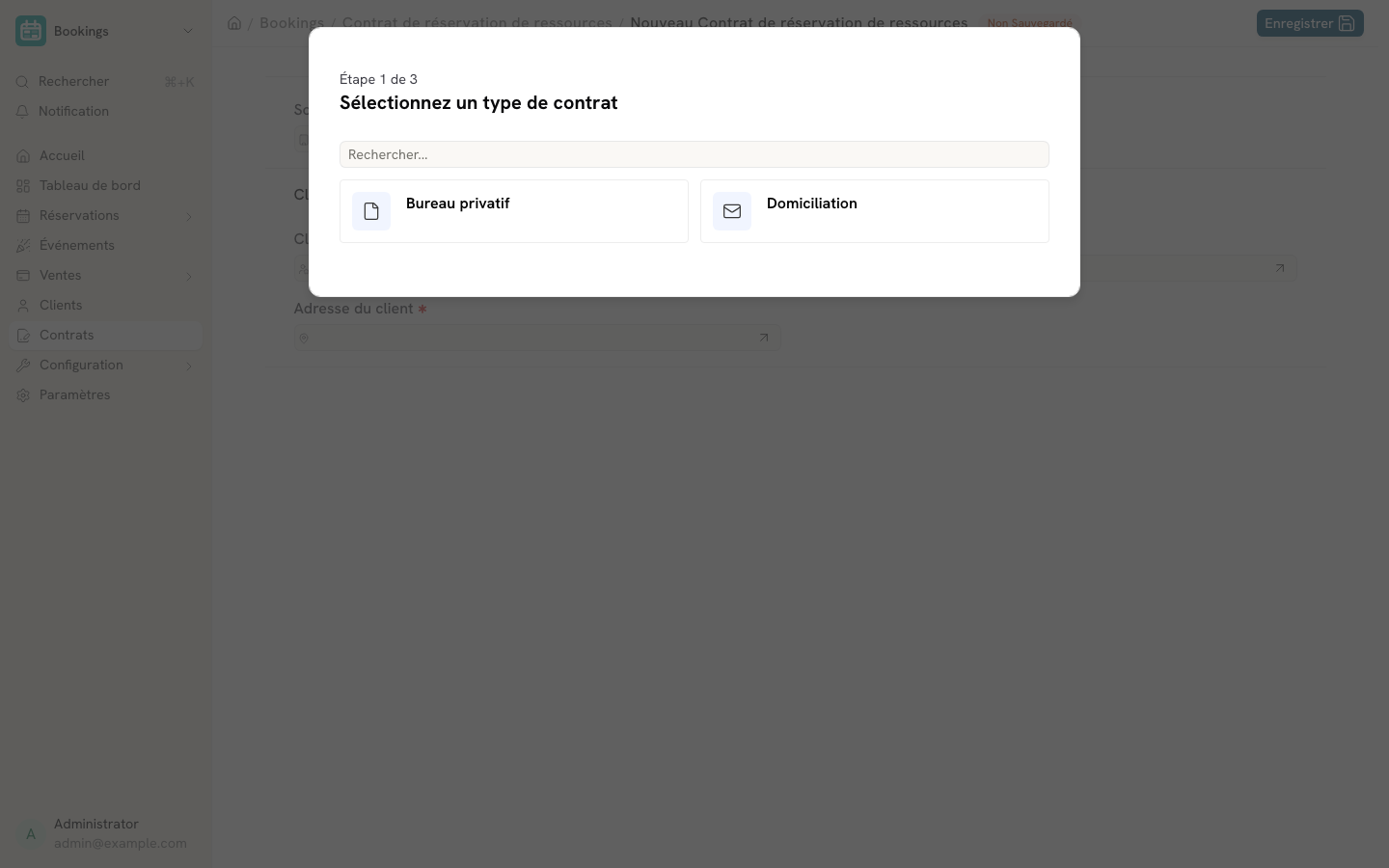
Ouvrez la liste des contrats (/desk/booking-contract), puis cliquez sur Ajouter. Un nouveau contrat ouvre l'Assistant de création de contrat, en trois étapes. S'il n'existe aucun type de contrat actif, l'assistant affiche « Aucun type de contrat trouvé » et propose Créer un type de contrat.
Étape 1. Choisissez le type de contrat. Ses valeurs (ressources, préavis, dépôts de garantie, format d'impression…) sont reprises dans le contrat.
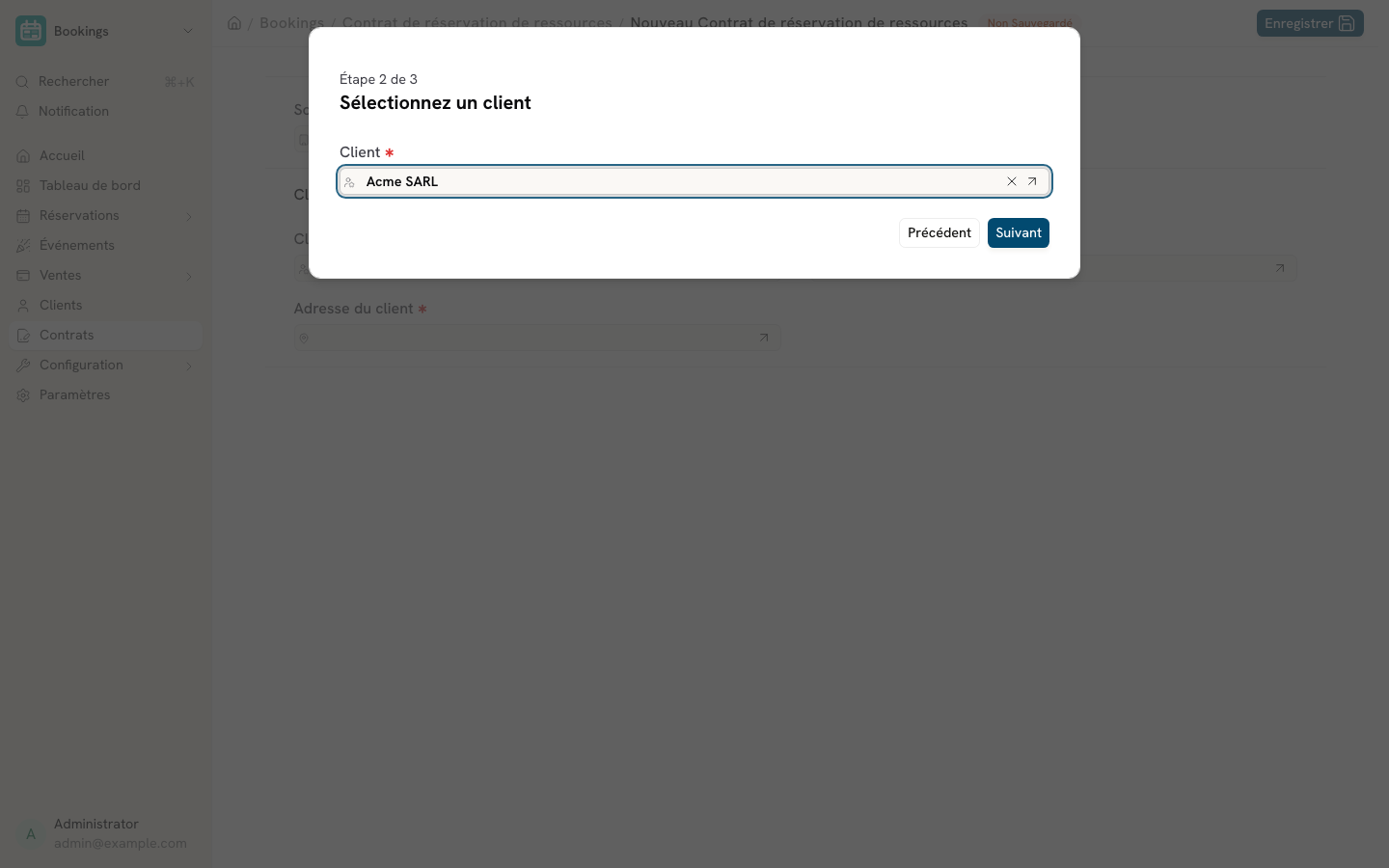
Étape 2. Sélectionnez le client, puis cliquez sur Suivant. Son contact et son adresse sont repris automatiquement.
Étape 3. Vérifiez le Prix de facturation et les Frais à la signature, puis cliquez sur Enregistrer. Ces prix viennent de la liste de prix du client et des règles de prix. L'assistant se ferme et remplit le formulaire du contrat. Le contrat n'est pas encore enregistré.
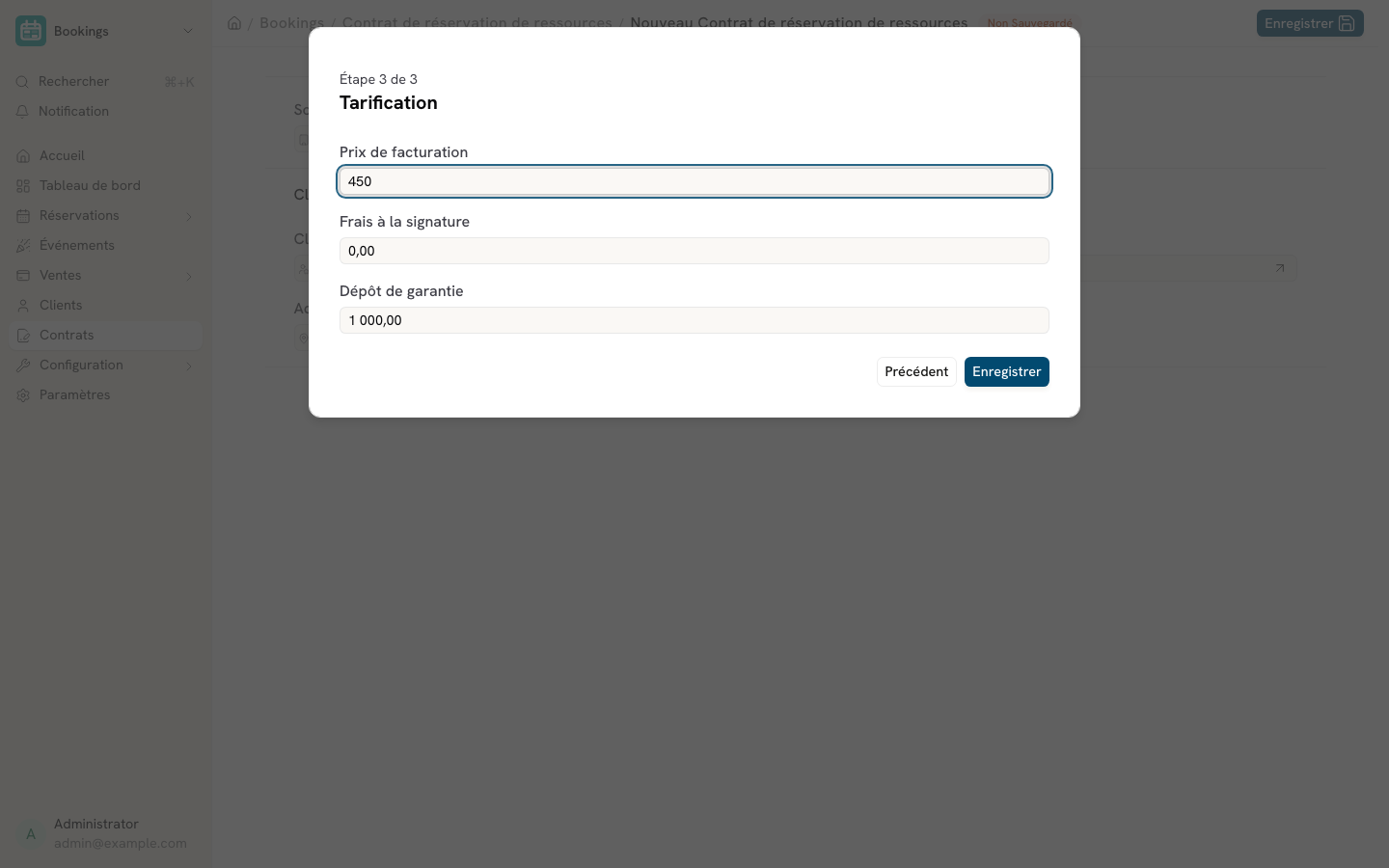
Complétez ensuite le formulaire, notamment la Date de début du contrat, puis enregistrez. Au premier enregistrement, Dokos crée en brouillon les dépôts de garantie du type de contrat, dans l'onglet Dépôts de garantie.
Le contrat doit avoir un Contact avec une adresse e-mail. Sinon, Dokos refuse la validation : « Veuillez ajouter une adresse email par défaut dans le contact associé avec ce contrat ».
5.2. Le texte du contrat
À l'enregistrement, le texte du type de contrat est calculé avec les valeurs du contrat et s'affiche dans l'onglet Contrat.
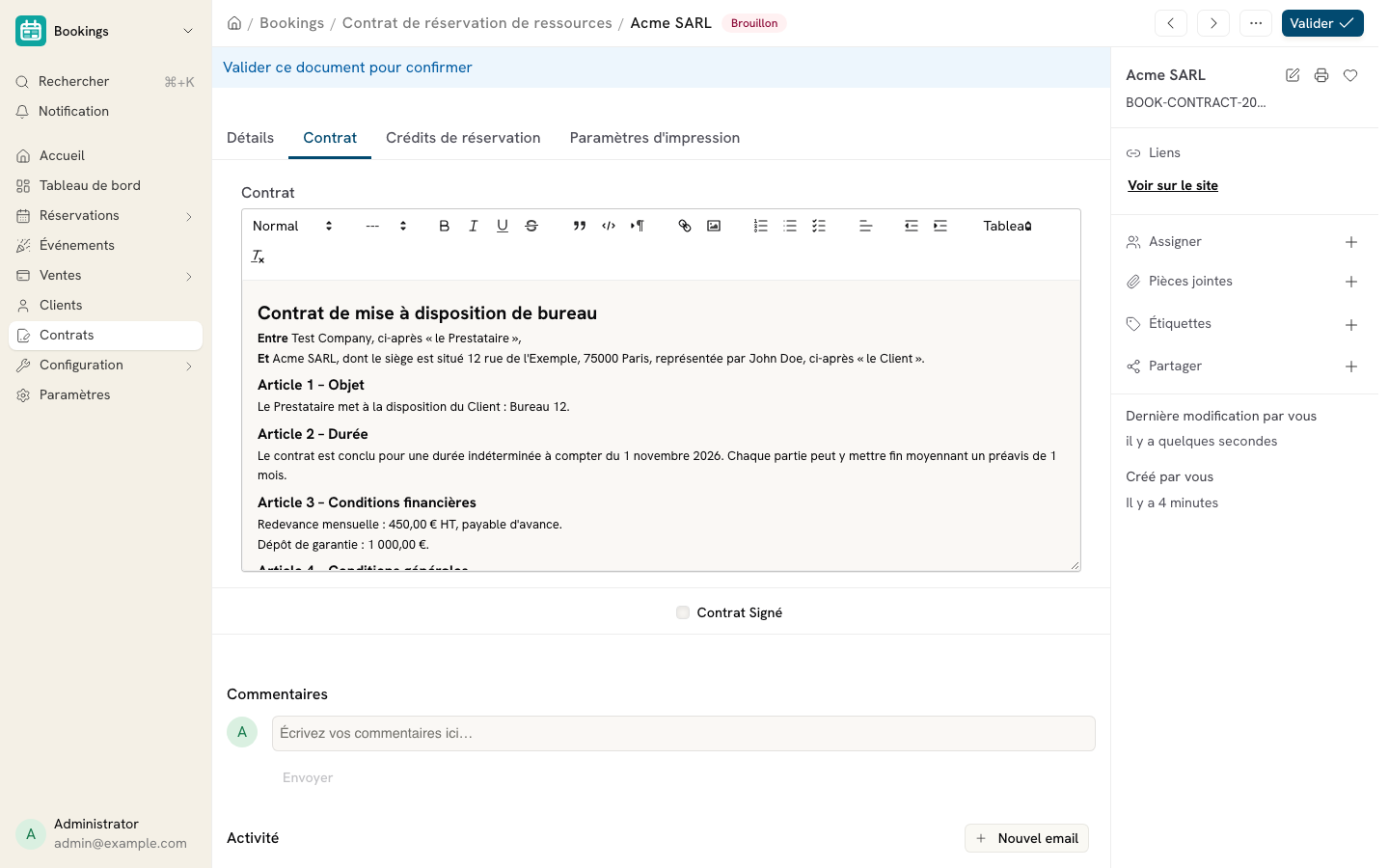
À la validation, le texte est figé : une modification ultérieure de la fiche client ou du type de contrat ne change plus un contrat validé. Pour modifier un contrat actif, créez un avenant (Actions > Créer un avenant).
5.3. Relire le contrat
Pour voir le contrat tel que le client le recevra, cliquez sur l'icône d'imprimante puis sur PDF. Seul le PDF contient les pages de couverture (annexes) : l'aperçu à l'écran s'arrête à la fin du contrat.
5.4. Valider et envoyer pour signature
- Cliquez sur Valider, puis confirmez. Le texte du contrat est figé et le statut passe à En attente.
- Ouvrez le menu Actions, puis cliquez sur Envoyer au client. Le statut passe à Signature en attente.
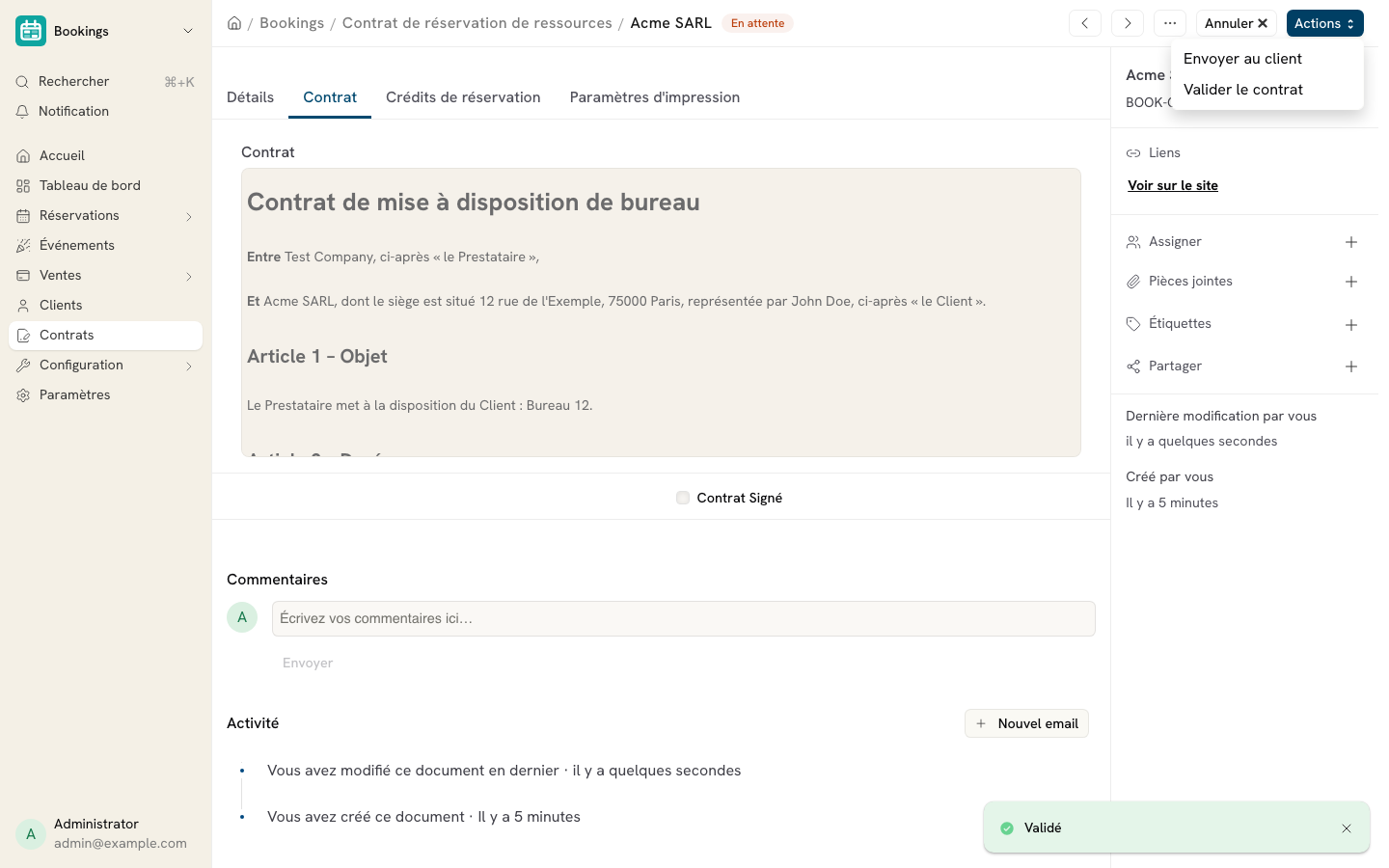
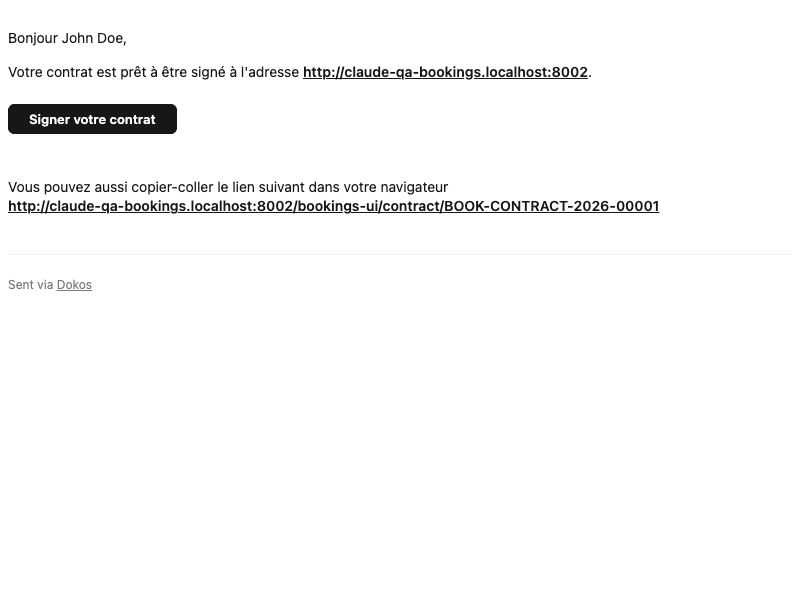
Le client reçoit un e-mail avec le contrat en PDF, généré avec le format d'impression du contrat, et un lien vers son espace en ligne. Si le contact n'a pas encore de compte, Dokos le crée : l'e-mail propose alors de Terminer l'inscription pour choisir un mot de passe. Sinon, le bouton de l'e-mail est Signer votre contrat. Si l'e-mail n'est pas arrivé, utilisez Actions > Renvoyer au client.
Pour personnaliser cet e-mail, sélectionnez un modèle d'e-mail dans le champ Modèle de notification de création de contrat, onglet Contrats des Paramètres de réservation de ressources (/desk/booking-settings). Sans modèle, l'objet de l'e-mail est « Votre contrat est prêt à être signé ».
5.5. Mail reçu par le client
Voici l'e-mail reçu par le client pour demander sa signature, une fois le contrat établi depuis le bureau.
5.6. Signature par le client
Depuis le lien de l'e-mail, ou depuis la rubrique Contrats de son espace en ligne (bouton Signer), le client ouvre le contrat. Il le lit en PDF, pages de couverture comprises, puis clique sur Signer le contrat. Seul le contact du contrat peut le signer.
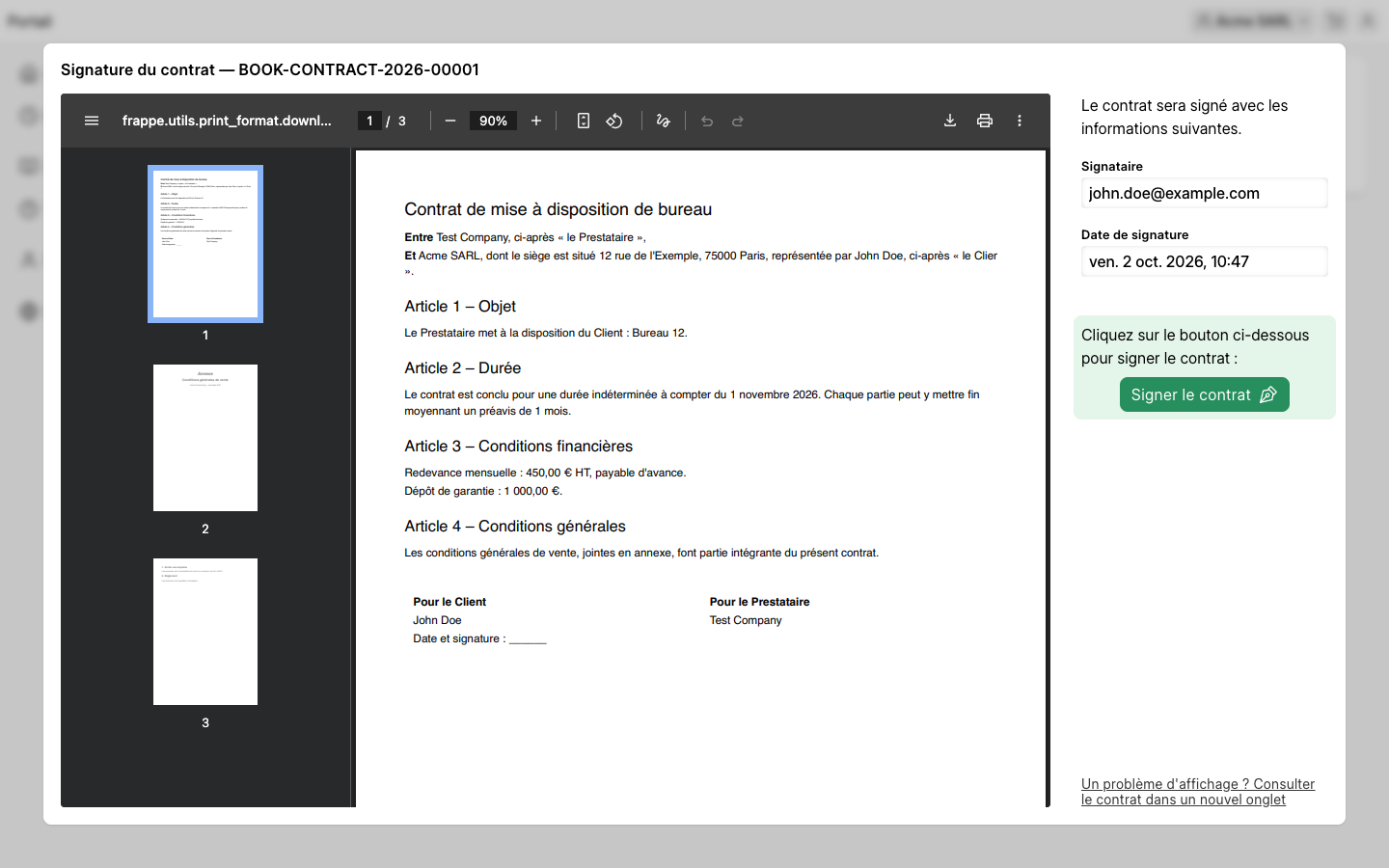
La signature se fait par ce clic : le client ne dessine pas de signature. Dokos enregistre le signataire et la date de signature, et le contrat passe au statut Actif. Si un paiement en ligne est attendu pour la première commande, le client est redirigé vers la page de paiement.
Le client retrouve ensuite ses contrats dans la rubrique Contrats de son espace. Elle s'appelle Contrats et abonnements si le client a aussi des abonnements sans contrat. Le lien PDF de chaque contrat télécharge le contrat.
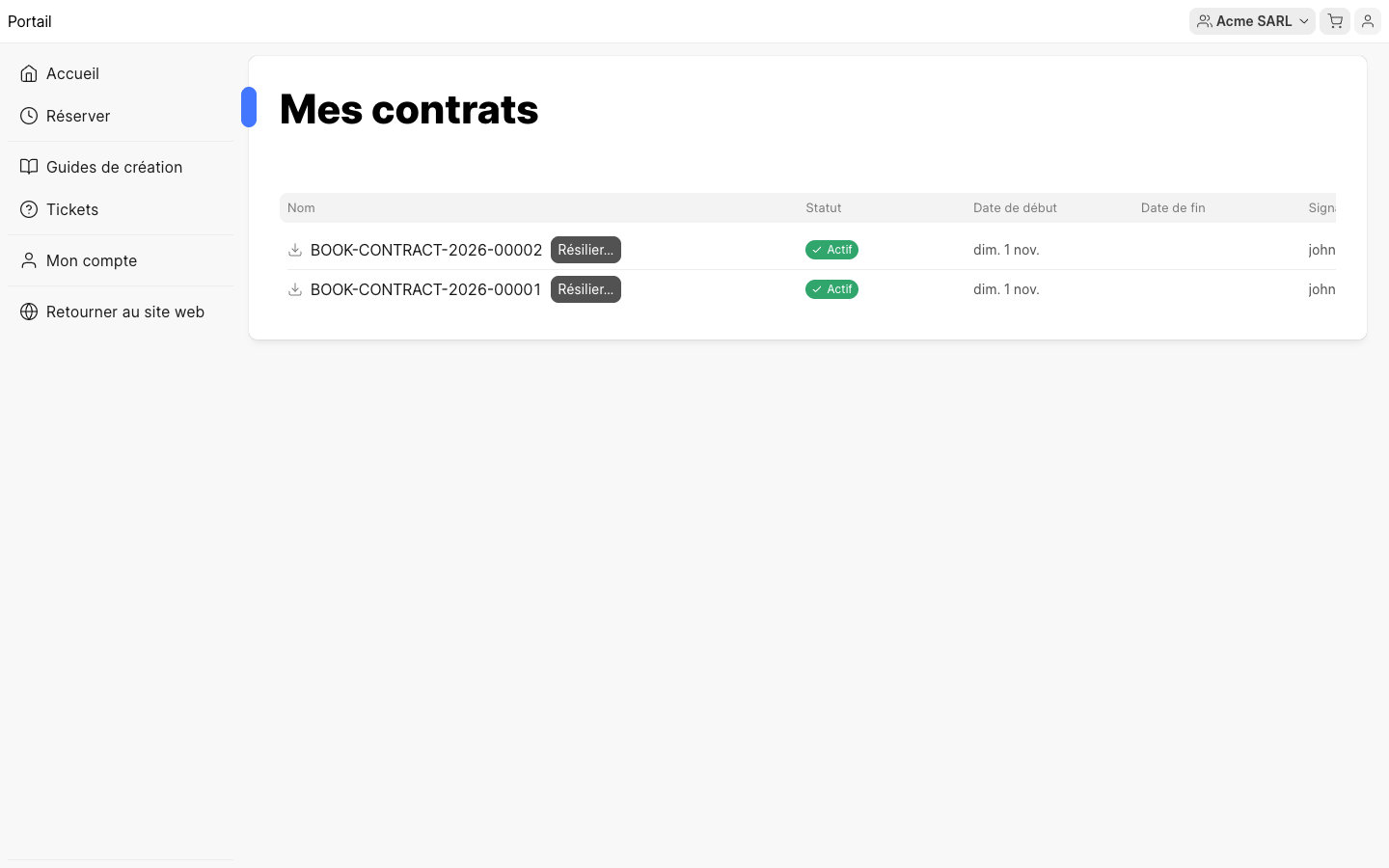
Pour faire apparaître la date et le signataire sur le PDF, voir Afficher la signature sur le PDF.
5.7. Services inclus
La section Ressources du contrat liste les ressources réservables du contrat, par exemple un bureau ou une salle de réunion. Elle est remplie à partir du type de contrat.
La section Services inclus liste les services de ces ressources, par exemple « Wi-Fi » ou « Café ». Dokos la remplit à partir des services de chaque ressource. Elle est mise à jour quand vous ajoutez ou retirez une ressource. Ces services décrivent ce qui est compris dans le contrat. Ils ne sont pas facturés.
5.8. Articles facturables supplémentaires
En plus du tarif récurrent principal, vous pouvez ajouter sous la section Tarification une liste d'articles facturables supplémentaires : parking privatif, espace de stockage, équipement loué, etc.
Chaque ligne du tableau contient :
- Article : l'article à facturer. La liste ne propose que les articles récurrents actifs.
- Quantité : le nombre d'unités à facturer à chaque échéance.
- Prix unitaire : rempli automatiquement depuis la liste de prix du client dès la sélection de l'article ; modifiable manuellement si besoin.
- Montant : calculé automatiquement (quantité × prix unitaire).
Une fois au moins un article supplémentaire renseigné, le champ Montant total récurrent apparaît sous le tableau et affiche la somme du tarif récurrent principal et des montants de tous les articles supplémentaires. Cela vous donne une vision immédiate du montant qui sera facturé à chaque échéance.
Exemple fictif — Maison Verte SARL dispose d'un contrat de domiciliation à 150 € / mois. Elle ajoute :
| Article | Quantité | Prix unitaire | Montant |
|---|---|---|---|
| Parking privatif | 1 | 50,00 € | 50,00 € |
| Casier de stockage | 2 | 15,00 € | 30,00 € |
Le Montant total récurrent affiché sera 230,00 € (150 + 50 + 30). Chaque mois, la commande client et l'abonnement généreront trois lignes de facturation distinctes correspondant aux trois articles.
5.9. Suivre l'occupation des ressources
Pour voir quelles ressources sont tenues par des contrats signés, ajoutez les blocs Occupation par contrat et Planning d'occupation par contrat à un espace de travail. Voir Suivre l'occupation par les contrats.
6. Abonnement
Dans la section Termes et conditions de l'abonnement, le champ Contrat de réservation de ressources indique le contrat lié.
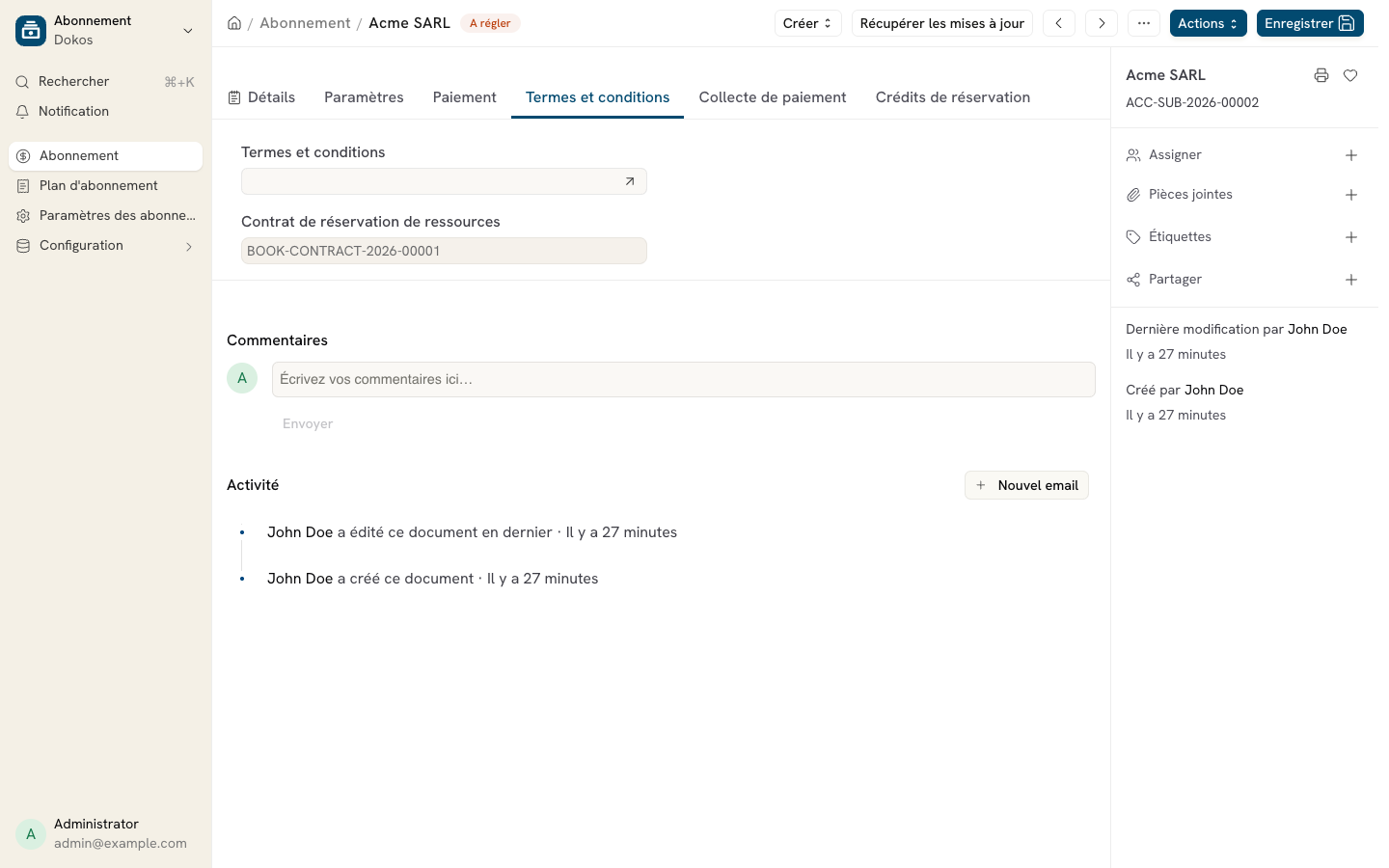
L'abonnement reprend les articles récurrents de la commande : l'article de facturation récurrente et les articles facturables supplémentaires. Chacun devient un plan distinct, au prix du contrat. Les frais à la signature et les dépôts de garantie ne sont facturés que sur la première commande.
Pour plus d'informations sur les abonnements, rendez-vous sur la page Abonnements de notre documentation.
6.1. Crédits de réservation
L'onglet Crédits de réservation de l'abonnement liste les Règles d'allocation de crédits de réservation de l'abonnement. Chaque règle indique le Type de crédit de réservation, la Quantité allouée, la Récurrence et l'Expiration (jours). Vous pouvez ajouter, modifier ou supprimer une règle depuis cet onglet.
Voir Crédits de réservation pour le fonctionnement des crédits et des règles d'allocation.
6.2. Résiliation par le client sur le portail
Dans la rubrique des contrats du portail, le client voit ses contrats et ses abonnements. Il peut les résilier lui-même.
Contrat : un contrat au statut actif, sans résiliation en cours, a un bouton Résilier…. La fenêtre indique la première date de résiliation possible, calculée avec la durée minimum et le préavis. Le client choisit une Date de résiliation égale ou postérieure, puis confirme. Dokos résilie le contrat comme depuis le bureau et ajoute au contrat le commentaire « Résilié par le client depuis le portail, se termine le … ».
Abonnement sans contrat : cochez Autoriser les clients à annuler leurs abonnements dans les Paramètres de réservation de ressources (/desk/booking-settings), onglet Portail client, section Paramètres avancés. Un bouton de résiliation apparaît alors sur les abonnements actifs du client.
- L'abonnement prend fin à la fin de la période de facturation en cours. Dokos ne rembourse pas la période entamée.
- Dokos ajoute à l'abonnement le commentaire « Annulé par le client depuis le portail, se termine le … ».
- Si aucune période de facturation n'est en cours, Dokos refuse : « L'abonnement … n'a pas de période de facturation en cours, veuillez nous contacter pour l'annuler ».
Un abonnement créé par un contrat n'apparaît pas dans cette liste. Il se résilie par son contrat.
7. Résilier un contrat ou annuler une résiliation
Pour résilier un contrat actif :
- Ouvrez le contrat et choisissez Actions > Résilier le contrat.
- Dans la fenêtre Résilier ce contrat, vérifiez la Date de résiliation. Dokos propose la date de fin du contrat, ou à défaut la première date possible selon la durée minimum et le préavis.
- Cochez Proratiser la dernière facture si la dernière période doit être facturée au prorata des jours jusqu'à la date de résiliation.
- Cliquez sur Valider. Dokos affiche « Contrat résilié ».
Dokos remplace la date de fin du contrat par la date de résiliation et arrête à cette date les abonnements liés au contrat. Il garde l'ancienne date dans Date de fin de contrat initiale et coche Résiliation demandée. Le contrat reste actif jusqu'à cette date, puis passe au statut Résilié.
Exemple fictif : la période facturée de Maison Verte SARL commence le 1er mai. Le contrat est résilié au 15 mai, avec Proratiser la dernière facture cochée. La dernière facture de l'abonnement couvre seulement les jours du 1er au 15 mai.
Avant cette date, le client peut changer d'avis. Pour rétablir le contrat :
- Ouvrez le contrat. Une résiliation doit être demandée et la date de fin pas encore atteinte.
- Choisissez Actions > Annuler la résiliation.
- Confirmez. Dokos affiche « Résiliation annulée ».
Le contrat reprend sa date de fin d'origine et l'abonnement en cours redémarre. Si une facture ou un prélèvement a déjà été préparé pour la période qui suit la résiliation, vérifiez-le.
Exemple fictif : Maison Verte SARL demande la résiliation de son bureau au 30 novembre. Le 12 novembre, elle décide de rester. Le gestionnaire ouvre le contrat, choisit Annuler la résiliation, puis note le motif dans un commentaire du contrat.
Un contrat dont la résiliation a pris effet ne peut plus être rétabli. Créez un nouveau contrat.