
Crédits de réservation
Crédits de réservation
Un crédit de réservation est une unité prépayée. Le client l'obtient en achetant un carnet de tickets, avec son abonnement, ou par un geste du gestionnaire. Il l'utilise ensuite pour réserver une ressource sans payer la réservation.
Exemple : un carnet de 10 heures de coworking, ou 4 heures de salle de réunion offertes chaque semaine aux abonnés.
Le cycle de vie d'un crédit
Trois documents portent ce cycle :
| Document | Rôle |
|---|---|
| Type de crédits de réservation | Ce qui est vendu (article et unité de mesure) et ce que le crédit paie (règles de conversion) |
| Crédit de réservation | Un lot de crédits d'un client, avec sa Quantité achetée, son solde et ses dates de validité |
| Utilisation de crédits de réservation | Une consommation de crédits, liée en général à une réservation de ressource |
Les crédits appartiennent à un Client. Si le champ Utilisateur est rempli, seul cet utilisateur peut les utiliser.
Comment un client obtient des crédits
- À la validation d'une facture de vente. Pour chaque ligne, Dokos cherche un type de crédits actif dont l'article et l'unité de mesure correspondent. Il crée un crédit de la quantité de la ligne multipliée par le nombre de crédits du type. Le crédit commence à la date de la facture. Une commande seule ne crée pas de crédits.
- Par une règle d'allocation. Une Règle d'allocation de crédits de réservation crée des crédits à chaque Récurrence : Une fois, Chaque jour, Chaque semaine, Chaque mois, tous les 3 mois ou Chaque période de facturation. Une règle liée à un Abonnement est traitée à chaque traitement de l'abonnement.
- À la main. Créez un Crédit de réservation et validez-le.
Si la Date d'expiration est vide, Dokos la calcule avec la durée du type : Date de début de validité + durée. Si le type n'a pas de durée, les crédits n'expirent pas.
Comment les crédits sont consommés
- Sur le portail. Si le client a des crédits utilisables pour la ressource et le tarif choisis, la fenêtre Gérer ma réservation affiche Réserver en utilisant des crédits. Dokos crée l'utilisation dès l'ajout au panier. Dans le devis, la ligne passe à 0 €. La réservation est confirmée à la commande.
- Sur le bureau. Dans la Réservation de ressource, choisissez un client comme tiers et cochez Déduire les crédits de réservation. Dokos crée l'utilisation à l'enregistrement.
- À la main. Créez une Utilisation de crédits de réservation avec le client, le type et la quantité.
Le nombre de crédits utilisés vient de la règle de conversion du type pour la ressource et l'unité de mesure réservées. Si plusieurs types conviennent, Dokos prend le premier dont le solde suffit. Dans un type, les lots les plus anciens sont consommés en premier.
Un client qui réserve sans passer par le panier (rôle dédié ou contrat actif) n'utilise pas ses crédits. Voir Réserver en ligne.
Quand les crédits sont rendus
Dokos annule l'utilisation et rend les crédits dans ces cas :
- le panier est abandonné et la réservation est supprimée après le délai de nettoyage ;
- le client retire le créneau de son panier ;
- le client annule la réservation sur le portail et la case Rembourser les crédits en cas d'annulation est cochée dans les paramètres ;
- la réservation est supprimée.
Sans la case Rembourser les crédits en cas d'annulation, une annulation sur le portail ne rend pas les crédits.
Quand les crédits expirent
Chaque jour, une tâche planifiée passe à Expiré les crédits dont la date d'expiration est passée. Un crédit reste donc utilisable jusqu'à sa date d'expiration incluse. Le solde restant est perdu.
Par défaut, Dokos vérifie la validité au moment où le client réserve. Un crédit qui expire le 31 décembre peut donc payer, le 30 décembre, une salle réservée pour le 10 janvier. Pour l'interdire, cochez Les crédits doivent être valides à la date de début de réservation dans les paramètres. Dokos date alors l'utilisation au début de la réservation.
Un crédit dont la Date de début de validité est dans le futur n'est pas encore utilisable.
Statuts d'un crédit
| Statut | Signification |
|---|---|
| Actif | Le crédit a un solde et n'est pas expiré. Un solde négatif reste aussi Actif. |
| Consommé | Le solde est à 0. |
| Expiré | La date d'expiration est passée. |
| Annulé | Le crédit a été annulé. |
Configurer un type de crédits
Créer un type de crédit de réservation dans la démo
Le formulaire est progressif : chaque question apparaît quand la précédente est renseignée.
- Quel est le nom de votre type de crédit de réservation ?
- Quel article sera utilisé pour la facturation ? Un article de type ticket pour un carnet, ou l'article d'abonnement.
- Quelle unité de mesure de facturation doit générer des crédits ?
- Combien de crédits doivent être attribués pour chaque vente ?
- Combien de temps ces crédits doivent-ils rester actifs ? Laissez vide pour des crédits sans expiration.
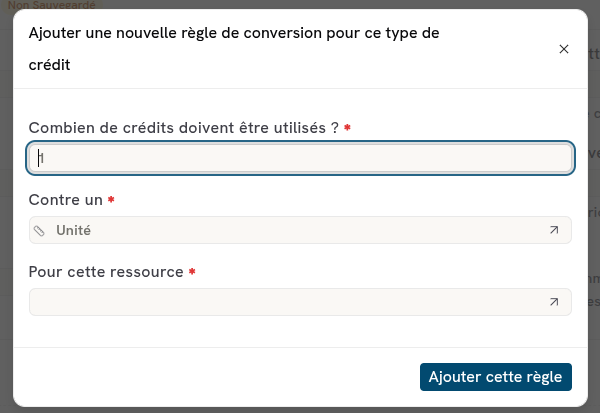
- Dans Règles de conversion, cliquez sur Nouvelle règle. Renseignez Combien de crédits doivent être utilisés ?, Contre un (l'unité de mesure de la réservation) et Pour cette ressource. Ajoutez une règle par ressource et par unité de mesure.
Autoriser un solde négatif
Cochez Autoriser un solde négatif pour accepter un dépassement, par exemple en fin de mois pour un abonné. La Limite de crédit fixe le dépassement maximum (0 = pas de limite).
- Dokos consomme d'abord les crédits disponibles, puis passe le lot actif le plus récent sous zéro.
- Le client doit déjà avoir un crédit de ce type. Sinon, la réservation se fait sans déduction.
- Au-delà de la limite, la déduction est refusée.
- Un solde négatif n'expire pas. La dette reste jusqu'aux prochains crédits.
Allouer des crédits avec un abonnement
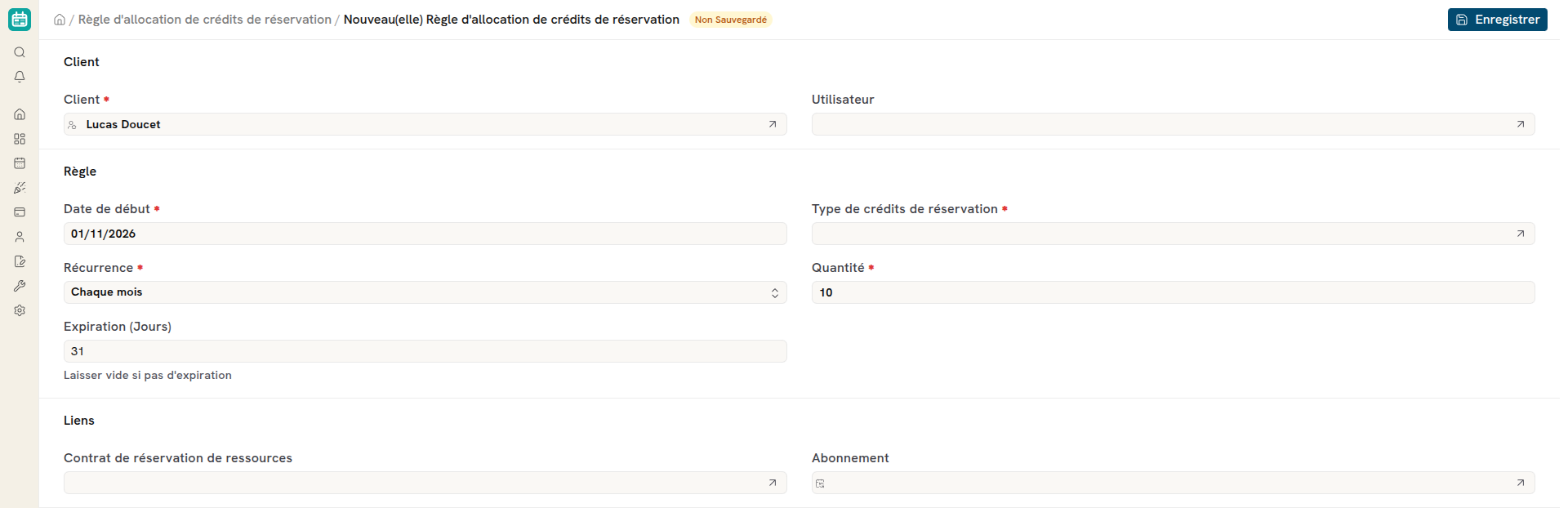
- Créez une Règle d'allocation de crédits de réservation.
- Renseignez le Client et, si besoin, l'Utilisateur.
- Renseignez la Date de début, la Récurrence et l'Expiration (Jours).
- Choisissez le Type de crédits de réservation et la Quantité.
- Liez la règle à l'Abonnement ou au Contrat de réservation de ressources.
- Validez la règle.
Dans un abonnement enregistré, l'onglet Crédits de réservation affiche les règles liées. Un type de contrat peut aussi créer ces règles : voir Contrats.
| Besoin | Quantité | Récurrence | Expiration (Jours) |
|---|---|---|---|
| 4 heures de salle par semaine, à utiliser dans la semaine | 4 | Chaque semaine | 7 |
| 10 heures par mois d'abonnement | 10 | Chaque période de facturation | 30 |
Suivre les soldes
Rapport du solde des crédits de réservationLe rapport Solde de crédits de réservation montre, par client et par type, les crédits obtenus, utilisés et restants. Sur le portail, le client voit ses crédits dans la rubrique dédiée.
Exemple
Mappemonde (démo) vend un « Carnet 10 heures coworking » : article Carnet 10 heures, unité de mesure Unité, 10 crédits, durée 90 jours. La règle de conversion donne 1 crédit contre une Heure et 4 crédits contre une Demi-journée pour la ressource Espace de coworking.
- Le 1er octobre, Maison Verte SARL (exemple fictif) achète un carnet. La facture est validée : Dokos crée un crédit de 10, actif jusqu'au 30 décembre.
- Le 7 octobre, Sophie réserve une demi-journée avec Réserver en utilisant des crédits. Dokos utilise 4 crédits. Le solde passe à 6.
- Le 9 octobre, elle ajoute 2 heures avec ses crédits, puis ferme son navigateur. 15 minutes plus tard, le panier est nettoyé : les 2 crédits sont rendus. Le solde reste à 6.
- Le 20 octobre, elle réserve 4 heures. Le solde passe à 2.
- Le 31 décembre, la tâche planifiée passe le crédit à Expiré. Les 2 crédits restants sont perdus.
Problèmes fréquents
| Problème | Cause et solution |
|---|---|
| Le bouton Réserver en utilisant des crédits n'apparaît pas | Le type n'a pas de règle de conversion pour cette ressource et ce tarif, le client n'a pas de crédit actif, ou le crédit commence plus tard. |
| La facture n'a pas créé de crédits | L'article ou l'unité de mesure de la ligne ne correspond pas au type, ou le type est désactivé. |
| Les crédits d'un abonnement ne sont plus alloués | Vérifiez que la règle d'allocation est validée et liée à l'abonnement. |
| L'annulation d'une utilisation depuis le bureau affiche une erreur | Anomalie connue (bookings#112). Contactez le support. |