
Événements
Événements
Un événement a une date de début et une date de fin. Il peut être privé ou public. Un événement public peut être publié sur le site web, avec des inscriptions en ligne, gratuites ou payantes.
Découvrir les événements dans la démoCréer un événement
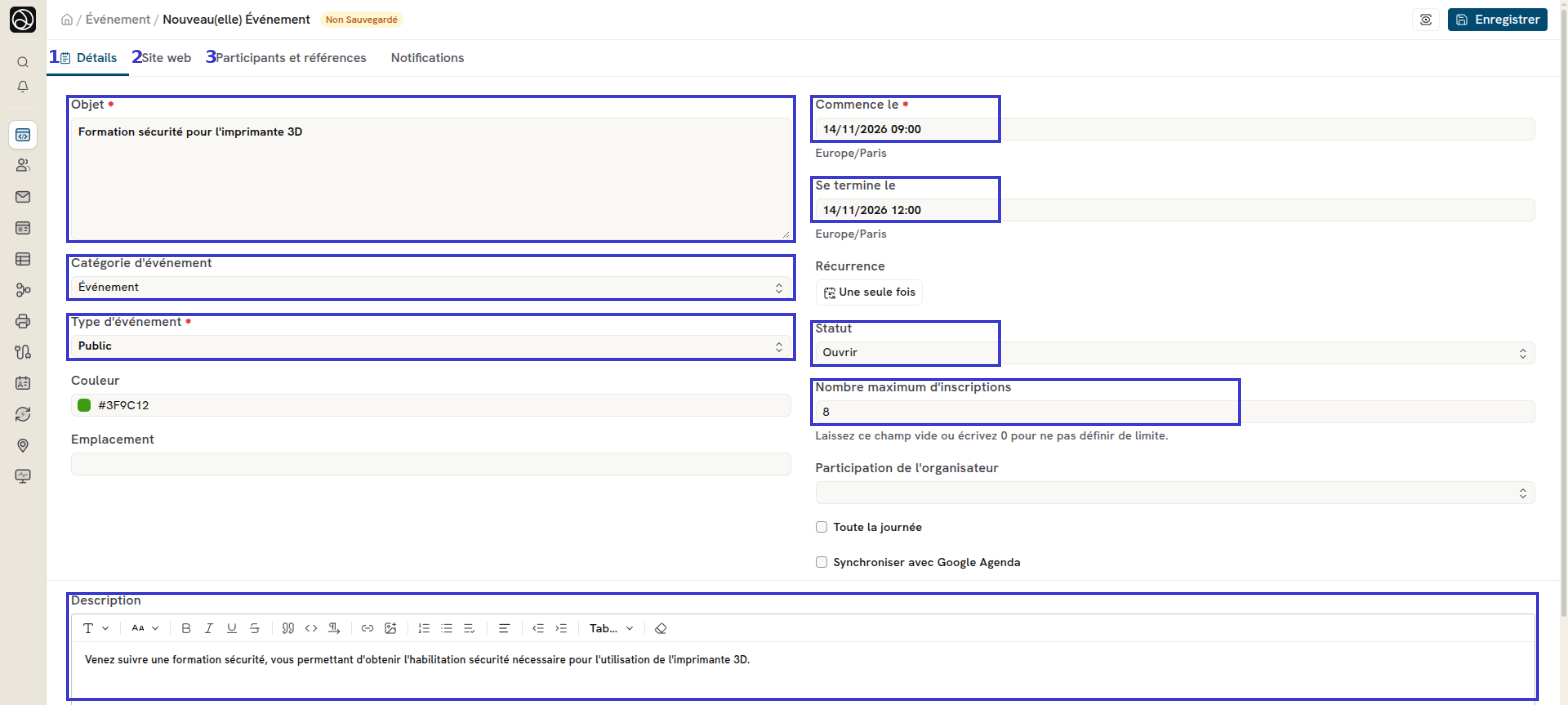
Onglet Détails
| Champ | Rôle |
|---|---|
| Sujet | Le titre de l'événement. |
| Catégorie d'événement | Événement, Réunion, Appeler, Email envoyé / reçu ou Autre. |
| Type d'événement | Privé : visible par son créateur, ses participants et les utilisateurs avec qui il est partagé. Public : visible par tous les utilisateurs du bureau, et l'onglet Site web apparaît. |
| Commence le et Se termine le | Les dates et heures de l'événement. |
| Journée | Cochez si l'événement dure toute la journée. |
| Répéter cet Evénement | Une fenêtre s'ouvre pour choisir la fréquence, l'intervalle et la date de fin de la récurrence. |
| Statut | Par exemple Ouvert, Confirmé, Fermé ou Annulé. |
| Nombre maximum d'inscriptions | Laissez vide ou 0 pour ne pas fixer de limite. |
| Lieu et Catégorie | Le lieu et la catégorie de l'événement. Ils s'affichent sur le portail. |
| Synchroniser avec Google Agenda | Envoie l'événement dans un agenda Google. Voir Google Agenda. |
| Description | Le texte affiché sur la page de l'événement. |
Les rappels par e-mail ou par notification se configurent dans l'onglet Notifications.
Onglet Site web
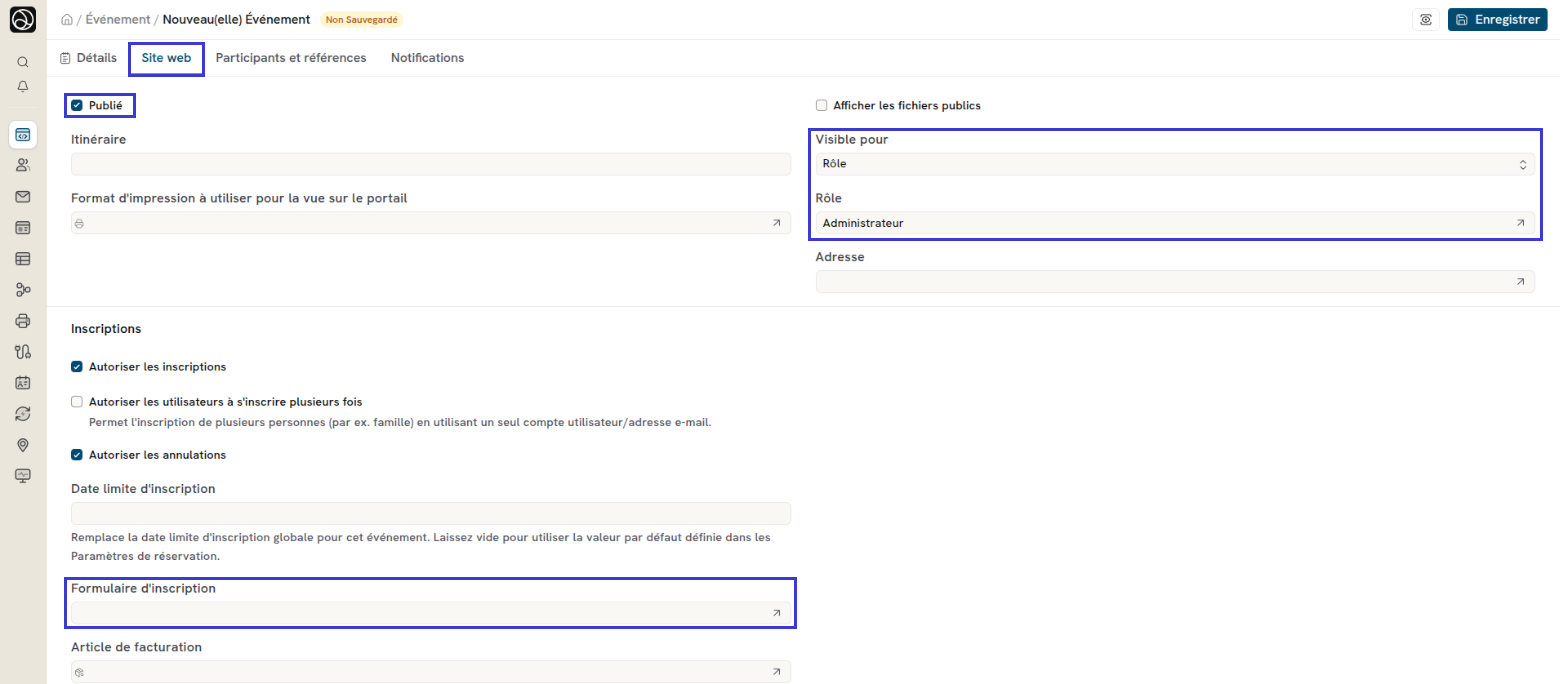
L'onglet Site web n'apparaît que si le Type d'événement n'est pas Privé.
| Champ | Rôle |
|---|---|
| Publié | Rend l'événement visible sur le site web. Les autres champs de l'onglet apparaissent. |
| Visible pour | Tous : tous les visiteurs, connectés ou non. Rôle : seuls les utilisateurs connectés qui ont le Rôle choisi. |
| Adresse | L'adresse affichée sur la page de l'événement. |
| Afficher les fichiers publics | Affiche les fichiers publics joints à l'événement. |
| Autoriser les inscriptions | Ouvre les inscriptions en ligne. Les champs ci-dessous apparaissent. |
| Autoriser les utilisateurs à s'inscrire plusieurs fois | Un même compte peut inscrire plusieurs personnes, par exemple une famille. |
| Autoriser les annulations | Les participants peuvent annuler leur inscription. |
| Date limite d'inscription | Le délai avant le début de l'événement à partir duquel les inscriptions ferment. Vide : la valeur des paramètres s'applique. 0 : pas de limite pour cet événement. |
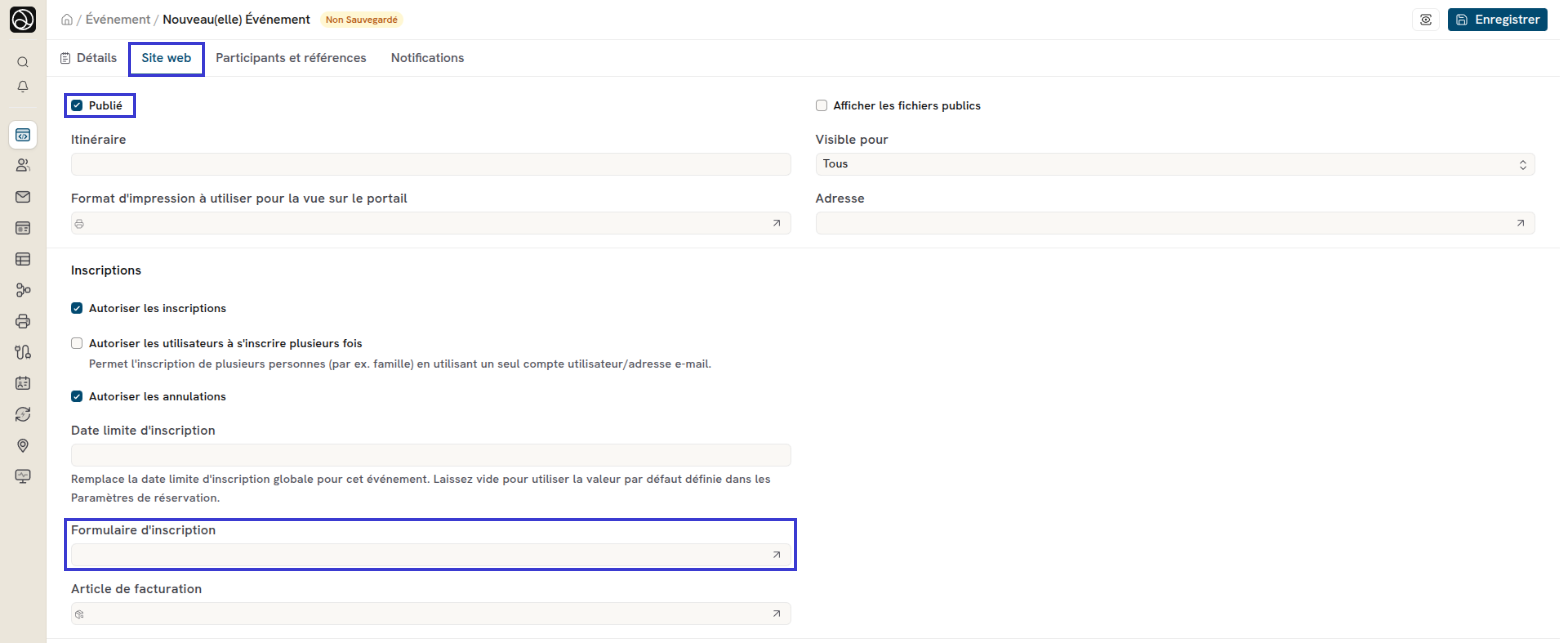
| Formulaire d'inscription | Un formulaire web publié sur Inscription à un événement, pour collecter d'autres informations. |
| Montant d'inscription | Le montant repris par le formulaire web. Visible seulement si un formulaire d'inscription est choisi. |
| Article de facturation | L'article ajouté au panier lors de l'inscription. |
Onglet Participants et références
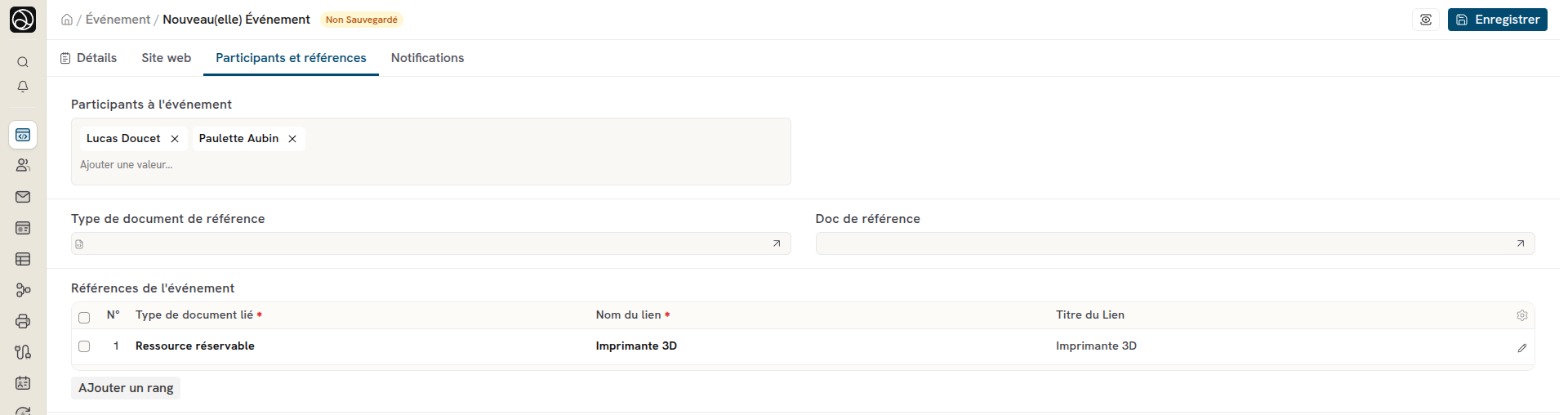
Participants à l'événement : les contacts présents à l'événement. Vous pouvez ajouter des intervenants à la main. Les inscriptions en ligne créent des documents Inscription à un événement, visibles dans les liens de l'événement.
Références de l'événement : liez l'événement à d'autres documents. Choisissez le Type de document lié, puis le Nom du lien. Par exemple, une réunion de suivi peut être liée au projet « Projet 258-A ». La réunion apparaît alors dans les liens du projet.
Actions de la fiche
Sur un événement enregistré, la barre d'actions propose :
- Réserver une ressource : crée une réservation de ressource liée à l'événement ;
- Envoyer un email aux inscrits ;
- Marquer la présence : voir la section Présence et badges plus bas.
Ouvrir les inscriptions
Chaque inscription crée un document Inscription à un événement. Il contient les coordonnées de la personne, le Nombre de créneaux réservés, le montant et le Statut de paiement. Vous pouvez aussi créer une inscription dans le bureau.
Voir des inscriptions aux événements dans la démo- Choisissez le Type d'événement Public.
- Dans l'onglet Site web, cochez Publié et choisissez Visible pour.
- Cochez Autoriser les inscriptions.
- Choisissez le mode d'inscription (voir ci-dessous).
- Enregistrez.
L'événement apparaît dans la rubrique Évènements du portail client.
Inscription gratuite
Sans formulaire web ni article de facturation, le formulaire d'inscription demande :
- le prénom et le nom ;
- l'adresse e-mail ;
- le numéro de mobile.
L'inscription est validée dès son envoi.
Inscription payante par le panier
Renseignez l'Article de facturation. À l'inscription, Dokos ajoute l'article au panier du participant. Le bouton du formulaire devient Ajouter au panier. L'inscription n'est validée qu'à la validation de la commande.
Pour facturer une inscription, Dokos prend l'article de l'inscription, sinon celui de l'événement, sinon l'Article facturé pour l'inscription des paramètres.
Inscription par formulaire web
Un formulaire web est la version publique d'un type de document. Utilisez un formulaire web sur Inscription à un événement pour collecter d'autres informations.
Le formulaire event-registration-form existe déjà. Utilisez-le tel quel ou dupliquez-le pour le personnaliser.- Ajoutez les champs voulus au type de document Inscription à un événement avec Personnaliser un formulaire.
- Dans le formulaire web, ajoutez ces champs avec Obtenir des champs.
- Publiez le formulaire web.
- Dans l'événement, choisissez-le dans Formulaire d'inscription.
Fermer les inscriptions avant l'événement
Les inscriptions ferment automatiquement quand l'heure de début moins le délai est atteinte. Une tentative d'inscription affiche alors « Les inscriptions pour cet événement sont closes. ».
- Dans les Paramètres de réservation de ressources, onglet Détails, section Inscription à un événement, définissez la Date limite d'inscription. Elle vaut 24 heures par défaut. Mettez 0 pour la désactiver.
- Pour un événement précis, renseignez la Date limite d'inscription de son onglet Site web.
Les inscriptions ferment aussi quand le Nombre maximum d'inscriptions est atteint.
Liaison automatique aux fiches contact
Quand un participant de l'événement est un contact, Dokos crée une communication liée à l'événement sur la fiche du contact. Elle apparaît dans la chronologie du contact, avec ses e-mails et ses appels. Cela vaut pour toutes les catégories d'événement.
Si le contact est lié à un client ou à une autre fiche, la communication apparaît aussi dans la chronologie de cette fiche.
Voir un événement avec des participants dans la démoPrésence et badges
Un événement peut donner un badge aux participants présents, par exemple une formation qui ouvre l'accès à une imprimante 3D.
- Dans l'événement, renseignez Attribue le type de badge avec le type de badge à donner.
- Après le début de l'événement, cliquez sur Marquer la présence :
- sur la fiche de l'événement, pour cocher plusieurs inscrits à la fois ;
- ou sur une Inscription à un événement, pour un seul participant.
- Confirmez. La case Présent de l'inscription est cochée et le badge est attribué.
Avant le début de l'événement, Dokos refuse avec le message « Impossible de marquer la présence : cet événement n'a pas encore commencé. ». La case Présent est en lecture seule : seule l'action Marquer la présence la coche.
Voir Badges pour créer les types de badge et les lier aux ressources.
Exemple
Exemple fictif : l'association Les Tilleuls organise une formation à la permaculture le 15 juin à 9 h 00, pour 12 personnes.
- Elle crée l'événement, de Type d'événement Public, avec un Nombre maximum d'inscriptions de 12.
- Dans l'onglet Site web, elle coche Publié, Visible pour Tous et Autoriser les inscriptions.
- Elle met la Date limite d'inscription à 48 heures. Les inscriptions ferment le 13 juin à 9 h 00.
- Elle choisit l'Article de facturation « Formation permaculture », vendu 30 €. Chaque inscrit ajoute sa place au panier et la paie en commandant.
- Le jour de la formation, elle marque la présence des 11 personnes venues.