
Portail
Portail
1. Avantages du portail
1.1. Accès centralisé aux informations :
Permet aux utilisateurs d'accéder facilement à toutes les informations pertinentes, telles que les projets, les commandes, les factures, les devis, etc., à partir d'un seul endroit.
1.2. Interface personnalisable :
Les administrateurs peuvent personnaliser le portail pour qu'il corresponde aux besoins spécifiques de leur organisation, en ajoutant ou en supprimant des éléments de menu, en modifiant les routes et en configurant les rôles.
1.3. Interaction client :
Permet aux clients de suivre leurs commandes, de consulter leurs factures, de soumettre des demandes de support et d'accéder à d'autres services pertinents.
1.4. Support et documentation :
Fournit un accès direct à des articles d'aide, des forums, et des tickets de support, facilitant ainsi la résolution de problèmes et la recherche d'informations.
1.5. Transparence et suivi :
Les utilisateurs peuvent suivre l'avancement de leurs demandes, commandes, et projets en temps réel, offrant ainsi une meilleure transparence.
2. Paramètres du Portail
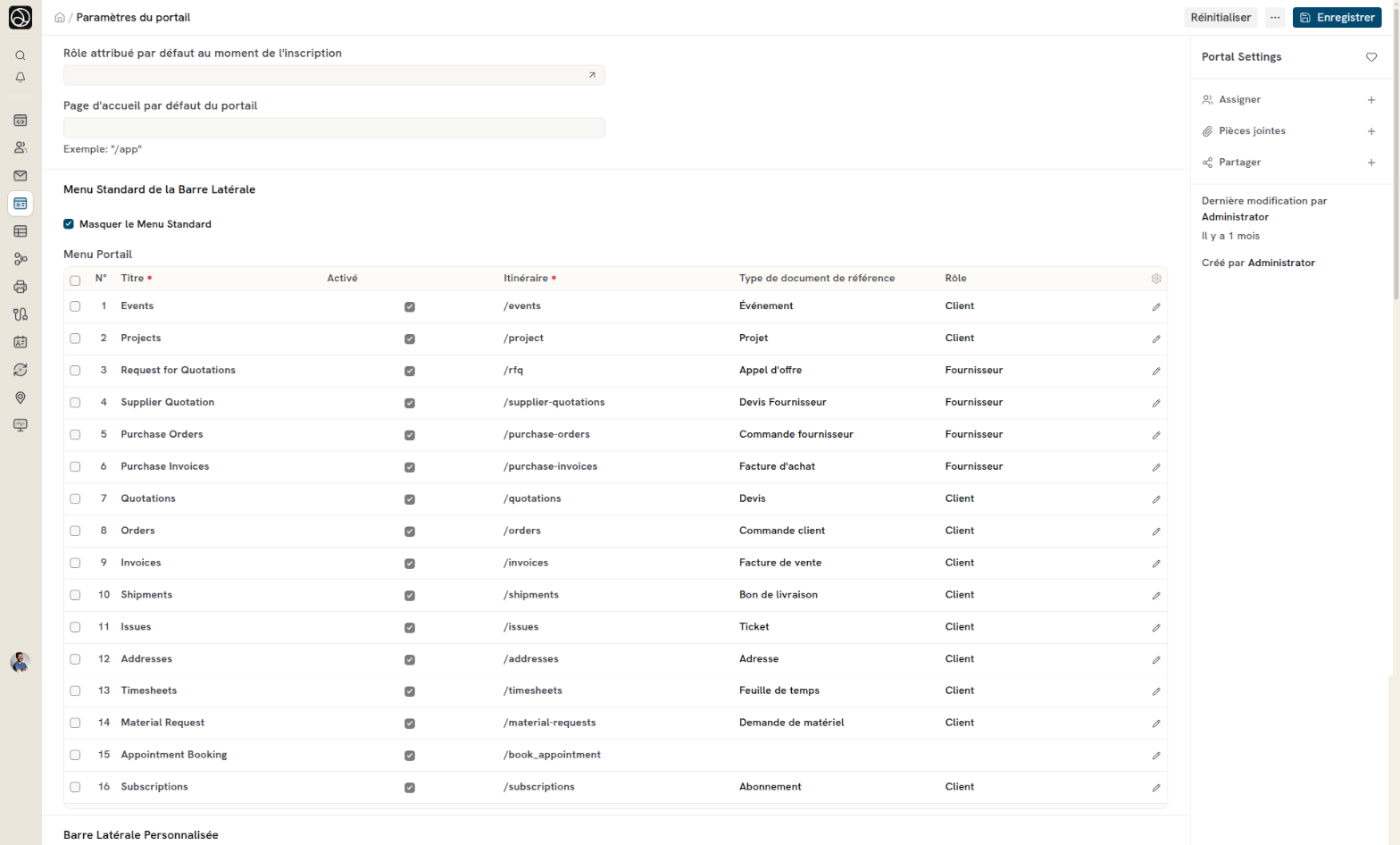
2.1. Rôle attribué par défaut au moment de l'inscription
- Vous pouvez définir ici le rôle qui sera automatiquement attribué aux nouveaux utilisateurs lorsqu'ils s'inscrivent sur le portail. Cliquez sur le champ pour sélectionner un rôle parmi ceux disponibles.
Si le champ est vide, l'utilisateur inscrit ne reçoit aucun rôle. Si vous choisissez Client ou Fournisseur, Dokos crée aussi un client ou un fournisseur au nom de l'utilisateur à sa première connexion.
Indépendamment de ce champ, un utilisateur dont l'email correspond à un contact lié à un client reçoit le rôle Client. Un contact lié à un fournisseur donne le rôle Fournisseur.
2.2. Page d'accueil par défaut du portail
- Ce champ vous permet de définir la page qui sera affichée par défaut lorsque les utilisateurs se connectent au portail. Pour obtenir le portail en page d'accueil définissez la route avec
/me.
Par exemple, vous pouvez définir la route /desk ou toute autre page que vous avez créée, telle que /home, etc.
2.3. Configurer le menu standard
Le menu standard est mis à jour régulièrement. Si vous souhaitez garder le contrôle sur votre menu, utilisez le menu personnalisé. Vous pouvez utiliser les éléments présents dans la barre standard et les intégrer dans votre barre personnalisée en utilisant les routes qui vous intéressent.
- Vous pouvez activer ou désactiver des éléments du menu standard en cochant ou décochant les cases dans la colonne Activé. Pour masquer tout le menu standard, cochez Masquer le Menu Standard.
- Modifiez les routes, les types de documents et les rôles associés aux différents éléments du menu.
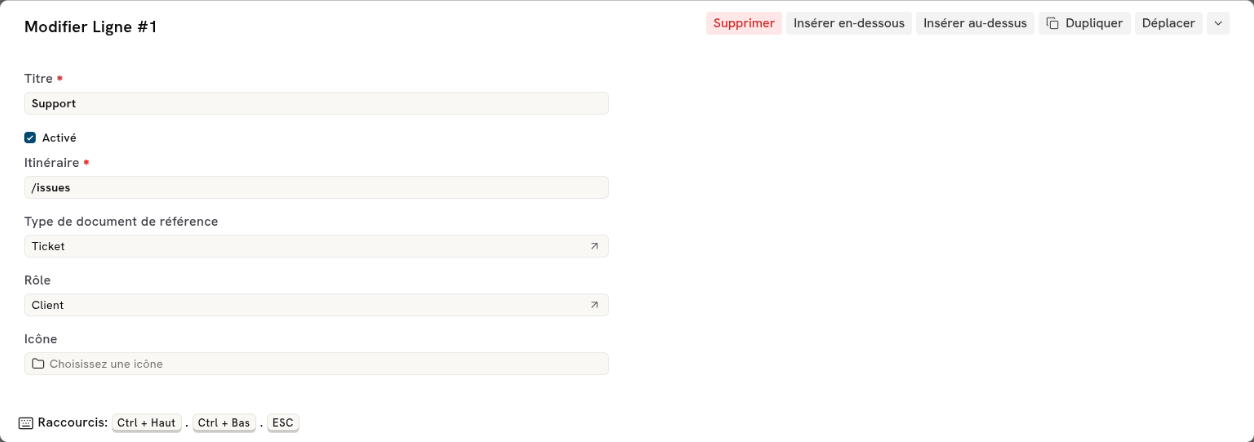
Voici les différentes possibilités de pages disponibles :
| N° | Titre | Activé | Route | Type de document de référence | Rôle |
|---|---|---|---|---|---|
| 1 | Événements | ✔ | /events | Événement | Client |
| 2 | Projets | ✔ | /project | Projet | Client |
| 3 | Demande de devis | ✔ | /rfq | Appel d'offre | Fournisseur |
| 4 | Devis fournisseur | ✔ | /supplier-quotations | Devis Fournisseur | Fournisseur |
| 5 | Commandes d'achat | ✔ | /purchase-orders | Commande fournisseur | Fournisseur |
| 6 | Factures d'achat | ✔ | /purchase-invoices | Facture d'achat | Fournisseur |
| 7 | Devis | ✔ | /quotations | Devis | Client |
| 8 | Commandes | ✔ | /orders | Commande client | Client |
| 9 | Factures | ✔ | /invoices | Facture de vente | Client |
| 10 | Livraisons | ✔ | /shipments | Bon de livraison | Client |
| 11 | Problèmes | ✔ | /issues | Ticket | Client |
| 12 | Adresses | ✔ | /addresses | Adresse | Client |
| 13 | Feuilles de temps | ✔ | /timesheets | Feuille de temps | Client |
| 14 | Demande de matériel | ✔ | /material-requests | Demande de matériel | Client |
| 15 | Prise de rendez-vous | ✔ | /book_appointment | ||
| 16 | Abonnements | ✔ | /subscriptions | Abonnement | Client |
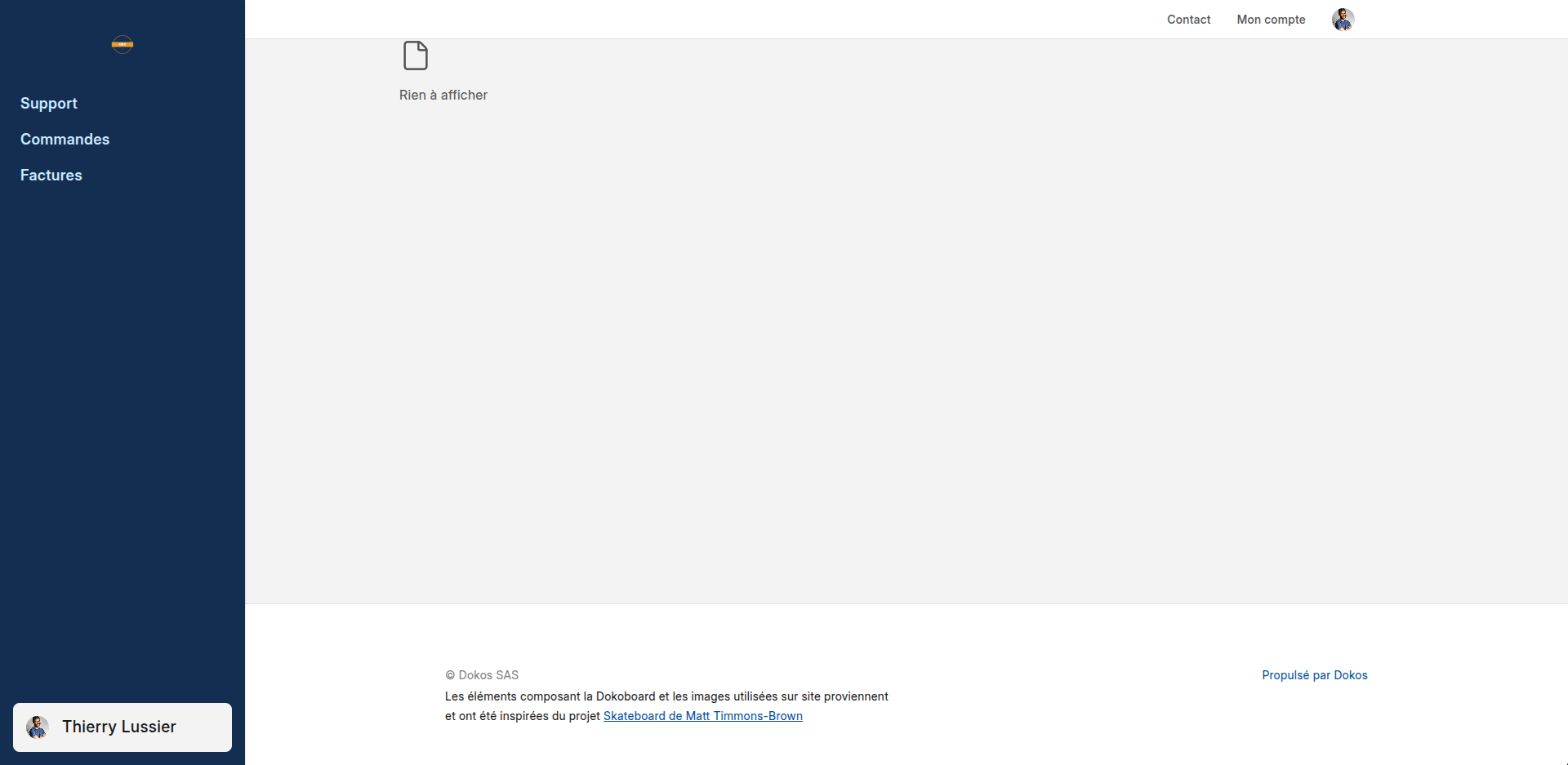
Voici un exemple de portail avec une barre latérale personnalisée (Support, Commandes, Factures) :
2.4. Personnaliser la barre latérale

- Dans la section Barre latérale personnalisée, ajoutez ou supprimez des éléments en fonction de vos besoins.
- Définissez la route et le type de document pour chaque élément. Cliquez sur AJouter un rang pour ajouter un élément.
2.5. Créer des pages personnalisées
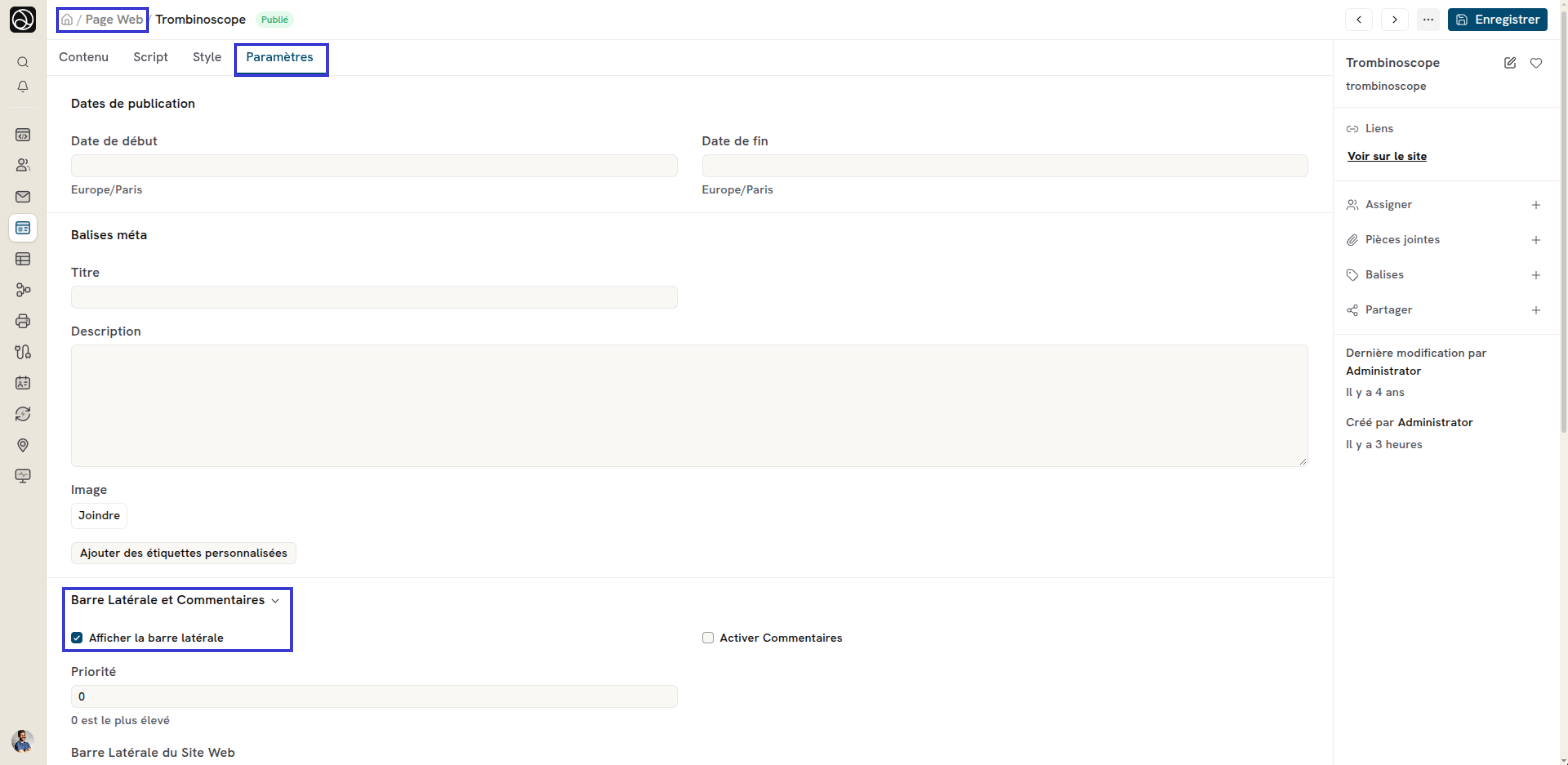
- Ouvrez la liste Page Web et créez une nouvelle page en définissant son titre, sa route et le contenu souhaité.
- Dans l'onglet Paramètres de la page web, section Barre Latérale et Commentaires, cochez Afficher la barre latérale pour que la barre latérale reste visible lorsque l'on clique sur le lien.
- Le lien Voir sur le site se trouve dans la barre latérale de droite, sous Liens.
2.6. Ajouter des liens de menu personnalisés
- Allez dans Paramètres du portail et ajoutez des éléments dans la Barre Latérale Personnalisée pour lier les nouvelles pages web que vous avez créées.