Page web
Page web
➜ Options de création de site web
Utilisation du module site web intégré dans Dokos
Dokos offre un module de création de site web intégré qui vous permet de créer et de gérer facilement votre site web directement depuis le bureau.
Installation de Frappe Builder
Il est possible de bénéficier des fonctionnalités avancées de Frappe Builder. Frappe Builder est un constructeur de sites web à faible code conçu pour créer des pages web. C'est un éditeur visuel intuitif. les clients Dokos Cloud peuvent envoyer un mail à help@dokos.io pour demander l'installation sur leur site.
1. Pré-requis
- Voir la configuration des paramètres du site web.
2. Création d'une nouvelle page Web
2.1. Contenu
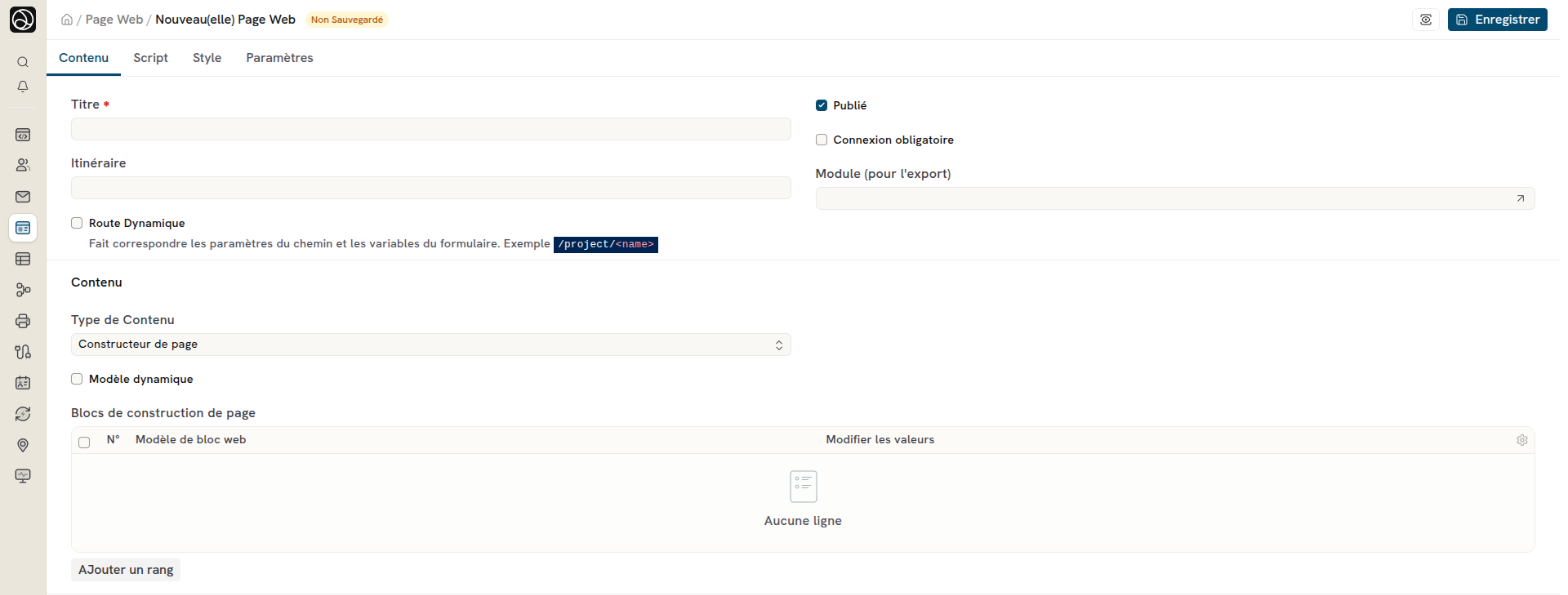
- Titre :
- Champ obligatoire où vous devez entrer le titre de votre page. Le titre est extrêmement important pour les moteurs de recherche, choisissez donc un titre qui inclut les mots-clés pertinents. Ce titre sera utilisé pour générer l'URL par défaut de la page.
- Route :
- Permet de définir l'URL personnalisée de la page. Si laissé vide, une route sera automatiquement générée basée sur le titre.
- Chemin dynamique :
- Option à cocher si vous souhaitez utiliser des variables dynamiques dans l'URL.
Exemple de route dynamique : /project/<name>, où <name> est une variable qui changera en fonction des données.
- Publié :
- Cette case est cochée par défaut : la page est en ligne dès l'enregistrement. Décochez-la pour garder la page hors ligne pendant sa préparation.
- Connexion obligatoire :
- Cochez cette case si l'accès à la page nécessite que l'utilisateur soit connecté.
- Module (pour l'export) :
- Sélectionnez le module dans lequel la page sera exportée.
2.1.1. Section Contenu
- Type de Contenu :
- Sélectionnez un type de format pour construire votre bloc.
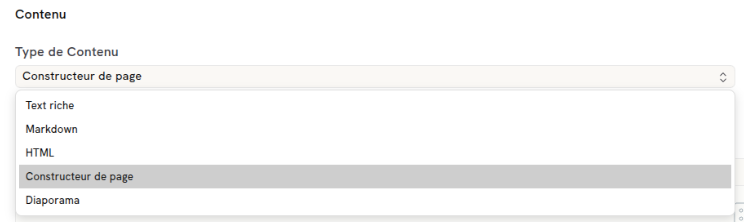
Le type par défaut est Constructeur de page. Selon le type choisi, Dokos affiche un éditeur de texte riche, un éditeur Markdown, un éditeur HTML, la table des blocs ou le champ Diaporama.
- Modèle dynamique : cette case, distincte du type de contenu, rend le contenu comme un modèle Jinja.
- Constructeur de page :
Blocs de construction de page :
- Permet d'ajouter un modèle de bloc web à la page. Vous pouvez choisir parmi plusieurs types de blocs prédéfinis (comme des cartes de produits, des listes d'articles de blog, etc.).
Vous pouvez créer vos propres modèles de page web.
- Modifier les valeurs : Après avoir ajouté un bloc, personnaliser le contenu et les paramètres du bloc.
2.2. Script
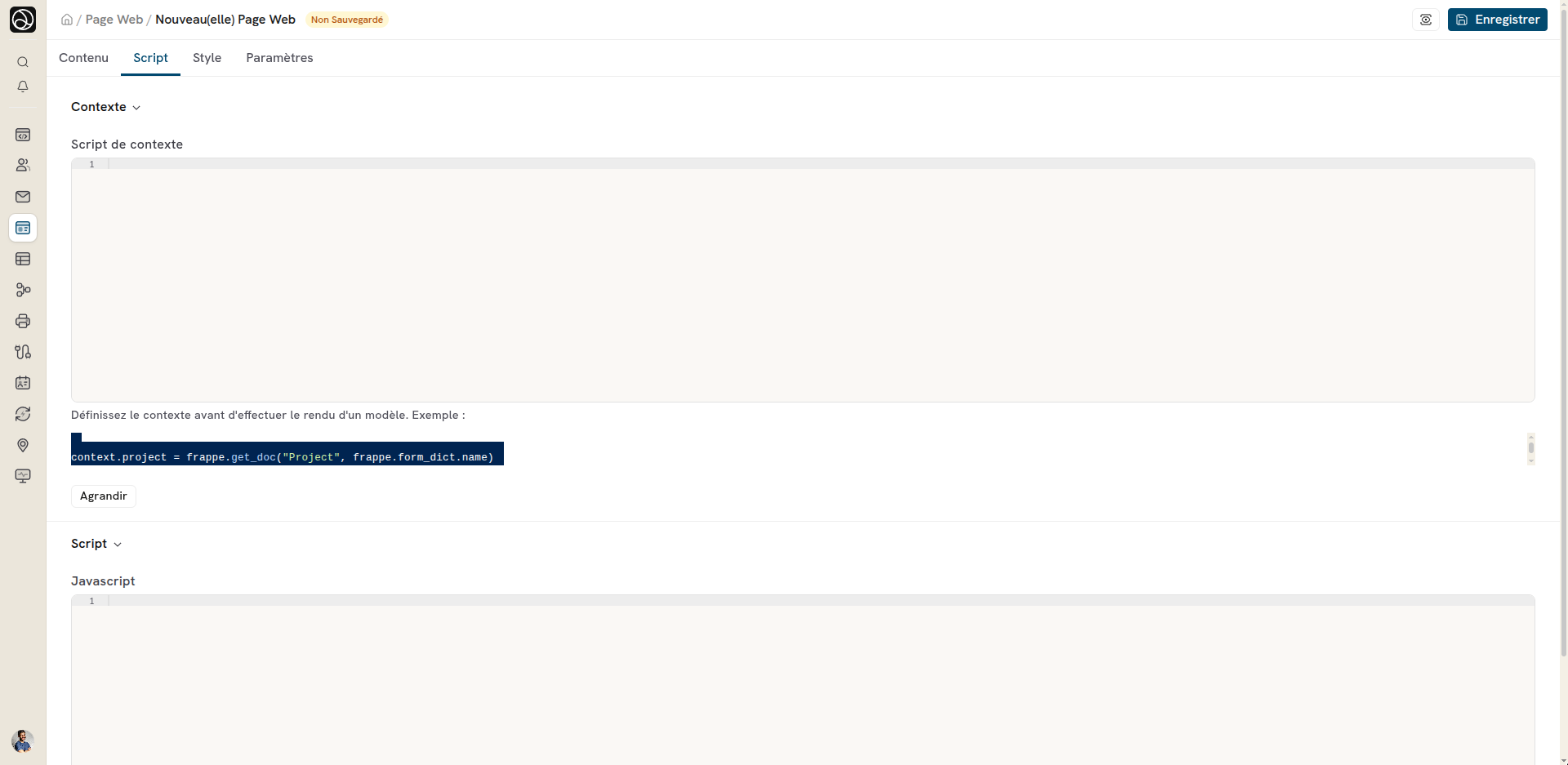
Dans l'onglet Scripts, les sections Contexte et Script sont repliées par défaut : cliquez sur leur titre pour les déplier.
2.2.1. Contexte
Script de contexte :
- Ce champ en python vous permet de définir des scripts de contexte qui seront exécutés avant le rendu de la page web. Cela est utile pour préparer ou manipuler des données avant qu'elles ne soient affichées.
2.2.2. Script
JavaScript :
- Ce champ vous permet d'ajouter des scripts JavaScript personnalisés à votre page web. Le JavaScript ajouté ici peut être utilisé pour ajouter des interactions dynamiques, améliorer l'expérience utilisateur, ou intégrer des fonctionnalités supplémentaires sur votre site web.
- Il est recommandé d'écrire votre script à l'intérieur du rappel
frappe.readypour s'assurer que le script est exécuté après le chargement complet de la page :
frappe.ready(() => {
  // votre script ici
});
2.3. Style
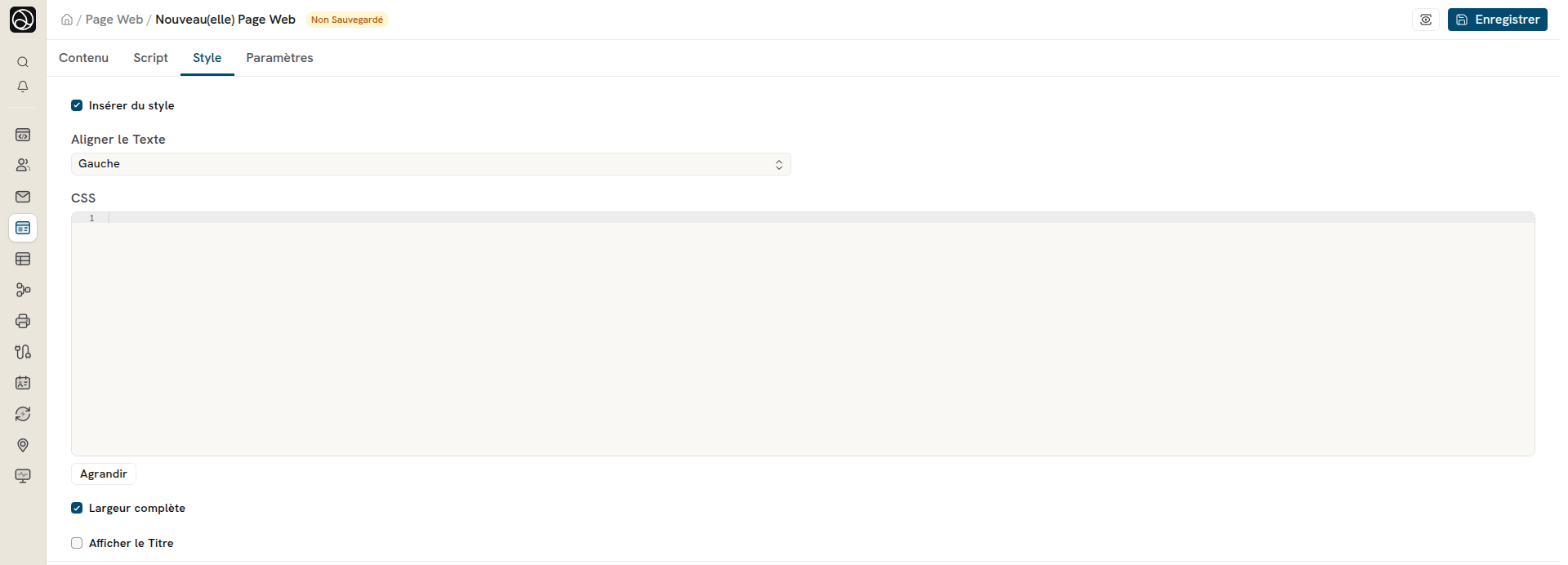
Insérer du style
- Cochez cette case pour afficher le champ CSS et appliquer vos styles à la page.
Aligner le texte
- Utilisez l'option d'alignement du texte pour définir comment le texte doit être aligné sur la page, que ce soit à gauche, au centre, ou à droite.
CSS
- Utilisez ce champ pour ajouter du code CSS personnalisé. Le CSS ajouté ici sera appliqué à la page web, vous permettant de styliser et de personnaliser l'apparence de la page selon vos besoins.
- Exemple de CSS :
body {
  background-color: #f5f5f5;
  font-family: 'Lato', sans-serif;
}
h1 {
  color: #6F2B51;
  text-align: center;
}
.btn-primary {
  background-color: #6F2B51;
  border-radius: 0.25rem;
}
Largeur complète
- Cette case est cochée par défaut. Le contenu s'étend alors sur toute la largeur de l'écran. Décochez-la pour centrer le contenu dans un conteneur.
Afficher le titre
- Cochez cette case pour afficher le titre de la page sur la page web. Si cette option n'est pas cochée, le titre de la page ne sera pas visible sur la page.
2.4. Paramètres
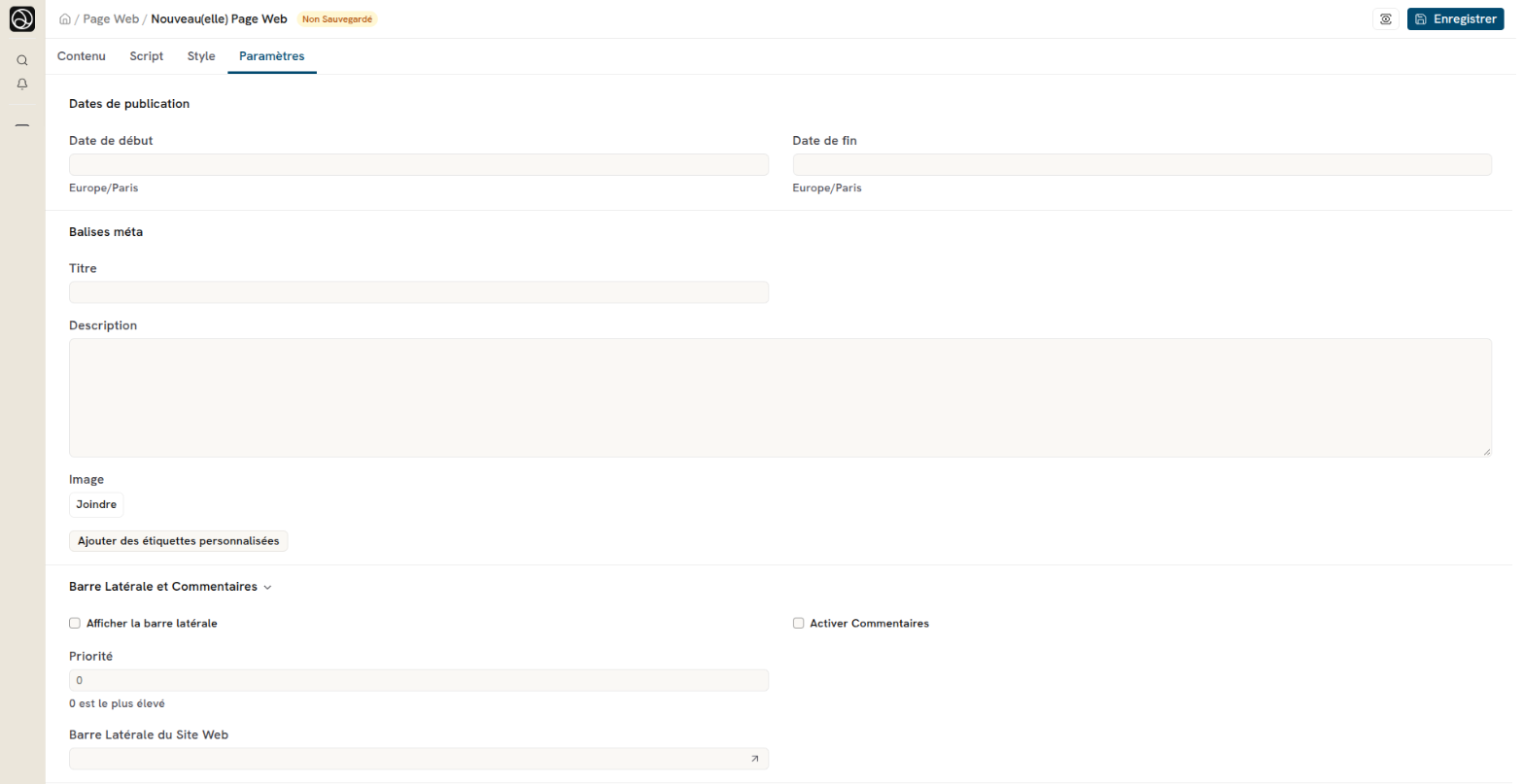
- Dates de publication :
- Utilisez cette section pour planifier la publication et la dépublication de la page automatiquement. Cela est utile pour les annonces temporaires, les événements, etc. Les dates sont exprimées dans le fuseau horaire du site (par exemple Europe/Paris).
- Balises méta :
- Remplissez les champs de titre et de description pour améliorer le référencement de votre page. Ajoutez une image pour enrichir l'aperçu de la page lors du partage sur les réseaux sociaux. Ajouter des étiquettes meta personnalisées supplémentaires. Ces étiquettes peuvent inclure des informations comme des mots-clés, des auteurs, etc.
- Barre latérale :
- Dans la section Barre Latérale et Commentaires, repliée par défaut, activez et configurez la barre latérale pour offrir une navigation supplémentaire ou des fonctionnalités additionnelles à vos visiteurs.
- Commentaires :
- Cochez Activer Commentaires pour permettre aux visiteurs de laisser des retours sur votre page. La case Autoriser les invités à commenter, cochée par défaut, permet aussi aux visiteurs non connectés de commenter.
En-tête et fil d'Ariane
Le champ Fil d'Ariane (Breadcrumbs) et l'En-tête HTML s'affichent seulement sur une page web enregistrée, en bas de l'onglet Paramètres.
En-tête
- Utilisez ce champ pour ajouter du code HTML personnalisé qui sera affiché dans la section d'en-tête de votre page web. Cela peut inclure du texte, des images, des liens, ou tout autre élément HTML.
Fil d'Ariane
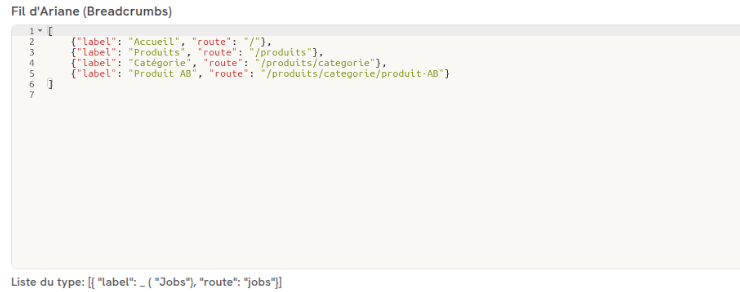
- Le fil d'Ariane montre la hiérarchie de navigation et permet aux utilisateurs de savoir où ils se trouvent sur le site.
- Saisissez une liste d'éléments, chacun avec un
labelet uneroute. Dokos affiche au plus les trois derniers, puis le titre de la page.
[{"label": "Accueil", "route": "/"}, {"label": "Services", "route": "/services"}]