
Pages "À Propos" et "Formulaire de Contact"
Pages « À propos » et « Formulaire de contact »
1. Généralités
1.1. Paramètres de la page "A propos"
La page "À Propos" sert à fournir une vue d'ensemble de votre entreprise. Elle présente votre mission, vos valeurs et votre vision, raconte votre histoire, et introduit les membres clés de votre équipe. Elle aide à établir la confiance avec vos visiteurs. De plus, elle met en avant ce qui nous rend uniques par rapport à vos concurrents et facilite la prise de contact en fournissant vos informations de contact et des liens vers d'autres pages importantes.
1.2. Paramètres du "formulaire de contact"
La page "Paramètres du formulaire de contact" permet d'assurer que les visiteurs de votre site web puissent facilement vous contacter. En remplissant ces informations de manière complète et précise, vous garantissez une communication efficace et professionnelle avec vos clients et prospects.
2. Paramètres de la page "A propos".
Créer une page À propos dans la démo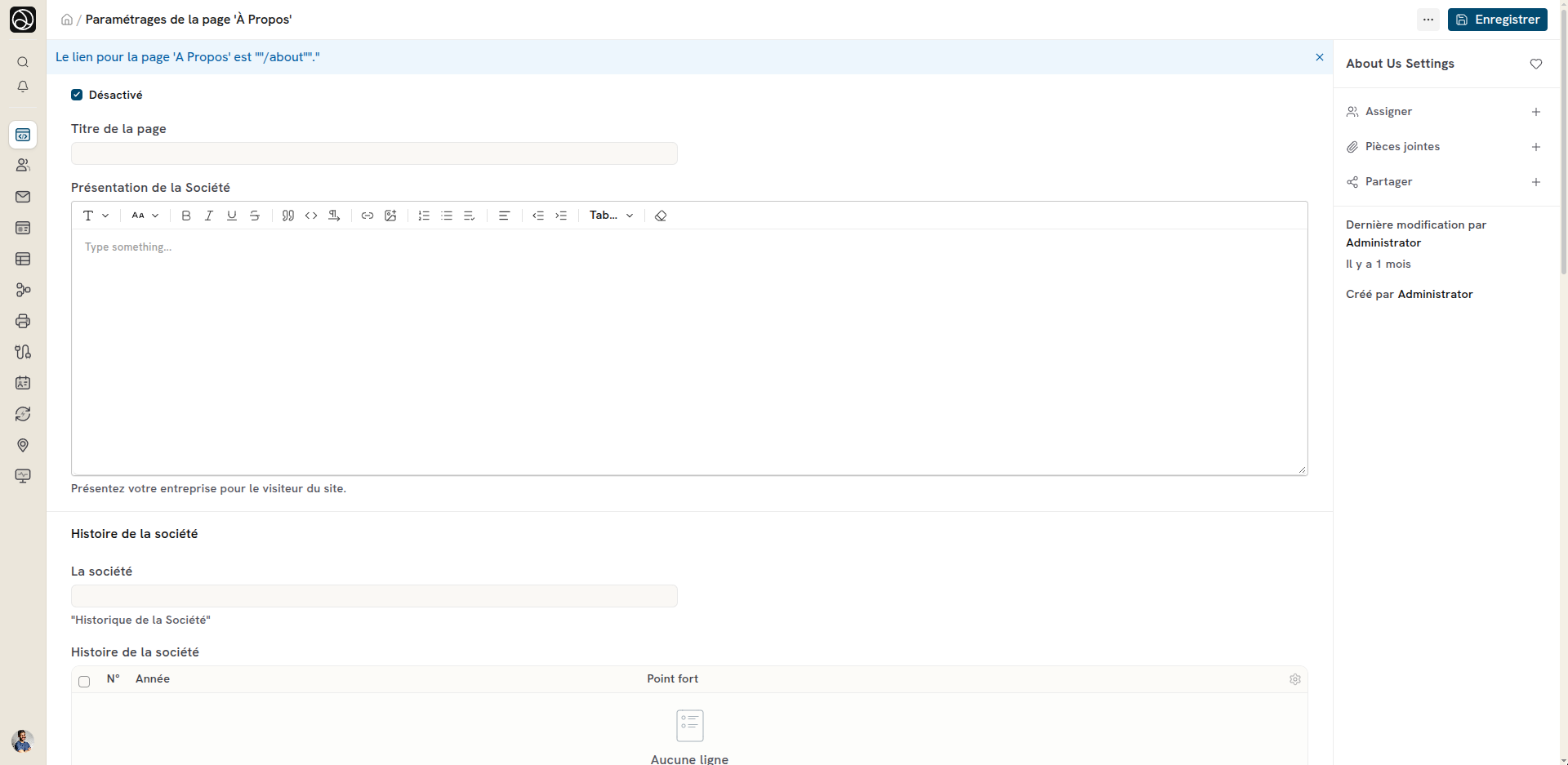
- Désactivé : cette case est cochée par défaut. Décochez-la pour publier la page "À Propos" (
/about). - Titre de la Page : Vous pouvez entrer le titre de la page "À Propos".
- Présentation de la Société :
- Un éditeur de texte pour entrer la présentation ou la description de la société.
- Histoire de la Société :
- Un tableau pour ajouter des événements chronologiques relatifs à l'histoire de l'entreprise. Vous pouvez ajouter l'année et décrire l'événement dans la colonne Point fort.
- Membres de l'Équipe :
- Un tableau pour ajouter les membres de l'équipe avec des colonnes pour le nom complet, un lien vers une image et une biographie.
- Pied de page : Indiquez des éléments qui vont figurer en pied de page.
3. Paramètres du "formulaire de contact"
Créer une page contact dans la démo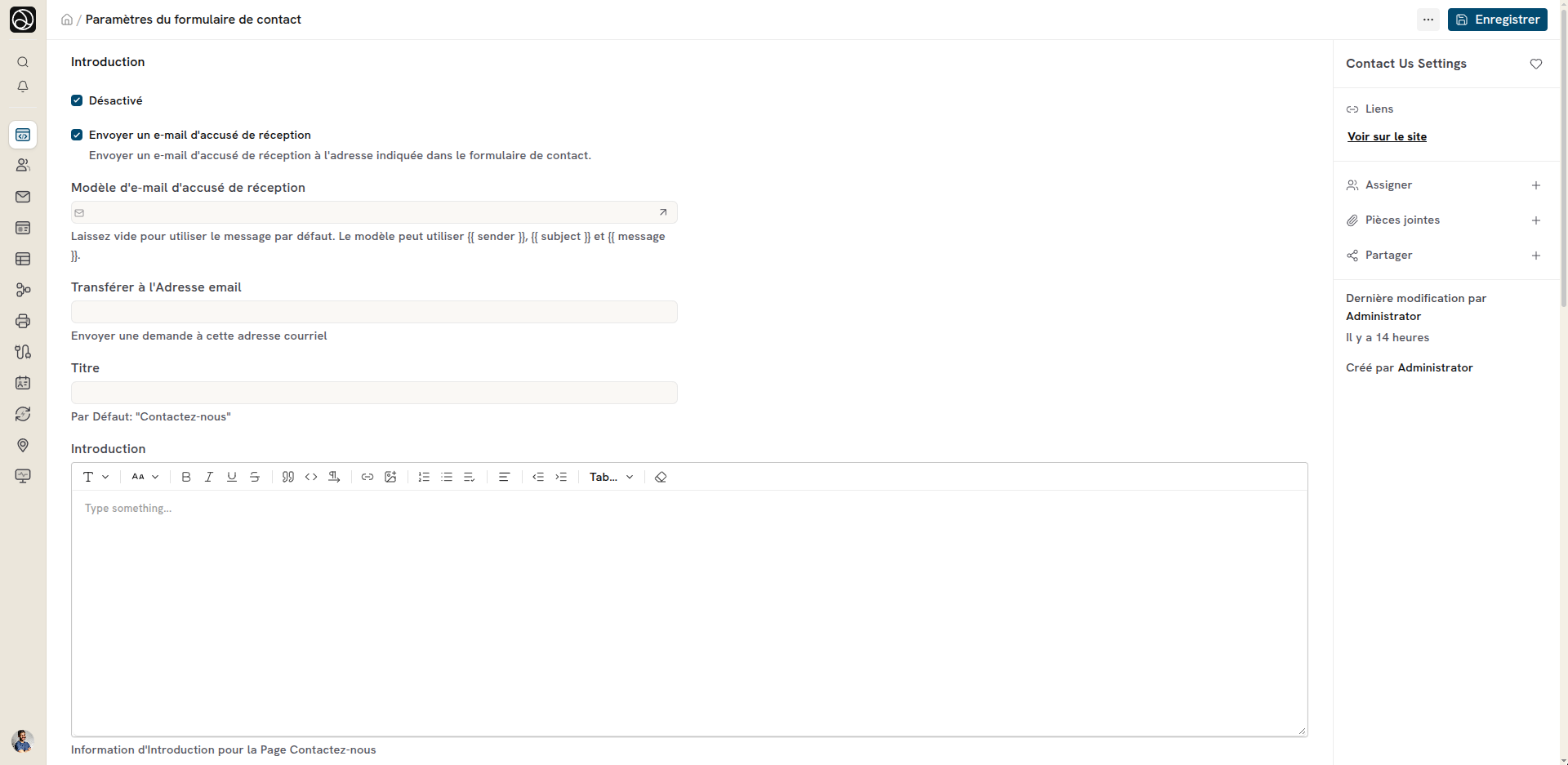
La page "Paramètres du formulaire de contact" vous permet de configurer les informations et les options de votre formulaire de contact sur votre site web. Le lien Voir sur le site se trouve dans la barre latérale de droite, sous Liens.
- Introduction
- Désactivé : cette case est cochée par défaut. Tant qu'elle est cochée, la page
/contactrenvoie une erreur 404. Décochez-la pour publier le formulaire. - Envoyer un e-mail d'accusé de réception : cochée par défaut. Le visiteur reçoit un e-mail après l'envoi du formulaire. Vous pouvez choisir le texte de cet e-mail dans Modèle d'e-mail d'accusé de réception.
- Transférer à l'Adresse email : adresse qui reçoit une copie de chaque message. La réponse à cet e-mail part vers le visiteur.
- Titre : Par défaut, ce champ est rempli avec "Contactez-nous". Vous pouvez personnaliser ce titre selon vos besoins.
- Introduction : Utilisez l'éditeur de texte pour ajouter une introduction à la page "Contactez-nous". Ce texte doit accueillir les visiteurs et les encourager à utiliser le formulaire pour toute question ou demande.
- Options de Requête
- Vous pouvez spécifier les options de contact disponibles, telles que "Demande de Ventes", "Demande d'Aide", etc. Chaque option doit être sur une nouvelle ligne ou séparée par des virgules.
- Adresse
- Titre de l'Adresse : Titre de l'adresse de votre entreprise.
- Adresse Ligne 1 et Adresse Ligne 2 : rue et complément.
- Ville : Nom de la ville.
- État : Nom de l'état ou région.
- Code Postal : Code postal de l'adresse.
- Pays : Pays de l'adresse.
- Téléphone : Numéro de téléphone de contact.
- Adresse email : Adresse email de contact.
3.1. Traitement des messages reçus
Chaque message envoyé depuis le formulaire crée une Communication au statut « Ouvert » dans Dokos. Les copies à l'adresse de transfert et l'accusé de réception sont envoyés en plus.
Pour créer aussi une opportunité, cochez Activer la création d'opportunités depuis le formulaire 'Nous contacter' dans les Paramètres CRM. Dokos rattache alors l'opportunité :
- au client, si le visiteur est connecté avec l'e-mail d'un contact de ce client,
- sinon à la piste qui a cet e-mail, ou à une nouvelle piste.
Le sujet choisi par le visiteur devient le titre de l'opportunité. Un visiteur peut envoyer au plus 10 messages en 3 minutes.
Exemple fictif : Paul Martin, non connecté, envoie une « Demande de Ventes » depuis
paul.martin@example.com. Dokos crée la piste « Paul.Martin » et une opportunité intitulée « Demande de Ventes ».
3.2. Personnaliser l'e-mail d'accusé de réception
Quand la case Envoyer un e-mail d'accusé de réception est cochée, le visiteur reçoit un e-mail après l'envoi du formulaire. Par défaut, cet e-mail a pour sujet "Nous avons bien reçu votre demande" et contient le texte "Merci de nous avoir contactés. Nous vous répondrons dans les meilleurs délais."
Pour utiliser votre propre texte :
- Créez un Modèle d'email. Saisissez un Sujet et une Réponse.
- Dans le sujet et la réponse, vous pouvez utiliser ces variables :
{{ sender }}: l'adresse email du visiteur.{{ subject }}: le sujet choisi par le visiteur, ou le sujet par défaut de la demande.{{ message }}: le message du visiteur.
- Dans les Paramètres du formulaire de contact, sélectionnez ce modèle dans le champ Modèle d'e-mail d'accusé de réception. Ce champ s'affiche seulement si la case Envoyer un e-mail d'accusé de réception est cochée.
- Enregistrez.
Le visiteur reçoit alors l'e-mail du modèle à la place du texte par défaut. Si le champ est vide, le texte par défaut est envoyé.
Exemple fictif de réponse :
Bonjour,

Nous avons bien reçu votre message concernant "{{ subject }}".
Notre équipe vous répondra à l'adresse {{ sender }} sous 48 heures.