
Blog
Blog
blog), avec son propre espace de travail Blog. Elle n'a qu'une branche, develop : la même version de l'application est installée sur les sites v5 et sur la version suivante. Plusieurs libellés de cette application s'affichent en anglais : Blog Settings, Blog Category, Blogger et Blog Post.1. Paramètres
visualiser les paramètres du blog dans la démo.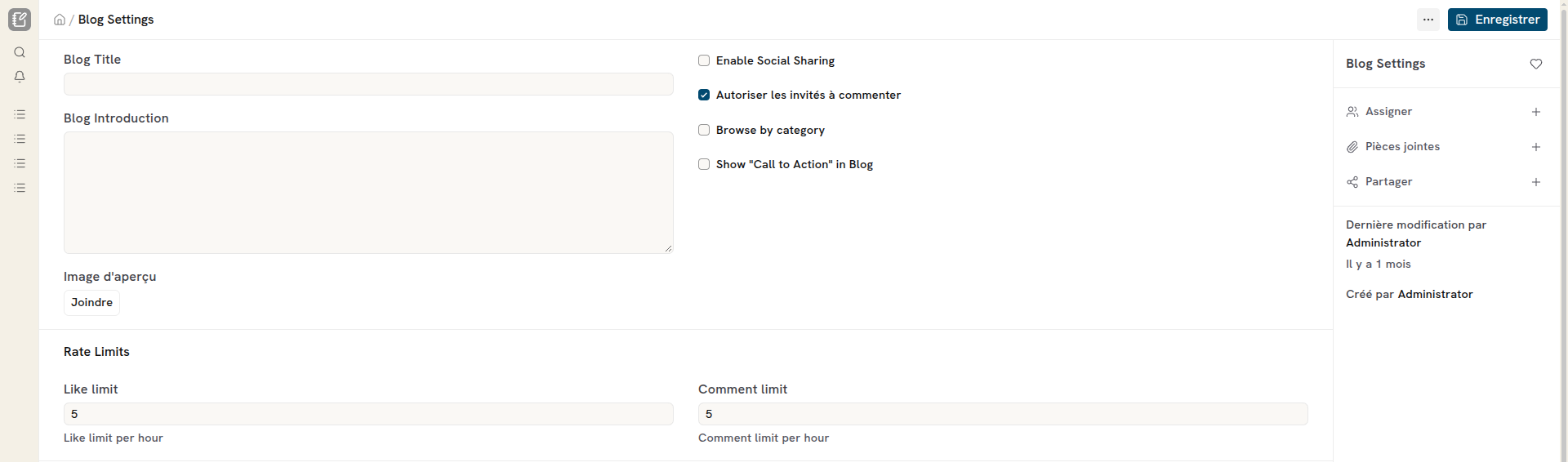
Les paramètres du blog vous permettent de configurer et de personnaliser les options pour la gestion et la publication des articles de blog.
1.1. Paramètres
- Blog Title :
- Le titre principal de votre blog qui sera affiché en haut de la page d'accueil du blog. Entrez un titre qui représente le thème ou l'objectif de votre blog.
- Blog Introduction :
- Une brève description ou introduction qui apparaîtra en haut de la page d'accueil du blog.
- Image d'aperçu : Ajouter une image.
1.2. Options de configuration
- Enable Social Sharing :
- Permet aux lecteurs de partager les articles de votre blog sur les réseaux sociaux.
- Autoriser les invités à commenter :
- Permet aux utilisateurs non connectés de laisser des commentaires sur les articles du blog. Cochée par défaut.
- Browse by category :
- Ajoute une navigation par catégorie pour organiser les articles du blog. Cochez cette case pour permettre aux lecteurs de filtrer les articles par catégorie.
- Show "Call to Action" in Blog :
- Affiche un bouton d'appel à l'action dans votre blog pour encourager une action spécifique des lecteurs.
- Cochez cette case si vous souhaitez inclure des appels à l'action (par exemple, "S'inscrire à la newsletter").
- Exemple : Appel à Action
- Titre : Rejoignez notre Communauté !
- Sous-titres : Ne manquez plus aucune mise à jour et profitez d'avantages exclusifs en vous inscrivant à notre newsletter.
- Libellé de l'incitation à l'action : S'inscrire Maintenant
- URL de l'incitation à l'action : https://exemple/inscription-newsletter
1.3. Rate Limits
- Like limit :
- Définissez le nombre maximal de "likes" qu'un utilisateur portail/site web peut attribuer par heure. La valeur par défaut est 5.
- Comment limit :
- Définissez le nombre maximal de commentaires qu'un utilisateur portail/site web peut laisser par heure. La valeur par défaut est 5.
2. Catégorie du blog
Créer une catégorie du blog dans la démo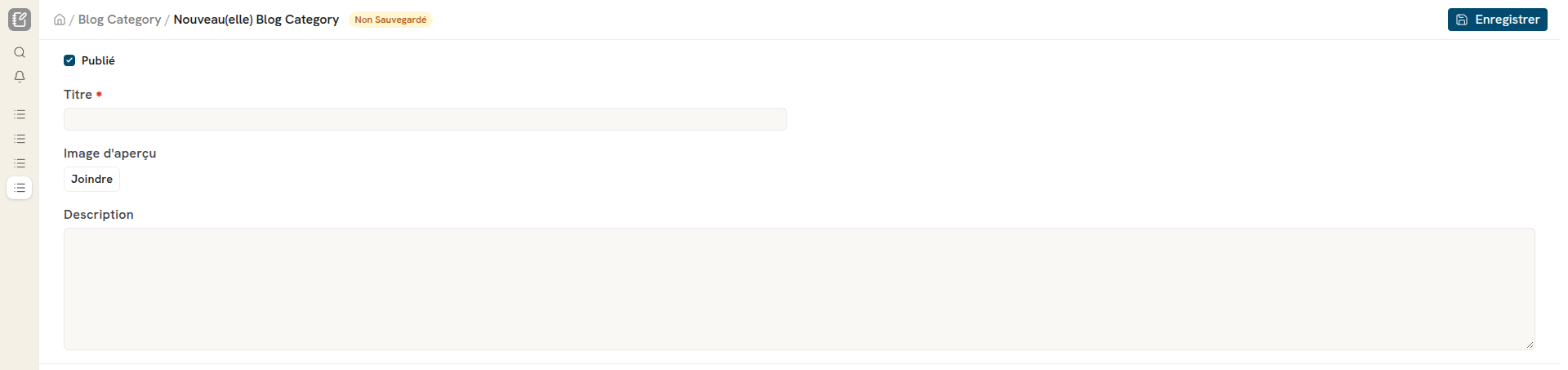
Pour organiser efficacement les articles de votre blog, vous pouvez créer des catégories.
2.1. Remplir le formulaire de création
- Publié
- Cochez cette case pour rendre la catégorie visible sur le blog.
- Titre
- Entrez le titre de la nouvelle catégorie du blog. Ce champ est obligatoire.
Exemple : "Actualités de l'Entreprise"
- Image d'aperçu
- Ajoutez une image représentative pour cette catégorie en cliquant sur "Joindre". Cette image peut être utilisée pour illustrer la catégorie sur votre blog.
- Description
- Ajoutez une description pour cette catégorie. Cette description peut fournir plus de détails sur le type de contenu que les visiteurs peuvent s'attendre à trouver dans cette catégorie.
3. Blogueur
Créer un blogueur dans la démo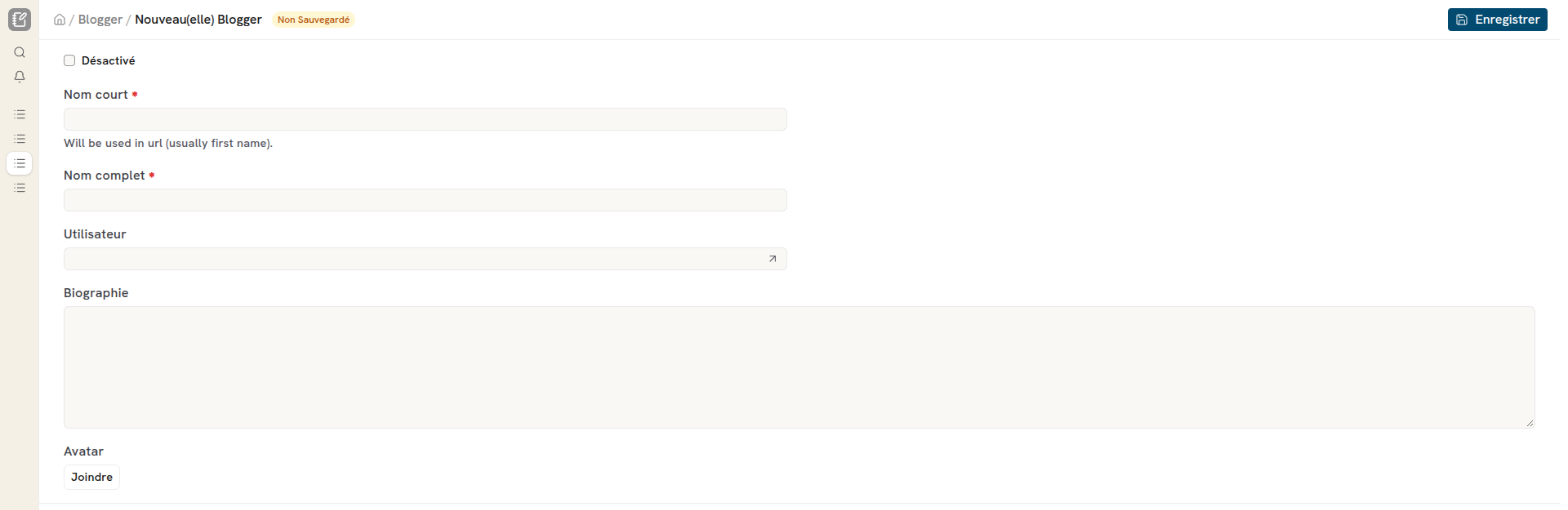
Pour gérer efficacement les contributions sur votre blog, vous pouvez créer des profils de blogueurs.
3.1. Remplir le formulaire de création
- Désactivé
- Laissez cette case décochée si vous souhaitez que le profil du blogueur soit actif immédiatement.
- Nom court (utilisé dans l'URL, en général le prénom) et Nom complet : ces deux champs sont obligatoires.
- Utilisateur
- Sélectionnez l'utilisateur Dokos associé au blogueur.
- Biographie
- Fournissez une biographie pour le blogueur, donnant plus de détails sur ses compétences, ses intérêts et ses contributions.
- Avatar
- Ajoutez une image de profil pour le blogueur.
4. Article de blog
Créer un article de blog dans la démo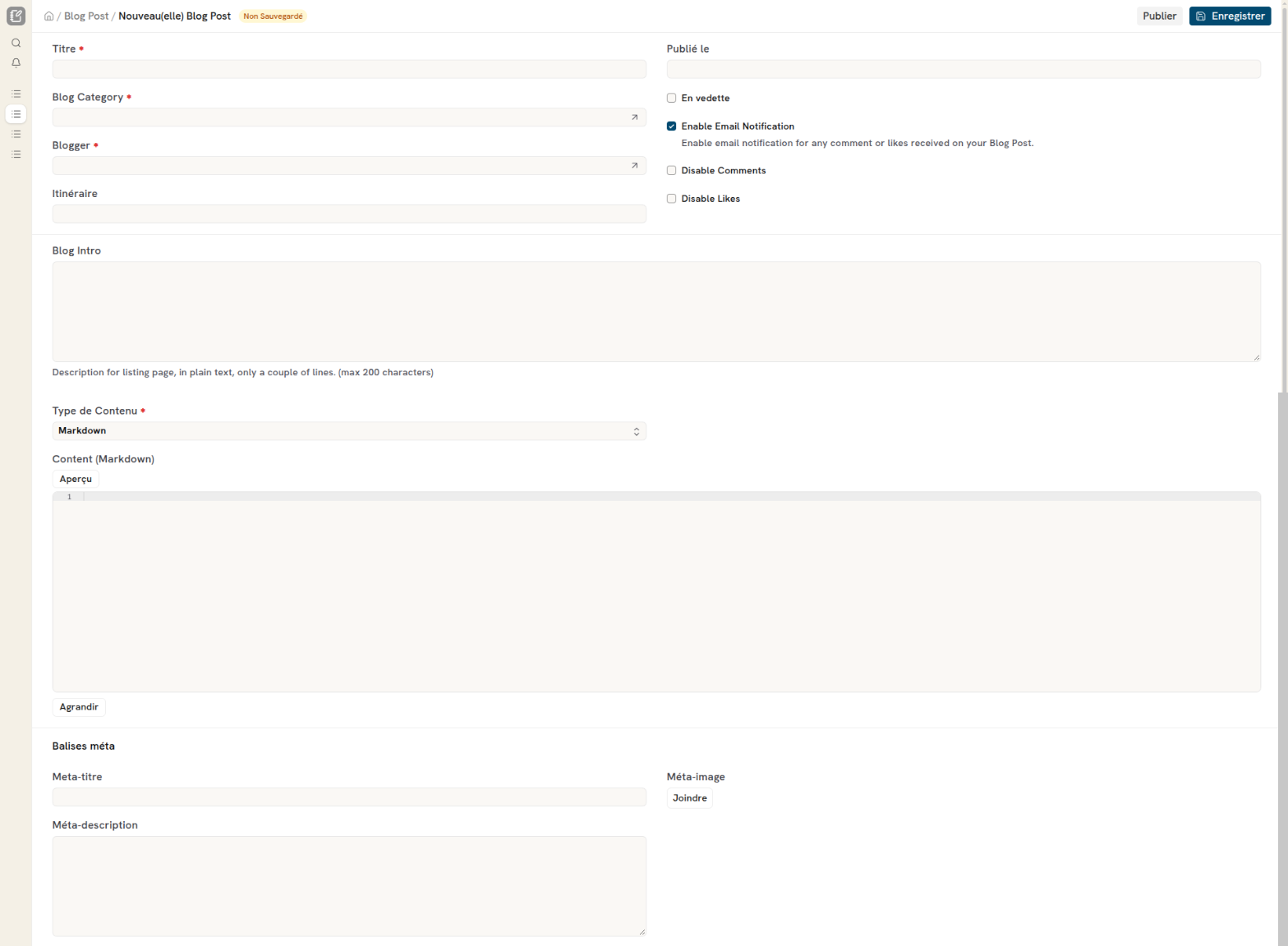
4.1. Remplir le formulaire de création
- Titre
- Entrez le titre de l'article de blog.
Exemple : "Découvrez notre Nouveau Tiers Lieu"
- Blog Category
- Sélectionnez la catégorie à laquelle l'article appartient.
- Blogger
- Sélectionnez le blogueur qui écrit l'article.
- Route
- L'URL de l'article. Laissez ce champ vide pour que Dokos le génère automatiquement.
- Blog Intro
- Une introduction ou un résumé de l'article, en texte brut (200 caractères au maximum). Ce texte s'affiche dans la liste des articles.
Exemple : "Rejoignez-nous pour découvrir notre nouveau tiers lieu, un espace de collaboration et de créativité."
- Type de Contenu
- Sélectionnez le format de contenu (Markdown par défaut, texte riche ou HTML).
- Contenu
- Rédigez votre article. Avec le type Markdown, le champ s'appelle Content (Markdown) et le bouton Aperçu affiche le rendu.
4.2. Options supplémentaires
- En vedette
- Cochez cette case pour mettre l'article en avant sur le blog.
- Enable Email Notification
- Cochée par défaut. Envoie un email à l'utilisateur qui a créé l'article pour chaque nouveau commentaire.
- Disable Comments
- Cochez si vous ne souhaitez pas permettre les commentaires.
- Disable Likes
- Cochez si vous ne souhaitez pas permettre les likes.
4.3. Balises méta
Les balises méta sont des balises HTML qui décrivent une page et son contenu à un moteur de recherche ou à une plate-forme de médias sociaux.
- Meta-titre
- Titre pour les moteurs de recherche. Exemple : "Nouveau Tiers Lieu - Espace Collaboratif et Créatif"
- Méta-image
- Image pour les moteurs de recherche et les partages sociaux.
- Méta-description
- Description pour les moteurs de recherche.
Exemple : "Découvrez notre nouveau tiers lieu, un espace de collaboration et de créativité pour entrepreneurs et créatifs."
Si vous laissez cette section vide, l'introduction du blog ou les 140 premiers caractères du blog seront affichés comme méta description. De la même manière, si vous laissez la méta image vide, la première image du blog sera sélectionnée.
4.4. Vérifier l'aperçu de la publication
Lors de la soumission du blog, vous pouvez également prévisualiser à quoi ressemblera le blog lorsqu'il sera partagé sur une plate-forme de médias sociaux comme Facebook ou Twitter. Pour le vérifier, utilisez les outils de débogage proposés par les plateformes :
- Facebook : Débogueur de partage
- Twitter : validateur de carte
- LinkedIn : inspecteur de poste
Pour vérifier l'aperçu de la publication, entrez simplement le lien page Web/blog dans l'outil :
En utilisant ces outils, vous pouvez optimiser votre article de blog pour le partage.