
N° de Lot
N°de lot
La fonction de lot de Dokos vous permet de regrouper plusieurs unités d'un article et de leur attribuer une valeur / un numéro / une étiquette unique appelée N° de lot.
Ceci est fait en fonction de l'article. Si l'article est groupé, un numéro de lot doit être mentionné dans chaque transaction de stock. Les numéros de lot peuvent être gérés manuellement ou automatiquement. Cette fonction est utile pour définir la date d'expiration de plusieurs articles ou les déplacer ensemble vers différents entrepôts.
Pour accéder à la liste N°de lot, allez sur :
Accueil > Stock > N° de série et lot > Lot
1. Prérequis
Avant de créer et d'utiliser un lot, il est conseillé de créer d'abord les éléments suivants:
- Article
- Activez A un N° de Lot dans le masque d'articles
2. Comment créer un nouveau lot
Pour définir l'article en tant qu'élément de lot, le champ "A un numéro de lot" doit être coché dans la base d'articles. Si vous n'avez pas sélectionné "Créer automatiquement un nouveau lot" lors de la création d'un article, vous devrez créer des lots manuellement au fur et à mesure.
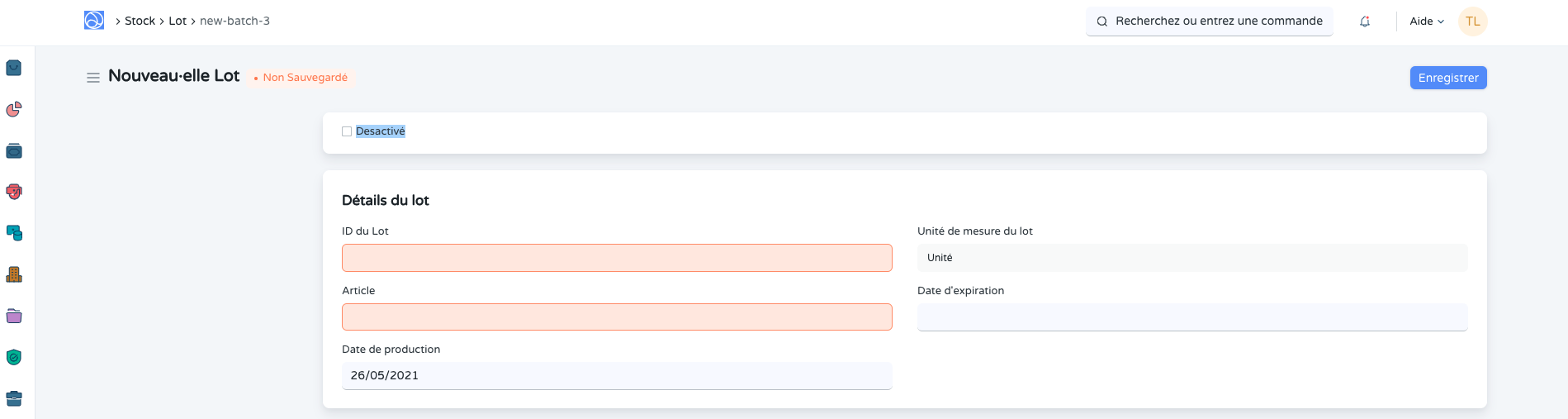
Pour créer une nouvelle base de n ° de lot pour un article, accédez à:
- Allez dans la liste des lots, cliquez sur ➕ Ajouter Lot.
- Définissez l'ID de lot.
- Sélectionnez l'élément.
- Si une transaction est effectuée avec un article, le lot ne peut pas être défini ou annulé.
- Enregistrer.
Lorsque les lots sont activés pour un article, l'option permettant de conserver le stock d'échantillons devient également disponible.
2.1 Création automatique par lots
Si vous souhaitez créer automatiquement un lot au moment de la réception de l'achat, vous devez cocher «Créer automatiquement un nouveau lot» dans la base d'articles :
3. Caractéristiques
3.1 Fractionnement et déplacement de lots
Lorsque vous ouvrez un lot, vous verrez toutes les quantités qui appartiennent à ce lot sur la page.
- Pour déplacer le lot d'un entrepôt à un autre, vous pouvez cliquer sur le bouton Déplacer .
- Vous pouvez également diviser le lot en un plus petit en cliquant sur le bouton Fractionner . Cela créera un nouveau lot basé sur ce lot et les quantités seront réparties entre les lots.
- Si vous définissez la date d'expiration, le lot affichera Non expiré jusqu'à la date d'expiration, après quoi il affichera Expiré. Si aucune date n'est définie, le lot affichera Non défini.
3.2 Transaction d'articles avec des lots
Une base de lots doit être créée avant la création du reçu d'achat. Par conséquent, chaque fois qu'un reçu d'achat ou un bon de travail est effectué pour un article de lot, vous créerez d'abord son numéro de lot, puis vous le sélectionnerez dans la commande d'achat ou la saisie de stock.
Sur chaque transaction de stock (reçu d'achat, bon de livraison, facture) avec un article de lot, vous devez indiquer le numéro de lot de l'article.
3.3 Autoriser le stock négatif pour un lot spécifique
Par défaut, le comportement du stock négatif au niveau des lots est contrôlé par le paramètre global Autoriser le stock négatif pour les lots dans les Paramètres de stock. Lorsque ce paramètre est activé, tous les lots peuvent passer en stock négatif.
Dokos permet désormais d'affiner ce contrôle lot par lot grâce à la case à cocher Autoriser le stock négatif pour ce lot directement sur la fiche du lot.
Cas d'usage typique
Cette option est particulièrement utile lorsque des écritures antidatées ont temporairement mis un lot spécifique en négatif dans le passé, alors que ce lot dispose aujourd'hui d'un stock disponible. Plutôt que d'activer le stock négatif pour l'ensemble des lots (ce qui expose inutilement tous les articles), vous pouvez cibler uniquement le lot concerné.
Exemple chez Maison Verte SARL : le lot SEMENCES-2024-001 a fait l'objet d'une écriture de régularisation antidatée en janvier qui l'a temporairement mis en négatif. Pour éviter de bloquer les opérations en cours sans pour autant assouplir les règles sur tous les lots, le responsable de stock coche Autoriser le stock négatif pour ce lot uniquement sur ce lot.
Priorité des règles
Le système applique la logique de priorité suivante lors de la validation d'une sortie de stock :
Comment activer l'option
- Ouvrez la fiche du lot concerné (Stock > N°de série et lot > Lot).
- Cochez la case Autoriser le stock négatif pour ce lot.
- Enregistrez.
3.4 Fractionnement de lots par pièce
Dokos permet de fractionner automatiquement un lot parent en plusieurs lots enfants, un par pièce produite. Cette fonctionnalité est disponible à deux niveaux :
- Au sein d'un ordre de fabrication : lorsque la production d'un article semi-fini implique de découper une matière première tracée par lot en plusieurs pièces individuelles.
- En tant qu'activité de magasin : via un type d'écriture de stock dédié, pour effectuer un reconditionnement manuel.
Le lot parent est conservé dans le champ Lot parent de chaque lot enfant, garantissant une traçabilité ascendante complète.
3.4.1 Fractionnement dans un ordre de fabrication
Cas d'usage
Le catalogue de Maison Verte SARL propose des tiges métalliques achetées en barres de 50 kg (tracées par lot). Chaque barre est ensuite coupée en tiges individuelles de 10 kg, vendues à l'unité. Grâce au fractionnement par pièce, un ordre de fabrication transforme un lot de 50 kg en 5 lots enfants de 10 kg chacun, sans écriture de stock manuelle.
Configuration
- Dans la nomenclature, ouvrez l'opération concernée (celle où Suivre les produits semi-finis est activé).
- Cochez la case Fractionnement de lot.
- Renseignez le champ Poids par pièce (par exemple
10kg).
Comportement lors de la complétion de la fiche de travail
Traçabilité
Chaque lot enfant enregistre le lot dont il provient dans le champ Lot parent. En cas de consommation issue de plusieurs lots d'entrée, chaque pièce est attribuée intégralement au lot source unique dont elle a été découpée, selon la logique FIFO.
Annulation
À l'annulation de l'écriture, les mouvements de stock sont inversés mais les lots enfants sont conservés avec leur référence Lot parent, de manière cohérente avec le comportement des lots auto-créés ailleurs dans le système.
3.4.2 Fractionnement en tant qu'activité de magasin
Pour les reconditionnements manuels sans ordre de fabrication, un type d'écriture de stock Fractionnement de lot (de type Repack) est livré par défaut. Il permet à l'utilisateur de saisir directement le Poids par pièce sur l'écriture de stock.
Création de l'écriture
- Créez une écriture de stock de type Fractionnement de lot.
- Saisissez l'article source (tracé par lot) et sa quantité.
- Saisissez l'article produit (tracé par lot).
- Indiquez le Poids par pièce dans l'en-tête de l'écriture.
- Validez : un lot enfant est créé pour chaque pièce, avec le lot source enregistré comme parent.
3.4.3 Rapport Arbre de fractionnement de lot
Un nouveau rapport Arbre de fractionnement de lot (accessible depuis la fiche du lot via le bouton associé) affiche la hiérarchie des fractionnements de haut en bas :
- Chaque lot parent avec ses lots enfants indentés en dessous
- Les fractionnements multi-niveaux sont gérés de manière récursive
- La quantité, l'unité et l'écriture ayant créé chaque lot sont affichées
3.5 Numéros de lot partagés entre plusieurs articles
Dokos permet désormais de réutiliser un même numéro de lot pour plusieurs articles distincts. Auparavant, chaque numéro de lot devait être unique dans l'ensemble du système. Désormais, l'unicité est vérifiée par article : deux articles différents peuvent partager le même numéro de lot.
Cas d'usage
Exemple chez Maison Verte SARL : l'entreprise commercialise deux références d'engrais — l'« Engrais Universel » et l'« Engrais Bio » — produites dans le même atelier. Le fabricant attribue le même numéro de lot de production LOT-2026-001 aux deux produits. Auparavant, il fallait créer un numéro de lot différent pour chaque article. Désormais, chaque article possède son propre lot LOT-2026-001, indépendant de l'autre.
Comportement lors des transactions
- Sélection du lot : lors d'une transaction de stock, le lot est filtré à la fois par le code article et le numéro de lot. Le même numéro pour deux articles différents n'entre donc jamais en conflit.
- Scan de code-barres : lorsqu'un numéro de lot scanné correspond à plusieurs articles, Dokos vous demande de préciser l'article concerné.
Affichage et impression
Dans les listes, les champs de type lien et les impressions, c'est le numéro de lot physique (par exemple LOT-2026-001) qui est affiché. Un identifiant interne distinct est utilisé par le système en coulisses pour garantir l'unicité technique, mais il n'apparaît pas dans l'interface utilisateur de routine.