
Personnalisation de l'interface
Personnalisation de l'interface
Dokos propose dans ses Paramètres (via la barre de navigation) de personnaliser l'interface pour l'adapter au mieux à vos besoins.
Identité visuelle
- Remplacez le logo Dokos par le vôtre.
- Ajoutez un widget d'annonce pour diffuser des messages à toute l'équipe.
Tableaux de bord et statistiques
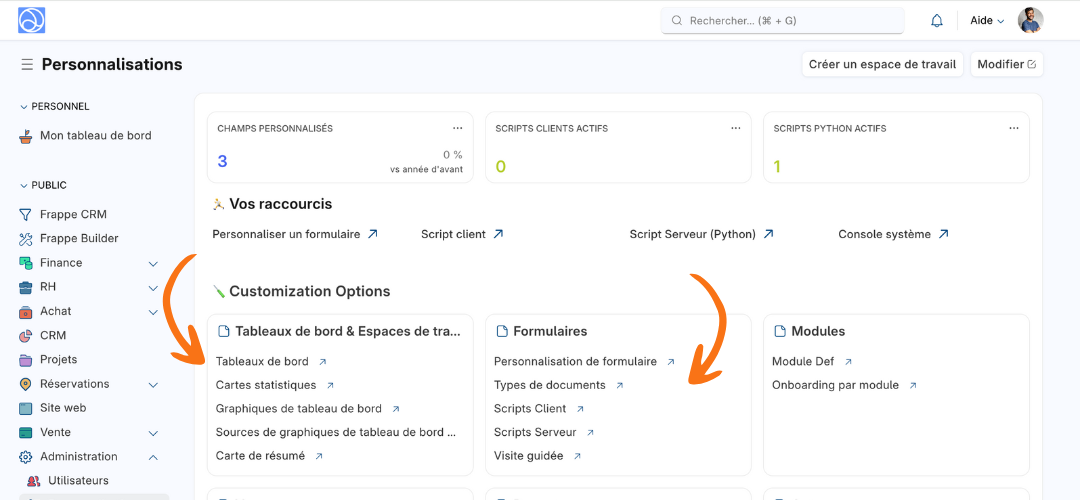
Dokos propose de nombreux outils de visualisation :
- Cartes statistiques (près de 100 préexistantes).
- Graphiques de tableau de bord.
- Cartes de résumé (particulièrement utiles pour les moyennes et grandes entreprises).
Types de documents personnalisés
Dokos vous offre la possibilité de créer vos propres types de documents adaptés à vos besoins spécifiques. Par exemple :
- Un document "annonce" pour publier des offres.
- Un formulaire web pour permettre des réservations.
- Des documents interconnectés pour suivre votre processus métier.
À noter : Les personnalisations que vous effectuez (ajout/suppression de champs) ne seront jamais écrasées lors des mises à jour.
Totaux et montants sur les liens du tableau de bord
Exemple — Maison Verte SARL Sur la fiche client de Maison Verte SARL, le tableau de bord affiche non seulement le nombre de factures de vente, mais aussi le total facturé (4 800,00 €) et le montant encore dû (1 200,00 €). Le commercial voit en un coup d'œil la situation financière du client sans ouvrir chaque facture.
Le tableau de bord d'une fiche (client, fournisseur, article…) affiche des liens vers les documents liés avec, en option, des totaux monétaires calculés à la volée. Cette configuration est réservée aux administrateurs et développeurs : elle se définit dans le fichier de configuration du tableau de bord du type de formulaire concerné.
Configuration pour les administrateurs et développeurs
Chaque groupe de liens dans la configuration du tableau de bord peut recevoir une clé summary_fields associant un type de formulaire à un calcul de total. Les options disponibles sont :
| Clé | Rôle |
|---|---|
field | Champ numérique dont la somme est calculée (ex. net_total) |
label | Libellé affiché pour le total (ex. "Total facturé") |
fieldtype | Type d'affichage : Currency, Float, Int |
open_field | Champ pour le calcul du sous-total "ouvert" (ex. outstanding_amount) |
open_label | Libellé du sous-total ouvert (ex. "En attente") |
open_filters | Filtres supplémentaires pour le sous-total ouvert (ex. {"docstatus": 1, "outstanding_amount": [">", 0]}) |
Exemple tiré de la fiche client :
"summary_fields": {
    "Sales Invoice": {
        "field": "net_total",
        "label": _("Total Billed"),
        "fieldtype": "Currency",
        "open_field": "outstanding_amount",
        "open_label": _("Outstanding"),
        "open_filters": {"docstatus": 1, "outstanding_amount": [">", 0]},
    },
}
Champs agrégés personnalisés sur les cartes du tableau de bord
Exemple — Maison Verte SARL Le responsable de Maison Verte SARL souhaite voir, pour chaque client, le montant total des ventes et le nombre de jours écoulés depuis la dernière commande. En configurant un champ agrégé par carte dans le tableau de bord, chaque carte affiche désormais ces deux informations en complément du simple compteur de documents.
Au-delà des totaux monétaires standards, Dokos permet d'ajouter des champs agrégés personnalisés et une description sur chaque carte du tableau de bord. Une carte peut ainsi afficher, en plus du nombre de documents liés, une ou plusieurs valeurs calculées (somme, moyenne, comptage…) accompagnées d'un libellé descriptif.
Configuration pour les administrateurs et développeurs
Dans le fichier de configuration du tableau de bord, chaque groupe de liens peut recevoir une clé aggregate_field définissant le champ à agréger et une clé aggregate_label pour le libellé affiché.
| Clé | Rôle |
|---|---|
aggregate_field | Champ numérique à agréger par carte (ex. net_total, qty) |
aggregate_label | Libellé affiché sous la valeur agrégée (ex. "Montant total") |
description | Texte descriptif affiché sur la carte pour préciser le contexte |
Exemple — affichage du montant total et d'une description sur les factures d'un client :
"aggregate_field": "net_total",
"aggregate_label": _("Montant total"),
"description": _("Toutes les factures de vente confirmées"),
Le calcul est effectué côté serveur via l'API de liste et les résultats sont retournés en JSON pour un affichage immédiat sur chaque carte.
Icônes sur les types de formulaires
Exemple — Dupont Conseil L'administrateur de Dupont Conseil crée un type de formulaire personnalisé "Dossier client" et lui attribue l'icône
folder. Partout où un lien vers ce formulaire apparaît dans l'interface — champs de recherche, listes liées, résultats de recherche globale — une petite icône dossier s'affiche à gauche pour distinguer visuellement ce type de document.
Chaque type de formulaire dans Dokos peut recevoir une icône issue de la bibliothèque d'icônes Frappe. Cette icône s'affiche à gauche des champs de saisie qui pointent vers ce formulaire, aidant les utilisateurs à identifier le type de document associé sans lire le nom complet.
La configuration de l'icône se fait directement sur le formulaire du Type de document, dans le champ Icône. Cette option est destinée aux administrateurs et développeurs qui créent ou modifient des types de formulaires personnalisés. Les types de formulaires fournis par Dokos sont déjà configurés avec leurs icônes par défaut.
Modification en masse dans les tables enfants
Exemple — Maison Verte SARL Un gestionnaire saisit un bon de commande pour Maison Verte SARL avec vingt lignes d'articles. Il réalise que la date de livraison prévue est incorrecte sur dix d'entre elles. Au lieu de corriger chaque ligne une par une, il coche les dix lignes concernées, clique sur Modifier, saisit la nouvelle date une seule fois, et toutes les lignes sélectionnées sont mises à jour instantanément.
Lorsqu'un formulaire contient une table enfant (lignes d'articles, plannings, etc.), il est possible de modifier plusieurs lignes simultanément. Cette fonctionnalité évite les saisies répétitives et réduit les risques d'erreur.
Comment l'utiliser
- Ouvrez le document concerné (bon de commande, facture, feuille de temps…).
- Dans la table enfant, cochez les cases à gauche des lignes à modifier.
- Un bouton Modifier (icône crayon) apparaît dans la barre d'outils de la table.
- Cliquez sur Modifier : une fenêtre s'ouvre avec les champs modifiables.
- Renseignez uniquement les champs à changer — les champs laissés vides ne seront pas affectés.
- Cliquez sur Mettre à jour : toutes les lignes sélectionnées sont mises à jour dans le formulaire.
- Enregistrez le document pour valider les changements.
Bon à savoir : Sur un document déjà soumis, seuls les champs autorisés à la modification après soumission apparaissent dans la fenêtre de modification en masse.
Activer ou désactiver cette option
Par défaut, la modification en masse est activée sur toutes les tables enfants. Un administrateur peut la désactiver champ par champ depuis Personnaliser le formulaire :
- Allez dans Personnaliser le formulaire (menu Configuration ou barre de recherche).
- Sélectionnez le type de formulaire concerné (ex. Bon de commande).
- Repérez le champ de type Table correspondant à la table enfant.
- Décochez l'option Autoriser la modification en masse.
- Cliquez sur Mettre à jour.
Pour les développeurs : l'option est également configurable directement dans la définition du DocType via le champ allow_bulk_edit sur le champ de type Table. Elle peut aussi être positionnée dans le fichier JSON du DocType pour les types de formulaires personnalisés gérés en code.
Largeur des colonnes dans la vue liste
Exemple — Bureau Moderne La responsable achats de Bureau Moderne consulte la liste des bons de commande. La colonne "Fournisseur" est trop étroite et tronque les noms. Elle fait glisser le bord de la colonne vers la droite pour l'élargir : la largeur est sauvegardée automatiquement et restera en place à chaque prochaine ouverture de la liste.
Dans toutes les vues liste de Dokos, vous pouvez ajuster la largeur de chaque colonne selon vos préférences. Ces réglages sont personnels et persistent d'une session à l'autre.
Trois façons d'ajuster les largeurs
1. Glisser-déposer directement dans l'en-tête de liste
C'est la méthode la plus rapide pour un ajustement ponctuel :
- Positionnez le pointeur sur le séparateur vertical entre deux en-têtes de colonne — une fine poignée apparaît.
- Cliquez et faites glisser vers la gauche ou la droite pour modifier la largeur.
- Relâchez : la nouvelle largeur est enregistrée automatiquement dans les Paramètres de la vue liste.
Bon à savoir :
- Les poignées de redimensionnement sont toujours légèrement visibles au repos. Survolez la ligne d'en-têtes pour les faire apparaître toutes en même temps.
- Double-cliquez sur le bord de l'en-tête pour ajuster automatiquement la largeur au contenu le plus large de la colonne.
- Survolez directement une poignée pour la mettre en évidence.
2. Paramètres de la vue liste
Pour régler les largeurs de plusieurs colonnes à la fois :
- Cliquez sur le menu ⋮ (en haut à droite de la liste) puis sur Paramètres de la vue liste.
- Dans le dialogue, la colonne Largeur (px) apparaît à côté de chaque champ affiché.
- Saisissez la valeur souhaitée en pixels (minimum 50 px, maximum 400 px).
- Cliquez sur Enregistrer.
3. Définition sur le champ (administrateurs)
Un administrateur peut définir une largeur par défaut directement sur un champ depuis Personnaliser le formulaire. Cette valeur s'applique à tous les utilisateurs qui n'ont pas encore défini leur propre réglage.
Contraintes
| Paramètre | Valeur |
|---|---|
| Largeur minimale | 50 px |
| Largeur maximale | 400 px |
| Sauvegarde | Automatique après chaque glisser-déposer |
| Portée | Par utilisateur et par vue liste |
Filtres avancés sur les champs de lien
Exemple — Maison Verte SARL Dans le département Comptabilité de Maison Verte SARL, l'administrateur souhaite limiter les approbateurs possibles aux seuls Utilisateurs système (et non aux Utilisateurs du site web). En configurant un filtre avancé sur le champ Approbateur dans les tables enfants du formulaire Département, seuls les utilisateurs système apparaissent désormais dans la liste de sélection.
Dokos permet aux administrateurs et développeurs de restreindre les valeurs disponibles dans les champs de lien (comme les approbateurs, fournisseurs, ou employés) en appliquant des filtres avancés. Cette fonctionnalité est particulièrement utile pour éviter les erreurs de sélection et garantir que seuls les utilisateurs ou documents pertinents soient disponibles.
Cas d'usage courants
- Département : Limiter les approbateurs aux Utilisateurs système (exclure les Utilisateurs du site web).
- Bon de commande : Filtrer les fournisseurs actifs uniquement.
- Feuille de temps : Restreindre les projets aux seuls projets en cours.
Configuration via l'interface
- Allez dans Personnaliser le formulaire (menu Configuration ou barre de recherche).
- Sélectionnez le type de formulaire concerné (ex. Département).
- Repérez le champ de type Table contenant le champ de lien à filtrer (ex. Leave Approvers).
- Dans les options du champ de table, recherchez Filtre de requête (ou set_query pour les développeurs).
- Saisissez le filtre sous forme de dictionnaire JSON. Par exemple, pour limiter aux Utilisateurs système :
{ "doctype": "User", "filters": { "user_type": "System User" } } - Enregistrez les modifications.
Configuration via le code (développeurs)
Pour les développeurs, les filtres avancés peuvent être définis directement dans le code JavaScript ou Python du formulaire. Par exemple, pour appliquer un filtre sur un champ de table enfant :
// Dans le fichier JavaScript du formulaire (ex. department.js)
frappe.ui.form.on('Department', {
  refresh(frm) {
    // Appliquer un filtre sur le champ 'approver' dans la table 'leave_approvers'
    frm.set_query('approver', 'leave_approvers', function() {
      return {
        filters: {
          user_type: 'System User'
        }
      };
    });
  }
});
Bon à savoir :
- Les filtres avancés peuvent combiner plusieurs conditions (ex.
{"user_type": "System User", "enabled": 1}). - Ils s'appliquent uniquement aux champs de type Lien ou Sélection dynamique.
- Pour les tables enfants, le filtre doit être appliqué individuellement à chaque champ de lien concerné.
Barre de recherche et historique de navigation
Exemple — Maison Verte SARL La comptable de Maison Verte SARL ouvre plusieurs fois par jour la fiche du client « Maison Verte SARL » et la facture de vente associée. Après quelques jours d'utilisation, la barre de recherche place automatiquement ces deux résultats en tête de liste : il lui suffit de taper « ma » ou « fac » pour les retrouver immédiatement, sans avoir à parcourir tous les résultats.
La barre de recherche (ou Awesome Bar) en haut de l'écran permet de trouver rapidement un document, un type de document ou une page de configuration. Dokos mémorise les pages que vous visitez le plus fréquemment et fait remonter ces résultats en priorité.
Comment ça fonctionne
- Saisissez un mot ou un fragment dans la barre de recherche.
- Dokos interroge à la fois les noms de documents, les types de formulaires et les pages de configuration.
- Les résultats que vous avez déjà consultés à plusieurs reprises sont automatiquement affichés en premier.
- Les autres résultats apparaissent ensuite, par ordre de pertinence.
Ce qui est mémorisé
- Les pages que vous ouvrez régulièrement (fiches clients, factures, bons de commande…).
- L'historique est personnel : il reflète uniquement votre propre activité.
- Le classement s'ajuste progressivement au fil de vos visites.
Bon à savoir : Aucune action n'est nécessaire pour activer cette fonctionnalité. Le classement s'enrichit automatiquement à mesure que vous utilisez Dokos. Plus vous consultez un document, plus il remontera vite dans vos futures recherches.