
Les espaces de travail
Les espaces de travail
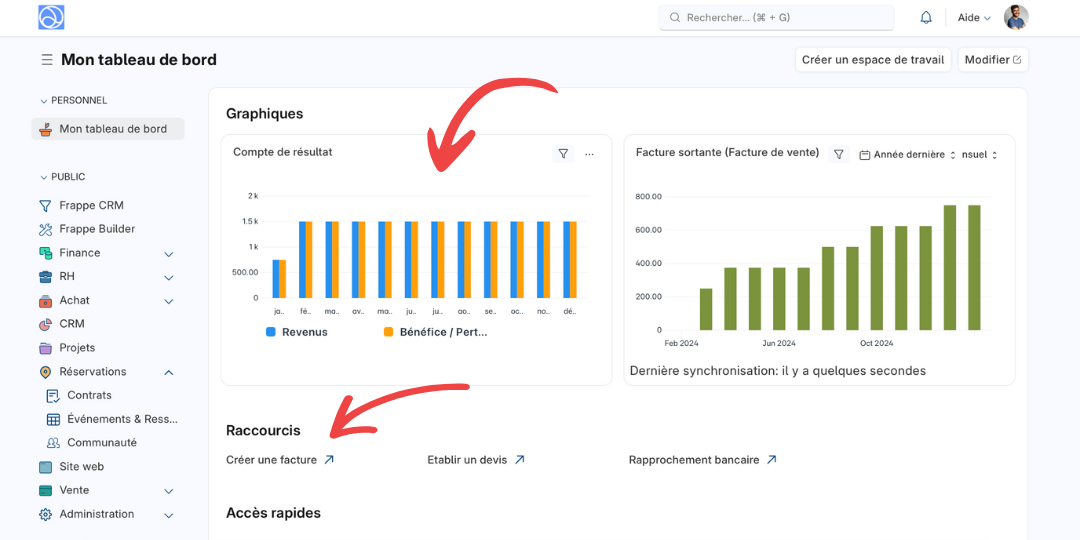
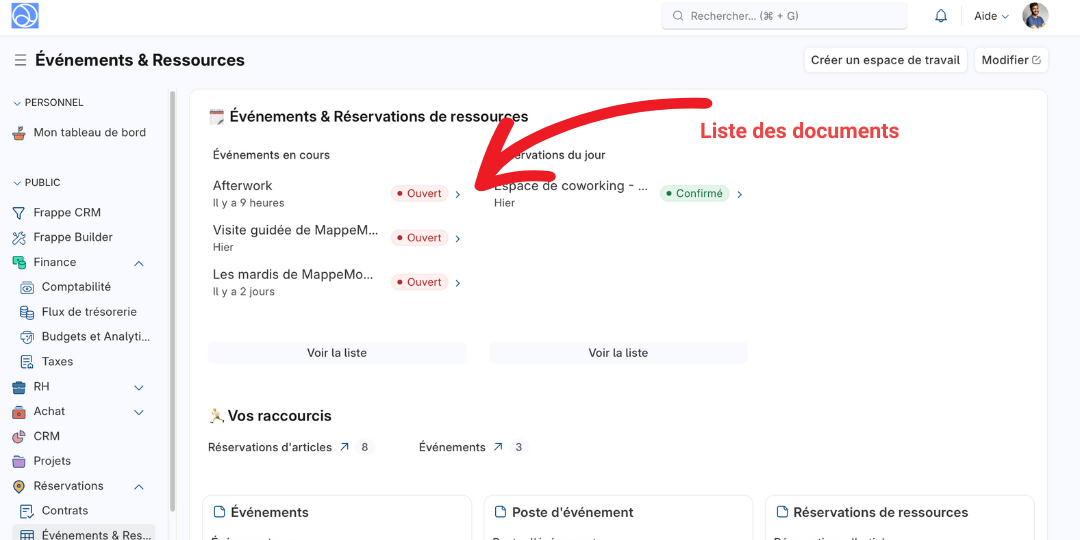
Un Espace de travail représente des éléments d'un module (par exemple, le CRM) et comprend plusieurs sections :
- Tableaux de bord & Rapports : Vue synthétique et analytique des données du module.
- Raccourcis : Accès rapide aux fonctionnalités fréquemment utilisées.
- Liste des données référentielles et transactionnelles : Répertorie tous les éléments gérés dans ce module.
Navigation et mémorisation de la barre latérale
Lorsque vous naviguez entre plusieurs espaces de travail, Dokos mémorise automatiquement la dernière barre latérale que vous avez consultée pour chaque entité. Ainsi, lorsque vous revenez sur un espace de travail ou un document que vous avez déjà ouvert, vous retrouvez directement la barre latérale que vous utilisiez précédemment — sans avoir à la rouvrir manuellement.
Exemple — Maison Verte SARL Sophie travaille sur la fiche du client Maison Verte SARL et consulte le panneau latéral « Activité ». Elle navigue ensuite vers un autre module, puis revient sur cette fiche : Dokos affiche de nouveau le panneau « Activité » automatiquement, sans qu'elle ait besoin de le rouvrir.
Cette mémorisation fonctionne par entité (chaque type de document conserve son propre contexte) et persiste pendant toute la session de travail.
Personnalisation des Espaces de Travail
Vous pouvez modifier un espace de travail existant en cliquant sur "Modifier" (coin supérieur droit de la page). Si vous ne voyez pas le bouton "Modifier", il vous manque le rôle "Gestionnaire d'espace de travail"
Si vous souhaitez aller plus loin, Dokos permet la création d'espaces de travail entièrement personnalisés ! 🎨
Créer un espace de travail personnalisé
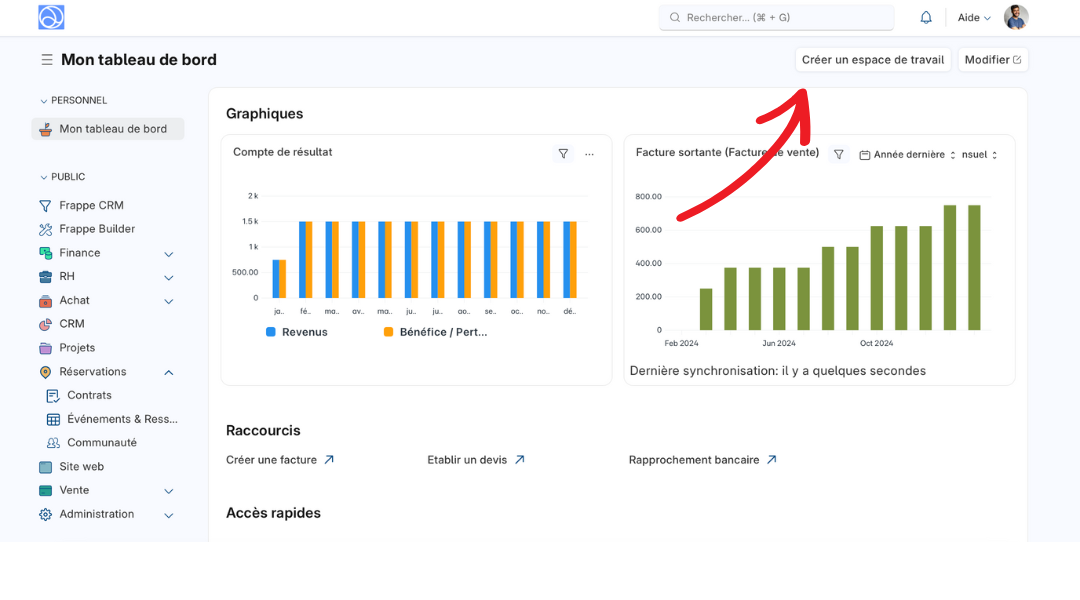
- Cliquez sur "Créer un Espace de travail".
- Remplissez les champs suivants. Le "Titre" de votre espace, le type d'icône et la couleur que vous souhaitez.
- "L'espace de travail parent" : cette fonctionnalité vous permettra de créer des groupes si nécessaire.
- "Public": Accessible à tous les utilisateurs ayant les droits d'accès
💡 Nous verrons plus tard comment restreindre des espaces de travail à certains rôles !
Restriction des modules par domaine d'activité
Exemple — Dupont Conseil Dupont Conseil n'utilise pas la production ni la gestion des stocks. L'administrateur active uniquement les domaines "Services" et "Comptabilité" dans les Paramètres des domaines. Les menus de production et de stocks disparaissent alors pour l'ensemble des utilisateurs du site, simplifiant la navigation sans supprimer les fonctionnalités.
Les domaines permettent aux gestionnaires de système de restreindre les modules et formulaires accessibles à tous les utilisateurs d'un site. La configuration se fait depuis le formulaire Paramètres des domaines, accessible depuis le menu Administration. Seuls les modules correspondant aux domaines actifs restent visibles dans la barre latérale et dans la recherche globale.
Cette option est réservée aux administrateurs système. Elle s'applique globalement à tous les utilisateurs du site et non par rôle ou par personne.