
Les documents
Explorer les documents dans Dokos
Un document dans Dokos est une fiche contenant des champs pré-paramétrés, personnalisables selon les besoins.
Voici comment les afficher et interagir avec eux :
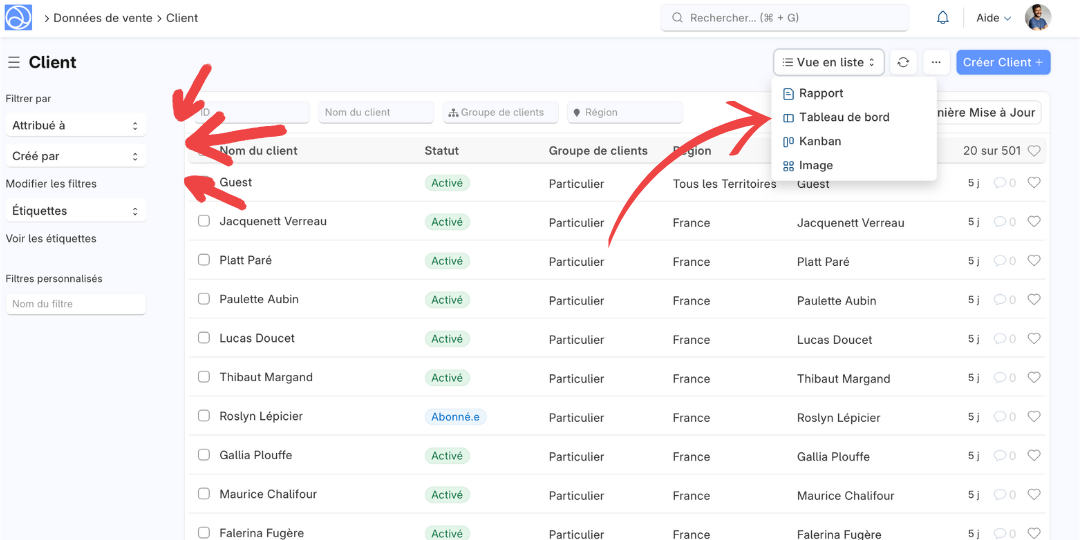
Les différentes vues disponibles
Dokos permet d'afficher les documents sous plusieurs formes :
- Liste : Vue rapide avec statut et champs personnalisables (limité à 5-6 champs).
- Rapport : Affichage en tableau, avec ajout de colonnes et options de tri avancées.
- Tableau de bord : Statistiques synthétiques sur les données clés.
- Kanban : Organisation sous forme de cartes basées sur un champ sélectionné (ex : statut).
- Image : Affichage de photos associées aux documents (ex : clients, événements).
- Calendrier / Planification : Vue chronologique des événements et tâches attribuées.
Fonctionnalités communes à tous les documents
- Ajout de pièces jointes 📎
- Attribution à un utilisateur spécifique 👤
- Ajout d'étiquettes (tags) pour faciliter la recherche 🏷️
- Partage avec d'autres utilisateurs (comme un Drive classique) 🔗
- Ajout de commentaires en bas des documents 💬
- Envoi d'emails directement depuis un document 📧
Modèles de document
Dokos permet de sauvegarder la configuration d'un formulaire rempli sous forme de modèle et de le réappliquer en un clic lors de la création de nouveaux documents.
Exemple — Maison Verte SARL L'équipe crée chaque semaine des commandes fournisseurs similaires. En enregistrant un modèle « Réapprovisionnement hebdomadaire », elle pré-remplit le formulaire en deux clics et n'ajuste que les quantités.
Pour créer un modèle, remplissez un formulaire puis cliquez sur Modèles → Enregistrer comme modèle. Les modèles peuvent être publics (visibles par toute l'équipe) ou privés (personnels). Pour appliquer un modèle, créez un nouveau document et sélectionnez le modèle dans le menu Modèles.
→ En savoir plus sur les modèles de document
Raccourci clavier pour créer un nouveau document
Depuis n'importe quelle vue liste, le raccourci Ctrl+B (ou ⌘+B sur Mac) ouvre immédiatement le formulaire de création d'un nouveau document du même type, sans avoir à cliquer sur le bouton « Nouveau ».
Exemple — Maison Verte SARL Léa consulte la liste des commandes clients. Elle veut en créer une nouvelle rapidement : elle appuie sur Ctrl+B et le formulaire de nouvelle commande s'ouvre sans qu'elle n'ait besoin de déplacer sa souris jusqu'au bouton « Nouveau ».
Ce raccourci est disponible dans toutes les vues liste de Dokos et s'applique au type de document actuellement affiché.
Indicateur de communications non lues
Exemple — Dupont Conseil Marie ouvre la liste des commandes fournisseurs et remarque l'icône de commentaire bleue sur la commande CMD-2024-00089. Elle sait immédiatement qu'un email ou un commentaire attend sa lecture sur ce document, sans avoir à l'ouvrir un par un.
Dans la vue liste, Dokos affiche une icône de communication colorée à côté de chaque document qui contient un message non encore consulté. L'icône passe au bleu dès qu'une communication (email reçu, commentaire, note) est liée au document sans avoir été vue. Le premier utilisateur qui ouvre le document remet le compteur à zéro pour tous — l'indicateur disparaît et le document est considéré comme lu.
Ce mécanisme permet à une équipe de repérer en un coup d'œil les documents qui nécessitent une attention sans configurer de règles de notification spécifiques.
Voir un exemple de liste de commandes de vente dans la démoAttribution avec date d'échéance et priorité
Exemple — Maison Verte SARL Thomas attribue un bon de commande à sa collègue Amina en indiquant une date d'échéance au 30 avril et une priorité Haute. Amina reçoit immédiatement un email qui mentionne le document concerné, la date limite et le niveau d'urgence — sans avoir à ouvrir Dokos pour comprendre ce qui lui est demandé.
Lors de l'attribution d'un document à un utilisateur, Dokos enrichit automatiquement l'email de notification avec la date d'échéance et le niveau de priorité définis au moment de l'attribution. L'email est envoyé immédiatement. Le destinataire dispose ainsi de toutes les informations nécessaires directement dans sa boîte mail, sans étape supplémentaire.
Voir un bon de commande dans la démo — utilisez le bouton Attribuer pour tester l'attributionSuivre un document
Exemple — Agence Créative Leblanc Sophie, directrice commerciale, veut rester informée de l'avancement d'un contrat important sans en être l'assignée. Elle clique sur "Suivre" dans la barre latérale du document. Chaque modification lui est ensuite signalée par email selon la fréquence qu'elle a choisie dans ses préférences.
Chaque document Dokos affiche dans sa barre latérale une section "Suivi" avec un lien Suivre / Ne plus suivre. Un utilisateur qui suit un document reçoit des notifications par email à chaque modification (sauvegarde, validation, commentaire, attribution). La fréquence — horaire, quotidienne ou hebdomadaire — se configure dans les Paramètres utilisateur de chaque personne, indépendamment des autres.
La barre latérale affiche également la liste des autres utilisateurs qui suivent le même document, ce qui rend la veille collective visible.
Ouvrir un bon de commande dans la démo et consulter la barre latéraleRépétition automatique — aperçu des occurrences futures
Exemple — Maison Verte SARL Maison Verte génère une facture récurrente pour un abonnement mensuel. Dans la configuration de la répétition, l'équipe peut voir immédiatement les dates des prochaines échéances avant de valider la règle, évitant ainsi de lancer par erreur une répétition sur une mauvaise période.
Dokos affiche la liste des occurrences futures directement dans le document de configuration de répétition automatique. Avant même la première exécution, l'utilisateur peut vérifier que les dates générées correspondent bien à ses attentes — fréquence, point de départ, nombre de répétitions. Cette visualisation est propre à Dokos et n'existe pas dans la configuration standard.
Voir la liste des répétitions automatiques dans la démoVariables dynamiques dans le champ Remarques
Le champ Remarques des transactions Dokos supporte la syntaxe Jinja2. Toute variable du document peut être insérée avec {{ doc.champ }} et sera automatiquement remplacée par sa valeur à la sauvegarde.
Exemple — Maison Verte SARL La remarque
Commande passée par {{ doc.contact_display }} le {{ doc.transaction_date }}devient automatiquementCommande passée par Jean Dupont le 24/04/2026lors de l'enregistrement du document.
Cette fonctionnalité permet de générer des remarques contextuelles standardisées sans ressaisie manuelle — utile pour les références internes, les mentions légales variables ou les messages personnalisés.
Colonnes de devise de base sur les transactions multi-devises
Lorsqu'une transaction est saisie en devise étrangère, Dokos affiche automatiquement dans la grille d'articles les colonnes correspondant à la devise de la société (taux de base, montant de base, montant net de base). Ces colonnes apparaissent uniquement quand la devise du document diffère de celle de la société, et restent masquées sinon.
Exemple — Bureau Moderne Une commande fournisseur en USD affiche, pour chaque ligne d'article, à la fois le prix en USD et son équivalent en EUR au taux de change du jour. Le service comptable peut ainsi valider la contre-valeur sans quitter la grille.
Cette visibilité simultanée des deux devises évite les conversions manuelles et réduit les erreurs de saisie sur les transactions internationales.
Recherche de champs avec autocomplétion
Dans plusieurs contextes de l'interface, Dokos propose désormais un champ de recherche avec autocomplétion à la place d'une liste déroulante fixe pour sélectionner un champ de document. Cette amélioration concerne notamment :
- La vue liste — lors du choix d'un champ pour l'édition en masse ou la modification groupée.
- Les tableaux enfants — lors de l'édition en masse d'une colonne dans une grille.
- Les rapports — lors de l'ajout d'une colonne à un rapport de requête.
Exemple — Maison Verte SARL Sophie souhaite ajouter la colonne « Mode de paiement » à un rapport sur les commandes clients. Auparavant, elle devait faire défiler une longue liste pour trouver le champ. Elle tape maintenant « paiement » dans le champ de recherche et les résultats se filtrent instantanément.
Cette recherche par autocomplétion est particulièrement utile sur les types de documents comportant de nombreux champs (Commande client, Écriture comptable, etc.), où la liste déroulante classique devenait difficile à parcourir.