
Les outils pratiques
Communication et productivité
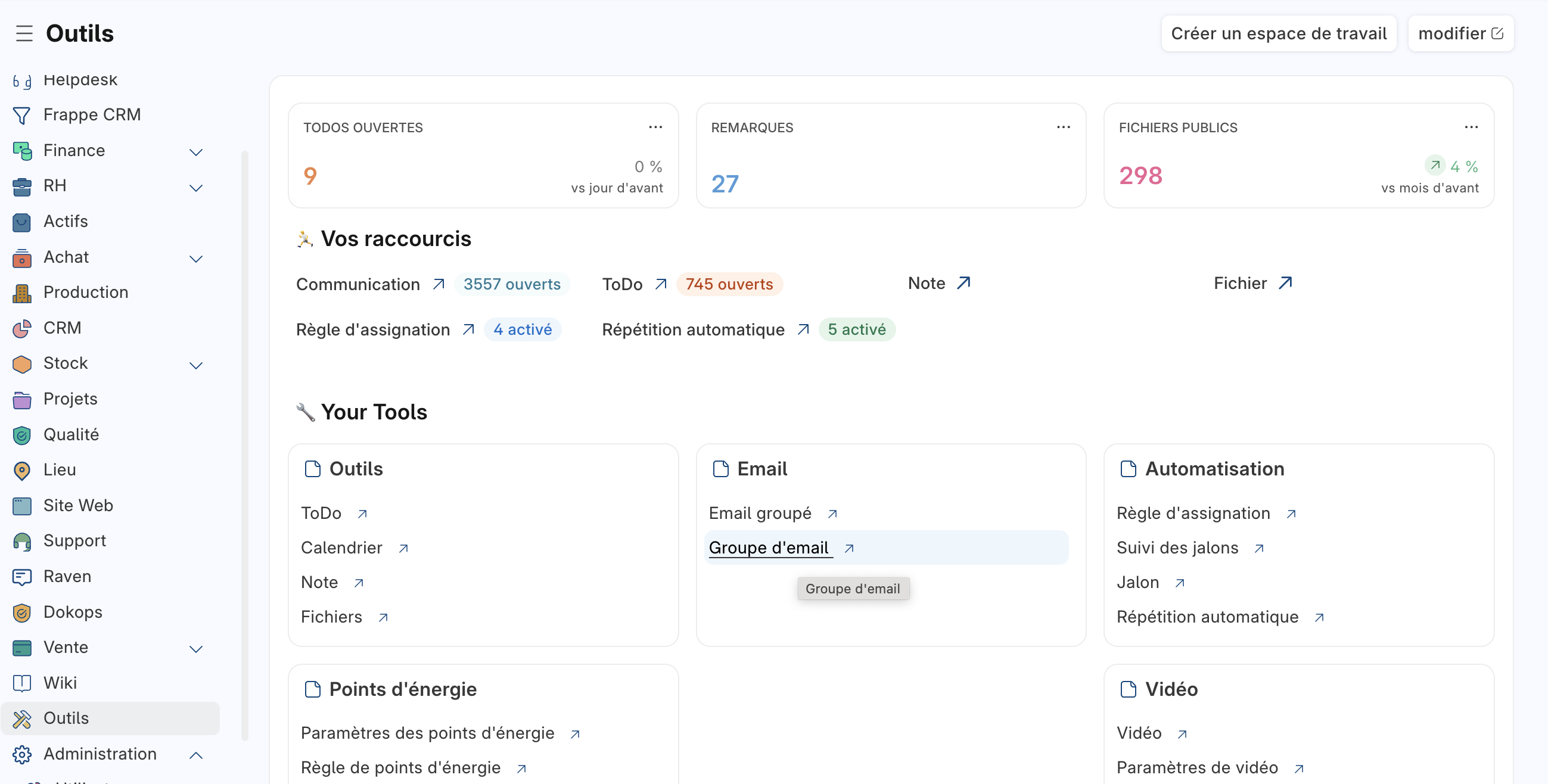
- Communications : Accédez à tous les emails envoyés et reçus au sein de Dokos
- To-Do : Gérez vos tâches et celles assignées à vos équipes
- Notes : Créez des mémos internes ou des notifications pour les utilisateurs
- Explorateur de fichiers : Retrouvez tous vos documents
Automatisation
- Répétitions automatiques : Programmez la récurrence de certains documents
- Règles d'attribution : Assignez automatiquement des documents selon des conditions prédéfinies
- Règles de points d'énergie : Gamifiez l'utilisation du système en récompensant certaines actions
💡 Astuces du quotidien
- Raccourci Ctrl+K / Cmd+K : Ouvrez rapidement la barre de recherche rapide (Awesome Bar)
- Raccourci Ctrl+G / Cmd+G : Ouvrez la recherche globale pour trouver n'importe quel enregistrement dans Dokos
- Raccourci Ctrl+J : Affichez tous les champs disponibles dans un document ou dans une ligne de tableau ouverte en éditeur détaillé
- Paramètres de notifications : Personnalisez ce que vous souhaitez recevoir comme alertes
Raccourcis clavier dans le menu latéral
Le menu latéral (sidebar) affiche désormais les raccourcis clavier directement à côté des entrées de menu qui en possèdent un.
Cela vous permet de découvrir et mémoriser facilement les raccourcis disponibles sans avoir à les chercher ailleurs : il vous suffit d'ouvrir le menu latéral pour voir quelles actions sont accessibles au clavier.
Exemple : en ouvrant le menu latéral, vous pouvez voir que l'entrée « Nouvelle note » affiche son raccourci à côté de son libellé, vous rappelant qu'il est possible d'y accéder directement depuis le clavier.
Cette amélioration facilite la prise en main des raccourcis pour les nouveaux utilisateurs et accélère la navigation pour les utilisateurs réguliers.
L'avatar utilisateur et le menu de profil
Dans la barre latérale de Dokos, votre avatar utilisateur (la photo ou les initiales affichées en bas du menu) est désormais un bouton cliquable qui ouvre un menu déroulant.
Ce menu vous donne accès rapidement à :
- Vos paramètres de profil (nom, photo, préférences)
- La déconnexion de votre session
- D'autres actions liées à votre compte
Cette évolution remplace l'ancien comportement où l'avatar était un simple élément visuel non interactif. Vous n'avez plus besoin de naviguer dans les menus pour gérer votre profil : un simple clic sur votre avatar suffit.
Exemple : connecté en tant que Thomas Dupont, cliquez sur vos initiales « TD » en bas du menu latéral pour accéder directement à vos paramètres ou vous déconnecter.
Accéder à un champ avec Ctrl+J
Le raccourci Ctrl+J (ou Cmd+J sur Mac) ouvre une palette de navigation qui liste tous les champs du document en cours et permet de s'y déplacer instantanément.
Dans un document standard
Appuyez sur Ctrl+J depuis n'importe quel endroit du document : une fenêtre s'ouvre, listant tous les champs disponibles. Cliquez sur un champ ou naviguez au clavier pour y accéder directement, sans faire défiler manuellement la page.
Exemple : sur une commande client longue, appuyez sur Ctrl+J et tapez « Conditions » pour atteindre immédiatement le champ Conditions de paiement, même s'il se trouve en bas du formulaire.
Dans l'éditeur détaillé d'une ligne de tableau
Lorsqu'une ligne d'un tableau (par exemple une ligne d'articles dans une commande) est ouverte dans son éditeur détaillé (fenêtre modale), le raccourci Ctrl+J affiche désormais les champs de cette ligne, et non plus ceux du document parent.
Cela est particulièrement utile dans les tableaux qui contiennent de nombreuses colonnes — certaines n'étant visibles que dans l'éditeur détaillé.
Exemple : dans une commande fournisseur à Bureau Moderne, ouvrez l'éditeur détaillé d'une ligne d'article en cliquant sur l'icône de développement de la ligne. Appuyez ensuite sur Ctrl+J : la palette affiche uniquement les champs de cette ligne (quantité, prix unitaire, remise, compte comptable, etc.). Sélectionnez le champ souhaité pour y accéder directement.
💡 Le raccourci fonctionne même si le curseur est déjà positionné dans un champ de la ligne — ce qui est le cas habituel dans l'éditeur détaillé.