
Paramètres de réservation de ressources
Paramètres de réservation de ressources
Le module de réservation de ressources de Dokos dispose de fonctionnalités qui peuvent être activées/désactivées ou qui dépendent d'options sélectionnées dans les Paramètres de réservation de ressources.
Ce document est accessible dans l'espace de travail Evènements & Ressources. Il contient les onglets Détails, Portail client, Contrats, Mode multi-lieux, Unités de mesure et Résumé hebdomadaire.
Voir les paramètres de réservation de ressources dans la démoDétails
Réservation de ressource
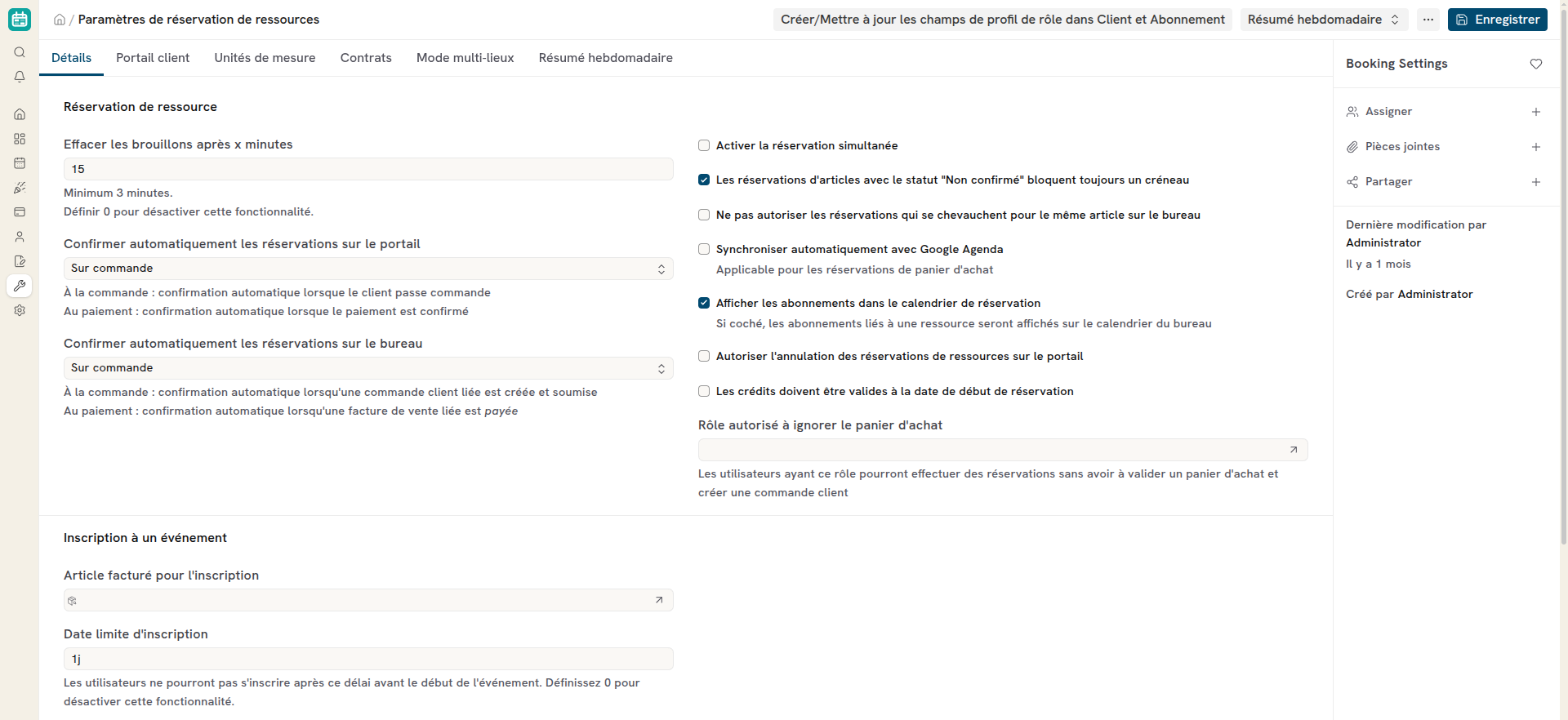
Effacer les brouillons après x minutes :
- Cette option s'applique aux réservations effectuées sur le site web. Lorsqu'un utilisateur crée un panier en ligne, sa réservation bloque le créneau sélectionné pendant X minutes. Avec cette option, vous pouvez définir le nombre de minutes après lesquelles la réservation est annulée si l'utilisateur ne valide pas son panier. Cela permet d'éviter de bloquer des créneaux inutilement lorsque l'utilisateur abandonne son panier. La valeur minimale est de 3 minutes. Vous pouvez définir la valeur à 0 pour désactiver cette fonctionnalité.
Confirmer automatiquement les réservations sur le portail et Confirmer automatiquement les réservations sur le bureau :
- Ces deux champs définissent à quel moment Dokos confirme automatiquement une réservation :
- Sur commande : sur le portail, quand le client passe commande. Sur le bureau, quand une commande client liée est créée et soumise.
- Sur paiement : sur le portail, quand le paiement est confirmé. Sur le bureau, quand une facture de vente liée est payée.
- Jamais : Dokos ne confirme pas la réservation automatiquement.
Activer la réservation simultanée :
- Cette option s'applique aux réservations effectuées sur le site web. Elle permet d'autoriser les réservations simultanées d'un même article pour un même créneau horaire. En activant cette option, vous pouvez spécifier, pour chaque article dans sa fiche, le nombre de réservations simultanées autorisées.
Les réservations d'articles avec le statut "Non confirmé" bloquent toujours un créneau :
- Si cette case est cochée, une réservation au statut Non confirmé occupe le créneau comme une réservation confirmée.
Ne pas autoriser les réservations qui se chevauchent pour le même article sur le bureau :
- Cette option s'applique aux réservations effectuées depuis le bureau. Elle permet d'afficher un message d'erreur si vous tentez de créer une réservation pour un créneau où le nombre maximum de réservations simultanées est déjà atteint.
Par exemple, si vous essayez de réserver la salle Marco Polo de 9h à 10h alors qu'il y a déjà une réservation sur ce créneau, Dokos vous laissera normalement enregistrer cette réservation car vous êtes le gestionnaire du lieu. Cependant, en activant cette option, Dokos affichera une erreur et empêchera la création de cette seconde réservation.
Synchroniser automatiquement avec Google Agenda :
- La synchronisation avec Google Agenda est facultative. En cochant cette case, Dokos synchronise automatiquement les réservations de ressource avec Google Agenda. Notez que cette fonctionnalité ne fonctionne que si vous avez connecté votre système à Google Agenda et lié chaque ressource réservable à son propre agenda.
Afficher les abonnements dans le calendrier de réservation :
- Si cette case est cochée, les abonnements liés à une ressource sont affichés sur le calendrier du bureau.
Autoriser l'annulation des réservations de ressources sur le portail :
- Cette option s'applique aux réservations effectuées sur le site web. Vos utilisateurs peuvent annuler leurs réservations depuis le portail. Le Délai d'annulation (24 heures par défaut) fixe la durée avant le début pendant laquelle l'annulation est refusée.
- Rembourser les crédits en cas d'annulation : si la réservation a été payée avec des crédits, les crédits sont rendus au client à l'annulation.
Les crédits doivent être valides à la date de début de réservation :
- Par défaut, Dokos vérifie la validité des crédits de réservation à la date de la réservation (le jour où elle est enregistrée). Si cette case est cochée, les crédits doivent être valides à la date de début de la réservation.
Rôle autorisé à ignorer le panier d'achat :
- Les utilisateurs avec ce rôle spécifique réservent sans panier ni commande : la réservation est confirmée tout de suite. Les clients qui ont un contrat actif sur la ressource ont le même comportement.
Inscription à un événement
Article facturé pour l'inscription :
- L'article utilisé pour facturer les inscriptions aux événements.
Date limite d'inscription :
- Les utilisateurs ne peuvent pas s'inscrire après ce délai avant le début de l'événement. Définissez 0 pour désactiver cette fonctionnalité. Chaque événement peut définir sa propre date limite.
Portail client
Rediriger vers le nouveau portail client : en cochant cette case, vous mettez en place les redirections suivantes sur votre site:
- /me -> /bookings-ui/account
- /orders -> /bookings-ui/orders
- Page d'article du site web -> /bookings-ui/resource/{chemin vers la ressource associée}
- Formulaire de signature du contrat -> /bookings-ui/contract/{lien du contrat à signer}
- Page d'évenement -> /bookings-ui/event/{identifiant de l'événement}
Organigramme public (trombinoscope) : cochez Activé pour afficher le trombinoscope sur le portail client. Sélectionnez le Rôle des utilisateurs à afficher et les informations de la fiche utilisateur à montrer sur chaque vignette. Voir Trombinoscope.
Support: Activez / Désactivez la section Support du portail clients.
Liens: Ajoutez des liens vers des pages non-standards du portail clients. Vous pouvez utiliser n'importe quelle icône disponible sur Feather icons. Exemple:
| Icône | Etiquette | URL | Ouvrir dans un nouvel onglet |
|---|---|---|---|
| feather | Chat | /raven | 0 |
| layout | Notre site web | https://mappemonde.org | 1 |
Messagerie communautaire (Raven): Ouvrez la messagerie Raven aux utilisateurs du portail qui ont le rôle choisi, dans un espace de travail privé. Ils n'obtiennent pas l'accès au bureau. Raven version 3 ou ultérieure doit être installé. Consultez la page Messagerie communautaire (Raven) pour la configuration et les limites.
Activer la gestion des permissions par organisation: En cochant cette option, vous permettez à vos clients d'inviter d'autres utilisateurs de leur organisation et de leurs donner des droits applicables au portail web. Par défaut le premier utilisateur d'une organisation à les droit d'administration de son organisation.
Afficher le planning des réservations aux utilisateurs connectés uniquement : les visiteurs non connectés ne voient pas le planning et ne reçoivent pas les données de réservation. L'option est décochée par défaut. Voir Restriction du planning de réservation.
Paramètres avancés
Afficher les commandes client, Afficher les factures et Afficher les contrats : affichent ces rubriques dans l'espace du client sur le portail.
Activer le guide de création (coché par défaut) : en cochant cette option, vous activez la fonctionnalité de guides pas-à-pas sur votre portail Bookings. Une fois activée, vos équipes peuvent créer des tutoriels structurés (stages et étapes) et les publier à destination de vos membres.
Unités de mesure
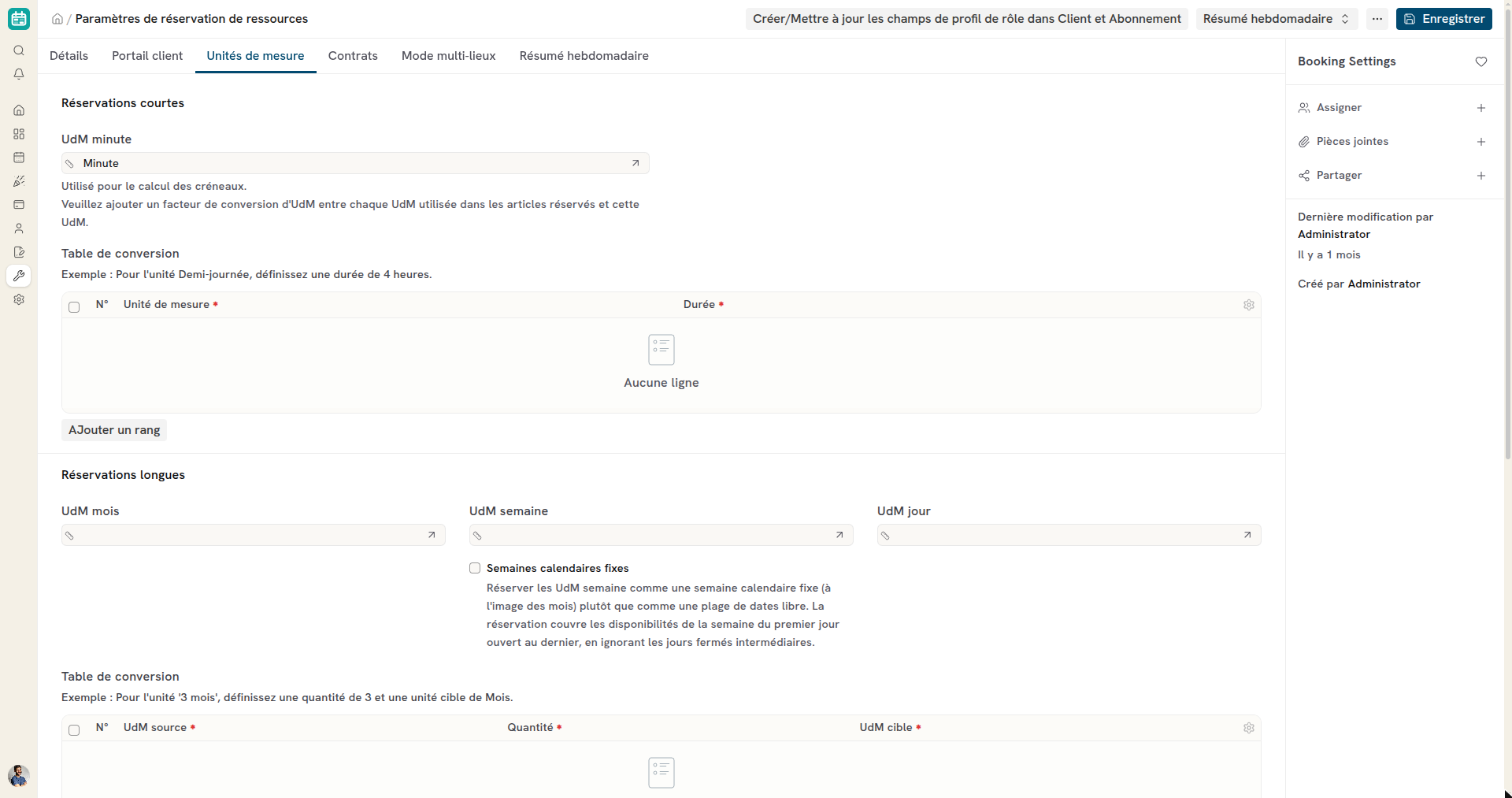
Les unités de mesure dans Dokos sont des configurations essentielles qui permettent de définir comment le temps et les unités physiques sont mesurés et calculés pour les réservations et la gestion des ressources.
Réservations courtes :
- UdM minute : l'unité de mesure utilisée pour le calcul des créneaux. Ajoutez un facteur de conversion entre chaque unité de mesure utilisée dans les articles réservés et cette unité.
- Table de conversion : la durée de chaque unité de mesure. Par exemple, pour l'unité Demi-journée, définissez une durée de 4 heures.
Il est essentiel de définir le nombre d'heures correspondant à une demi-journée si vous envisagez d'utiliser cette unité de mesure.
Réservations longues :
- UdM mois, UdM semaine et UdM jour : les unités de mesure qui correspondent à un mois, une semaine et un jour.
- Semaines calendaires fixes : si cette case est cochée, une réservation en semaines couvre une semaine calendaire fixe (comme pour les mois) et non une plage de dates libre.
- Table de conversion : pour chaque UdM source, la Quantité d'UdM cible. Par exemple, pour l'unité « 3 mois », définissez une quantité de 3 et une unité cible Mois.
Contrats
Dans le champ Modèle de notification de création de contrat, sélectionnez un modèle de notification de contrats personnalisé qui sera utilisé pour demander au client de signer son contrat en ligne.
Voici le message standard envoyé à vos clients:
Sujet: Votre contrat est prêt à être signéCorps du mail:
<p>
Bonjour {{ first_name }} {{ last_name }},
</p>
{% set site_link = '<a href="' + site_url + '">' + site_url + '</a>' %}
<p>Votre contrat est prêt à être signé à l'adresse {{ site_link }}.</p>

{% if user_is_new %}
<p>Un nouveau compte a été créé pour vous automatiquement.</p>
<p>Votre id de connexion est : <b>{{ user }}</b>
<p>Cliquez sur le lien ci-dessous pour compléter votre inscription et définir un nouveau mot de passe.</p>
{% endif %}

<p style="margin: 15px 0px;">
    <a href="{{ link }}" rel="nofollow" class="btn btn-primary">
        {% if user_is_new %}
        Terminer l'inscription
        {% else %}
        Signer votre contrat
        {% endif %}
    </a>
</p>

{% if created_by != "Administrator" %}
<br>
<p style="margin-top: 15px">
    Merci,<br>
    {{ created_by }}
</p>
{% endif %}
<br>
<p>
    Vous pouvez aussi copier-coller le lien suivant dans votre navigateur :
    <br>
    <a href="{{ link }}">{{ link }}</a>
</p>
Mode multi-lieux
Par défaut, Dokos associe tous les paniers créés sur le site web à la société par défaut définie dans les paramètres de E-commerce.
En activant le mode multi-lieux (case Activer), vous permettez la création de paniers associés à différentes sociétés en fonction des articles sélectionnés.
Sociétés autorisées :
- Ajoutez dans ce tableau toutes les sociétés autorisées à facturer sur le site E-Commerce et le portail utilisateur. Pour chaque société, vous pouvez sélectionner une liste de prix, un groupe de clients par défaut, et une série de devis à utiliser par défaut.
Résumé hebdomadaire
Dokos peut envoyer chaque semaine un e-mail « Résumé hebdomadaire des événements » qui liste les événements publics à venir.
| Champ | Rôle |
|---|---|
| Activer le résumé hebdomadaire des événements | Active l'envoi. |
| Semaines à l'avance | Le nombre de semaines couvertes à partir du jour d'envoi. 1 par défaut. |
| Jour de la semaine et Heure de la journée | Le moment de l'envoi. Lundi à 9 h 00 par défaut. Dokos vérifie toutes les heures et n'envoie qu'un résumé par jour. |
| Dernier envoi le | La date du dernier envoi, en lecture seule. |
| Envoyer à | Rôle : les utilisateurs actifs qui ont le Rôle choisi. Groupe d'e-mails : les membres du Groupe d'e-mails choisi. |
Le résumé contient les événements de Type d'événement Public, ni annulés ni fermés, qui commencent dans la période. S'il n'y a aucun événement, Dokos n'envoie rien. S'il ne trouve aucun destinataire, il crée un journal d'erreurs « Résumé hebdomadaire des événements : pas de destinataires ».