
Disponibilités, horaires d'ouverture et week-ends
Disponibilités, horaires d'ouverture et week-ends
Une Disponibilité dit quand une ressource peut être réservée sur le portail. Elle contient une grille de créneaux par jour de la semaine, des exceptions et des règles de préavis.
Une disponibilité n'est liée ni à une ressource ni à une unité de mesure. Vous la choisissez dans chaque prix d'une ressource réservable, dans le champ Disponibilités. Pour une réservation, Dokos utilise la disponibilité du prix qui correspond à l'unité de mesure choisie. Vous pouvez donc ouvrir une salle à l'heure en semaine et à la journée le samedi.
Ces règles s'appliquent au portail. Depuis le bureau, un gestionnaire peut créer une réservation hors des créneaux.
Créer une disponibilité dans la démo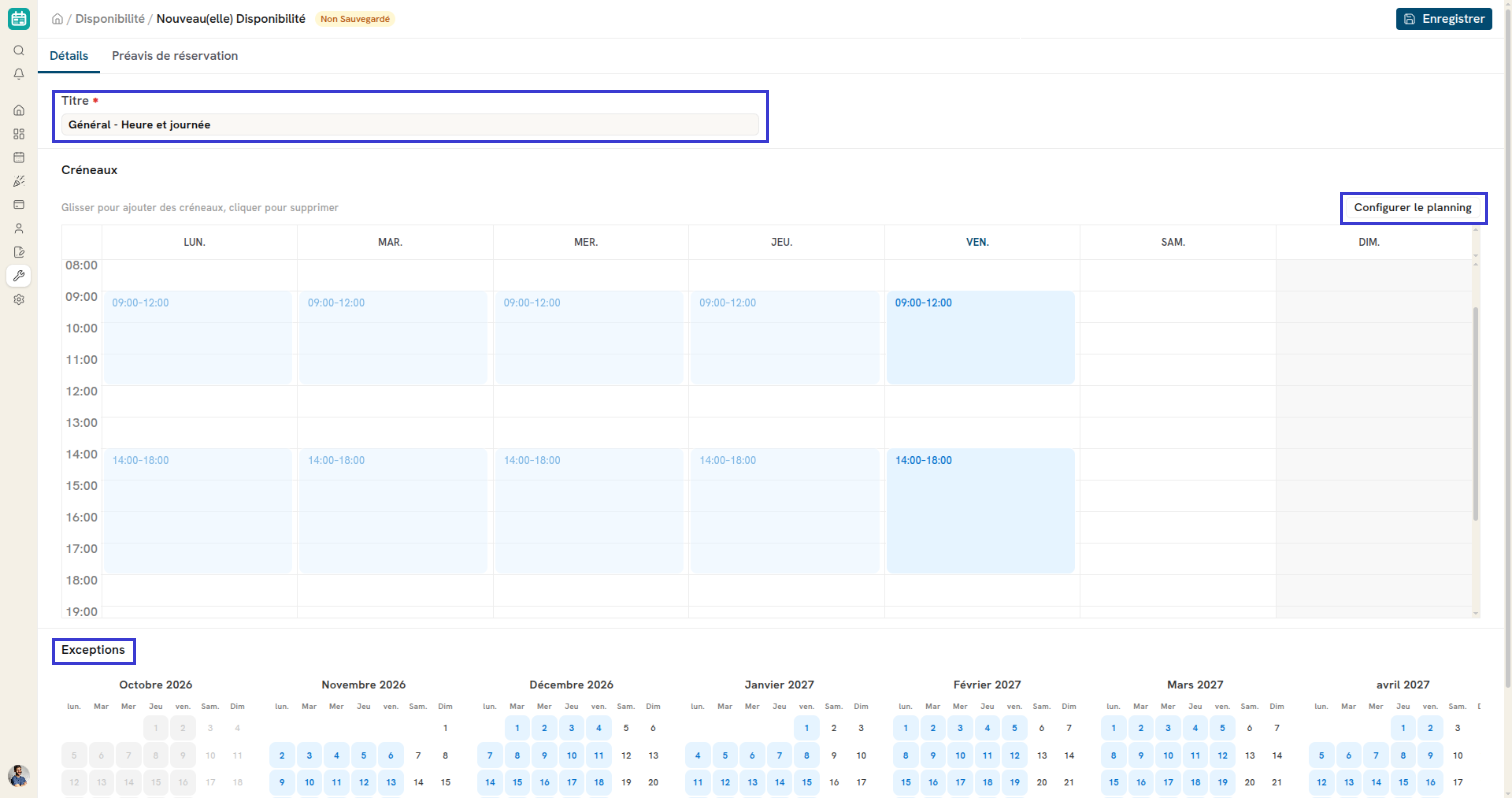
Créer une disponibilité
- Ouvrez Disponibilité et créez un document.
- Saisissez un Titre, par exemple « Semaine 8h-18h ».
- Cliquez sur Configurer le planning. Choisissez les jours et les heures. Dokos ajoute les créneaux dans la grille.
- Pour ajuster, faites glisser la souris sur un jour de la grille pour ajouter un créneau. Cliquez sur un créneau pour le modifier : Appliquer ou Supprimer.
- Enregistrez.
- Ouvrez chaque ressource réservable. Dans chaque prix, sélectionnez cette disponibilité dans le champ Disponibilités.
Un prix sans disponibilité ne propose aucun créneau sur le portail. Sélectionnez une disponibilité dans chaque prix.
Découpage des créneaux
Dokos découpe chaque créneau de la grille selon la durée de l'unité de mesure du prix. Un créneau de 8h à 18h donne dix créneaux d'une heure pour un prix à l'heure, et un créneau de dix heures pour un prix à la journée. Les durées des unités de mesure se règlent dans les paramètres de réservation de ressources, onglet Unités de mesure.
Cliquez sur un créneau et cochez Créneau complet pour qu'il ne soit pas découpé. Dokos propose alors un seul créneau sur toute la plage. La grille l'indique par le badge « Entier ».
Gardez les créneaux cohérents avec les durées : si une demi-journée dure 4 heures, créez des créneaux de 8h à 12h et de 13h30 à 17h30.
Ouvrir ou fermer le week-end
La grille couvre les sept jours, du lundi au dimanche. Un jour sans créneau est fermé : le portail n'y propose aucune réservation.
- Pour fermer le week-end, ne créez pas de créneau le samedi ni le dimanche.
- Pour ouvrir le samedi matin, ajoutez un créneau le samedi, par exemple de 9h à 13h.
- Pour des horaires différents le week-end selon le tarif, créez deux disponibilités et choisissez-les dans des prix différents.
Les réservations longues suivent aussi les jours ouverts. Avec l'option Semaines calendaires fixes des paramètres, une réservation à la semaine va du premier jour ouvert au dernier, par exemple du lundi 8h au vendredi 18h. Le week-end fermé n'est pas inclus. Voir Réserver une période longue.
Ajouter une exception
Une exception modifie la grille pour une date ou une période. Dans la section Exceptions, cliquez sur les dates concernées dans le calendrier, puis choisissez le Type :
| Type | Effet | Exemple |
|---|---|---|
| Supprimer | Ferme la période : les créneaux qui la chevauchent ne sont plus proposés | Jour férié, travaux, fermeture estivale |
| Ajouter | Ouvre une période en plus de la grille | Ouverture exceptionnelle un samedi |
Renseignez la Date et, pour une période, la Date de fin. Sans Heure de début ni Heure de fin, l'exception couvre la journée entière.
Les jours fériés ne sont pas fermés automatiquement. Ajoutez-les en exceptions de type Supprimer.
Fixer un préavis
L'onglet Préavis de réservation de la disponibilité contient deux durées :
- Préavis minimum : le portail masque les créneaux qui commencent avant cette durée. Avec 2 heures, à 10h, le premier créneau proposé commence à 12h.
- Préavis maximum : le portail masque les créneaux qui commencent après cette durée. Avec 30 jours, un client ne peut pas réserver dans deux mois.
Dokos vérifie aussi ces règles à l'enregistrement. Une réservation créée hors de la fenêtre, depuis le portail ou par l'API, est refusée. Laissez les deux champs vides pour ne fixer aucune limite.
Chaque prix pouvant avoir sa propre disponibilité, vous pouvez fixer un préavis par tarif : 1 heure pour la salle à l'heure, 24 heures pour la salle à la journée.
Horaires affichés aux visiteurs
La page publique d'une ressource affiche une section Horaires. Ces horaires viennent des disponibilités choisies dans les prix de la ressource. Ils ne se saisissent pas sur la ressource.
- Seuls les prix de la liste de prix du site sont pris en compte.
- Si les prix utilisent des horaires différents, la section affiche un bloc par horaire, dans l'ordre des prix. Chaque bloc indique ses unités de mesure, par exemple « Heure, Jour ».
- Les jours consécutifs aux mêmes horaires sont regroupés : « Lundi – vendredi ». Plusieurs plages d'un même jour sont séparées par « · » : « 08:00–12:00 · 13:00–17:00 ».
- La section apparaît si la ressource est publiée et si au moins un prix a une disponibilité avec des créneaux.
Exemple
Le tiers-lieu Mappemonde (démo) loue sa salle Marco Polo à l'heure et à la journée, du lundi au vendredi de 8h à 18h. Il ouvre exceptionnellement le samedi 14 novembre de 9h à 13h pour une journée portes ouvertes, et ferme le 11 novembre.
- Le gestionnaire crée la disponibilité « Semaine 8h-18h ». Il clique sur Configurer le planning, choisit du lundi au vendredi, de 08:00 à 18:00.
- Il ajoute une exception de type Ajouter le 14 novembre, de 09:00 à 13:00.
- Il ajoute une exception de type Supprimer le 11 novembre, sans heure.
- Il fixe un Préavis minimum de 1 heure.
- Dans la salle Marco Polo, il choisit « Semaine 8h-18h » dans les prix à l'heure et à la journée.
Sur le portail, la salle propose des créneaux du lundi au vendredi, sauf le 11 novembre, et le samedi 14 novembre au matin. La section Horaires affiche « Lundi – vendredi : 08:00–18:00 ».