
Google Contacts
Synchroniser Google Contacts
Un document Contacts Google relie un compte Google à Dokos. Dokos peut importer les contacts de ce compte et envoyer vers Google les contacts créés dans Dokos.
Prérequis
- Les Paramètres Google sont activés avec un ID client OAuth. L'URI de redirection de Google Contacts est déclarée dans Google Cloud. Voir Paramètres Google.
- L'API People API est activée dans le projet Google Cloud.
1. Créer la synchronisation
- Ouvrez la liste Contacts Google (tapez le nom dans la barre de recherche ou appuyez sur Ctrl+K).
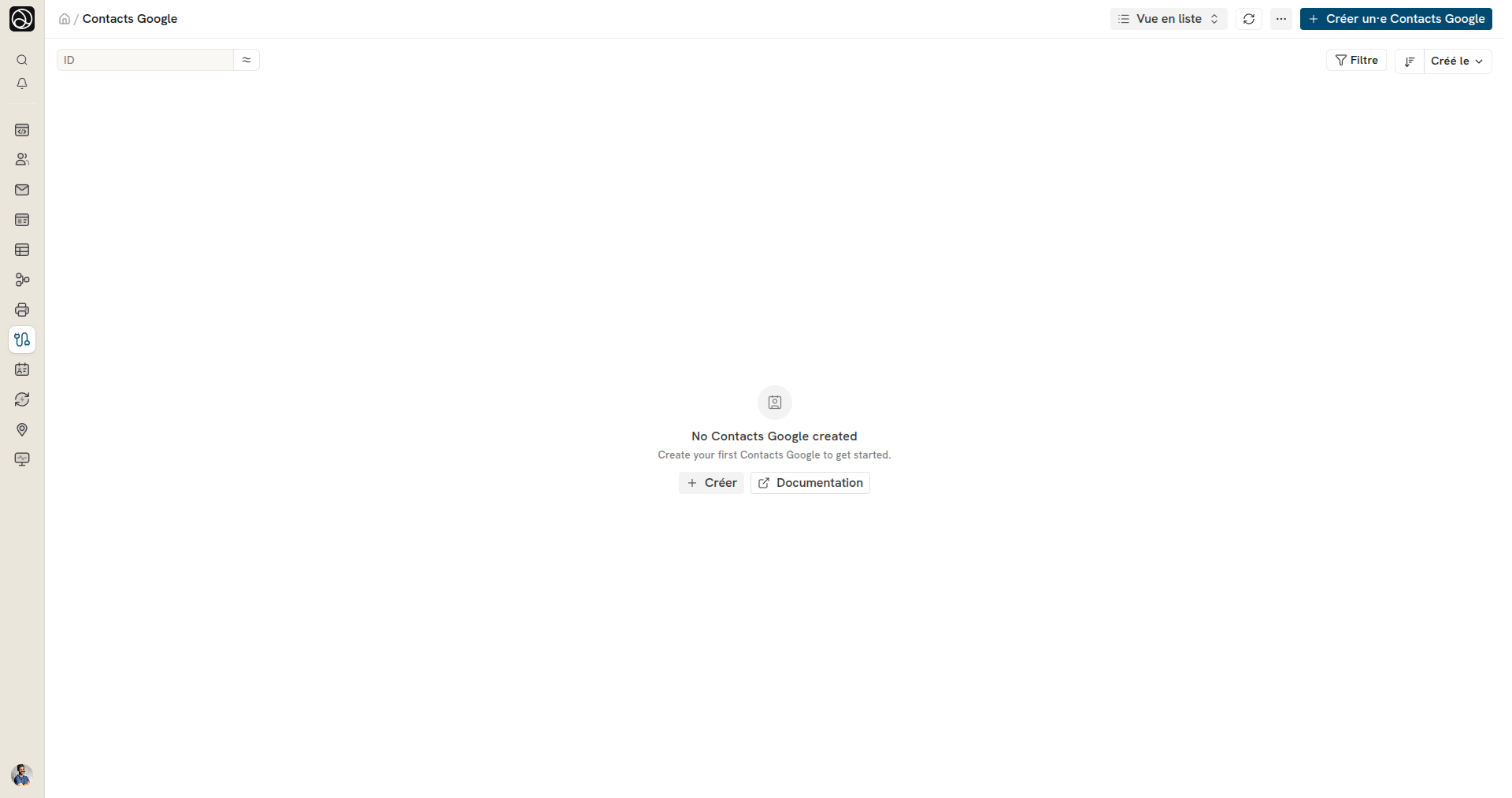
- Cliquez sur Créer.
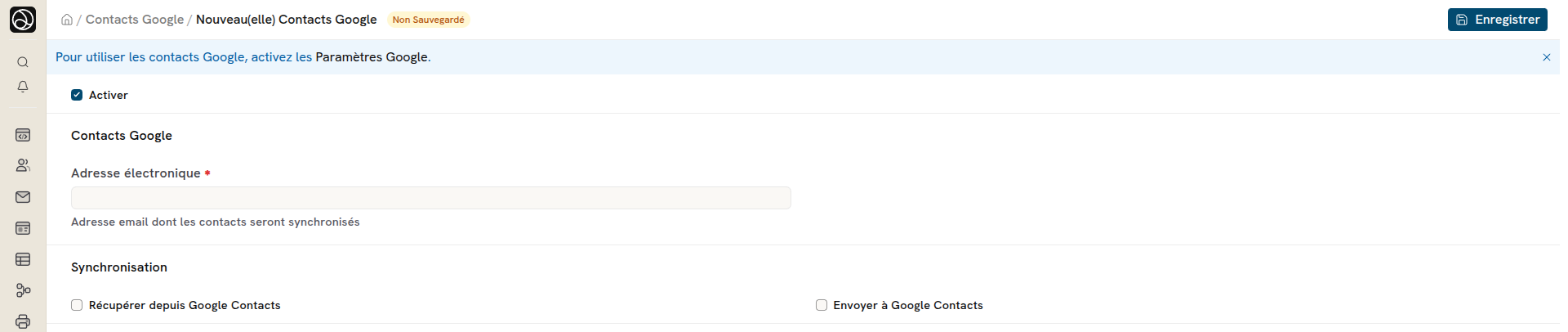
- Cochez Activer et saisissez l'Adresse email du compte Google.
- Dans la section Synchronisation, cochez les sens voulus. Les deux cases sont décochées par défaut.
- Récupérer depuis Google Contacts : importe les contacts Google dans Dokos.
- Envoyer à Google Contacts : envoie vers Google les contacts Dokos liés à ce compte.
- Enregistrez.
- Cliquez sur Autoriser l'accès aux contact Google, puis acceptez l'accès dans Google.
2. Importer les contacts de Google
L'import ne se lance pas tout seul. Cliquez sur Synchroniser les contacts dans le document Contacts Google. Dokos crée un Contact pour chaque contact Google nouveau ou modifié depuis la dernière synchronisation. Le champ Dernière synchronisation le indique la date du dernier import.
3. Envoyer un contact Dokos vers Google
L'envoi vers Google se fait contact par contact.
- Ouvrez ou créez un Contact.
- Cochez Synchroniser avec les contacts Google.
- Dans Contacts Google, choisissez le compte de synchronisation.
- Enregistrez.
Dokos crée le contact dans Google avec son nom, ses numéros de téléphone et ses adresses e-mail. Les modifications suivantes du contact sont aussi envoyées. Un contact importé depuis Google n'est pas renvoyé vers Google.
Exemple fictif : vous créez le contact « Julie Bernard », avec l'adresse julie.bernard@exemple.fr, et vous le liez au compte commercial@votre-domaine.fr. Julie Bernard apparaît dans les contacts Google de ce compte.