
Version de développement
Cette documentation décrit la version « next » (develop), non encore publiée. Pour la version stable, basculez sur « v5 » dans l'en-tête.
Google
Google Agenda
Synchroniser les événements de Google Agenda avec Dokos après avoir configuré l'accès OAuth dans les Paramètres Google.
Synchroniser Google Agenda
Un document Google Agenda relie un agenda Google à un utilisateur Dokos. Dokos peut envoyer ses événements vers cet agenda, importer les événements de Google, ou les deux.
Prérequis
- Les Paramètres Google sont activés avec un ID client OAuth. L'URI de redirection de Google Agenda est déclarée dans Google Cloud. Voir Paramètres Google.
- L'API Google Calendar API est activée dans le projet Google Cloud.
1. Créer la synchronisation
- Ouvrez la liste Google Agenda (tapez le nom dans la barre de recherche ou appuyez sur Ctrl+K).
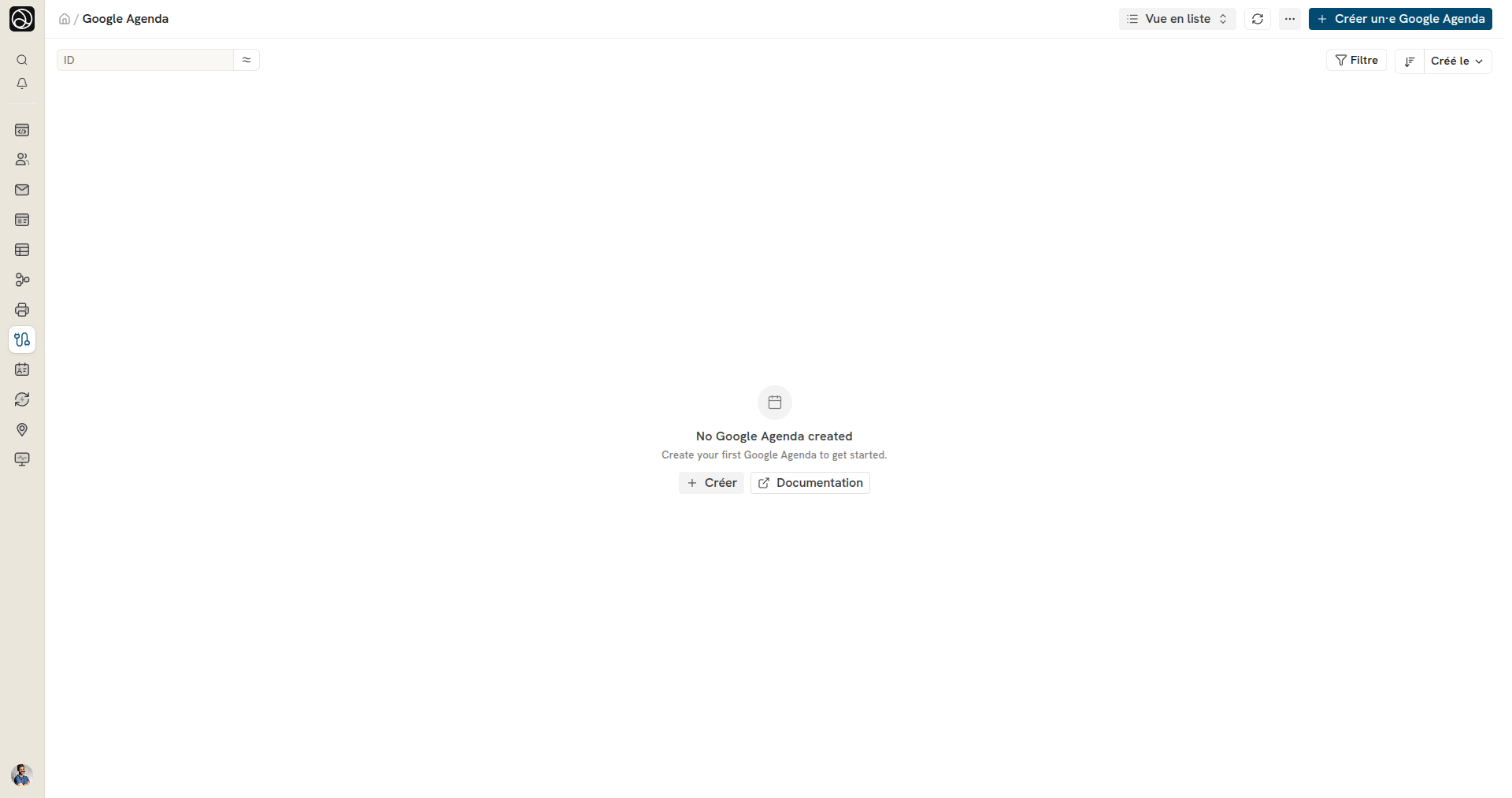
- Cliquez sur Créer.
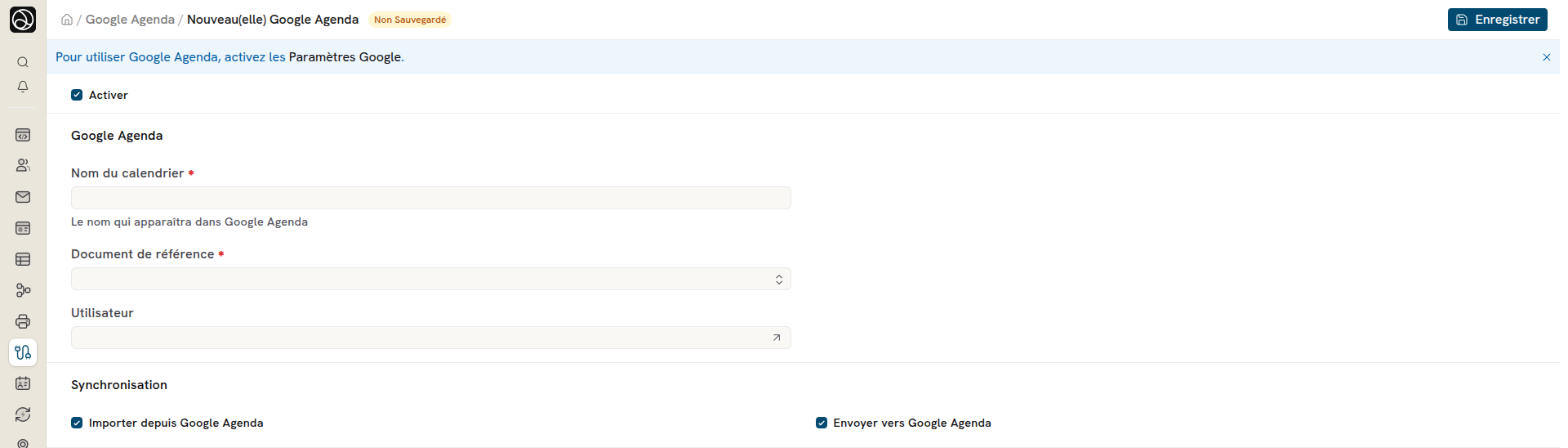
- Remplissez les champs :
| Champ | Rôle |
|---|---|
| Activer | Active la synchronisation. Coché par défaut. |
| Nom du calendrier | Le nom de l'agenda dans Google. À la première synchronisation, Dokos crée un nouvel agenda Google de ce nom dans le compte autorisé. |
| Document de référence | Le type de document à synchroniser : Événement, ou Réservation de ressource si l'application Bookings est installée. |
| Utilisateur | L'utilisateur Dokos propriétaire de cette synchronisation. |
| Importer depuis Google Agenda | Crée et met à jour dans Dokos les événements de l'agenda Google. Coché par défaut. |
| Envoyer sur Google Agenda | Envoie vers Google les documents créés, modifiés ou supprimés dans Dokos. Coché par défaut. |
| Synchronisez les événements de Google comme étant publics | Pour les Événements seulement : les événements importés sont publics dans Dokos. |
- Enregistrez.
- Cliquez sur Autoriser l'accès à Google Agenda, puis connectez-vous au compte Google et acceptez l'accès.
2. Comment la synchronisation fonctionne
- De Dokos vers Google : quand vous créez, modifiez ou supprimez un document du type de référence, Dokos met à jour l'agenda Google. Cela demande Envoyer sur Google Agenda.
- De Google vers Dokos : toutes les quatre minutes environ, Dokos importe les changements de chaque agenda où Importer depuis Google Agenda est coché.
- Suppressions côté Google : une fois par jour, Dokos vérifie les documents synchronisés. Il annule ceux qui n'existent plus dans Google.
Pour lancer une synchronisation tout de suite, cliquez sur Synchroniser le calendrier.
Exemple fictif : Claire Martin crée un Google Agenda « Rendez-vous clients » de type Événement, avec les deux cases de synchronisation cochées. Elle crée un événement dans Dokos pour le 12 novembre à 10 h. Il apparaît dans son agenda Google. Un rendez-vous ajouté sur son téléphone apparaît dans Dokos quelques minutes plus tard.
Dépanner
Si la synchronisation reste bloquée :
- Ouvrez le menu Actions et cliquez sur Réinitialiser les paramètres de synchronisation.
- Enregistrez le document.
Dokos efface le jeton de synchronisation. Il relit tout l'agenda à la prochaine exécution.