
Version de développement
Cette documentation décrit la version « next » (develop), non encore publiée. Pour la version stable, basculez sur « v5 » dans l'en-tête.
Intégrations
Connecter Dokos à Google Agenda, Google Drive, Google Contacts et Google Maps avec une intégration OAuth dans les Paramètres Google.
Paramètres Google
Dokos se connecte à plusieurs services Google. Les Paramètres Google regroupent les identifiants communs à tous ces services.
| Service | Usage dans Dokos | Identifiant requis |
|---|---|---|
| Google Agenda | Synchroniser les événements et les réservations de ressources | ID client OAuth |
| Google Contacts | Synchroniser les contacts | ID client OAuth |
| Google Drive | Joindre un fichier de Drive à un document | ID client OAuth et identifiant de l'application |
| Google Maps | Géolocaliser les adresses | Clé API |
Pour connecter un compte Gmail via OAuth (envoi et réception d'e-mails), utilisez une Application Connectée. Voir Connexion Google via OAuth (Application Connectée).
La sauvegarde automatique vers Google Drive n'est plus dans Dodock. Elle fait partie de l'application Offsite Backups, comme les sauvegardes vers Dropbox et Amazon S3.
Prérequis
- Un compte Google Cloud et un projet.
- Le rôle System Manager dans Dokos pour modifier les Paramètres Google.
1. Créer l'ID client OAuth (Agenda, Contacts, Drive)
La console Google Cloud est en anglais pour la plupart des comptes. Cette section cite ses libellés anglais.
- Ouvrez console.cloud.google.com et choisissez un projet, ou créez-en un.
- Dans APIs & Services, ouvrez Credentials.
- Cliquez sur Create credentials, puis OAuth client ID.
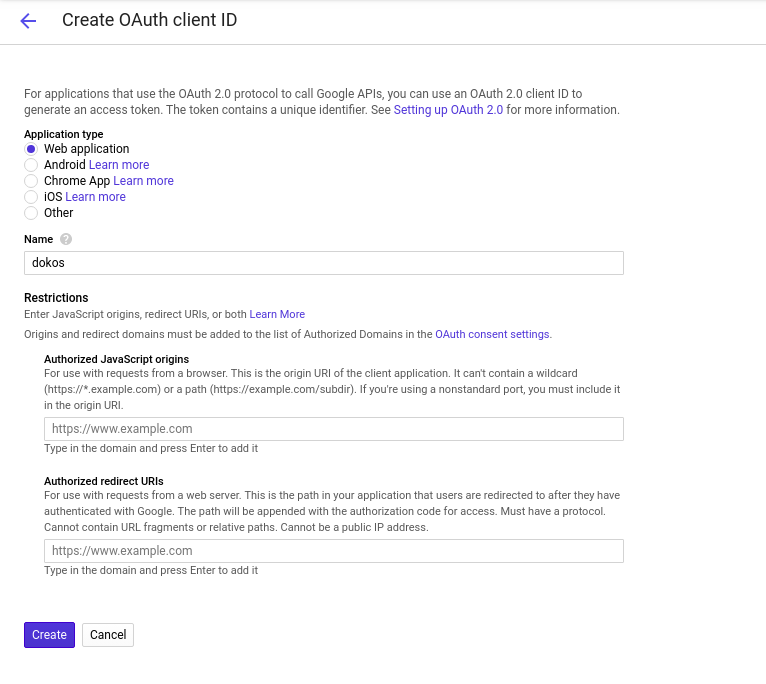
- Choisissez le type Web application.
- Dans Authorized JavaScript origins, ajoutez l'adresse de votre site, par exemple
https://dokos.example.fr. - Dans Authorized redirect URIs, ajoutez les adresses des services que vous utilisez :
| Service | URI de redirection |
|---|---|
| Google Agenda | https://dokos.example.fr?cmd=frappe.integrations.doctype.google_calendar.google_calendar.google_callback |
| Google Contacts | https://dokos.example.fr/api/method/frappe.integrations.google_oauth.callback |
- Enregistrez, puis copiez le Client ID et le Client secret.
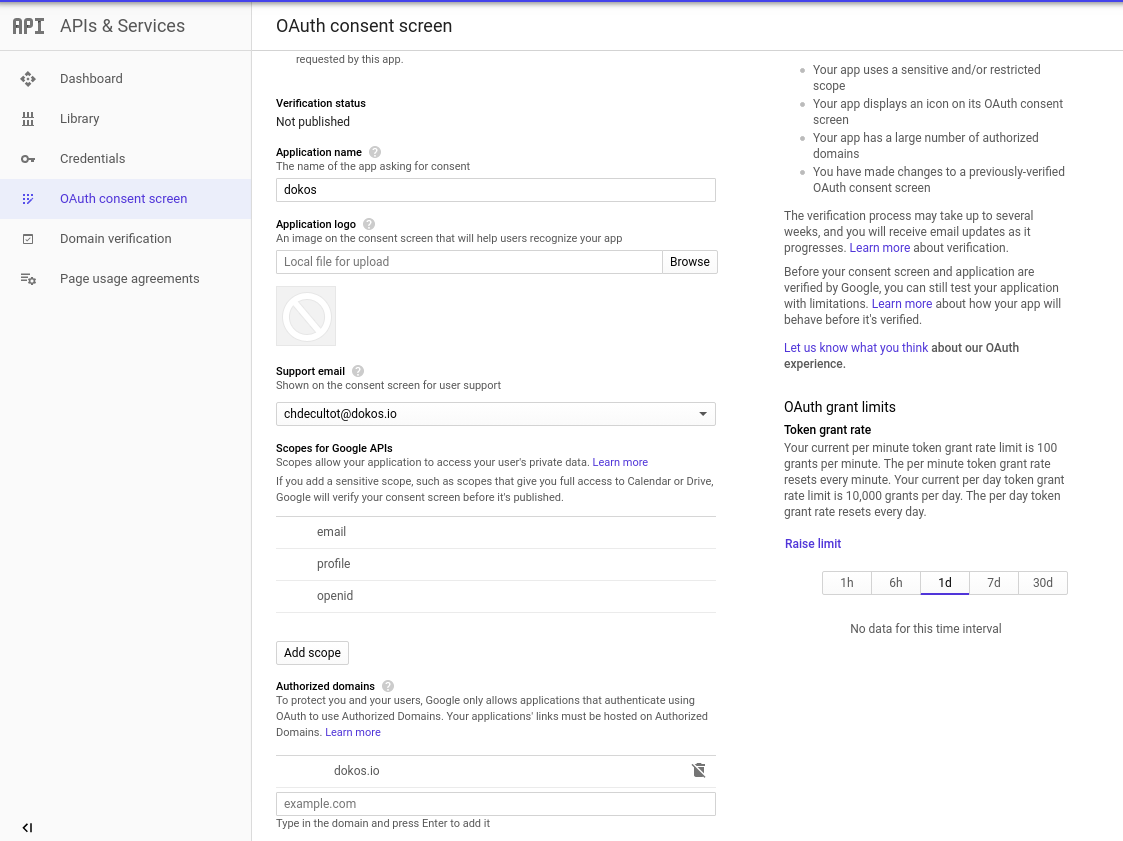
- Dans OAuth consent screen, ajoutez votre domaine aux Authorized domains.
- Dans Library, activez les API utiles : Google Calendar API, People API (contacts) et Google Picker API (Drive).
2. Créer la clé API (Maps)
- Dans APIs & Services > Credentials, cliquez sur Create credentials, puis API key.
- Dans Library, activez Geocoding API pour Google Maps.
- Copiez la clé.
3. Renseigner les Paramètres Google dans Dokos
- Ouvrez Paramètres Google (tapez le nom dans la barre de recherche).
- Cochez Activer.
- Dans la section ID du client OAuth, collez l'ID client et le Secret client.
- Dans la section Clé API, collez la Clé API.
- Pour Google Drive, cochez et remplissez aussi la section Sélecteur Google Drive. Voir Google Drive.
- Enregistrez.
Résultat
- Vous pouvez créer un Google Agenda ou un Contacts Google par compte à synchroniser.
- Avec une clé API, Dokos géolocalise chaque Adresse à l'enregistrement. Il remplit le champ Géolocalisation de l'adresse à partir de Google Maps.