
Affectation de quart
La section Gestion des quarts de travail des ressources humaines aide votre organisation à gérer les quarts de travail de vos employés.
Pour utiliser un type de quart dans Dokos,
- Configurer un type d'équipe.
- Entrez la demande de décalage.
- Afficher et gérer les affectations de quarts.
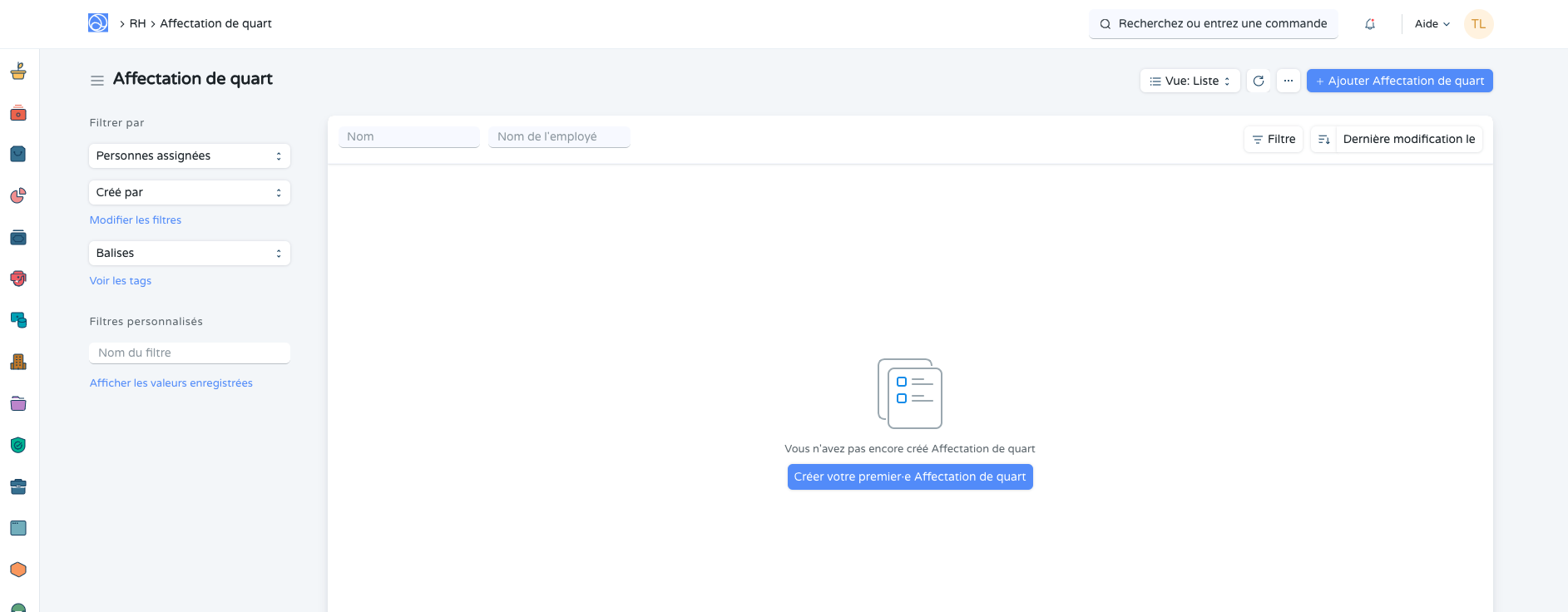
Pour accéder à la liste de Affectation de quart, allez sur :
Accueil > Ressources humaines > Gestion des quarts > Affectation de quart
1. Prérequis avant utilisation
2. Comment créer une affectation de quart
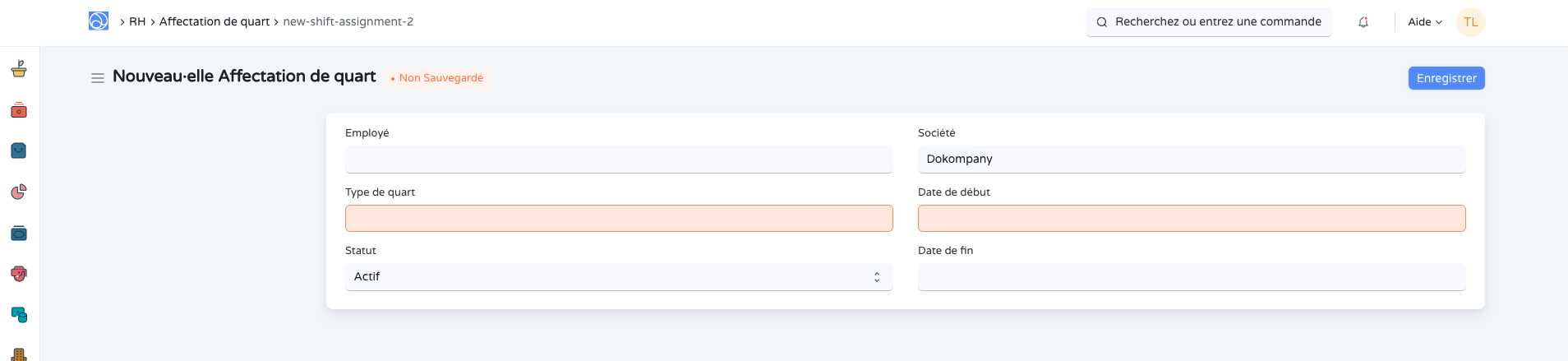
- Accédez à la liste des demandes de décalage, cliquez sur ➕ Ajouter Affectation de quart.
- Sélectionnez Type de quart.
- Définissez la durée de l'équipe à l'aide de la date de début et de date de fin.
- Enregistrer.
3. Configuration de l'approbateur de demande de quart
Un approbateur de demande d'équipe est un utilisateur qui peut approuver une demande d'équipe d'un employé. Dans Dokos, l'approbation de sélection de quart peut être paramétré à deux niveaux :
3.1 Niveau du département
Les approbateurs de demande de quart pour chaque département peuvent être configurés dans le maître du département . L'approbateur de demandes de quarts multiples peut être défini dans un service.
Lorsqu'un employé appartenant à un service particulier demande un type d'équipe, l'approbateur de demande d'équipe défini dans la fiche de service de cet employé sera considéré comme ses approbateurs de type d'équipe.
3.2 Niveau de l'employé
L' approbateur des demandes de quart peut également être défini par employé dans le fichier des employés.
Si l'approbateur des demandes de changement est défini à la fois au niveau de l'employé et au niveau du service, l'approbateur des demandes de changement au niveau de l'employé sera considéré comme l'approbateur des congés par défaut dans ce cas.
4. Planification depuis le Roster
Le Roster est la vue mensuelle de planification des quarts. Elle permet aux responsables de visualiser et d'affecter des quarts pour l'ensemble de leurs employés sur un mois donné, directement depuis un tableau interactif.
4.1 Affectation de quarts sur les jours fériés et les jours de congé
Il est désormais possible d'affecter un quart à un employé même sur un jour férié ou un jour de congé. Cette amélioration permet de couvrir des situations exceptionnelles — par exemple, un rappel au travail lors d'un jour férié ou une permanence prévue pendant une période de congé.
Comment procéder :
- Ouvrez le Roster via : Accueil > Ressources humaines > Gestion des quarts > Roster.
- Naviguez jusqu'au mois souhaité.
- Repérez la cellule correspondant à l'employé et au jour concerné (même si ce jour est affiché comme férié ou congé).
- Cliquez sur la cellule pour affecter ou faire glisser un quart vers cette case.
- Le quart s'ajoute et s'affiche dans la cellule, aux côtés de l'indication de jour férié ou de congé.
Exemple :
La responsable RH de Maison Verte SARL doit planifier une permanence le 1er mai (jour férié) pour l'employé Thomas Durand. Elle ouvre le Roster du mois de mai, localise la colonne du 1er mai sur la ligne de Thomas Durand, puis clique sur la cellule pour lui affecter le quart « Permanence fériée ». Le quart apparaît directement dans la cellule, à côté du badge de jour férié.
4.2 Affichage des événements dans le Roster
Chaque cellule du Roster peut désormais afficher simultanément plusieurs types d'informations pour un même jour :
| Type d'événement | Affiché dans la cellule |
|---|---|
| Jour férié | Oui — indicateur visuel |
| Jour de congé | Oui — indicateur visuel |
| Quart(s) affecté(s) | Oui — un ou plusieurs quarts |
Si plusieurs quarts sont affectés sur un même jour, ils sont tous listés dans la cellule, triés par heure de début.
5. Permissions et contrôle d'accès dans le Roster
Le Roster applique des règles de permission strictes pour garantir que seuls les utilisateurs autorisés peuvent créer, modifier ou supprimer des affectations de quart.
5.1 Règles appliquées
| Action | Permission requise |
|---|---|
| Consulter les quarts, congés, fériés d'un employé | Droit de lecture sur la fiche Employé |
| Créer une affectation de planning (shift schedule assignment) | Droit de création sur le type de document correspondant |
| Supprimer une affectation de planning | Droit de suppression sur le type de document correspondant |
| Échanger (swap) ou fractionner (break) un quart | Droit d'écriture sur l'affectation de quart concernée |
| Insérer un nouveau quart | Droit de création sur le type Affectation de quart |
Exemple :
Un chef d'équipe de Maison Verte SARL souhaite échanger le quart du matin et du soir entre deux employés depuis le Roster. Si son profil utilisateur ne dispose que du droit de lecture sur les affectations de quart, l'opération d'échange sera bloquée. Il doit obtenir le droit d'écriture sur ce type de document auprès de l'administrateur.
5.2 Validation des filtres dans le Roster
Les filtres de recherche disponibles dans le Roster (par employé ou par type de quart) sont désormais validés côté serveur. Seuls les critères de filtrage reconnus sont acceptés, ce qui renforce la fiabilité et la sécurité des données affichées.