
Compte de résultat
Compte de résultat
Le compte de résultat est un document comptable où l'on retrouve le détail des produits générés (Comptes de classe 7) et des charges consommées (Comptes de classe 6) d'une entreprise au cours d'un exercice comptable.
Il reflète l'activité de l'entreprise et permet d'obtenir le résultat net (différence entre les produits et les charges). On sait alors si l'entreprise a fait un bénéfice ou un déficit.
Un compte de résultat contient deux éléments fondamentaux :
- Les produits
- Les charges
Un produit correspond à une recette (ventes), et une charge correspond à une dépense (achats de marchandises ou de services.
La nature des produits et des charges inclus dans le compte de résultat final peut être divisée en trois catégories : opérationnelle, financière et exceptionnelle. Par conséquent, le compte de résultat final est déterminé par le total des résultats opérationnels, financiers et exceptionnels.
Calcul des éléments comptables du compte de résultat
Les calculs des éléments du compte de résultat cités ci-dessus sont les suivants :
- Le Résultat d'exploitation = produits d'exploitation - charges d'exploitation
- Le Résultat financier = produits financiers - charges financières
- Le Résultat exceptionnel = produits exceptionnels - charges exceptionnelles
- Le Résultat net comptable = résultat d'exploitation + résultat financier + résultat exceptionnel - impôt sur les bénéfices - participation des salariés
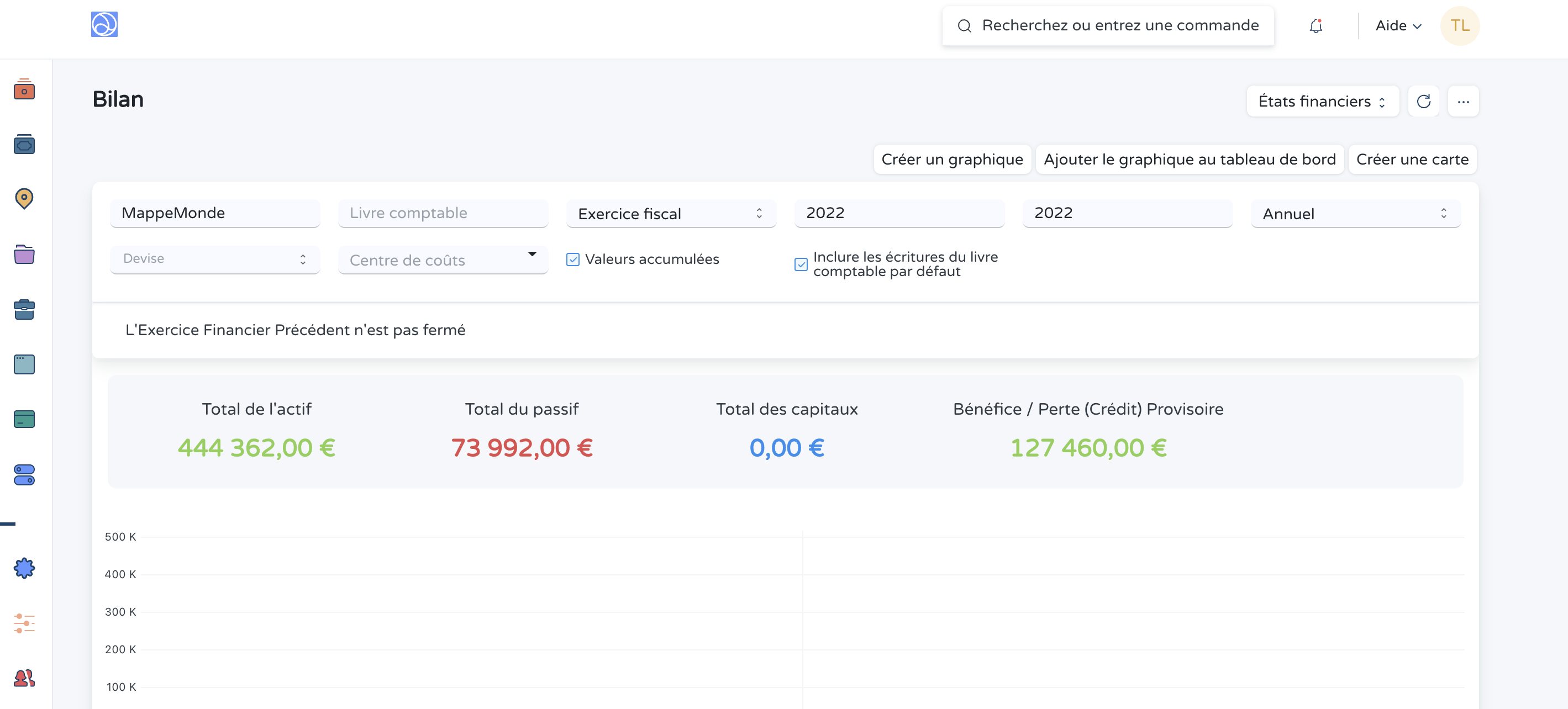
Pour accéder au Compte de résultat, allez sur :
Comptabilité > États financiers > Compte de résultat
Imprimer le compte de résultat
Dokos propose un format d'impression standardisé pour le compte de résultat, appelé P&L Statement Standard. Il permet de générer un document PDF ou papier présentable directement depuis le rapport.
Le document imprimé contient :
- Le titre du rapport et le nom de la société
- La devise et la période sélectionnée
- Le tableau des charges et produits avec les niveaux d'indentation des groupes de comptes, en gras pour les totaux
- La mention de la date et de l'heure d'impression en bas de page
Pour imprimer le compte de résultat :
- Ouvrez le rapport Compte de résultat (Comptabilité > États financiers > Compte de résultat)
- Appliquez les filtres souhaités (société, période, devise…)
- Cliquez sur le bouton Imprimer en haut du rapport
- Sélectionnez le format P&L Statement Standard si plusieurs formats sont disponibles
- Générez le PDF ou lancez l'impression directement
Exemple — Maison Verte SARL En fin de trimestre, la direction de Maison Verte SARL souhaite présenter les résultats en réunion. Le comptable ouvre le compte de résultat, sélectionne la période du trimestre écoulé, clique sur Imprimer et obtient un PDF structuré avec les sous-totaux (résultat d'exploitation, résultat financier, résultat net) bien mis en évidence.
Export Excel mis en forme
Lorsque vous exportez le Compte de résultat au format Excel (XLSX), le fichier généré applique désormais automatiquement une mise en forme visuelle fidèle à la structure du rapport :
- Les lignes de totaux et sous-totaux (résultat d'exploitation, résultat financier, résultat net…) sont affichées en gras.
- Les niveaux d'indentation des groupes de charges et de produits sont conservés dans le fichier Excel.
- La présentation horizontale (Charges / Produits côte à côte) conserve sa mise en forme lors de l'export.
Cette amélioration s'applique quelle que soit la présentation choisie — standard ou horizontale — et quel que soit le niveau de détail sélectionné.
Pour exporter, cliquez sur le bouton Télécharger en haut du rapport, puis choisissez le format Excel.