
Feuille de temps
Feuille de temps
Une feuille de temps enregistre les heures passées par un employé sur des activités, des tâches ou des projets. Une même feuille de temps peut contenir plusieurs lignes de temps, sur plusieurs projets ou tâches.
Les feuilles de temps alimentent le coût et le montant facturable des tâches et des projets. Elles servent aussi à facturer le temps passé au client.
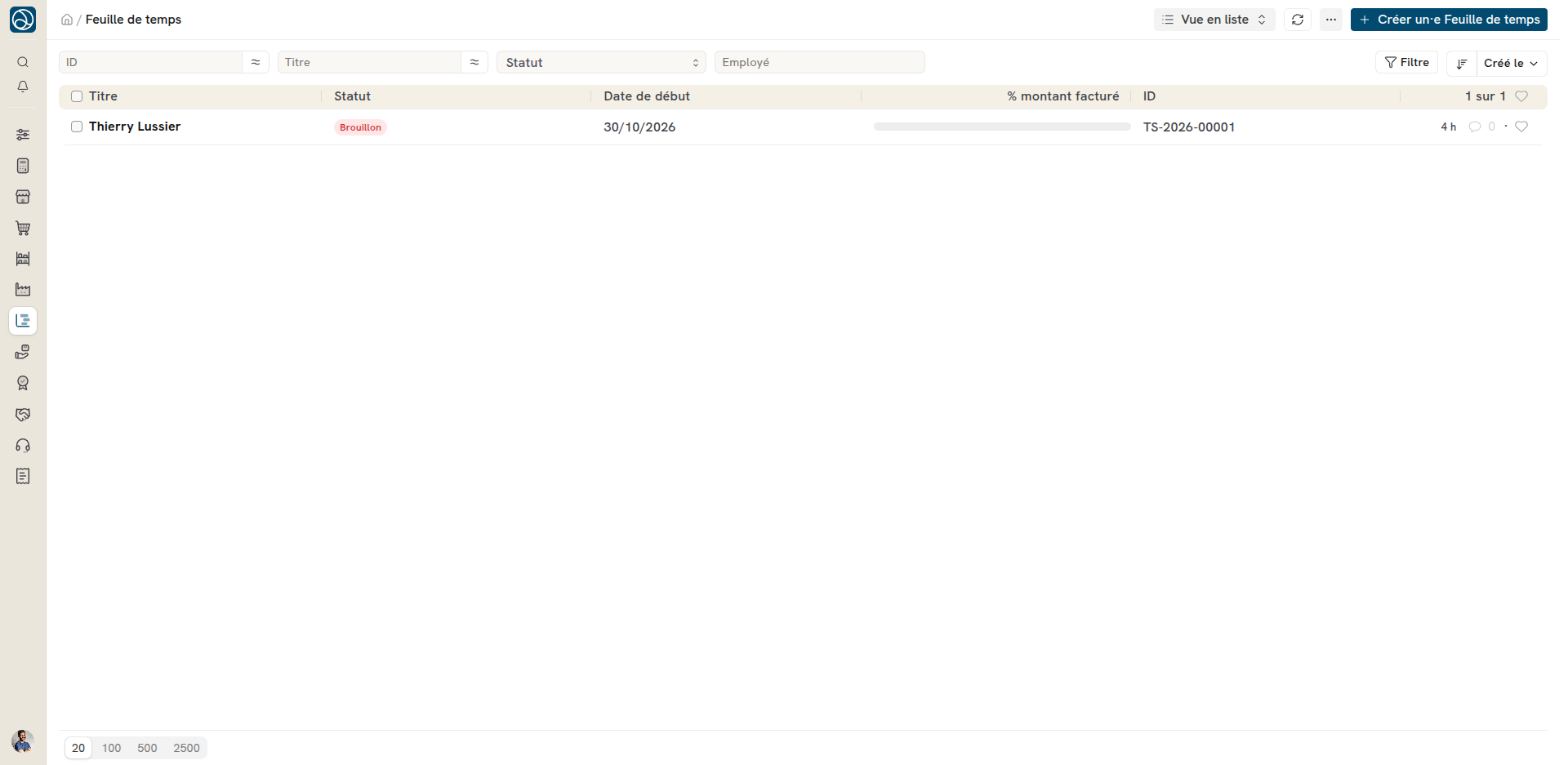
Pour accéder à la liste feuille de temps, allez sur :
Projets > Feuille de temps
1. Comment créer une feuille de temps
- Accédez à la liste des feuilles de temps et cliquez sur Créer un·e Feuille de temps.
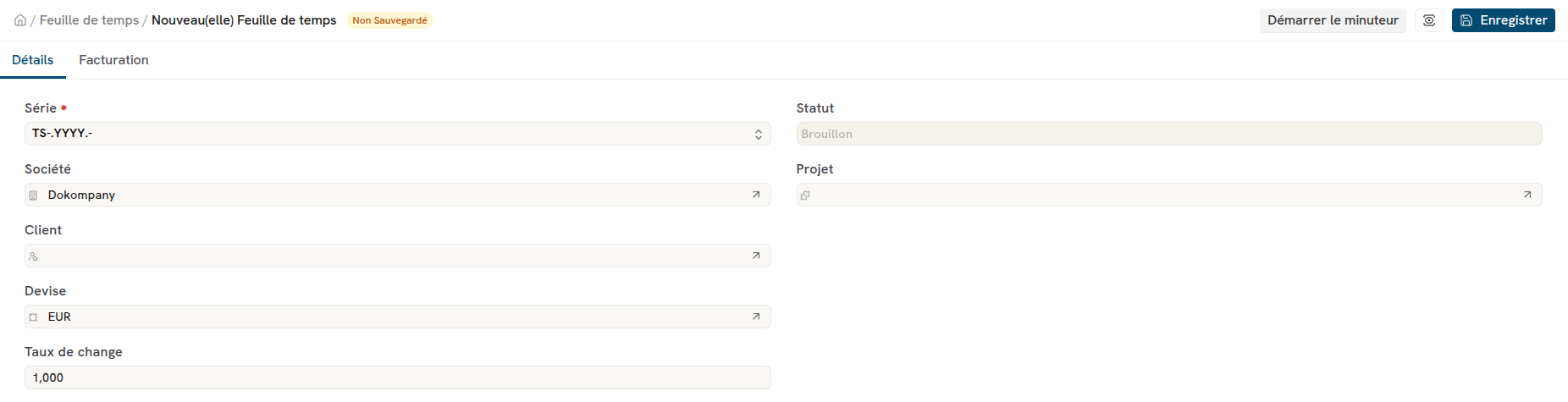
- Renseignez la Société puis, dans la section Informations de l'employé, l'Employé. Le Nom de l'employé et le Service sont remplis automatiquement.
- Dans le tableau Feuilles de temps, ajoutez une ligne par période de travail :
- Type d'activité : activité réalisée. Il est obligatoire quand la feuille de temps a un employé.
- Heure de début : date et heure de début du travail.
- Hrs : nombre d'heures. L'Heure de fin est calculée à partir de l'heure de début et des heures.
- Projet et Tâche : projet et tâche concernés. Une tâche annulée est refusée.
- Est facturable : cochez la case si le temps est facturable au client.
- Enregistrer. La date de début, la date de fin et les Heures de travail totales sont calculées.
- Cliquez sur Valider.
Deux lignes de temps du même employé ou du même utilisateur ne peuvent pas se chevaucher. Vous pouvez lever ce contrôle dans les paramètres des projets (section 3 ci-dessous).
À la validation, Dokos met à jour le temps réel, le coût et le montant facturable des tâches et des projets concernés.
Une feuille de temps qui reste en brouillon est rappelée à son utilisateur au bout de 8 jours (section 4 ci-dessous).

1.1. Créer une feuille de temps depuis une tâche
- Ouvrez la tâche.
- Dans la section Connexions, cliquez sur le + de la ligne Feuille de temps.
- Complétez la feuille de temps comme ci-dessus.
Vous pouvez aussi saisir les temps de la semaine dans la vue Gestion de projet, mode Enregistrer le temps. Voir Projet.
1.2. Minuteur dans la feuille de temps
Le minuteur mesure le temps réel passé sur une activité.
- Dans une feuille de temps en brouillon, cliquez sur Démarrer le minuteur en haut du formulaire.
- Dans la boîte de dialogue Chronomètre, renseignez :
- Type d'activité : activité mesurée ;
- Projet et Tâche : projet et tâche concernés ;
- Heures prévues : durée prévue de l'activité.
- Cliquez sur Démarrer.
- À la fin du travail, cliquez sur Terminer.
Dokos ajoute une ligne de temps avec la durée mesurée. Si la durée dépasse les Heures prévues, une alerte « La minuterie a dépassé les heures configurées. » s'affiche. Si une ligne est commencée et non terminée, le bouton devient Reprendre la minuterie.
1.3. Champs d'une ligne de temps
| Champ | Utilisation |
|---|---|
| Heures prévues | Durée prévue du travail. |
| Heure de fin | Date et heure de fin du travail. |
| Terminé | Le travail est terminé. |
| Heures facturées | Heures facturées au client. Ce champ s'affiche quand Est facturable est coché. Par défaut, il reprend les heures de la ligne et ne peut pas les dépasser. |
| Taux de facturation | Prix horaire facturé au client. |
| Coût unitaire | Coût horaire du travail. |
| Montant à facturer | Heures facturées × taux de facturation. |
| Montant des coûts | Heures × coût unitaire. |
Le Taux de facturation et le Coût unitaire viennent du coût d'activité de l'employé pour le type d'activité. À défaut, Dokos prend le coût d'activité sans employé, puis les taux par défaut du type d'activité. Vous pouvez les modifier sur la ligne.
Exemple fictif : un consultant saisit 3,5 heures de « Paramétrage », dont 3 heures facturables. Son coût d'activité indique un coût unitaire de 40 € et un taux de facturation de 90 €. Le montant des coûts vaut 140 € et le montant à facturer 270 €.
2. Caractéristiques
2.1 Détails de facturation
Ces champs se trouvent dans la section Détails de facturation de l'onglet Facturation.
| Champ | Contenu |
|---|---|
| Total des heures facturables | Somme des heures facturées des lignes. |
| Montant total facturable | Somme des montants à facturer. |
| Montant total des coûts | Somme des montants des coûts. |
| Heures facturées totales | Heures déjà reprises dans des factures de vente validées. |
| Montant total facturé | Montant déjà repris dans des factures de vente validées. |
| % montant facturé | Montant total facturé ÷ montant total facturable. |

2.2. Facturer une feuille de temps
- Ouvrez une feuille de temps validée qui a des heures facturables non facturées.
- Cliquez sur Créer une facture.
- Choisissez le Code de l'article à facturer et, si besoin, le Client.
- Cliquez sur Créer une facture : Dokos ouvre une nouvelle facture de vente avec les lignes de temps à facturer. Vérifiez-la, puis enregistrez-la.
Le statut de la feuille de temps passe ensuite à Facturé partiellement ou Facturé. Vous pouvez aussi reprendre les feuilles de temps depuis la facture de vente, avec Obtenir des feuilles de temps. Voir Facture de vente.
Une fois validée, une feuille de temps ne se modifie plus : les taux de facturation et les coûts unitaires sont verrouillés. Pour corriger une feuille de temps validée, annulez-la puis modifiez-la.
3. Paramètres des projets
Les Paramètres des projets (Projets > Configuration > Paramètres) contiennent trois options pour les feuilles de temps :
| Option | Effet |
|---|---|
| Ignorer les chevauchements de temps des utilisateurs | Autorise deux lignes de temps du même utilisateur sur la même période. |
| Ignorer les chevauchements de temps des employés | Autorise deux lignes de temps du même employé sur la même période. |
| Récupérer une feuille de temps dans la facture de vente | Dans une facture de vente, le choix d'un projet récupère ses feuilles de temps à facturer. |
4. Rappel des feuilles de temps en brouillon
Une notification standard, Draft Timesheet Reminder (nom de l'enregistrement, affiché en anglais), rappelle à l'employé qu'une feuille de temps est restée en brouillon. Elle est activée par défaut.
4.1. Quand le rappel est envoyé
Le rappel part le 8e jour après la date de création de la feuille de temps. Il est envoyé quand, ce jour-là, la feuille de temps remplit ces conditions :
- elle est en brouillon (non validée) ;
- un Employé est renseigné.
Chaque feuille de temps n'est concernée qu'un seul jour : le rappel est envoyé une seule fois. Les brouillons déjà plus anciens que 8 jours à l'installation de la notification ne sont pas rappelés. Si la planification des tâches ne s'exécute pas le jour concerné (site arrêté, par exemple), cette feuille de temps n'est pas rappelée.
4.2. Qui reçoit le rappel et comment
Le destinataire est l'utilisateur de la feuille de temps, c'est-à-dire l'utilisateur lié à l'employé. Si l'employé n'a pas d'utilisateur, rien n'est envoyé. Les utilisateurs désactivés sont ignorés.
Le canal est la notification système. Les Paramètres des notifications de chaque utilisateur s'appliquent : un utilisateur qui a activé les notifications par e-mail reçoit aussi un e-mail.
Le message contient un lien vers la feuille de temps :
- objet : « Votre feuille de temps … est toujours en brouillon » (le nom de la feuille de temps remplace les points de suspension) ;
- texte : « Votre feuille de temps … est en brouillon depuis le … . Complétez-la et validez-la. » (le lien vers la feuille de temps et sa date de création remplacent les points de suspension).
Exemple fictif : Léa crée une feuille de temps le 3 mars et la laisse en brouillon. Le 11 mars, elle reçoit la notification, avec un lien vers la feuille de temps. Si elle la valide avant le 11 mars, elle ne reçoit rien.
4.3. Désactiver ou adapter le rappel
Ouvrez la notification dans la liste Notification (recherchez Draft Timesheet Reminder) :
- pour la désactiver, décochez Activé ;
- pour changer le délai ou le texte, dupliquez-la et modifiez la copie, puis désactivez la notification d'origine pour éviter un double rappel.
Voir Notifications pour les options d'une notification.