
Tâche
Tâche
Une tâche est une unité de travail à réaliser, en général dans un projet.
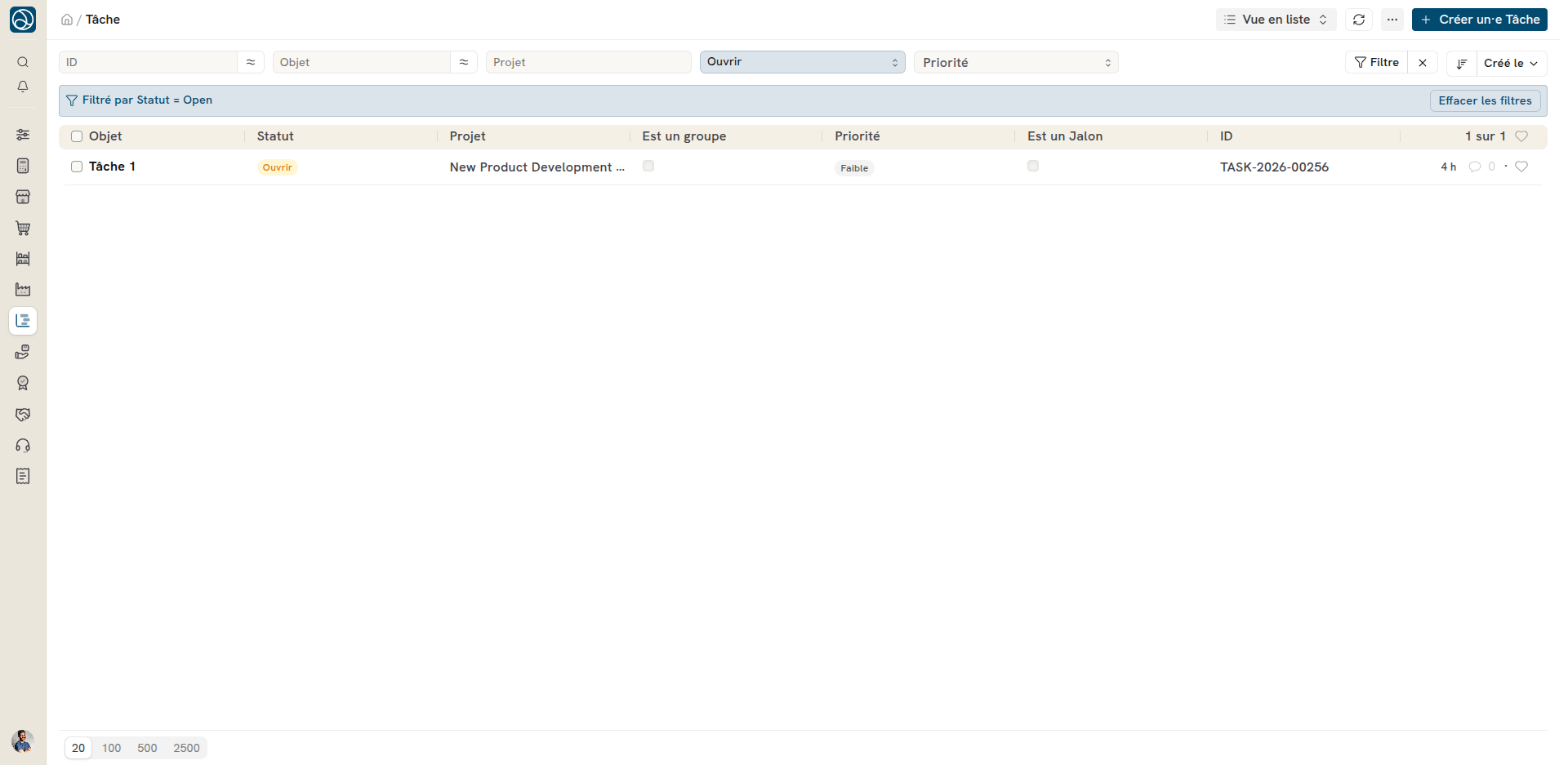
Pour accéder à la liste des Tâches, allez sur :
Projets > Tâche
1. Comment créer une tâche ?
- Accédez à la liste des tâches et cliquez sur Créer un·e Tâche.
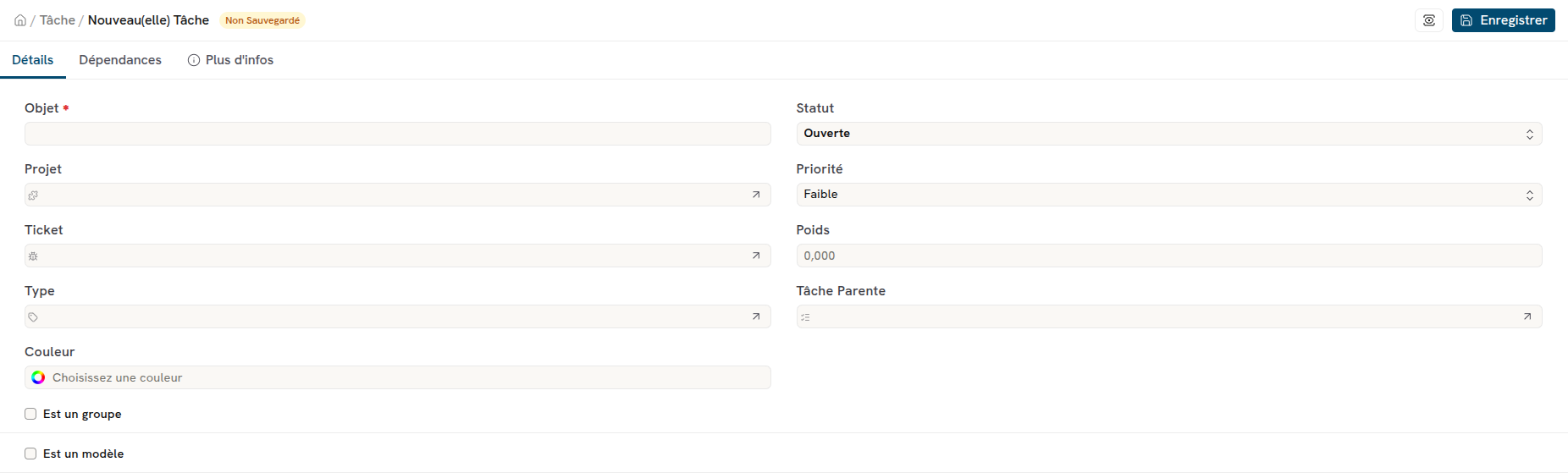
- Saisissez le Sujet de la tâche.
- Enregistrer.
Le formulaire de la tâche comporte les onglets Détails, Dépendances et Plus d'infos.
Alternative
Vous pouvez aussi créer une tâche depuis un projet :
- Ouvrez le projet.
- Dans l'onglet Tâches, cliquez sur Ajouter une tâche. Pour une sous-tâche, ouvrez le menu de la tâche de groupe et choisissez Ajouter une sous-tâche.
- Saisissez le Sujet de la tâche.
- Enregistrer.
Le projet est alors renseigné automatiquement.
1.1 Options supplémentaires lors de la création d'une tâche
| Champ | Utilisation |
|---|---|
| Projet | Projet de la tâche. Une tâche créée depuis un projet le reprend. |
| Statut | Ouvert (proposé à la création, car c'est la première option), Travail en cours, Revue en Attente, En retard, Terminé ou Annulé. Le statut Modèle est réservé aux tâches modèles. |
| Priorité | Faible, Moyenne, Élevée ou Urgent. Une nouvelle tâche propose Faible, la première option de la liste. |
| Ticket | Ticket à l'origine de la tâche. |
| Poids | Poids de la tâche dans l'avancement du projet, avec la méthode Poids de la tâche. Sans valeur saisie, il reprend le poids du type de tâche. Voir Projet. |
| Type | Type de tâche, par exemple formation ou démonstration. Il sert à filtrer les tâches. |
| Couleur | Couleur de la tâche dans les vues de calendrier et de Gantt. |
| Est un groupe | La tâche est une tâche parente, divisée en sous-tâches. |
| Tâche Parente | Tâche de groupe dont la tâche fait partie. La tâche parente doit être une tâche de groupe du même projet. |
| Est un modèle | La tâche sert dans un modèle de projet. Son statut passe à Modèle. |
Dokos passe automatiquement une tâche ouverte à En retard quand sa Date de fin prévue est dépassée. Une tâche Revue en Attente passe à En retard quand sa Date de révision est dépassée.
Pour passer une tâche à Terminé, toutes ses tâches dépendantes doivent être terminées ou annulées. Le champ Terminé le prend alors la date du jour s'il est vide. Il ne peut pas être postérieur à aujourd'hui.
2. Caractéristiques
2.1. Chronologie et détails
Ces champs se trouvent dans la section Chronologie de l'onglet Détails.
| Champ | Utilisation |
|---|---|
| Date de début prévue | Date à laquelle vous prévoyez de démarrer la tâche. |
| Date de fin prévue | Date à laquelle vous prévoyez de terminer la tâche. |
| Durée estimée (en heures) | Nombre d'heures prévues pour la tâche. Sans date de fin prévue, Dokos la calcule : date de début prévue + durée estimée. |
| % d'avancement | Avancement de la tâche, entre 0 et 100. |
| Est un Jalon | La tâche est un jalon du projet. |
Pour une tâche modèle (Est un modèle coché), deux champs s'ajoutent :
| Champ | Utilisation |
|---|---|
| Démarre le (Jour) | Nombre de jours entre le début du projet et le début de la tâche. |
| Durée (Jours) | Nombre de jours entre le début et la fin de la tâche. |

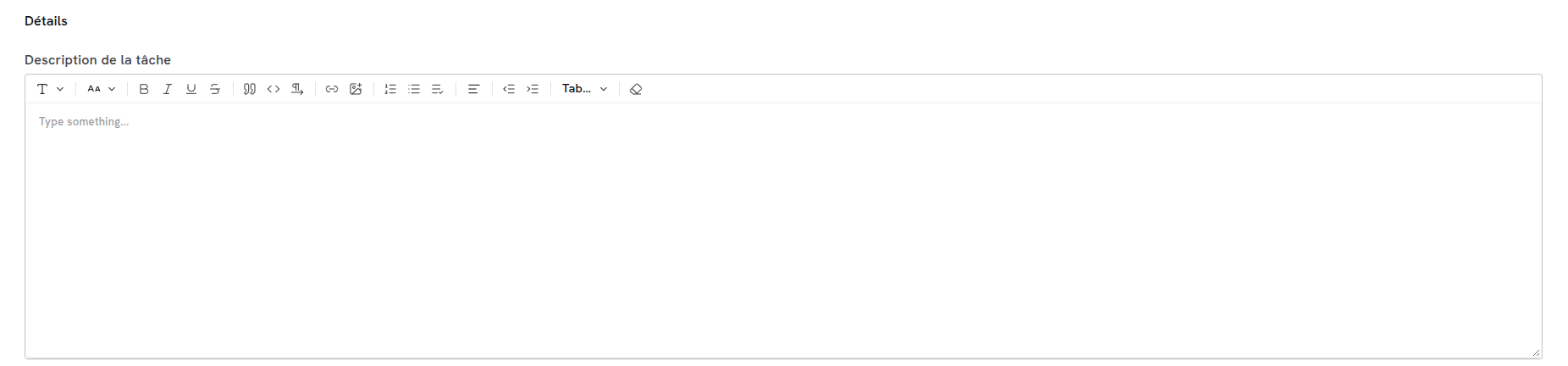
- Description de la tâche : description libre de la tâche.
2.2. Dépendances et temps réel
Ces informations se trouvent dans l'onglet Dépendances.
Tâches dépendantes : liste des tâches qui doivent être terminées avant la tâche. Les dépendances s'affichent sous forme de flèches dans la vue Gantt de l'onglet Tâches du projet.
Quand la date de fin d'une tâche change, Dokos replanifie les tâches ouvertes, en cours ou en retard qui en dépendent et qui commencent avant cette date. Elles démarrent le lendemain de cette date et gardent leur durée.
Les dates prévues d'une tâche doivent rester comprises entre les dates prévues du projet. Sa date de fin prévue ne peut pas dépasser celle de sa tâche parente. Sinon, l'enregistrement est refusé. Après une replanification automatique, Dokos affiche seulement un avertissement « Conflit de planning ».
- Date de début réelle (via les feuilles de temps) : date de début réelle de la tâche, d'après les feuilles de temps.
- Date de fin réelle (via les feuilles de temps) : date de fin réelle de la tâche, d'après les feuilles de temps.
- Durée réelle en heures (via les feuilles de temps) : total des heures saisies sur la tâche.

2.3. Chiffrage
La section Calcul des coûts se trouve aussi dans l'onglet Dépendances.
- Montant total des coûts (via feuilles de temps) : coût des lignes de temps de la tâche.
- Montant facturable total (via les feuilles de temps) : montant facturable des lignes de temps de la tâche.
- Total des notes de frais : total des notes de frais de la tâche. Ce champ n'existe que si l'application RH est installée.
2.4. Plus d'informations
Ces champs se trouvent dans la section Information additionnelle de l'onglet Plus d'infos.
- Société : société pour laquelle la tâche est réalisée.
- Service : service qui réalise la tâche. Il peut être différent du service du projet.
- Date de révision et Date de clôture : dates affichées selon le statut de la tâche.
