
Le plan comptable
Le plan comptable est une arborescence des comptes dont une entreprise a besoin pour gérer sa comptabilité. Dokos met en place un plan comptable simplifié pour chaque société que vous créez, mais vous pouvez le modifier en fonction de vos besoins et exigences légales.
Pour la France, il est basé sur le Plan Comptable Général et doit être adapté pour toute société faisant sa comptabilité dans Dokos.
Voir les Comptes dans la démo
Structure du plan comptable
La structure du plan comptable de Dokos suit les règles suivantes:
- Chaque compte doit être rattaché à une racine
- Il existe 5 types de racines: Actif / Passif / Capitaux propres / Produits / Charges
- Chaque compte doit être rattaché au Bilan ou au Compte de résultat (Type de rapport)
Numéros de comptes
Chaque compte est composé d'un libellé et d'un numéro. Vos comptes parents (ou groupes) peuvent également être associés à un numéro de compte, mais vous pouvez utiliser ce champ pour trier vos comptes par ordre alphabétique dans l'arbre du plan comptable. Dans ce cas, cochez la case Ne pas afficher le numéro de compte dans les rapports pour que ce numéro n'apparaisse pas dans vos états financiers. Il est utile de trier correctement les comptes du plan comptable, car sa structure est reprise lors de la génération du bilan. Vous pouvez ainsi adapter la structure de votre plan comptable pour structurer votre bilan.
Plan comptable des Philippines
Dokos propose un plan comptable spécifique pour les sociétés enregistrées aux Philippines, conforme aux normes comptables locales. Ce plan comptable est structuré pour faciliter la gestion des actifs incorporels, des amortissements, et des transactions en devises étrangères.
Principales modifications récentes (2026)
Le plan comptable philippin a été restructuré pour inclure les éléments suivants:
- Actifs incorporels : Renommage du groupe System Development en Intangible Assets (Actifs incorporels).
- Amortissement des actifs incorporels : Ajout d'un groupe Accumulated Amortization - Intangible Assets et d'un compte détaillé Accum Amortization - System Development pour suivre l'amortissement des actifs incorporels.
- Comptes de charges : Ajout des comptes Direct Labor et Factory Overhead pour une meilleure granularité des coûts de production.
- Autres charges : Création d'un groupe Other Expenses pour regrouper les charges bancaires, les pertes de change, et les dépréciations d'actifs.
- Produits : Ajout des comptes Exchange Gain et Gain on Asset Disposal pour enregistrer les gains de change et les plus-values sur cession d'actifs.
- Dépôts clients : Le compte Customer Deposits est désormais un groupe permettant de détailler les dépôts par client ou projet.
Exemple d'utilisation
Scénario : La société Bureau Moderne aux Philippines achète un logiciel de gestion pour 50 000 PHP et souhaite l'amortir sur 5 ans.
- Création du compte d'actif incorporel :
- Naviguez dans le plan comptable sous Actif > Intangible Assets.
- Ajoutez un compte enfant Software - ERP System (ex. 1801-001).
- Création du compte d'amortissement :
- Naviguez sous Actif > Accumulated Amortization - Intangible Assets.
- Ajoutez un compte enfant Accum Amortization - ERP System (ex. 1802-001).
- Enregistrement de l'amortissement :
- Utilisez une écriture de journal pour enregistrer l'amortissement annuel de 10 000 PHP (50 000 PHP / 5 ans).
- Débitez le compte Amortization Expense - Intangible Assets (6811-001) et créditez le compte Accum Amortization - ERP System (1802-001).
Comptes pour les écritures de stocks (Expenses Added To Stock)
Dokos permet désormais de configurer des comptes spécifiques pour enregistrer les écritures comptables liées aux variations de valeur des stocks. Cette fonctionnalité est particulièrement utile pour les entreprises qui souhaitent suivre précisément les coûts d'achat et les variations de valeur des stocks dans leur comptabilité.
Nouveaux comptes à configurer
Pour activer cette fonctionnalité, vous devez créer et configurer les comptes suivants dans votre plan comptable :
- Compte de charges - Expenses Added To Stock : Ce compte enregistre les charges liées à l'augmentation de la valeur des stocks (ex. : 603100 - Variation des stocks de matières premières).
- Compte de contrepartie - Expenses Added To Stock Contra : Ce compte sert de contrepartie pour équilibrer les écritures comptables (ex. : 603101 - Variation des stocks de matières premières - Contra).
Ces comptes doivent être des comptes de charges (classe 6) et être configurés comme des comptes de charges dans leur type.
- Article → 2. Groupe d'articles → 3. Société.
Configuration des comptes
1. Configuration au niveau de la société
Pour configurer ces comptes au niveau de la société :
- Allez dans Comptabilité > Société > Votre Société.
- Dans la section Stocks - Comptes de charges, renseignez les champs suivants :
- Compte Expenses Added To Stock : Sélectionnez le compte de charges (ex. : 603100).
- Compte Expenses Added To Stock Contra : Sélectionnez le compte de contrepartie (ex. : 603101).
- Enregistrez la fiche de la société.
2. Configuration au niveau du groupe d'articles
Pour configurer ces comptes au niveau d'un groupe d'articles :
- Allez dans Stock > Paramètres > Groupe d'articles.
- Ouvrez le groupe d'articles concerné.
- Dans la section Comptes par défaut, renseignez les champs suivants :
- Compte Expenses Added To Stock : Sélectionnez le compte de charges.
- Compte Expenses Added To Stock Contra : Sélectionnez le compte de contrepartie.
- Enregistrez le groupe d'articles.
3. Configuration au niveau de l'article
Pour configurer ces comptes au niveau d'un article :
- Allez dans Stock > Article > Votre Article.
- Dans la section Comptes par défaut, renseignez les champs suivants :
- Compte Expenses Added To Stock : Sélectionnez le compte de charges.
- Compte Expenses Added To Stock Contra : Sélectionnez le compte de contrepartie.
- Enregistrez l'article.
Activation de la fonctionnalité
La fonctionnalité Book Stock Expense GL Entries est désactivée par défaut. Pour l'activer :
- Allez dans Comptabilité > Paramètres > Paramètres de comptabilité.
- Dans la section Stocks, cochez la case Book Stock Expense GL Entries.
- Enregistrez les paramètres.
- Bon de réception d'achat (Purchase Receipt)
- Bon d'entrée de stock (Stock Entry)
- Réconciliation de stock (Stock Reconciliation)
- Bon de coûts additionnels (Landed Cost Voucher)
Logique de comptabilisation
Les écritures comptables générées dépendent du type de mouvement de stock :
| Type de mouvement | Écriture comptable |
|---|---|
| Réception de stock (Bon de réception, Bon d'entrée de stock - Réception, Réconciliation de stock - Ajout) | Débit du compte Expenses Added To Stock / Crédit du compte Expenses Added To Stock Contra |
| Sortie de stock (Bon de sortie de stock - Consommation, Réconciliation de stock - Retrait) | Débit du compte Expenses Added To Stock Contra / Crédit du compte Expenses Added To Stock |
| Transfert de stock (Bon d'entrée/sortie de stock - Transfert) | Aucune écriture générée (la valeur nette est nulle) |
| Coûts additionnels (Bon de coûts additionnels) | Débit du compte Expenses Added To Stock / Crédit du compte Expenses Added To Stock Contra pour le montant des coûts additionnels |
Exemple d'utilisation
Scénario : La société Maison Verte SARL reçoit un bon de réception pour des matières premières d'une valeur de 10 000 €.
- Configuration préalable :
- Le compte 603100 - Variation des stocks de matières premières est configuré comme Compte Expenses Added To Stock au niveau de la société.
- Le compte 603101 - Variation des stocks de matières premières - Contra est configuré comme Compte Expenses Added To Stock Contra.
- Réception du stock :
- Un bon de réception est validé pour 10 000 € de matières premières.
- Dokos génère automatiquement l'écriture comptable suivante :
- Débit du compte 603100 - Variation des stocks de matières premières pour 10 000 €.
- Crédit du compte 603101 - Variation des stocks de matières premières - Contra pour 10 000 €.
Scénario : La société Maison Verte SARL consomme ces matières premières pour produire des biens finis.
- Sortie du stock :
- Un bon de sortie de stock est validé pour 10 000 € de matières premières.
- Dokos génère automatiquement l'écriture comptable suivante :
- Débit du compte 603101 - Variation des stocks de matières premières - Contra pour 10 000 €.
- Crédit du compte 603100 - Variation des stocks de matières premières pour 10 000 €.
Créer et modifier des comptes
Lors de la création d'une société, un plan comptable est généré en fonction de l'option sélectionnée: soit un plan comptable standard, soit une copie du plan comptable d'une société existante.
Outil d'import de plan comptable
Si vous n'avez encore enregistré aucune transaction, vous pouvez écraser ce plan comptable par défaut grâce à l'outil d'import de plan comptable. Cet outil vous permet de configurer votre plan comptable dans un tableur et de l'importer dans Dokos. Il est utilisable uniquement avant l'enregistrement de la première transaction comptable. Ensuite, vous devrez modifier votre plan comptable manuellement.
Voir l'Outil d'import de plan comptable dans la démoCréer un compte comptable
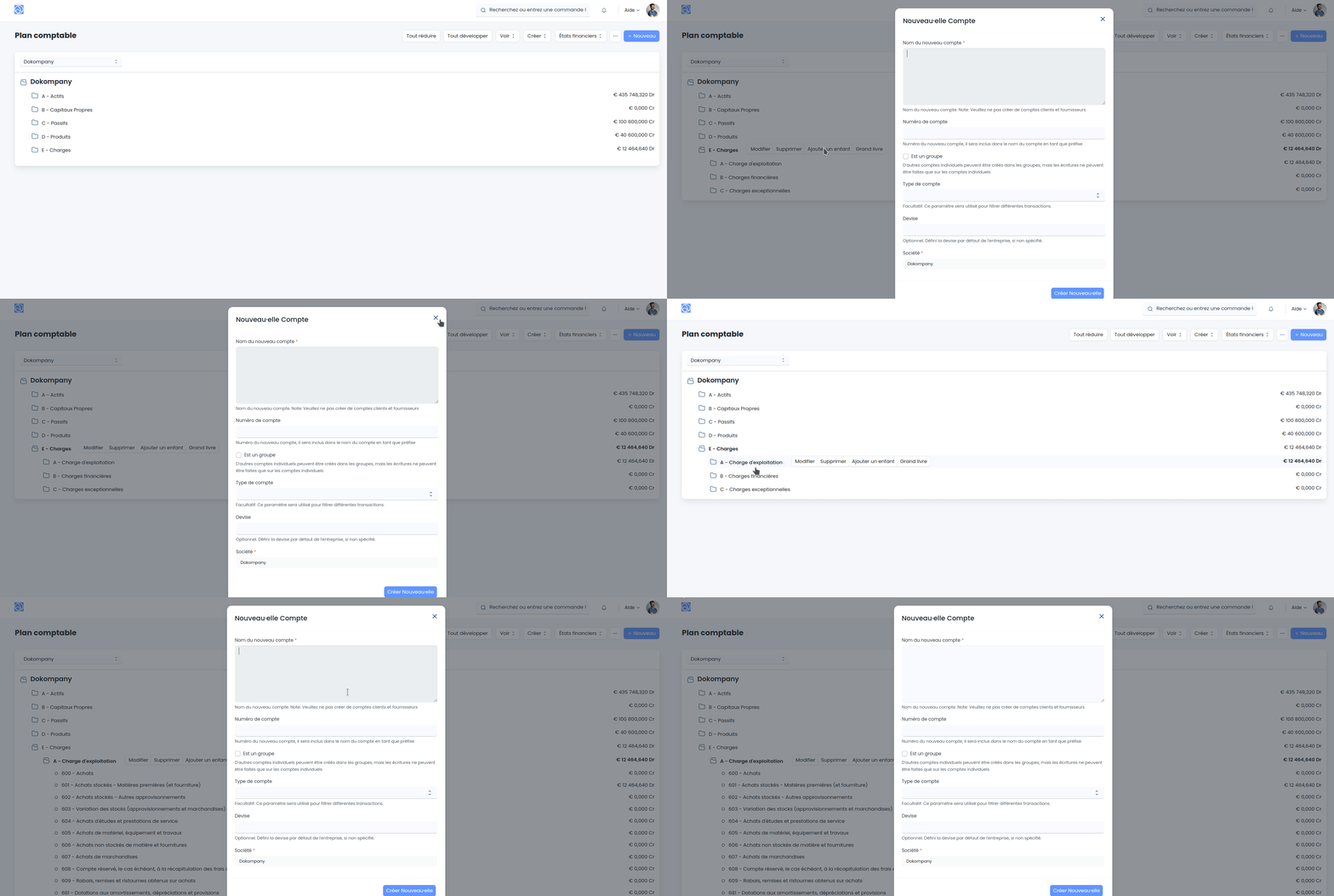
Pour créer un compte comptable, le plus simple est d'aller sur le plan comptable (Vue: Arbre associée au type de document Compte), de naviguer dans le plan comptable et de cliquer sur Ajouter un enfant dans le groupe de comptes concerné.
Type de compte
Le type de compte est facultatif et permet à Dokos de sélectionner/proposer uniquement certains comptes dans les transactions.
Les principaux types de comptes à connaître sont les suivants:
- Pour les comptes de produits (classe 7): Compte de produits
- Pour les comptes de charges (classe 6): Compte de charges
- Pour les comptes de TVA (445xxx): Taxe
- Pour les comptes bancaires (512xxx): Banque
- Pour les comptes de caisse (530xxx): Espèces
- Pour les comptes clients (411xxx): Débiteur
- Pour les comptes fournisseurs (401xxx): Créditeurs
- Pour les comptes temporaires (utilisés lors de la reprise d'un bilan par exemple) ou d'attente: Temporaire
Catégories de comptes
Les catégories de comptes permettent de regrouper vos comptes selon une logique métier, indépendamment de leur numérotation. Elles sont utilisées notamment dans les modèles de rapports financiers pour organiser la présentation du bilan et du compte de résultat.
Type racine d'une catégorie
Chaque catégorie de compte peut désormais être associée à un type racine (Actif, Passif, Capitaux propres, Produits ou Charges). Ce paramétrage présente deux avantages concrets :
- Filtrage intelligent lors de la saisie : lorsque vous renseignez la catégorie d'un compte, seules les catégories compatibles avec le type racine de ce compte sont proposées. Ainsi, si votre compte est de type Actif, vous ne verrez que les catégories définies pour les comptes d'actif — évitant les erreurs d'affectation.
- Cohérence des rapports financiers : en liant chaque catégorie à un type racine, les modèles de rapports peuvent regrouper et présenter les soldes dans la bonne section du bilan ou du compte de résultat.
Exemple concret : La catégorie Immobilisations corporelles est associée au type racine Actif. Lorsque le comptable de Maison Verte SARL crée un compte 215100 – Installations techniques, Dokos lui propose uniquement les catégories d'actif, ce qui garantit une classification correcte dans le bilan.
Configurer le type racine d'une catégorie
Pour associer un type racine à une catégorie existante :
- Allez dans Comptabilité > Paramètres > Catégorie de compte.
- Ouvrez la catégorie souhaitée.
- Dans le champ Type racine, sélectionnez la valeur correspondante : Actif, Passif, Capitaux propres, Produits ou Charges.
- Enregistrez.
Devises
Par défaut, la devise de chaque nouveau compte est égale à la devise de la société (Ex. EUR). Cependant, si vous faites des transactions en devise étrangère, il faut créer des comptes de tiers pour chaque devise utilisée.
Ex. Vous achetez des biens en USD auprès de fournisseurs américains, il vous faut un compte de tiers débiteur (411xxx) en USD.