
Événements
Événements
Un événement a une date de début et une date de fin. Il peut être privé ou public. Un événement public peut être publié sur le site web, avec des inscriptions en ligne, gratuites ou payantes.
Découvrir les événements dans la démoCréer un événement
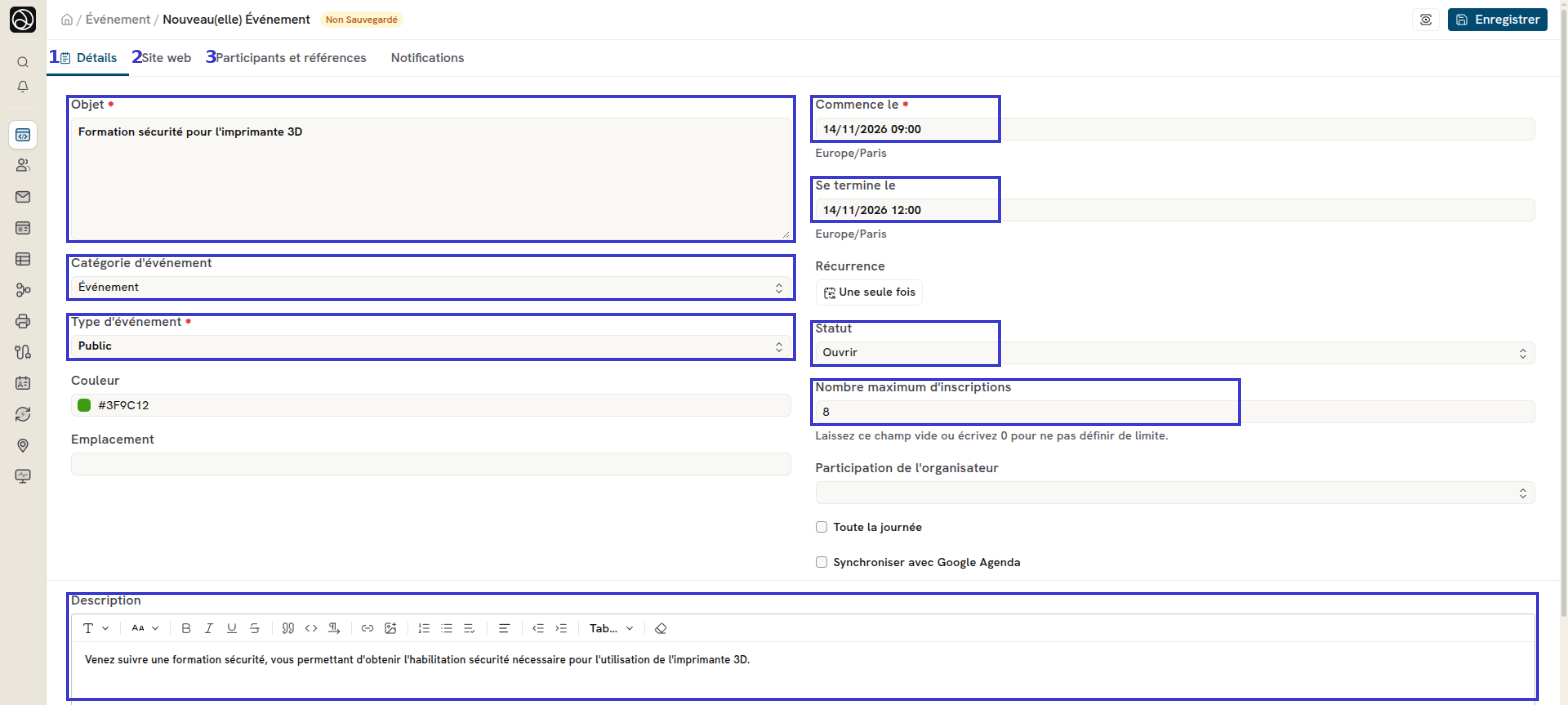
Onglet Détails
| Champ | Rôle |
|---|---|
| Sujet | Le titre de l'événement. |
| Catégorie d'événement | Événement, Réunion, Appeler, Email envoyé / reçu ou Autre. |
| Type d'événement | Privé : visible par son créateur, ses participants et les utilisateurs avec qui il est partagé. Public : visible par tous les utilisateurs du bureau, et l'onglet Site web apparaît. |
| Commence le et Se termine le | Les dates et heures de l'événement. |
| Journée | Cochez si l'événement dure toute la journée. |
| Répéter cet Evénement | Une fenêtre s'ouvre pour choisir la fréquence, l'intervalle et la date de fin de la récurrence. |
| Statut | Par exemple Ouvert, Confirmé, Fermé ou Annulé. |
| Nombre maximum d'inscriptions | Laissez vide ou 0 pour ne pas fixer de limite. |
| Lieu et Catégorie | Le lieu et la catégorie de l'événement. Ils s'affichent sur le portail. |
| Synchroniser avec Google Agenda | Envoie l'événement dans un agenda Google. Voir Google Agenda. |
| Description | Le texte affiché sur la page de l'événement. |
Les rappels par e-mail ou par notification se configurent dans l'onglet Notifications.
Onglet Site web
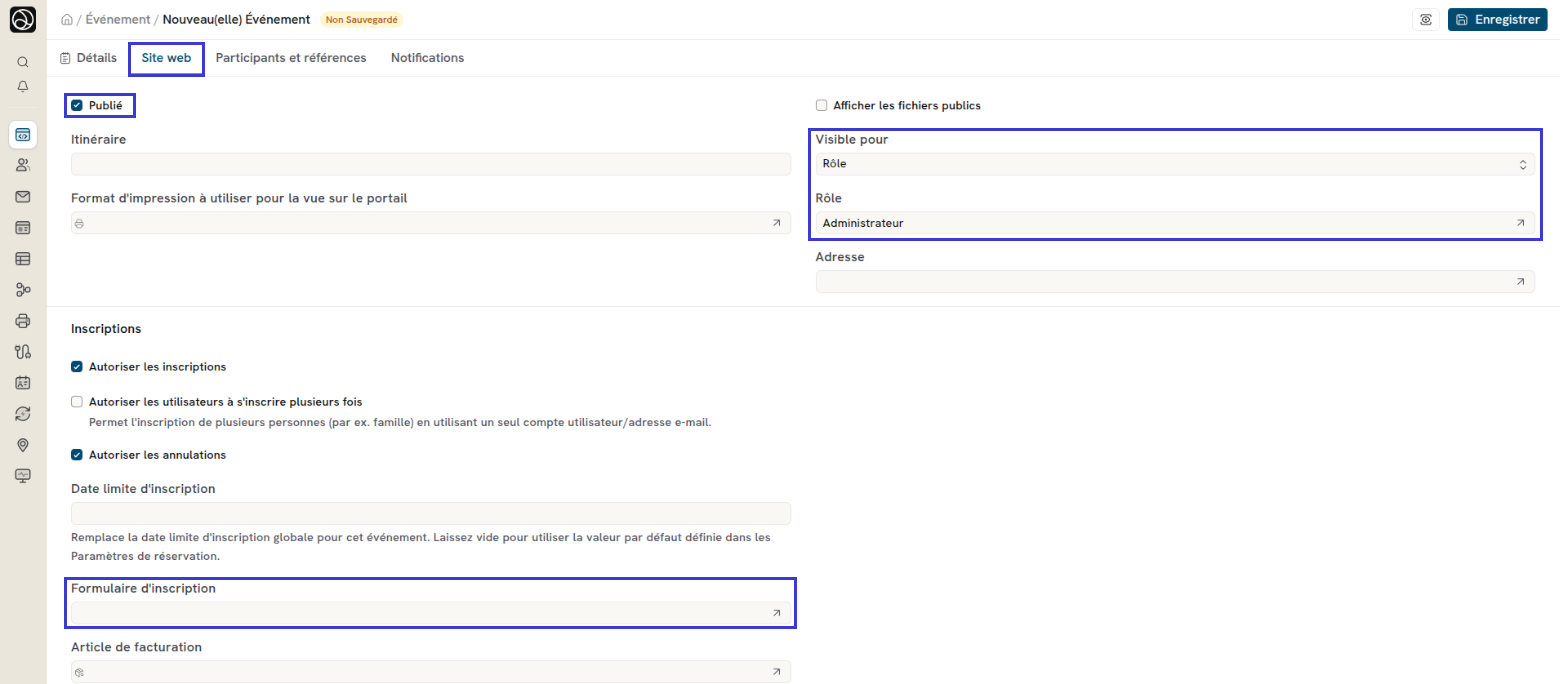
L'onglet Site web n'apparaît que si le Type d'événement n'est pas Privé.
| Champ | Rôle |
|---|---|
| Publié | Rend l'événement visible sur le site web. Les autres champs de l'onglet apparaissent. |
| Visible pour | Tous : tous les visiteurs, connectés ou non. Rôle : seuls les utilisateurs connectés qui ont le Rôle choisi. |
| Adresse | L'adresse affichée sur la page de l'événement. |
| Afficher les fichiers publics | Affiche les fichiers publics joints à l'événement. |
| Autoriser les inscriptions | Ouvre les inscriptions en ligne. Les champs ci-dessous apparaissent. |
| Autoriser les utilisateurs à s'inscrire plusieurs fois | Un même compte peut inscrire plusieurs personnes, par exemple une famille. |
| Autoriser les annulations | Les participants peuvent annuler leur inscription. |
| Date limite d'inscription | Le délai avant le début de l'événement à partir duquel les inscriptions ferment. Vide : la valeur des paramètres s'applique. 0 : pas de limite pour cet événement. |
| Formulaire d'inscription | Un formulaire web publié sur Inscription à un événement, pour collecter d'autres informations. Inscriptions gratuites uniquement : pour les inscriptions payantes, renseignez l'Article de facturation. |
| Montant d'inscription | Montant copié dans le Montant d'inscription de chaque inscription. Avec un formulaire web gratuit, Dokos ne demande aucun paiement. Ce montant sert encore au formulaire web payant d'un événement configuré avant que ce mode ne soit refusé. Pour une inscription payante, utilisez l'Article de facturation. Visible seulement si un formulaire d'inscription est choisi. |
| Article de facturation | L'article ajouté au panier lors de l'inscription. |
Onglet Participants et références
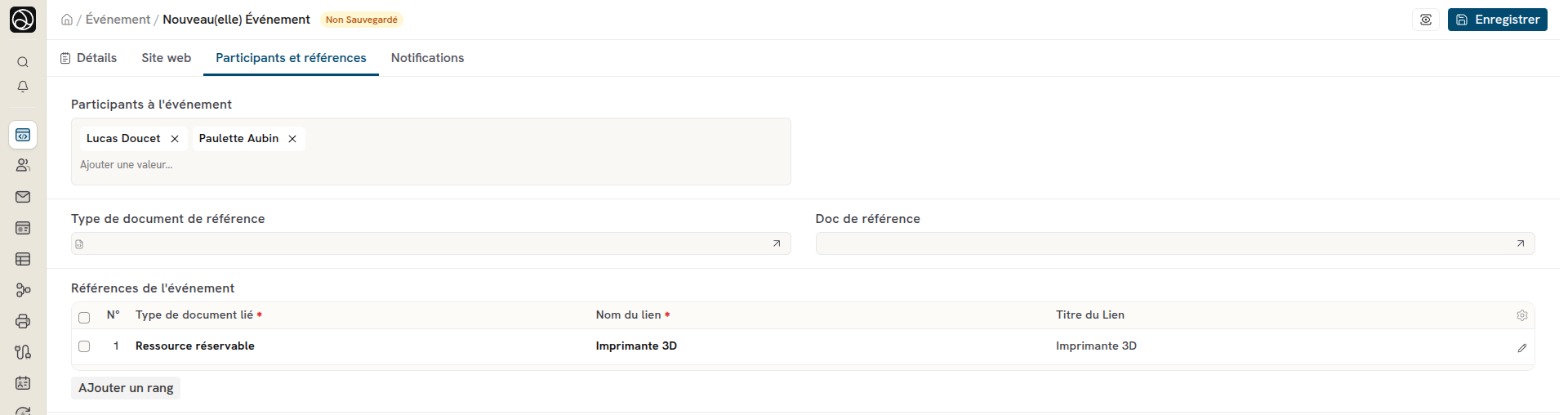
Participants à l'événement : les contacts présents à l'événement. Vous pouvez ajouter des intervenants à la main. Les inscriptions en ligne créent des documents Inscription à un événement, visibles dans les liens de l'événement.
Références de l'événement : liez l'événement à d'autres documents. Choisissez le Type de document lié, puis le Nom du lien. Par exemple, une réunion de suivi peut être liée au projet « Projet 258-A ». La réunion apparaît alors dans les liens du projet.
Actions de la fiche
Sur un événement enregistré, la barre d'actions propose :
- Réserver une ressource : crée une réservation de ressource liée à l'événement ;
- Copier les réservations d'un autre événement : réserve pour cet événement les ressources réservées sur un autre événement (voir ci-dessous) ;
- Envoyer un email aux inscrits ;
- Marquer la présence : voir la section Présence et badges plus bas.
Copier les réservations d'un autre événement
Quand vous répétez un événement, par exemple en le dupliquant, ses réservations de ressource ne sont pas reprises. Au lieu de choisir de nouveau chaque ressource, copiez les réservations d'un événement existant vers l'événement courant.
La fiche n'enregistre pas l'événement d'origine d'une copie : vous choisissez vous-même l'événement source.
- Enregistrez l'événement qui doit recevoir les réservations, avec ses dates de début et de fin.
- Cliquez sur Copier les réservations d'un autre événement.
- Dans le champ Événement dont copier les réservations, choisissez l'événement source. L'événement courant n'est pas proposé.
- Cliquez sur Copier les réservations.
Les ressources réservées sur l'événement source sont réservées de nouveau aux dates de l'événement courant :
- chaque réservation garde son décalage par rapport au début de l'événement et sa durée ;
- les nouvelles réservations ont le statut Non confirmé ;
- la ressource, l'indicateur de journée entière, l'unité de mesure, l'utilisateur et la synchronisation avec Google Agenda sont repris de la réservation d'origine ;
- les réservations Annulé et les réservations créées par la récurrence d'une réservation ne sont pas copiées ;
- les réservations de l'événement source ne sont pas modifiées.
Une ressource qui ne peut pas être réservée aux nouvelles dates, par exemple parce qu'elle est déjà occupée, est ignorée : les autres ressources sont quand même copiées. À la fin, Dokos affiche :
- une alerte qui donne le nombre de ressources réservées, par exemple « 2 ressource·s réservée·s », quand toutes les réservations ont été créées ;
- sinon, une fenêtre intitulée « Certaines ressources n'ont pas été réservées » (ou « Aucune ressource n'a été réservée » si aucune n'a pu l'être), qui liste les Ressources réservées, puis les Ressources non réservées avec la raison pour chacune.
Si l'événement source n'a aucune réservation à copier, Dokos affiche « Cet événement n'a aucune réservation de ressource à copier. ».
Vous devez pouvoir lire l'événement source et modifier l'événement courant. Vérifiez ensuite les horaires de chaque réservation, comme pour une réservation faite avec Réserver une ressource.
Ouvrir les inscriptions
Chaque inscription crée un document Inscription à un événement. Il contient les coordonnées de la personne, le Nombre de créneaux réservés, le montant et le Statut de paiement. Vous pouvez aussi créer une inscription dans le bureau.
Voir des inscriptions aux événements dans la démo- Choisissez le Type d'événement Public.
- Dans l'onglet Site web, cochez Publié et choisissez Visible pour.
- Cochez Autoriser les inscriptions.
- Choisissez le mode d'inscription (voir ci-dessous).
- Enregistrez.
L'événement apparaît dans la rubrique Évènements du portail client.
Inscription gratuite
Sans formulaire web ni article de facturation, le formulaire d'inscription demande :
- le prénom et le nom ;
- l'adresse e-mail ;
- le numéro de mobile.
L'inscription est validée dès son envoi.
Inscription payante par le panier
L'Article de facturation est le seul moyen d'ouvrir des inscriptions payantes. Renseignez-le : à l'inscription, Dokos ajoute l'article au panier du participant. Le bouton du formulaire devient Ajouter au panier. L'inscription n'est validée qu'à la validation de la commande.
Pour facturer une inscription, Dokos prend l'article de l'inscription, sinon celui de l'événement, sinon l'Article facturé pour l'inscription des paramètres.
Inscription par formulaire web
Un formulaire web est la version publique d'un type de document. Utilisez un formulaire web sur Inscription à un événement pour collecter d'autres informations, pour des inscriptions gratuites.
Le formulaire event-registration-form existe déjà. Utilisez-le tel quel ou dupliquez-le pour le personnaliser.- Ajoutez les champs voulus au type de document Inscription à un événement avec Personnaliser un formulaire.
- Dans le formulaire web, ajoutez ces champs avec Obtenir des champs. Ne cochez pas Accepter les paiements.
- Publiez le formulaire web.
- Dans l'événement, choisissez-le dans Formulaire d'inscription.
Un événement créé avant ce changement et qui utilise déjà un formulaire web avec paiement garde ce formulaire. Vous pouvez toujours l'enregistrer : le bureau affiche seulement un avertissement orange avec le même message. Pour passer au panier, renseignez l'Article de facturation, puis remplacez le Formulaire d'inscription.
Sur le portail /bookings-ui, un événement dont le formulaire accepte les paiements n'affiche pas d'inscription en ligne : le visiteur lit « L'inscription en ligne n'est pas disponible pour cet événement. Veuillez contacter l'organisateur pour vous inscrire. ».
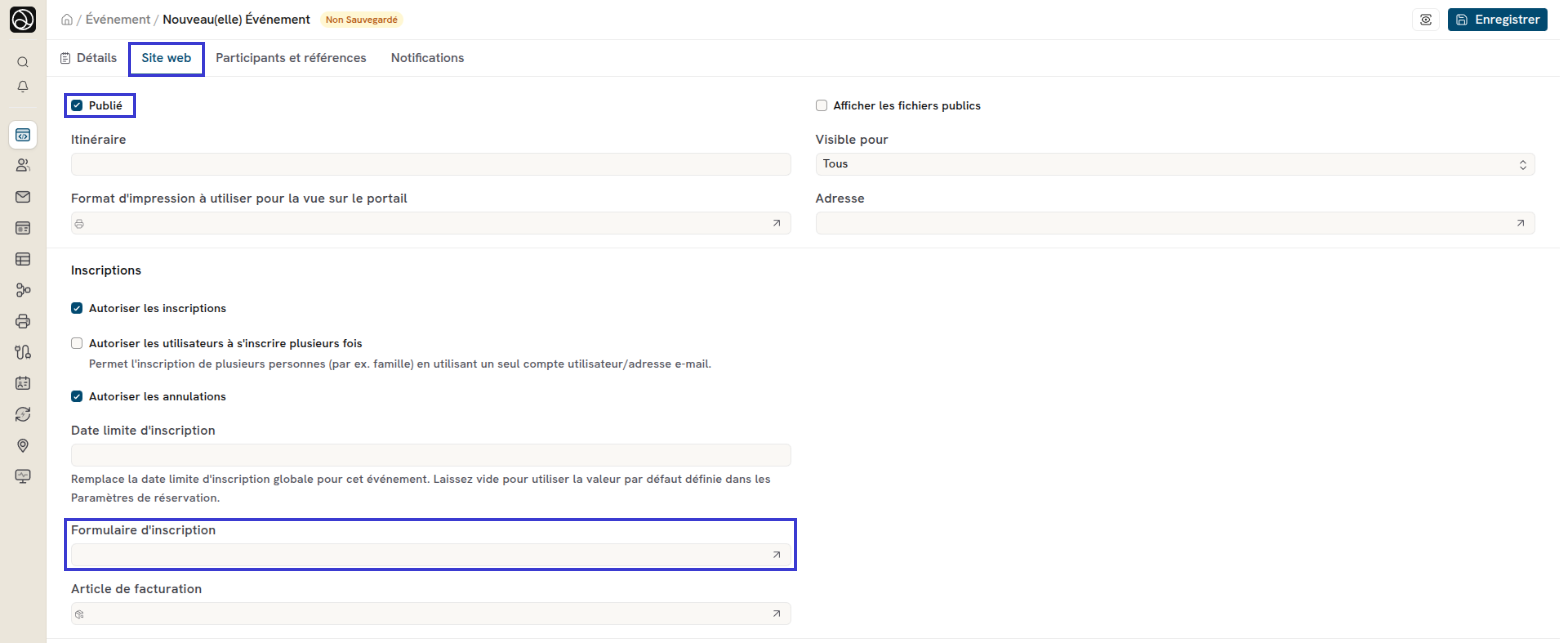
Article de facturation créé par la mise à jour
Lors d'une mise à jour de Dokos, une migration donne un Article de facturation aux événements qui facturaient encore par un formulaire web payant. Elle concerne les événements dont le Formulaire d'inscription accepte les paiements et dont l'Article de facturation est vide. Pour chacun :
- Montant : le montant fixe du formulaire web ; sinon, ou si le montant du formulaire dépend d'un champ, le Montant d'inscription de l'événement. Un événement sans montant est ignoré : aucun article n'est créé, et la migration l'indique dans son journal.
- Article : un article de vente, hors stock, dont le nom est le Sujet de l'événement et le code « Sujet (nom de l'événement) ». Son Groupe d'article est celui des Paramètres des stocks ; à défaut « Services », puis le premier groupe qui n'est pas un groupe parent. Son unité de mesure est celle des mêmes paramètres ; à défaut « Unité » ou « Nos ».
- Prix : un prix de vente du montant calculé, dans la Liste de prix des Paramètres de réservation de ressources (panier) ; à défaut, la liste de prix des paramètres de vente. C'est la liste utilisée par l'inscription par le panier.
- Événement : l'article devient son Article de facturation, et un commentaire d'information est ajouté : « Article de facturation … renseigné par la migration du formulaire web d'inscription payante … ».
La migration ne modifie pas le formulaire web : il continue d'accepter les paiements. Tant que l'événement le garde comme Formulaire d'inscription, le portail n'affiche pas d'inscription en ligne. Pour ouvrir les inscriptions par le panier, remplacez-le par un formulaire web sans paiement, ou videz le champ. Videz-le avant de vérifier le prix : le Montant d'inscription de l'événement est alors remis à 0, et le prix de l'inscription vient de l'article.
La migration peut être relancée sans créer de doublon. Un événement qui a déjà un Article de facturation n'est pas modifié. Si un article de même code existe déjà, il est réutilisé. Si l'un des événements échoue, ses changements sont annulés, une entrée est ajoutée au Journal des Erreurs et la migration continue avec les suivants.
Fermer les inscriptions avant l'événement
Les inscriptions ferment automatiquement quand l'heure de début moins le délai est atteinte. Une tentative d'inscription affiche alors « Les inscriptions pour cet événement sont closes. ».
- Dans les Paramètres de réservation de ressources, onglet Détails, section Inscription à un événement, définissez la Date limite d'inscription. Elle vaut 24 heures par défaut. Mettez 0 pour la désactiver.
- Pour un événement précis, renseignez la Date limite d'inscription de son onglet Site web.
Les inscriptions ferment aussi quand le Nombre maximum d'inscriptions est atteint.
Fichiers joints
Sur la page de l'événement du portail, les participants téléchargent les fichiers publics joints à l'événement. Les fichiers privés restent masqués. L'image de l'événement et les images de la description ne sont pas proposées une seconde fois.
Seuls les événements Publiés apparaissent dans la liste des événements du portail.
Liaison automatique aux fiches contact
Quand un participant de l'événement est un contact, Dokos crée une communication liée à l'événement sur la fiche du contact. Elle apparaît dans la chronologie du contact, avec ses e-mails et ses appels. Cela vaut pour toutes les catégories d'événement.
Si le contact est lié à un client ou à une autre fiche, la communication apparaît aussi dans la chronologie de cette fiche.
Voir un événement avec des participants dans la démoPrésence et badges
Un événement peut donner un badge aux participants présents, par exemple une formation qui ouvre l'accès à une imprimante 3D.
- Dans l'événement, renseignez Attribue le type de badge avec le type de badge à donner.
- Après le début de l'événement, cliquez sur Marquer la présence :
- sur la fiche de l'événement, pour cocher plusieurs inscrits à la fois ;
- ou sur une Inscription à un événement, pour un seul participant.
- Confirmez. La case Présent de l'inscription est cochée et le badge est attribué.
Avant le début de l'événement, Dokos refuse avec le message « Impossible de marquer la présence : cet événement n'a pas encore commencé. ». La case Présent est en lecture seule : seule l'action Marquer la présence la coche.
Voir Badges pour créer les types de badge et les lier aux ressources.
Exemple
Exemple fictif : l'association Les Tilleuls organise une formation à la permaculture le 15 juin à 9 h 00, pour 12 personnes.
- Elle crée l'événement, de Type d'événement Public, avec un Nombre maximum d'inscriptions de 12.
- Dans l'onglet Site web, elle coche Publié, Visible pour Tous et Autoriser les inscriptions.
- Elle met la Date limite d'inscription à 48 heures. Les inscriptions ferment le 13 juin à 9 h 00.
- Elle choisit l'Article de facturation « Formation permaculture », vendu 30 €. Chaque inscrit ajoute sa place au panier et la paie en commandant.
- Le jour de la formation, elle marque la présence des 11 personnes venues.
Exemple fictif de migration : un événement « Atelier poterie » avait un formulaire web payant d'un montant fixe de 25 € et aucun article de facturation. Après la mise à jour, il a pour Article de facturation « Atelier poterie (EVT-0001) », vendu 25 € dans la liste de prix du panier. Les Tilleuls vident alors son Formulaire d'inscription pour rouvrir les inscriptions en ligne par le panier.
Exemple fictif de copie de réservations : l'événement « Soirée du personnel » du 8 octobre à 19 h 00 a une réservation de la salle Marco Polo de 18 h 00 à 20 h 00, soit une heure avant le début. Les Tilleuls créent « Soirée du personnel – édition suivante » le 9 octobre à 19 h 00, puis cliquent sur Copier les réservations d'un autre événement et choisissent « Soirée du personnel ». La salle Marco Polo est réservée le 9 octobre de 18 h 00 à 20 h 00, au statut Non confirmé. Si la salle était déjà prise ce soir-là, Dokos l'indiquerait dans la liste des Ressources non réservées, avec la raison.