
Dépôts de garantie
Dépôts de garantie
Un dépôt de garantie est une somme que le client verse pour couvrir des dommages ou le non-respect du contrat de réservation. Par exemple, une caution pour le bureau et une caution pour chaque clé remise.
Un contrat peut porter plusieurs dépôts de garantie, de types différents. Chaque dépôt est un document Dépôt de garantie distinct, sans quantité : trois clés font trois dépôts, que vous clôturez un par un. Vous pouvez ajouter des dépôts pendant la vie du contrat, par exemple quand une nouvelle personne rejoint l'équipe du client et reçoit une clé.
Prérequis
- Sur la fiche Société, renseignez le Compte de dépôt de garantie. C'est le compte de bilan où le montant reste tant que vous ne l'avez pas rendu au client. Sans ce compte, Dokos refuse de valider un contrat qui a des dépôts en brouillon, d'encaisser ou de clôturer un dépôt.
- Pour conserver tout ou partie d'un dépôt, renseignez aussi le Compte de retenue sur dépôt de la société. C'est un compte de produits, qui reçoit la part gardée. Sans lui, Dokos refuse la clôture avec un montant retenu : « Veuillez ajouter un compte de retenue sur dépôt dans la société … ». Ce champ est ajouté à la fiche Société par la mise à jour de Bookings : renseignez-le après la mise à jour.
- Pour encaisser ou rembourser un dépôt à la banque : chaque Mode de paiement utilisé doit avoir un compte par défaut pour la société.
- Pour encaisser ou clôturer un dépôt, vous devez pouvoir valider une Écriture de journal : sinon les boutons ne s'affichent pas.
- Les rôles Gestionnaire du lieu et Responsable système peuvent créer, valider et annuler les dépôts de garantie.
1. Créer les types de dépôt de garantie
Un Type de dépôt de garantie décrit une sorte de dépôt : bureau, clé, badge…
- Ouvrez la liste Type de dépôt de garantie, puis cliquez sur Ajouter.
- Saisissez le nom dans Type de dépôt de garantie. Ce nom identifie le type.
- Choisissez une Icône. Elle s'affiche sur les cartes de dépôt du contrat.
- Saisissez le Montant par défaut. Dokos le propose quand vous ajoutez un dépôt de ce type.
- Enregistrez.
2. Ajouter les dépôts au type de contrat
Dans le type de contrat, onglet Ressources, section Dépôts de garantie, ajoutez une ligne par dépôt à demander à la signature :
- Type de dépôt de garantie : le type de dépôt.
- Montant : prérempli avec le montant par défaut du type. Vous pouvez le modifier.
Pour demander deux clés, ajoutez deux lignes du type « Clé ».
3. Dépôts d'un contrat en brouillon
Quand vous enregistrez un nouveau contrat, Dokos crée un dépôt en brouillon pour chaque ligne du tableau Dépôts de garantie de son type. Un avenant ne reçoit pas les dépôts de son type : ajoutez-lui ses dépôts à la main.
Les dépôts s'affichent sous forme de cartes dans l'onglet Dépôts de garantie du contrat. Chaque carte indique le type, le statut, le montant et la date. Un clic sur la carte ouvre le dépôt.
Tant que le contrat est en brouillon :
- la croix d'une carte supprime le dépôt en brouillon ;
- Ajouter un dépôt de garantie, sous les cartes ou dans le menu Actions, ajoute des dépôts en brouillon. Choisissez le Type de dépôt de garantie, vérifiez le Montant et indiquez le Nombre de dépôts de garantie.
Enregistrez le contrat avant d'ajouter un dépôt.
À la signature, chaque dépôt en brouillon devient une ligne de taxe « Dépôt de garantie -
Si le contrat est annulé ou supprimé avant la signature, ses dépôts en brouillon sont supprimés. Ils le sont aussi si le contrat est signé après sa date de fin : il n'a alors pas de commande.
4. Ajouter un dépôt à un contrat validé
Le texte d'un contrat validé ne change plus. Un dépôt ajouté est donc validé tout de suite et payé à part, hors facture.
- Dans l'onglet Dépôts de garantie du contrat, cliquez sur Ajouter un dépôt de garantie.
- Choisissez le Type de dépôt de garantie, vérifiez le Montant et indiquez le Nombre de dépôts de garantie.
- Si le client paie maintenant, choisissez le Mode de paiement et la Date. Laissez le mode de paiement vide pour enregistrer le paiement plus tard depuis chaque dépôt.
- Cliquez sur Ajouter un dépôt de garantie. Avec un mode de paiement, Dokos demande une confirmation : chaque dépôt sera validé, marqué payé et passera sa propre écriture de journal.
Résultat : sans mode de paiement, chaque dépôt est au statut Demandé. Avec un mode de paiement, il est au statut Payé.
Vous ne pouvez pas ajouter de dépôt à un contrat annulé ou terminé.
5. Encaisser un dépôt payé à part
Un dépôt Demandé qui n'est pas facturé sur une commande s'encaisse depuis sa carte ou depuis son formulaire.
- Cliquez sur Encaisser.
- Choisissez le Mode de paiement et la Date, puis validez.
Dokos passe une écriture de journal de type « Écriture bancaire » : débit du compte du mode de paiement, crédit du Compte de dépôt de garantie. L'écriture est reliée au champ Écriture de paiement du dépôt, qui passe au statut Payé. Le mode de paiement est aussi enregistré sur l'écriture.
Un dépôt facturé sur une commande n'a pas de bouton Encaisser : il passe au statut Payé quand une facture de cette commande est payée, ou quand la commande est réglée en entier par un acompte.
6. Clôturer un dépôt : rembourser, retenir ou compenser
À la fin du contrat, la clôture d'un dépôt Payé règle son sort en une seule fois : une part peut être gardée (clé perdue, dégradations), le reste est rendu à la banque ou crédité au compte du client pour solder ses factures impayées.
- Sur la carte d'un dépôt Payé, ou dans le menu d'actions de son formulaire, cliquez sur Fermer. La fenêtre Clôturer le dépôt s'ouvre.
- Dans Montant retenu, saisissez la part du dépôt que vous gardez. La valeur par défaut est 0 : tout le dépôt est rendu. Le montant doit être compris entre 0 et le montant du dépôt.
- Dans Rembourser le reste sur, choisissez où va le reste. Ce champ n'apparaît que si le montant retenu est inférieur au dépôt.
- Banque : le reste est remboursé par la banque. Choisissez alors le Mode de paiement, obligatoire dans ce cas.
- Compte client : le reste est crédité au compte client. Ce crédit peut ensuite être lettré avec les factures impayées du client.
- Vérifiez la Date de l'écriture, puis cliquez sur Fermer.
Dokos passe une seule écriture de journal, reliée au champ Écriture de clôture du dépôt :
| Ligne | Montant |
|---|---|
| Débit du Compte de dépôt de garantie | Le montant total du dépôt |
| Crédit du Compte de retenue sur dépôt | La part retenue, s'il y en a une |
| Crédit du compte du mode de paiement | Le reste, s'il est remboursé par la banque |
| Crédit du compte de créances du client, avec le client comme tiers | Le reste, s'il est crédité au compte client |
L'écriture est de type « Écriture bancaire » quand le reste est remboursé par la banque, et de type « Écriture de journal » sinon, car aucun argent ne bouge. Le mode de paiement est enregistré sur l'écriture. La part retenue est enregistrée dans le champ Montant retenu du dépôt.
Le statut du dépôt dépend du résultat :
- Retenu : tout le dépôt est gardé ;
- Partiellement retenu : une part est gardée, le reste est rendu ;
- Remboursé : rien n'est retenu, le dépôt est rendu en entier, à la banque ou sur le compte client.
Un dépôt clôturé ne compte plus dans le Dépôt de garantie détenu du contrat et ne peut plus être annulé.
Des intégrations qui appelaient trigger_refund continuent de fonctionner : cette méthode clôture le dépôt par un remboursement complet à la banque.
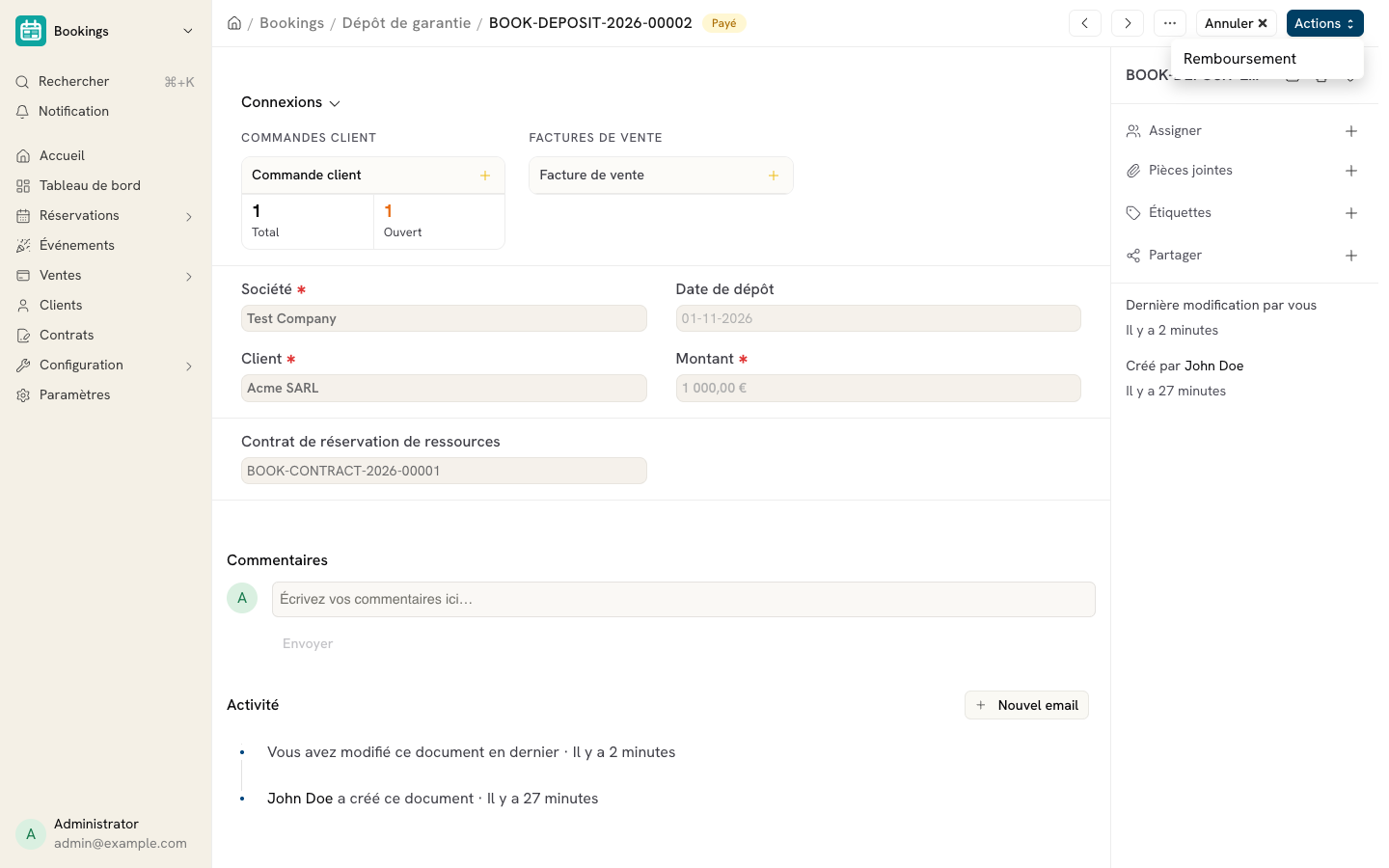
7. Statuts d'un dépôt
| Statut | Signification |
|---|---|
| Brouillon | Dépôt d'un contrat en brouillon. Il sera facturé à la signature. |
| Demandé | Dépôt validé, en attente du paiement du client. |
| Payé | Le client a payé : facture payée ou encaissement à part. Le montant est sur le compte de dépôt de garantie. |
| Remboursé | Le dépôt est clôturé et rendu en entier, à la banque ou sur le compte client. |
| Partiellement retenu | Le dépôt est clôturé : une part est gardée, le reste est rendu. |
| Retenu | Le dépôt est clôturé : tout le montant est gardé. |
| Annulé | Le dépôt est annulé. Il n'est plus dû. |
Sous les cartes, Dépôt de garantie détenu donne le total des dépôts ni annulés ni clôturés (remboursés ou retenus, en tout ou partie), payés ou encore dus. Le même montant s'affiche, en lecture seule, dans le champ Dépôt de garantie détenu du contrat. Un modèle de contrat qui utilise doc.deposit imprime ce montant.
Chaque contrat d'une lignée (contrat initial et avenants) affiche les dépôts validés de toute la lignée, et seulement ses propres dépôts en brouillon.
8. Imprimer ou envoyer un document au client
Le format d'impression Booking Deposit est le format par défaut du dépôt de garantie. Il est livré avec Bookings : la mise à jour du site l'ajoute aussi sur les sites existants. Utilisez les actions d'impression et d'envoi par e-mail habituelles du formulaire pour remettre un document au client. Le titre suit le statut du dépôt :
| Statut du dépôt | Titre du document | Détails supplémentaires |
|---|---|---|
| Demandé | Appel de dépôt de garantie | Le Montant dû |
| Payé | Reçu de dépôt de garantie | Payé le : date et mode de paiement, ou Payé par la facture pour un dépôt facturé sur une commande |
| Remboursé | Remboursement du dépôt de garantie | Montant remboursé (avec « crédité au compte client » si le reste est crédité au compte client), Remboursé le |
| Partiellement retenu ou Retenu | Clôture du dépôt de garantie | Montant retenu, Montant remboursé, Clôturé le |
Tous les documents indiquent la Société, le Client, le Contrat de réservation de ressources, le Type de dépôt de garantie, la Date de dépôt et le Montant, ainsi qu'un bloc de signature de la société. Un dépôt dans un autre statut s'imprime avec le titre « Dépôt de garantie ». Un dépôt en brouillon ou annulé porte la mention BROUILLON ou ANNULÉ.
Pour modifier ce document, dupliquez le format d'impression Booking Deposit et choisissez votre copie. Les détails du paiement et de la clôture sont fournis au format par la méthode Jinja get_deposit_print_details(doc.name), qui vérifie que l'utilisateur peut lire le dépôt.
9. Annuler un dépôt
- Un dépôt facturé sur une commande validée ne peut pas être annulé : annulez d'abord la commande. L'annulation de la commande n'annule pas ses dépôts. La commande qui la remplace les reprend.
- Un dépôt clôturé (remboursé, retenu ou partiellement retenu) ne peut pas être annulé. Passez une écriture de journal de correction.
- L'annulation d'un dépôt encaissé à part annule aussi son écriture de paiement.
- L'annulation du contrat ne rembourse pas et n'annule pas ses dépôts validés. Traitez-les un par un.
Exemple
Exemple fictif : le tiers-lieu Mappemonde loue un bureau privatif à la société « Atelier Durand ».
- Le type de contrat « Bureau privatif » a deux lignes de dépôt : « Bureau » (500 €) et « Clé » (30 €).
- Le gestionnaire crée le contrat. L'onglet Dépôts de garantie affiche deux cartes Brouillon.
- Le client signe. La première commande contient les lignes « Dépôt de garantie - Bureau » et « Dépôt de garantie - Clé ». Les deux dépôts passent au statut Demandé, puis Payé quand la première facture est payée.
- Deux mois plus tard, une nouvelle salariée reçoit une clé. Le gestionnaire clique sur Ajouter un dépôt de garantie, choisit « Clé », 30 €, le mode de paiement « Chèque » et la date du jour. Le dépôt est Payé. Il imprime le reçu avec le format Booking Deposit.
- À la fin du contrat, une clé n'est pas rendue. Le gestionnaire clique sur Fermer sur ce dépôt de 30 € et saisit Montant retenu 30. Le dépôt passe à Retenu et la part retenue est créditée au Compte de retenue sur dépôt.
- Sur le dépôt « Bureau » de 500 €, Atelier Durand a deux factures impayées. Le gestionnaire clique sur Fermer, laisse Montant retenu à 0 et choisit Compte client dans Rembourser le reste sur. Le dépôt passe à Remboursé et le client a 500 € de crédit à lettrer avec ses factures.
- Dépôt de garantie détenu passe à 0 €. Le gestionnaire envoie au client le document « Remboursement du dépôt de garantie ».