
Modèle de taxes et frais d'achat
Modèle de taxes et frais d'achat
Un Modèle de taxes et frais d'achat regroupe les lignes de taxes et de frais à appliquer à un document d'achat : TVA déductible, frais de port, assurance. Vous le choisissez dans le devis fournisseur, la commande fournisseur, la réception ou la facture d'achat. Dokos recopie alors ses lignes dans le tableau Taxes et Frais d'Achats du document.
Chaque ligne utilise un compte comptable. Pour une taxe, ce compte doit avoir le Type de compte « Taxe ».
Espace de travail Achats, carte Configuration > Modèle de taxe (ou recherchez « Modèle de taxes et frais d'achat »)
1. Créer un modèle
L'installation crée déjà des modèles pour les taux courants. Vérifiez la liste avant d'en créer un.
- Cliquez sur Ajouter.
- Saisissez le Titre.
- Vérifiez la Société et, si besoin, la Catégorie de taxe.
- Dans le tableau Taxes et Frais d'Achats, ajoutez une ligne par taxe ou frais (voir ci-dessous).
- Cochez Par défaut si ce modèle doit s'appliquer aux nouvelles transactions d'achat.
- Enregistrez.
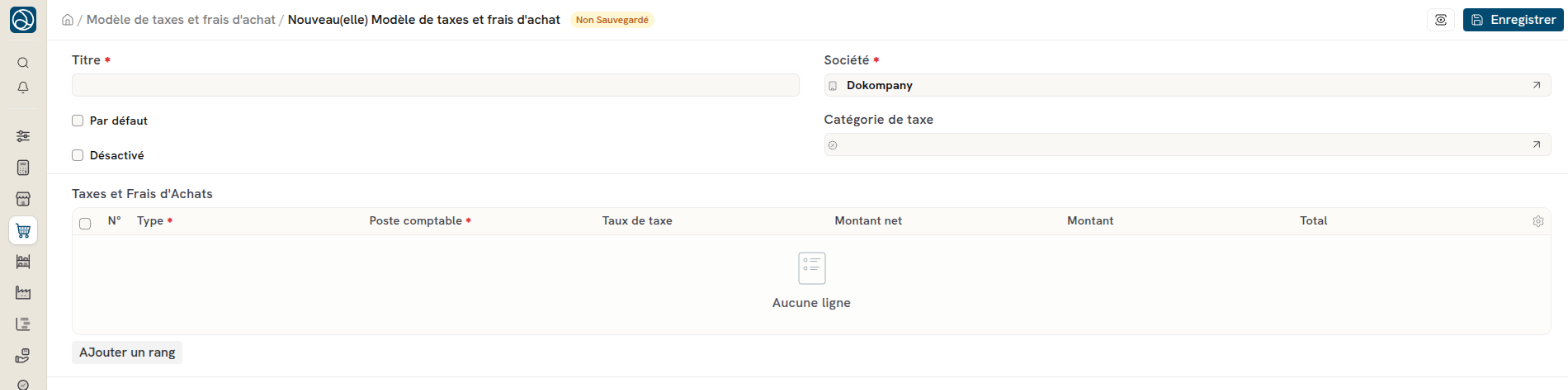
2. Les champs d'une ligne
| Champ | Rôle |
|---|---|
| Type | Base du calcul (voir le tableau suivant). |
| Compte comptable | Compte où la taxe ou le frais est comptabilisé. |
| Taux de taxe | Pourcentage : 20 signifie 20 %. |
| Montant | Montant fixe, pour le type Réel. |
| Prendre en compte la taxe ou les frais pour | Total (par défaut) : s'ajoute au total du document. Valorisation : entre dans le coût de stock des articles, sans s'ajouter au total. Valorisation et total : les deux. |
| Ajouter ou déduire | Ajouter (par défaut) ou Déduire du total. |
| Ligne de Référence # | Pour les types basés sur une ligne précédente : la ligne qui sert de base. |
| Cette taxe est-elle incluse dans le total net ? | Le prix des articles contient déjà cette taxe. |
| Centre de coûts | Centre de coûts de l'écriture. |
| Description | Texte imprimé sur le document. |
| Type | Calcul |
|---|---|
| Réel | Montant fixe saisi dans Montant. |
| Sur le total net | Taux appliqué au total HT. C'est la valeur par défaut. |
| Montant de la rangée précédente | Taux appliqué au montant de taxe d'une ligne précédente. |
| Total de la rangée précédente | Taux appliqué au total cumulé d'une ligne précédente. |
| Sur les quantités d'article | Montant par unité, multiplié par la quantité totale. |
Exemple fictif : une commande de 500 € HT avec deux lignes. Ligne 1 : Réel, 30 € de frais de port, Valorisation et total. Ligne 2 : Total de la rangée précédente, 20 %, référence ligne 1. La ligne 2 calcule la TVA sur 530 €, soit 106 €. Le total TTC est de 636 €, et les 30 € de port entrent dans le coût des articles en stock.
3. Répartir des frais réels sur les seuls articles de stock
L'option Allouer le montant total aux articles de stock s'affiche sur une ligne de type Réel dont le champ Prendre en compte la taxe ou les frais pour vaut Valorisation ou Valorisation et total. Elle est cochée par défaut.
- Cochée : Dokos répartit le montant de la ligne entre les seuls articles de stock et d'immobilisation, au prorata de leur montant net. Tout le montant entre dans la valorisation. Utilisez ce réglage pour des frais de port.
- Décochée : Dokos répartit le montant entre tous les articles du document. La part des articles hors stock (services) n'entre pas dans la valorisation.
Exemple fictif : une facture de Bureau Moderne contient deux chaises (articles de stock, 50 € chacune), un service d'installation (100 €) et 20 € de frais de port en type Réel, catégorie Valorisation et total.
| Option | Frais par chaise | Frais sur le service | Montant ajouté à la valorisation |
|---|---|---|---|
| Cochée | 10 € | 0 € | 20 € |
| Décochée | 5 € | 10 € | 10 € |
Modèle de taxes par article
Le Modèle de taxes par article change la taxation d'un article. Affectez-le à un article ou à un groupe d'articles. Son taux remplace, pour cet article, le taux du même compte dans le tableau des taxes du document.
Exemple fictif : votre modèle d'achat applique une TVA à 20 %. Un article Livres de Bureau Moderne est à 5,5 %. Créez un modèle de taxes par article avec le même compte de TVA et le taux 5,5, puis associez-le à l'article. Seule cette ligne d'article est taxée à 5,5 %.
Exclure une taxe pour un article
Pour un article hors champ d'une taxe, ajoutez dans le modèle de taxes par article une ligne avec le compte de taxe, et cochez Non Applicable. Dokos ignore alors cette taxe pour l'article, même si le modèle du document la contient. La taxe n'entre pas non plus dans la valorisation de l'article.