
Devis Fournisseur
Un devis fournisseur est un document rédigé par un fournisseur potentiel spécifiant le coût des articles ou services qu'il pourra vous fournir dans un délai spécifié.
Un devis fournisseur peut également contenir des conditions de vente, des conditions de paiement et des garanties.
L'acceptation du devis par l'acheteur peut être considérée comme un accord liant les deux parties.
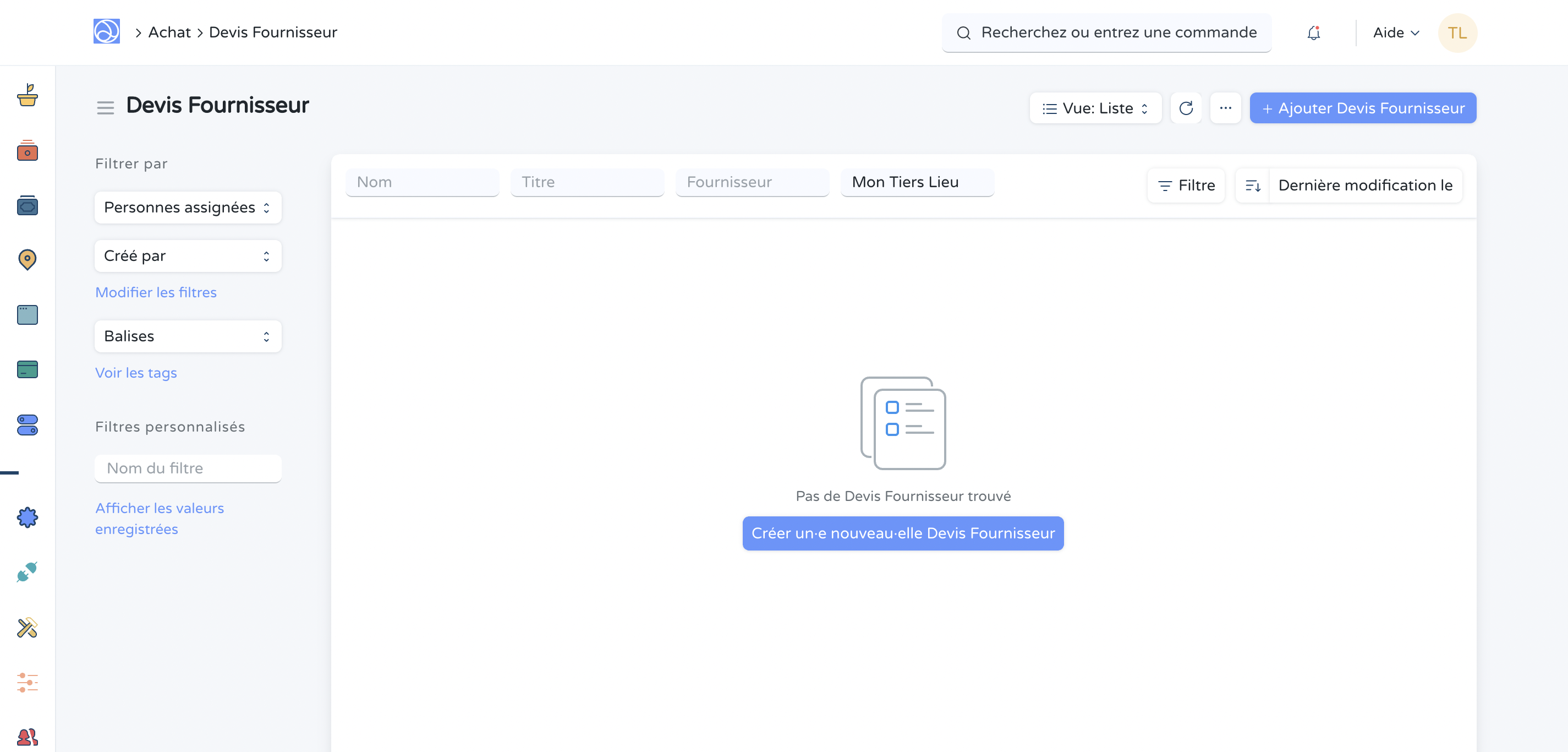
Pour accéder au Devis fournisseur, allez sur :
Accueil > Achat > Devis fournisseur
1. Prérequis avant utilisation
Avant de créer et d'utiliser un devis fournisseur, il est conseillé de créer d'abord les éléments suivants :
2. Comment créer un devis fournisseur ?
Il existe 2 méthodes pour faire cette action :
- Depuis la "Fiche fournisseur en allant sur :
Allez sur La fiche fournisseur > Documents liées > Devis fournisseur ➕
- Depuis la fonctionnalité "Devis fournisseur" en allant sur :
Accueil > Achats > Devis fournisseur > ➕Ajouter un Devis Fournisseur.
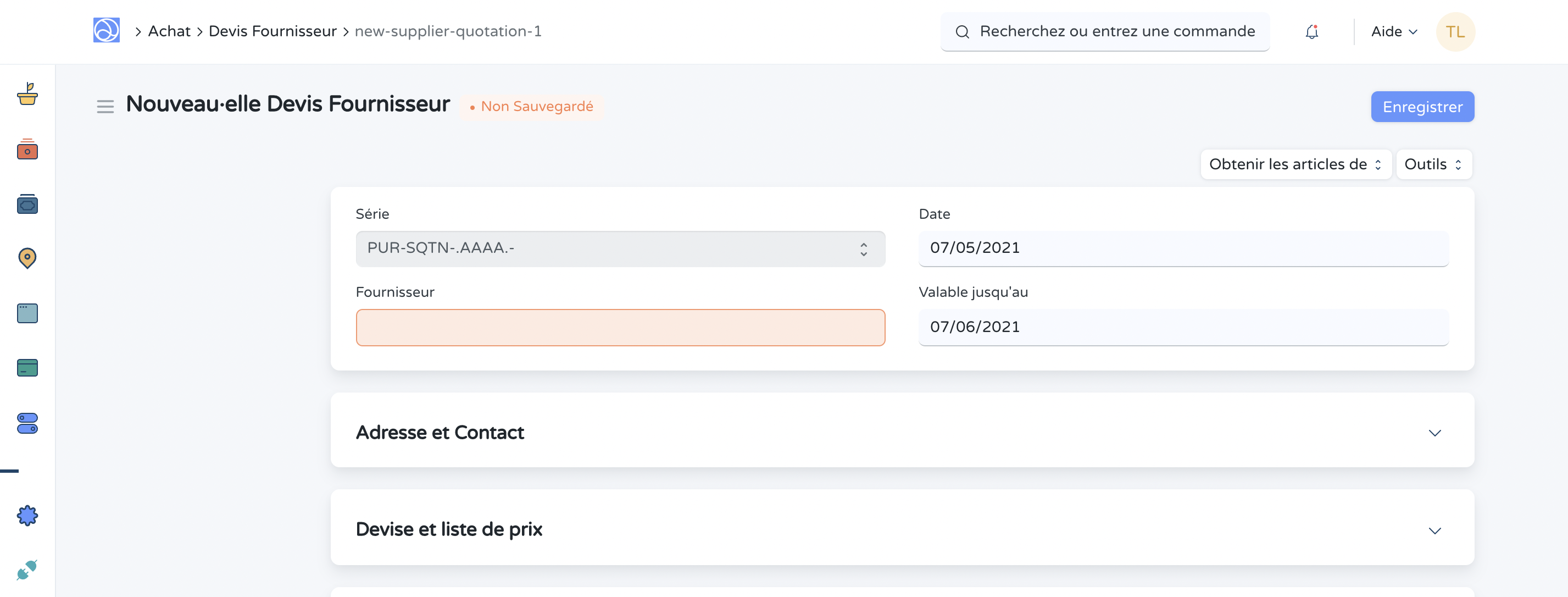
2.1 Informations de base
- Sélectionnez le fournisseur qui vous a envoyé le devis.
- Indiquez la date de transaction et la date limite de validité.
2.2 Obtenir les articles de :
Les éléments de la table des éléments peuvent être extraits par d'autres documents qui sont :
- Demande de matériel
- Appel d'offre
Demande de matériel : les articles seront récupérés à partir d'une demande de matériel soumise que vous sélectionnez. Une demande de matériel peut être recherchée avec certains mots correspondants et une plage de dates peut également être sélectionnée pour filtrer les demandes de matériel.
Appel d'offre : Renseigné un fournisseur. Ensuite, si vous avez soumis un appel d'offre auprès de ce fournisseur, les articles peuvent être récupérés à partir de celui-ci.
2.4 Lien vers les demandes de matériel
Lorsque vous cliquez sur Outils > Lien vers les demandes de matériel, cela lie l'appel d'offre aux demandes de matériel disponibles. Les articles doivent être les mêmes dans la demande de devis et la demande de matériel.
Désormais, lorsque l'appel d'offre est enregistré, vous pouvez voir dans le tableau de bord qu'elle est liée à la demande de matériel. S'il y a plusieurs demandes de matériel avec les mêmes articles, le lien sera créé avec la demande de matériel la plus récente.
2.5 Plusieurs fournisseurs pour le même produit
Si vous avez plusieurs fournisseurs qui vous fournissent le même article, vous envoyez généralement une demande de devis à différents fournisseurs. Dans de nombreux cas, surtout si vous avez centralisé les achats, vous souhaiterez peut-être enregistrer tous les devis afin de :
- Pouvoir facilement comparer les prix à l'avenir
- Vérifier si tous les fournisseurs ont eu la possibilité de proposer un devis.
3. Caractéristiques
3.1 Taxes et frais
Si votre fournisseur vous facture des taxes supplémentaires ou d'autres frais comme des frais d'expédition ou d'assurance, vous pouvez l'ajouter dans cette section. Cela vous aidera à suivre avec précision vos coûts.
De plus, si certains de ces frais ajoutent à la valeur du produit, vous devrez les mentionner dans le tableau des taxes. Vous pouvez également utiliser des modèles pour vos impôts. Pour plus d'informations sur la configuration de vos taxes, consultez le modèle de taxes et frais d'achat .
3.3 Adresse et contact
- L'adresse et le contact seront récupérés si vous les avez enregistrés dans la fiche fournisseur.
3.4 Devise et prix
- La devise renseigné par défaut est celle qui est indiquée dans les "Paramètres d'achat" ou dans les informations de la "Fiche fournisseur".
- Entrez le code article, sélectionnez la quantité. Le tarif sera récupéré si vous avez défini le tarif d'achat standard pour l'article dans Prix de l'article .
3.5 Autres informations
Il existe d'autres champs pour compléter la Fiche devis fournisseur, qui sont :
- Remise supplémentaire
- Termes et conditions
- Paramètres d'impression
- Informations addtionnelles
A noter :
Les détails que vous remplissez ici, tels que la règle d'expédition, les taxes, la remise, les conditions générales, etc., proviennent de votre fournisseur et peuvent être enregistrés pour un suivi précis.
A savoir :
La catégorie de taxe sera extraite de la fiche fournisseur si elle est définie Les paramètres d'impression permettent de modifier l'impression de l'offre fournisseur Les conditions générales ici sont celles de votre fournisseur Le devis fournisseur peut être lié aux demandes de matériel à l'aide du bouton 'Lien vers les demandes de matériel'
4. Après l'enregistrement
Les éléments suivants peuvent être créés après la soumission d'un devis fournisseur :
- Un Bon de commande : Un bon de commande si vous acceptez le devis du fournisseur.
- Un Devis client : Un devis à votre client.
- Une répétition automatique : Répétition automatique de l'offre fournisseur à des intervalles spécifiés.
5. Suivi de l'état des commandes
Dokos suit automatiquement l'état des commandes d'achat liées à chaque devis fournisseur. Cette fonctionnalité vous permet de savoir en un coup d'œil si un devis a déjà été transformé en bon de commande, partiellement ou totalement.
5.1 Statuts de commande
Le champ Statut du devis fournisseur indique parmi les valeurs suivantes :
| Statut | Signification |
|---|---|
| Brouillon | Le devis n'a pas encore été soumis. |
| Soumis | Le devis est validé, mais aucune commande d'achat n'a encore été créée à partir de celui-ci. |
| Commandé partiellement | Une commande d'achat a été créée, mais elle ne couvre pas la totalité des quantités du devis. |
| Commandé | La totalité des quantités du devis a été couverte par une ou plusieurs commandes d'achat. |
| Expiré | La date de validité du devis est dépassée et aucune commande d'achat soumise n'a été créée. |
5.2 Transformation en bon de commande
Lorsque vous créez un bon de commande à partir d'un devis fournisseur :
- Seules les quantités restant à commander sont reportées : si une ligne de devis a déjà été partiellement commandée, seule la quantité restante est pré-remplie dans la nouvelle commande.
- Les lignes entièrement commandées ne sont pas reportées : elles n'apparaissent plus dans la sélection lors de la création d'une commande d'achat depuis le devis.
- Le bon de commande ne peut pas dépasser la quantité du devis : Dokos bloque la saisie d'une quantité supérieure à celle indiquée dans le devis fournisseur d'origine.
5.3 Visualisation dans la liste des devis
La liste des devis fournisseurs affiche désormais un pastille de couleur à côté de chaque devis, indiquant son statut de commande :
- Soumis (bleu)
- Commandé partiellement (orange)
- Commandé (vert)
- Expiré (rouge)
Cela vous permet d'identifier rapidement les devis en attente de commande et ceux déjà transformés.
5.4 Comparaison des devis fournisseurs
Le rapport Comparaison des devis fournisseurs intègre désormais une colonne Statut de commande et un filtre associé.
Pour accéder au rapport, allez sur :
Accueil > Achats > Rapports > Comparaison des devis fournisseurs
Exemple : vous avez envoyé une demande de devis pour 10 chaises de bureau à trois fournisseurs :
- Bureau Moderne : devis soumis pour 10 chaises, aucune commande créée → statut Soumis.
- Maison Verte SARL : devis soumis pour 10 chaises, bon de commande créé pour 5 → statut Commandé partiellement.
- Fournisseur Express : devis soumis pour 10 chaises, bon de commande créé pour 10 → statut Commandé.
Dans le rapport de comparaison, la colonne Statut de commande affichera ces informations pour chaque ligne, ce qui vous permet de visualiser d'un seul coup d'œil les devis encore à transformer et ceux déjà pris en compte dans vos commandes.