
Répétition automatique
Une Répétition automatique copie un document à intervalle régulier. Le document d'origine sert de modèle. Usages courants : une facture de vente mensuelle pour un abonnement, une commande fournisseur hebdomadaire.
Prérequis
- Le type de document autorise la répétition. Dans Personnaliser un formulaire, la case Autoriser les répétitions automatiques doit être cochée. Sinon, l'entrée Répéter n'apparaît pas dans le menu.
- Le document modèle est enregistré et n'a pas encore de répétition.
- Vous avez le droit de modifier le document modèle.
Créer une répétition depuis un document
- Ouvrez le document à répéter, par exemple une facture de vente.
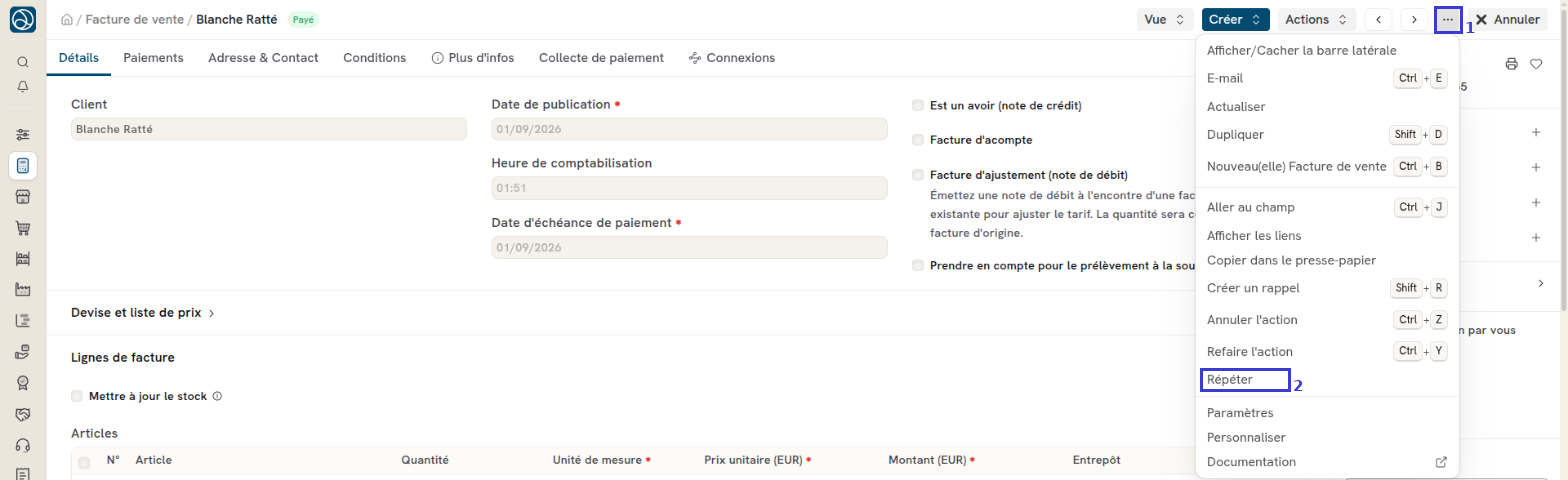
- Dans le menu … du formulaire, cliquez sur Répéter.
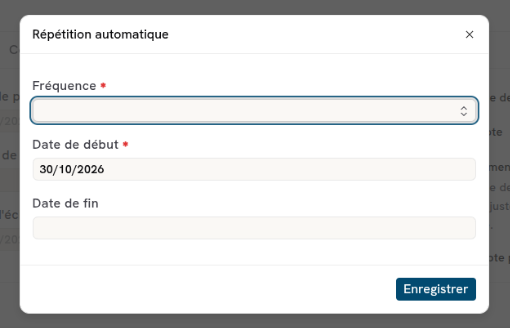
- Dans la fenêtre Répétition automatique, choisissez la Fréquence : Quotidien, Hebdomadaire, Mensuel, Trimestriel, Semestriel ou Annuel.
- Vérifiez la Date de début. Elle vaut la date du jour par défaut.
- Saisissez une Date de fin si la répétition doit s'arrêter.
- Cliquez sur Enregistrer.
Le message « Répétition automatique créée pour ce document » confirme la création. Le document modèle affiche alors le lien vers sa répétition.
Régler la répétition
Ouvrez la fiche Répétition automatique pour les autres réglages.
| Champ | Effet |
|---|---|
| Fréquence | Les mêmes choix que la fenêtre, plus « Bihebdomadaire ». |
| Répéter Chaque | Le jour du mois de création, pour les fréquences mensuelle à annuelle. |
| Répéter le dernier jour du mois | Crée le document le dernier jour du mois (fréquence mensuelle). |
| Répéter les jours | Les jours de la semaine, pour la fréquence hebdomadaire. |
| Prochaine Date Programmée | La date de la prochaine création. Dokos la calcule. |
| Valider le document après sa création | Valide chaque nouveau document. Possible seulement pour un type validable. |
| Assigné | Les utilisateurs à qui chaque nouveau document est attribué. |
| Générer des documents séparés pour chaque assigné | Crée un document par utilisateur assigné. |
| Notifier par Email | Envoie chaque nouveau document aux Destinataires, avec un Sujet, un Message ou un Modèle d'email. Le bouton Obtenir les contacts reprend les contacts du document modèle. Les champs Joindre une impression de document et Format d'impression règlent la pièce jointe (voir ci-dessous). |
| Joindre une impression de document | Visible avec Notifier par Email. Coché par défaut : l'email contient l'impression du nouveau document en pièce jointe. Décoché, l'email part sans pièce jointe. |
| Format d'impression | Visible quand Notifier par Email et Joindre une impression de document sont cochés. Sans valeur, Dokos utilise le format d'impression par défaut du type de document. |
| Désactivé | Suspend la répétition. |
Joindre ou non l'impression dans la notification
Par défaut, chaque email de notification contient l'impression du nouveau document. Pour envoyer l'email sans pièce jointe, décochez Joindre une impression de document dans la section de notification de la fiche.
- Sans impression : si le champ Message est vide ou garde son texte par défaut (« Veuillez trouver ci-joint … »), l'email indique qu'un document récurrent a été créé via la répétition automatique, au lieu de demander de chercher une pièce jointe absente. Un Message que vous avez modifié est envoyé tel quel. Le bouton d'aperçu du message affiche le même texte que celui envoyé.
- Avec impression : l'impression est générée avec les droits du propriétaire de la répétition. Si elle ne peut pas être générée faute d'autorisation, l'email part sans pièce jointe, avec une note qui renvoie à l'option Autoriser les impressions des documents en brouillon des Paramètres d'impression.
- Répétitions existantes : le champ est coché, elles continuent donc à joindre l'impression.
Type de document validable et brouillons
Si le type de document est validable, qu'une notification par email est active, que Joindre une impression de document est coché et que Valider le document après sa création ne l'est pas, Dokos crée chaque document en brouillon. Or un brouillon ne s'imprime pas tant que Autoriser les impressions des documents en brouillon n'est pas coché dans les Paramètres d'impression. À l'enregistrement d'une répétition active, Dokos refuse alors la fiche. La fenêtre d'erreur a pour titre Cannot Attach Print (libellé non traduit). Son message, lui aussi en anglais, cite les options en français ; il appelle Valider à la création l'option Valider le document après sa création. Pour enregistrer la fiche, appliquez l'une de ces solutions :
- cochez Valider le document après sa création ;
- cochez Autoriser les impressions des documents en brouillon dans les Paramètres d'impression ;
- décochez Joindre une impression de document.
Ce qui se passe chaque jour
Une tâche planifiée quotidienne crée les documents dont la Prochaine Date Programmée est atteinte. Pour chaque création, Dokos :
- Copie le document modèle, sans les champs marqués « ne pas copier ».
- Met la date de création prévue dans les champs date obligatoires, par exemple la date de la facture.
- Enregistre le nouveau document en brouillon, ou le valide si l'option est cochée.
- Calcule la date suivante.
Si des dates ont été manquées, Dokos rattrape toutes les créations en retard. Après la Date de fin, la répétition passe au statut « Terminé ».
Exemple
Exemple fictif : la facture ACC-SINV-2026-00012 facture un abonnement de 50 € HT par mois. Vous créez une répétition « Mensuel » qui commence le 1er décembre 2026 et finit le 31 mai 2027. Dokos crée une facture brouillon le 1er de chaque mois, soit 6 factures. Chaque facture est datée du jour de sa création.
Exemple : notification sans impression
Exemple fictif : la même répétition notifie compta@exemple.test. Vous cochez Notifier par Email, saisissez cette adresse dans Destinataires, puis décochez Joindre une impression de document. Le Message garde son texte par défaut. Les factures sont des brouillons et les brouillons ne sont pas imprimables : la fiche s'enregistre quand même, car aucune impression n'est jointe. Chaque mois, l'email part sans pièce jointe et indique qu'une facture récurrente a été créée via la répétition automatique.