
Flux de travail
Un flux de travail remplace le cycle standard Enregistrer → Valider → Annuler d'un type de document. Il définit des états, et les actions qui font passer d'un état à l'autre. Chaque action est réservée à un rôle. Vous obtenez ainsi plusieurs niveaux d'approbation.
Exemple de cette page : une demande de congé. L'employé l'enregistre, elle passe « En attente ». Un responsable RH l'approuve ou la rejette.
Pour accéder à la liste des circuits de validation, cliquez sur l'icône de recherche de la barre latérale gauche (ou appuyez sur Ctrl+K), puis saisissez Circuit de validation.
Quand un document attend une action, Dokos crée une Action du circuit de validation pour chaque utilisateur qui peut agir.
1. Prérequis avant utilisation
- Le rôle Gestionnaire système.
- Les États du circuit de validation (par exemple En attente, Approuvé, Rejeté) et les Actions du circuit de validation (par exemple Approuver, Rejeter). Vous pouvez aussi les créer depuis les tables du formulaire.
2. Comment créer un flux de travail
2.1 Ajouter un nouveau flux de travail
- Accédez à la liste Circuit de validation, cliquez sur Créer un·e Circuit de validation.
- Saisissez le Nom du circuit de validation et sélectionnez le Type de document sur lequel l'appliquer.
- Dans la table États du Document, saisissez les différents états. Pour chaque état, saisissez le Statut du Document, sélectionnez le champ à mettre à jour dans la colonne Mettre à jour le Champ et saisissez la valeur dans la colonne Mettre à Jour la valeur. Cliquez sur Ajouter une ligne pour ajouter un état. La colonne Message est facultative.
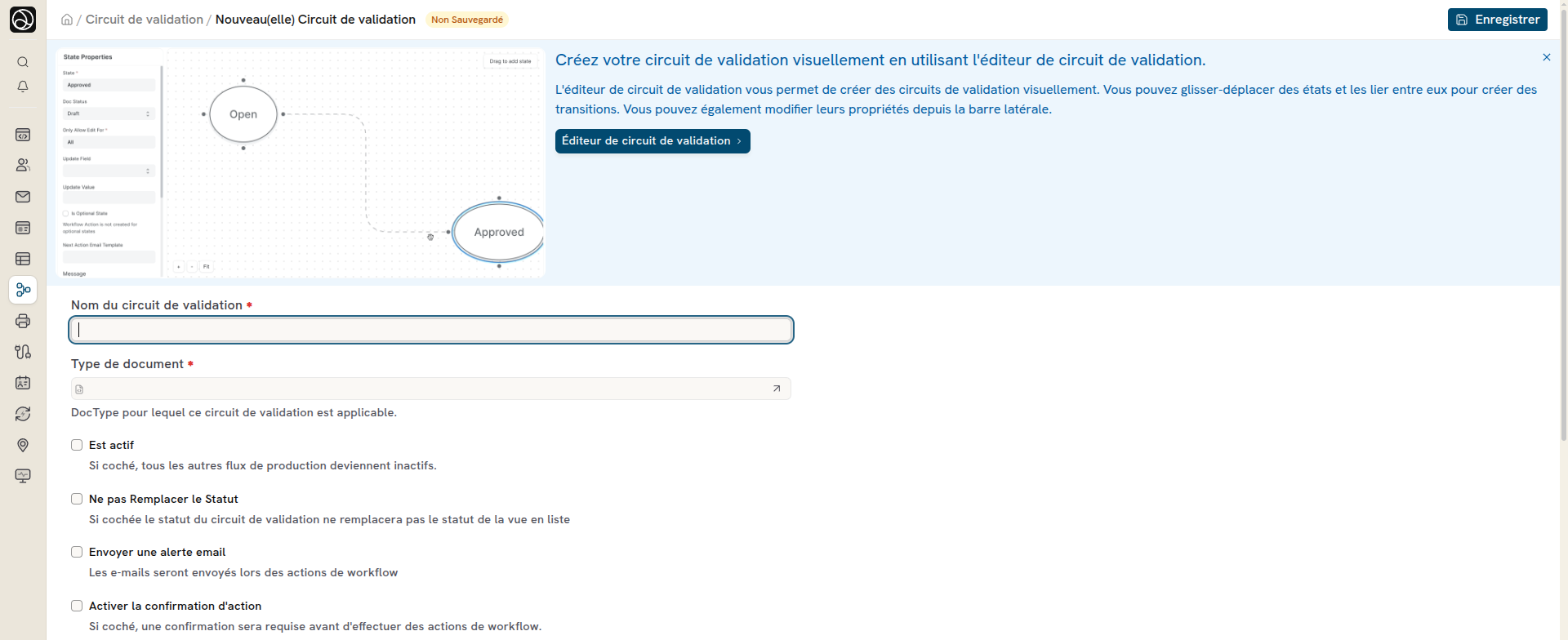
En haut du formulaire, une bannière propose l'Éditeur de circuit de validation. Cet éditeur visuel vous permet de glisser-déposer des états et de les lier entre eux pour créer des transitions.
Les états du Flux de travail peuvent avoir des couleurs différentes selon l'état. Par exemple: vert pour le succès.
La colonne Statut du Document donne le statut technique du document dans cet état :
- 0 : enregistré (brouillon). Exemple : En attente, Rejeté.
- 1 : validé. Exemple : Approuvé.
- 2 : annulé. Exemple : Annulé.
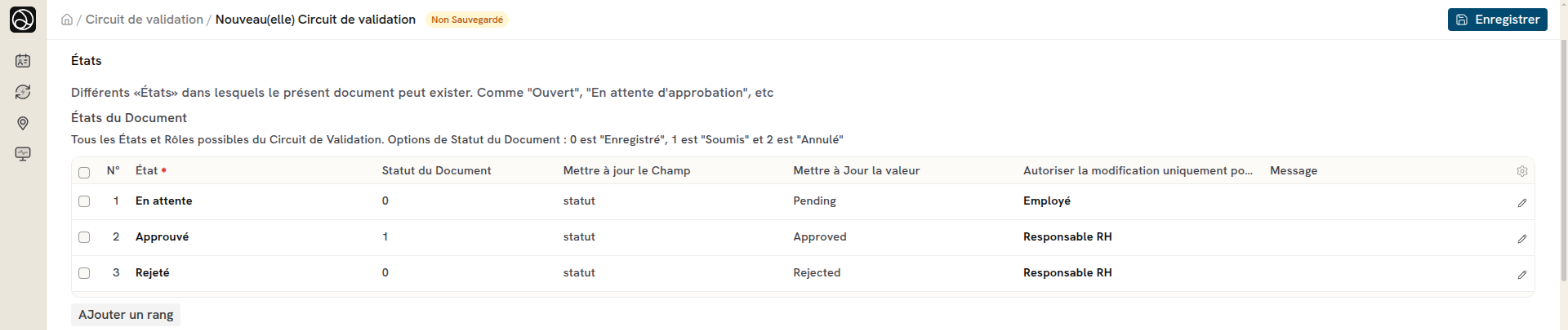
Le champ que vous sélectionnez sous Mettre à jour le Champ sera mis à jour pour le type de document lorsque l'état change. La colonne Mettre à Jour la valeur donne la valeur écrite dans ce champ. Par exemple, le champ status de la demande prend la valeur saisie pour chaque état.
- Dans la table Transitions, entrez les règles de transition.
Chaque ligne donne un État, une Action, l'État Suivant et le rôle Autorisé à faire l'action. Ici, l'action Approuver fait passer la demande de « En attente » à « Approuvé ». Seul un responsable RH peut la faire. La case Autoriser l'auto-approbation permet au créateur du document de faire l'action lui-même.
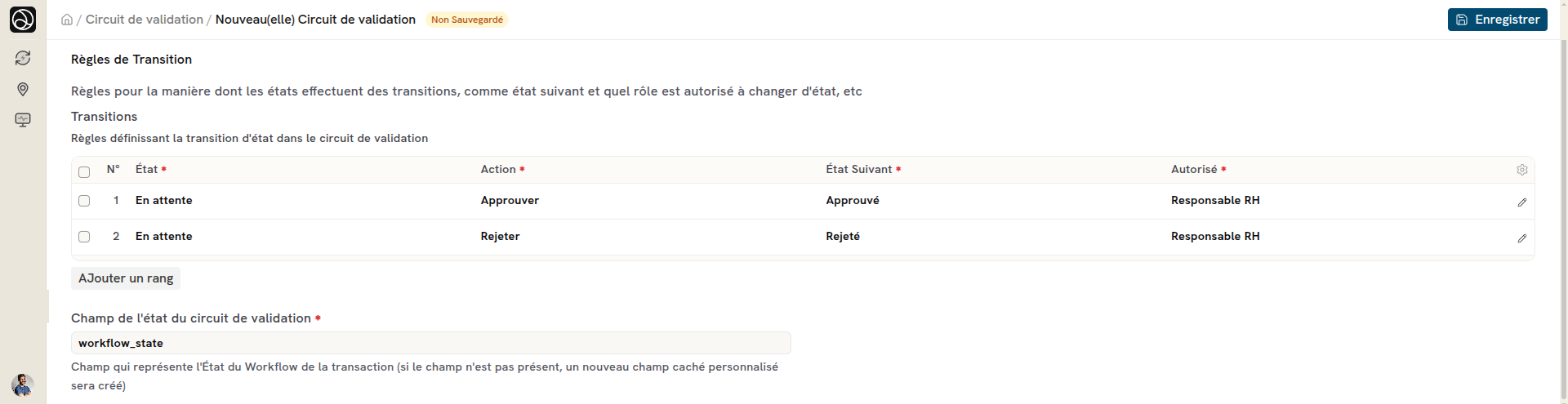
- Vérifiez le Champ de l'état du circuit de validation. Sa valeur par défaut est
workflow_state. - Enregistrez. Si ce champ n'existe pas dans le type de document, Dokos crée un champ personnalisé caché de ce nom.
2.2 Points à noter lors de la création d'un Flux de travail
- Un flux de travail remplace les boutons standard. Le bouton Valider n'apparaît pas si aucune transition ne mène à un état de statut 1.
- Sans flux de travail, un document validable suit le cycle Brouillon → Validé → Annulé. Avec un flux de travail, vous devez prévoir ces états vous-même.
- Un document ne peut être annulé qu'après sa validation. Dokos refuse une transition qui passe de 0 à 2.
- Pour permettre l'annulation, ajoutez une transition depuis un état de statut 1 vers un état de statut 2.
- Un document annulé ne peut plus changer d'état.
2.3 Autres options pour un flux de travail
- Est actif : l'activation d'un flux de travail sans conditions désactive les autres flux de travail sans conditions de ce même type de document.
- Ne pas Remplacer le Statut : la vue liste affiche le statut du document, pas l'état du flux de travail.
- Envoyer une alerte email : les utilisateurs qui peuvent faire l'action suivante reçoivent un email. Cette case n'est pas cochée par défaut.
- Activer la confirmation d'action : une confirmation est demandée avant d'effectuer une action de workflow.
3. Caractéristiques
3.1 Activer / Désactiver l'état facultatif du flux de travail
Dans la table des états, la case Est un état optionnel marque un état qui ne fait pas partie du chemin d'approbation principal.
Par exemple, des états comme Annulé ou Rejeté peuvent être facultatifs.
Dokos ne crée pas d'Action du circuit de validation pour un état optionnel.
3.2 Conditions
Vous pouvez également ajouter une condition pour que la transition soit applicable. Par exemple, dans ce cas, si quelqu'un demande un congé de plus de 5 jours, un rôle particulier doit approuver. Pour que cela se produise dans la transition particulière, vous pouvez définir une propriété pour Condition sous Approuvé par les RH comme :
doc.total_leave_days <= 5
Ensuite, si quelqu'un a demandé un congé de moins de 5 jours, seule cette transition particulière s'appliquera. Voici total_leave_days le nom de champ du champ «Nombre total de jours de congé» de demande de congé. Pour voir le nom d'un champ, ouvrez Personnaliser un formulaire depuis le menu du formulaire.
La condition est une expression Python sur doc. Elle peut utiliser les fonctions suivantes.
Fonctions autorisées :
- frappe.db.get_value
- frappe.db.get_list
- frappe.session
- frappe.utils.now_datetime
- frappe.utils.get_datetime
- frappe.utils.add_to_date
- frappe.utils.now
Exemple : la transition ne s'applique qu'aux documents créés depuis moins de 5 jours.
doc.creation > frappe.utils.add_to_date(frappe.utils.now_datetime(), days=-5, as_string=True, as_datetime=True)
3.3 Conditions d'application d'un flux de travail et priorité
Par défaut, un flux de travail actif s'applique à tous les documents de son type. Vous pouvez restreindre un flux de travail à un sous-ensemble de documents et définir plusieurs flux de travail actifs sur un même type de document.
Conditions d'application
Dans la section Conditions du flux de travail, ajoutez une ligne pour chaque condition à vérifier sur le document. Un flux de travail ne régit un document que si toutes ses conditions sont satisfaites.
- Champ : sélectionnez un champ du type de document dans la liste déroulante. Les champs de type sans valeur (Section Break, Column Break, etc.) n'apparaissent pas dans cette liste.
- Condition : choisissez l'opérateur de comparaison (
=,!=,>,<,>=,<=). - Valeur : la valeur de référence pour la comparaison.
Un champ non renseigné sur le document ne correspond à aucune condition, équivalent à la lecture d'une valeur NULL par le serveur. Un flux de travail sans condition s'applique à tous les documents.
Priorité entre flux de travail
Le champ Priorité détermine l'ordre de résolution des flux de travail actifs d'un même type de document. Les flux de travail sont évalués par ordre de priorité décroissante : le premier dont les conditions correspondent à un document le régit.
Si plusieurs flux de travail ont la même priorité, le plus récemment modifié est évalué en premier. Deux flux de travail de même priorité ne peuvent pas tous deux être capables de gouverner le même document. Si une telle situation est détectée lors de l'enregistrement, Dokos refuse la validation et vous demande de restreindre les conditions ou de modifier les priorités.
Champ d'état partagé
Tous les flux de travail actifs d'un même type de document doivent utiliser le même Champ de l'état du circuit de validation. Deux flux de travail utilisant des champs d'état différents ne peuvent pas être activés simultanément.
Comportement des documents sans flux de travail correspondant
Un document qui ne correspond à aucune condition d'aucun flux de travail actif se comporte comme si aucun flux de travail n'était configuré : les boutons Valider et Annuler sont disponibles selon les permissions habituelles.
4. Exemple de processus de demande de congé
- L'employé enregistre sa demande de congé. Elle passe à l'état En attente.
- Le responsable RH ouvre la demande. Les actions Approuver et Rejeter apparaissent dans le menu Actions.
- Il clique sur Approuver. La demande passe à l'état Approuvé et elle est validée (statut 1).
- S'il clique sur Rejeter, la demande passe à l'état Rejeté et reste en brouillon (statut 0).