
Traductions personnalisées
Traductions personnalisées
Les traductions personnalisées remplacent ou complètent les traductions fournies par Dokos. Elles servent aussi à imprimer un document dans la langue du client ou du fournisseur.
1. Imprimer dans la langue du tiers
Dans la fiche client, renseignez le champ Langue d'impression. Le même champ existe dans la fiche fournisseur.
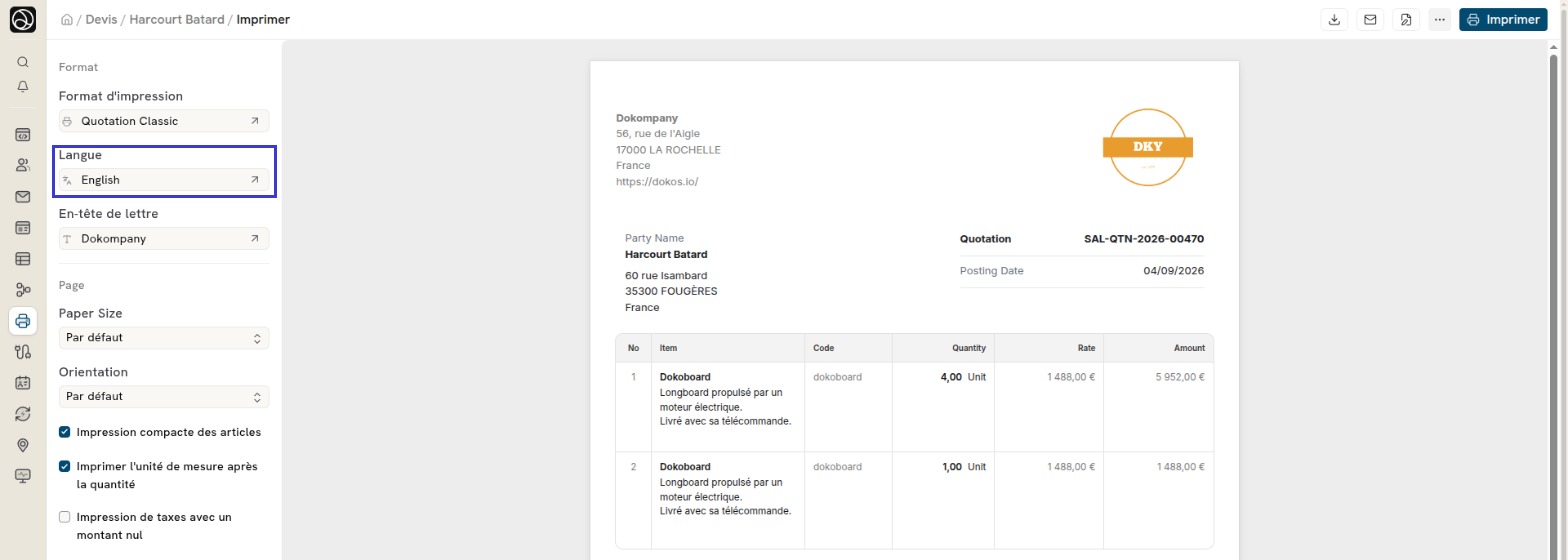
L'aperçu avant impression d'une transaction utilise alors cette langue. Par exemple, un devis pour un client dont la langue d'impression est l'anglais s'affiche en anglais.
Vous pouvez choisir une autre langue dans l'aperçu, avec le champ Langue du panneau de gauche.
2. Traductions personnalisées
Le formulaire Traduction définit la traduction d'un texte dans une langue. Il est accessible aux rôles Responsable système et Traducteur.
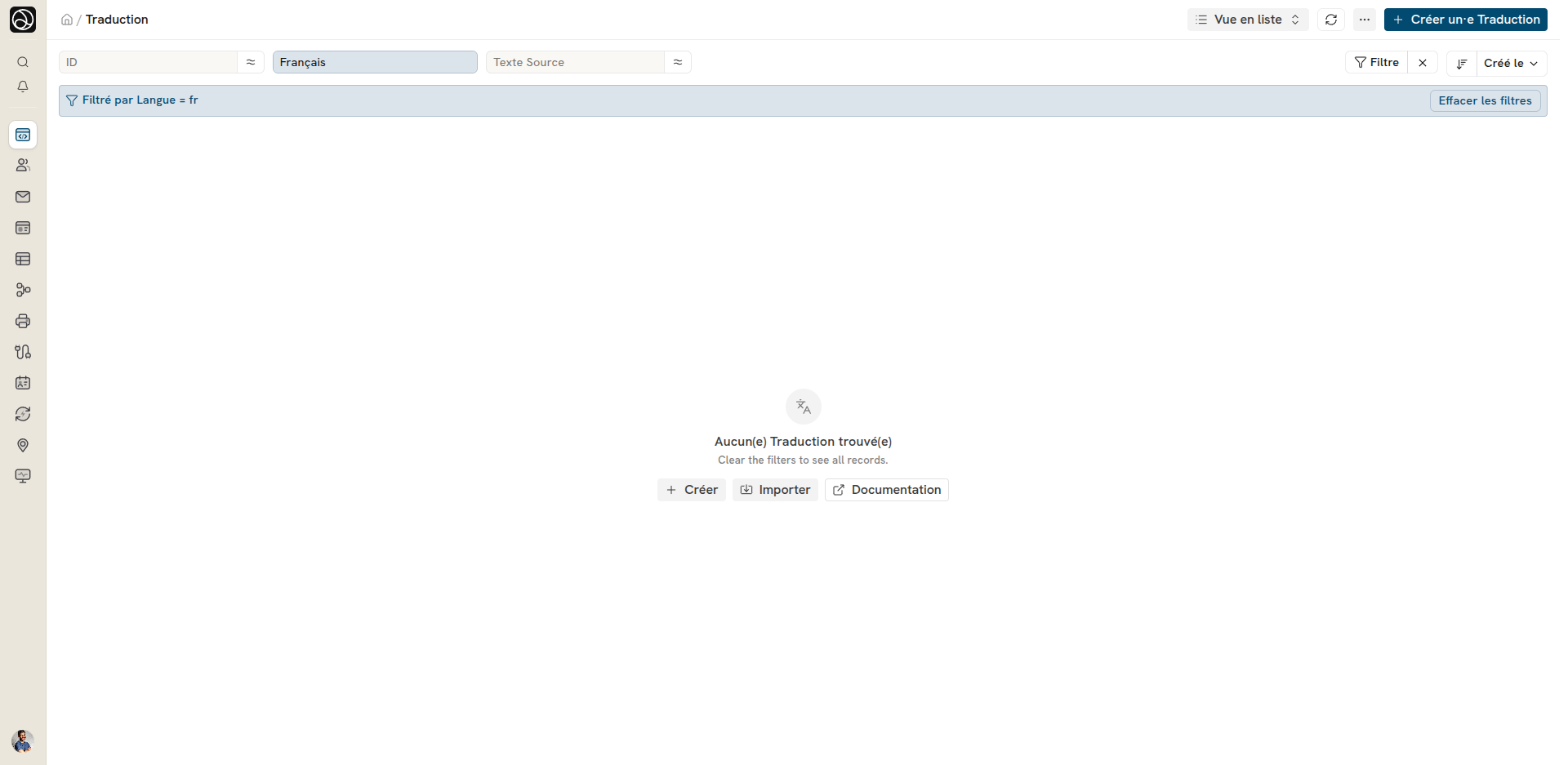
Pour accéder à la liste Traduction, cliquez sur l'icône de recherche de la barre latérale gauche (ou appuyez sur Ctrl+K), puis saisissez Traduction. Cliquez ensuite sur Créer un·e Traduction.
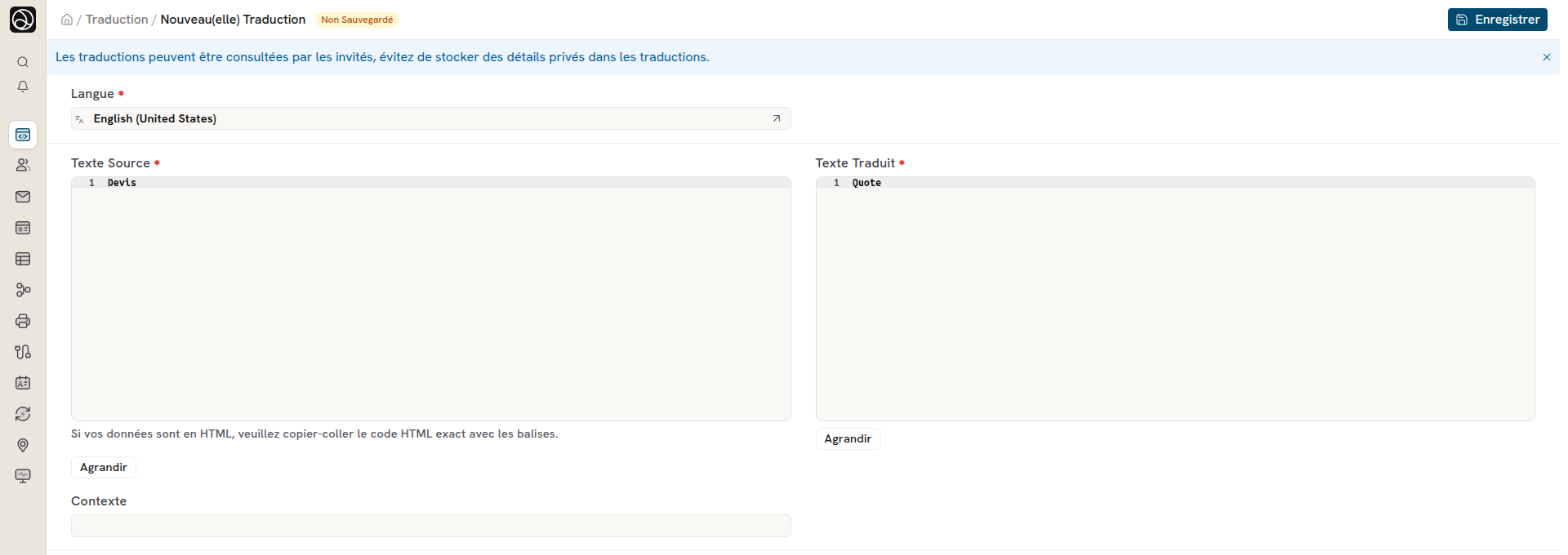
Dans le formulaire, sélectionnez la Langue, puis saisissez le Texte Source et le Texte Traduit. Ces trois champs sont obligatoires. Dans l'exemple ci-dessous, le mot « Devis » est traduit par « Quote » en anglais (English (United States)). La traduction est appliquée lorsque l'utilisateur sélectionne cette langue dans l'aperçu avant impression. Un texte sans ligne dans la liste Traduction garde la traduction standard de Dokos.
3. Traductions contextuelles
Un même terme peut avoir des traductions différentes selon le contexte dans lequel il apparaît. Par exemple, le mot anglais "Order" peut se traduire par "Commande" dans un contexte commercial, mais par "Ordre" dans un contexte RH. Sans contexte, le moteur de traduction retourne toujours la même valeur, ce qui peut créer des ambiguïtés dans des métiers avec des vocabulaires spécialisés.
Dodock permet d'associer un contexte à une traduction personnalisée. Lorsqu'un contexte est défini, il prend la priorité sur la traduction générique pour ce même terme.
Pour les administrateurs
Dans le formulaire Traduction, renseignez le champ Contexte en plus de la langue et de la chaîne source. Ce contexte est un identifiant libre (par exemple "Ventes", "RH", "Impression") qui correspond au contexte déclaré dans le code de l'application.
Si une application utilise un contexte que vous souhaitez adapter, renseignez exactement le même identifiant de contexte dans votre traduction personnalisée — la traduction contextuelle sera alors appliquée en priorité.
Traduction > Créer un·e Traduction > renseigner le champ Contexte
Pour les développeurs d'applications
Le moteur de traduction de Dodock stocke les traductions contextuelles sous la clé composée {chaîne}:::{contexte}. Au moment de la résolution, il cherche d'abord la clé contextuelle, puis retombe sur la traduction générique si elle n'existe pas.
En Python, passez le paramètre context à la fonction _() ou _lt() :
from frappe import _

label = _("Order", context="Ventes")       # → "Commande"
label = _("Order", context="RH")           # → "Ordre"
label = _("Order")                          # → traduction générique
# Exemple fictif : les traductions « Commande » et « Ordre » sont à créer.
En JavaScript, passez le contexte en troisième argument de __() :
__("Order", null, "Ventes"); // → "Commande"