Mattermost
1. Accès à Mattermost et configuration
- Accédez à l'application de Mattermost en allant sur : https://mattermost.com/. Créez vous un compte sur la plateforme ou connectez-vous si vous en avez déjà un.
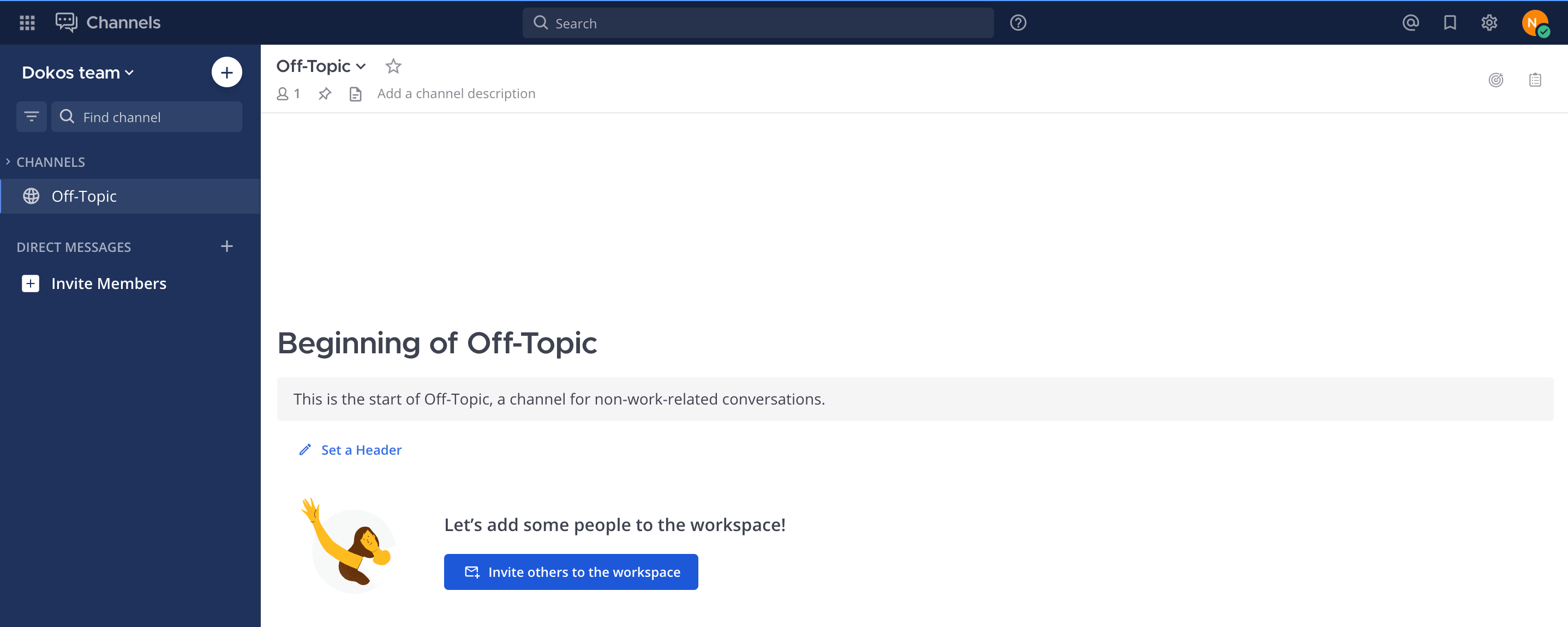
- Allez sur les canaux de chat
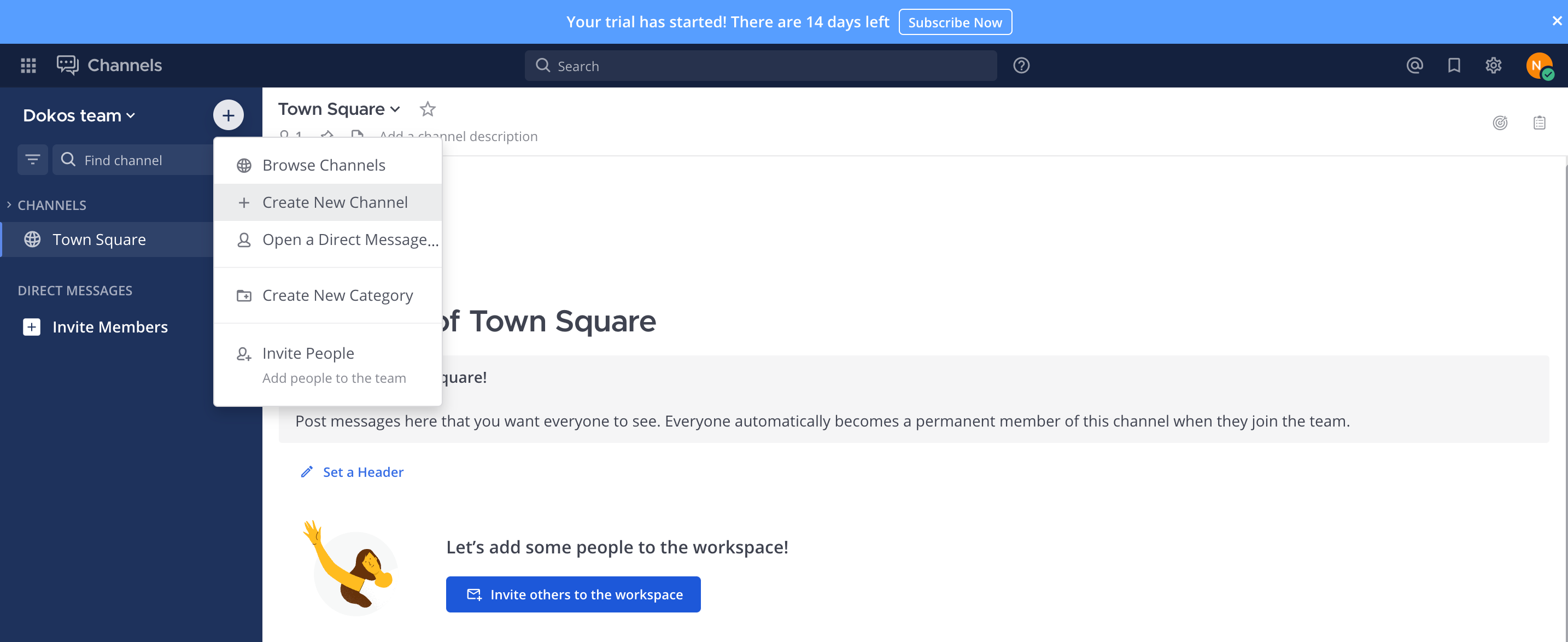
- Ajoutez un nouveau canal, en cliquant en haut sur le + et faites Créer un nouveau canal
- Indiquez le nom du canal
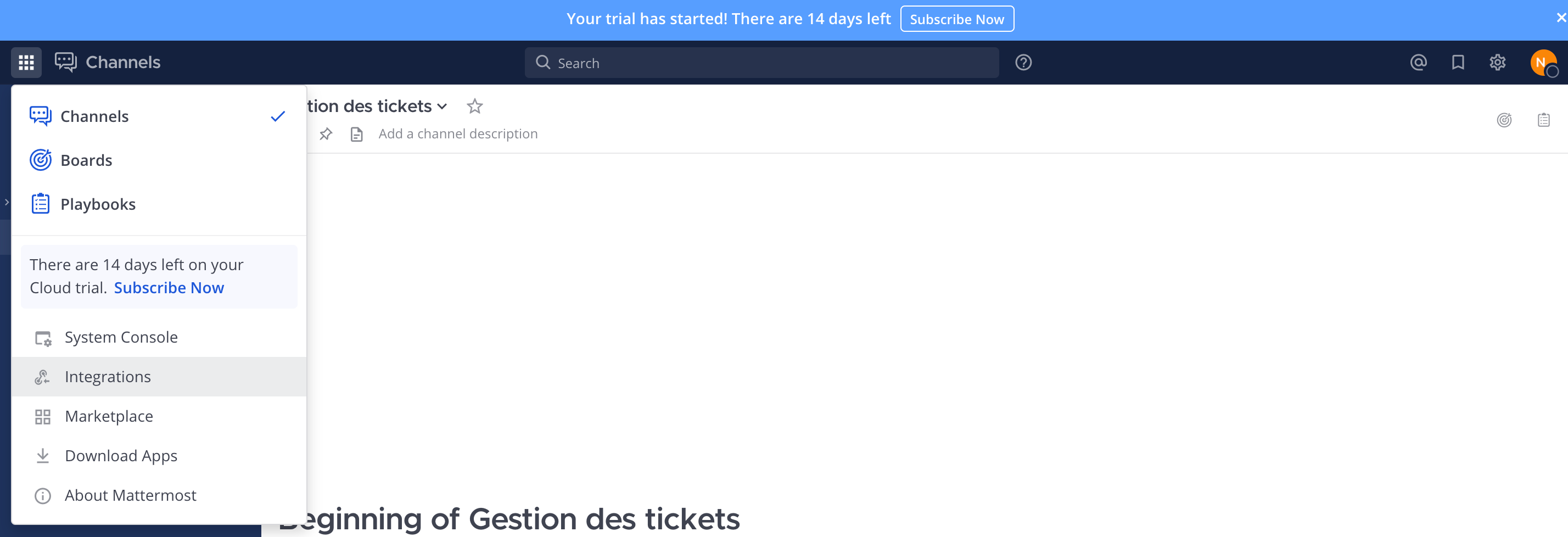
- Allez sur gestion des intégrations en cliquant sur le menu en haut à gauche et sélectionnez Intégrations
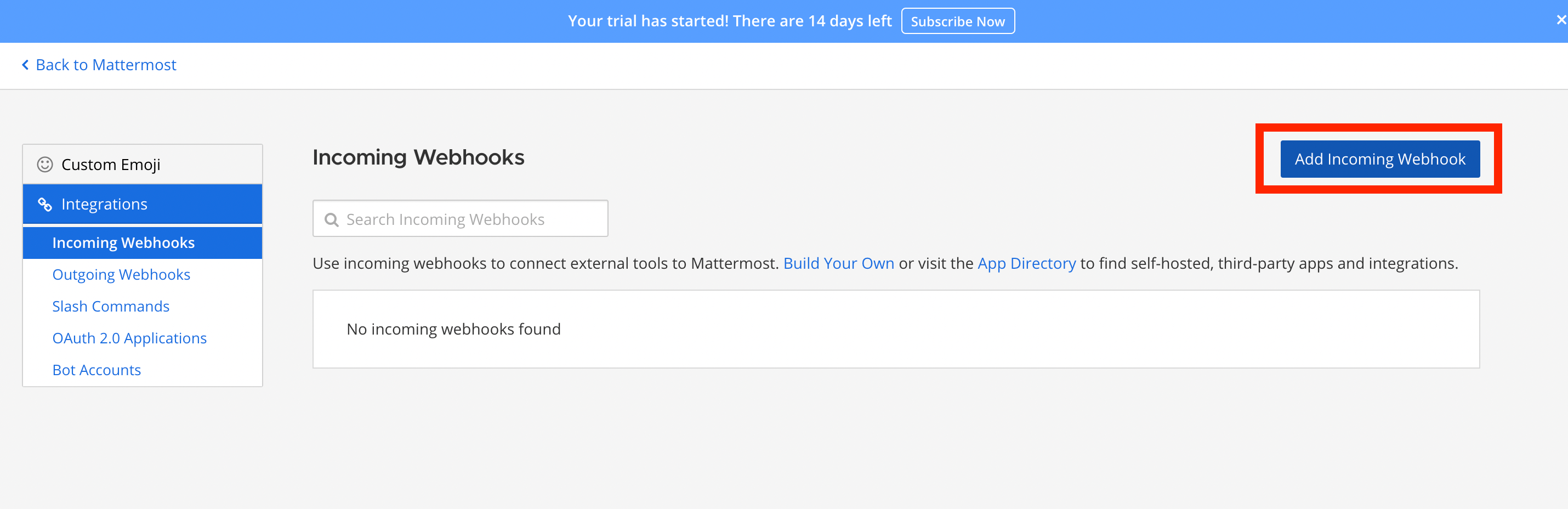
- Cliquez sur Webhooks entrant
- Ajoutez un nouveau Webhook entrant
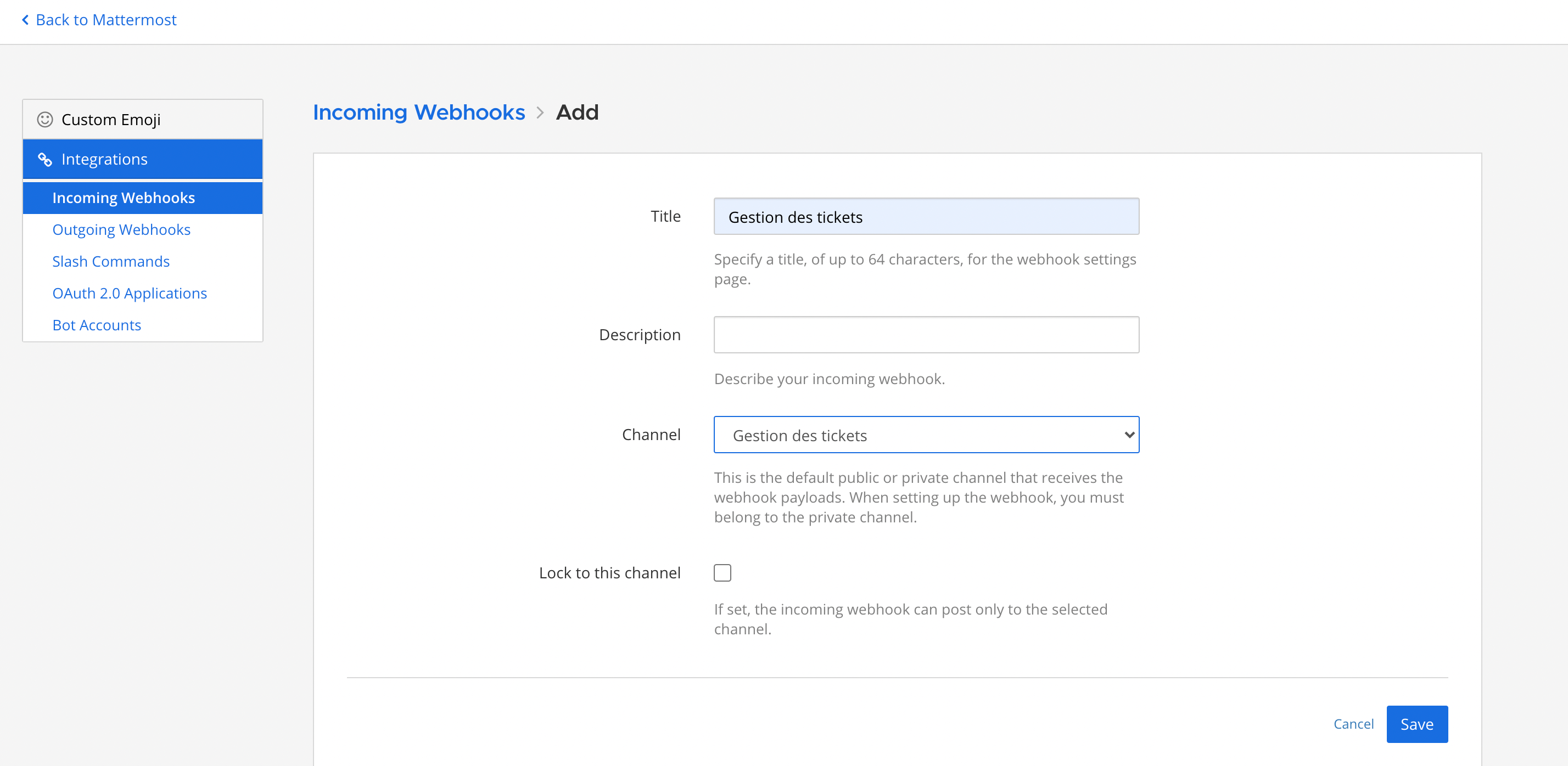
- Donnez un nom à votre nouveau Webhook entrant et sélectionnez le canal qui recevra le webhook.
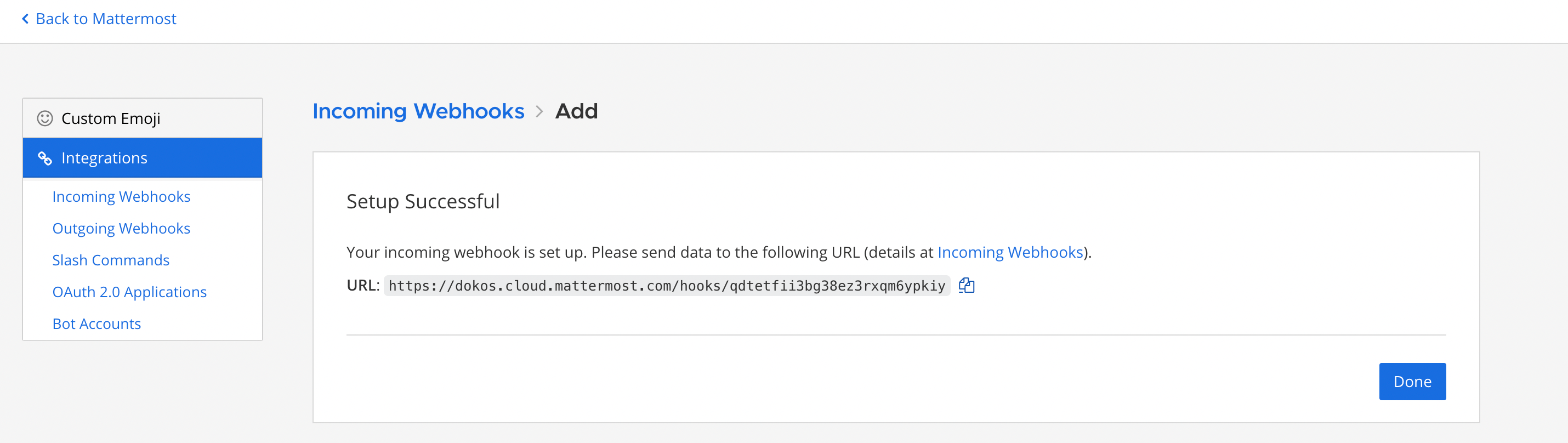
- Copiez le lien créé, revenez sur la plateforme Dokos et utilisez-le pour créer une nouvelle URL Mattermost Webhook.
2. Configuration du Webhook entrant depuis Dokos
Il faut maintenant créer le Webhook entrant permettant de dire au logiciel de lier Dokos avec Mattermost.
- Ouvrez la liste URL de webhook de notification (module Intégrations). Vous pouvez la trouver avec l'icône de recherche de la barre de gauche ou avec Ctrl+K.
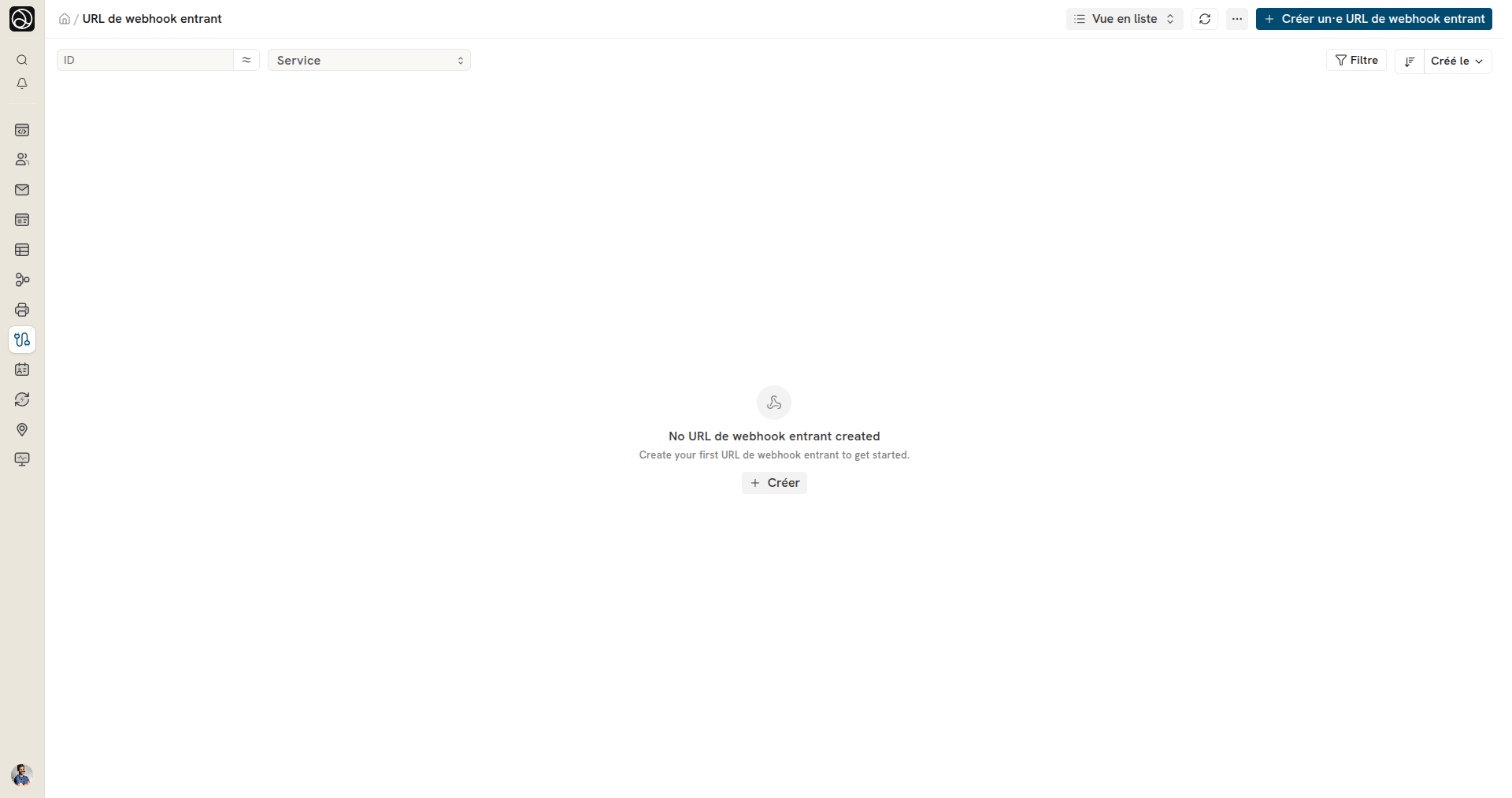
- Cliquez sur Créer
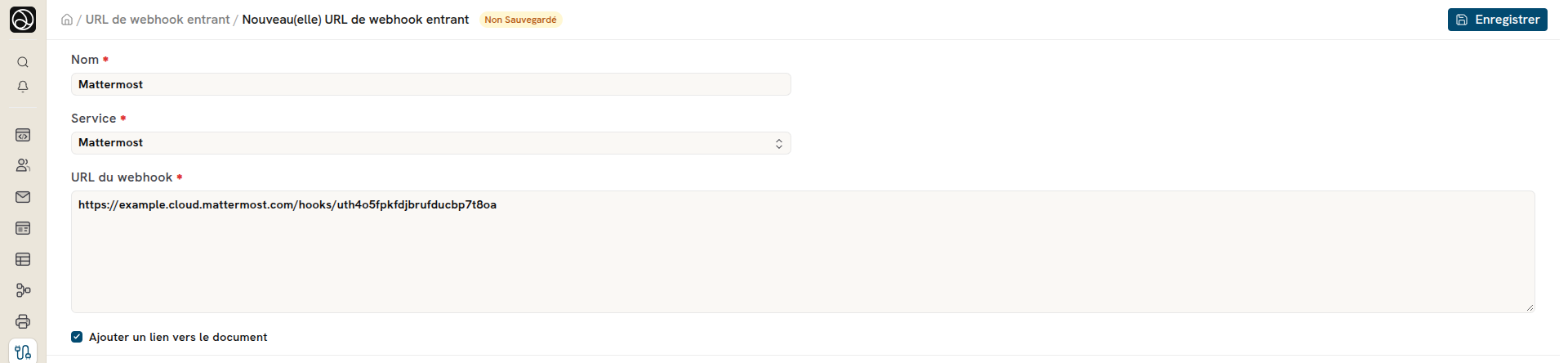
- Indiquez le Nom du webhook de notification (obligatoire)
- Sélectionnez le service Mattermost
- Dans la section URL du webhook, il suffit d'insérer l'URL que vous avez copié dans Mattermost (Étape 9 - Accès à Mattermost et configuration)
- Laissez cochée la case Afficher le lien vers le document pour ajouter au message un lien vers le document concerné, ou décochez-la.
- Faites Enregistrer
3. Configuration des notifications
Il faut créer une notification permettant de dire au logiciel à quelle action une information sera envoyée sur Mattermost.
- Ouvrez la liste Notification (module E-mail). Vous pouvez la trouver avec l'icône de recherche de la barre de gauche ou avec Ctrl+K.
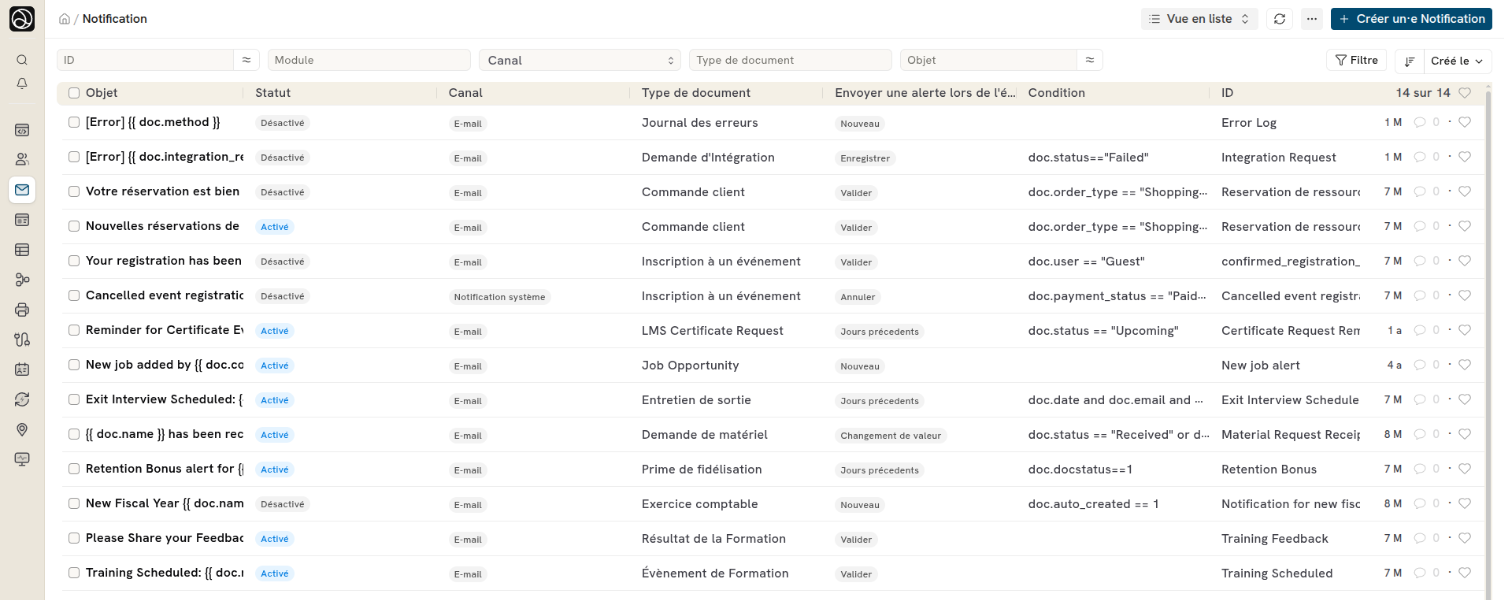
- Créez une nouvelle notification
- Ajoutez les informations suivantes :
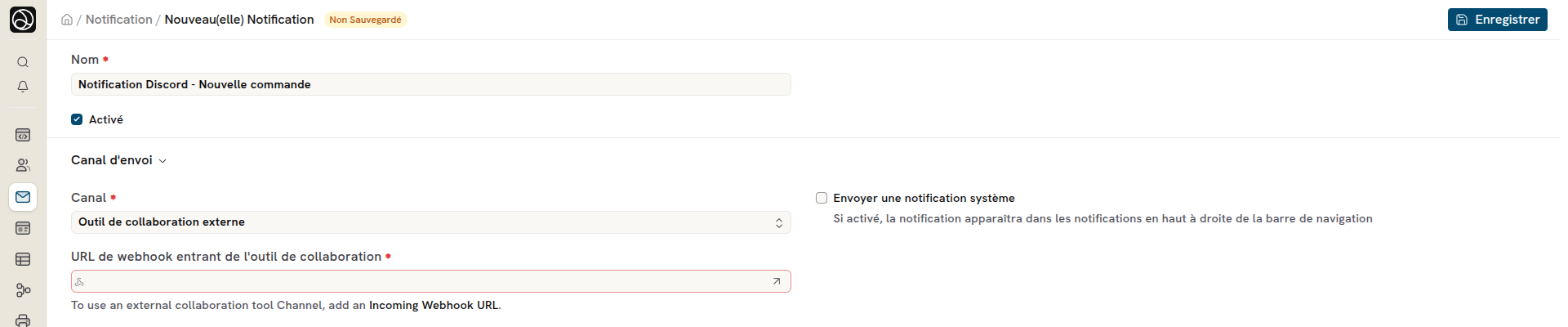
- Indiquez un Nom de notification
- Activé : Si cochée, alors la notification sera active
- Dans la section Canal d'envoi, sélectionnez le Canal : Choisissez Webhook
- URL de webhook de notification (obligatoire) : Sélectionnez l'URL de webhook de notification que vous avez créée à l'étape précédente.
- Envoyer une notification système : Si activé, la notification apparaîtra aussi dans le panneau des notifications, ouvert depuis la cloche de la barre de gauche.
4 Détails de notification
4.1 Événement déclencheur
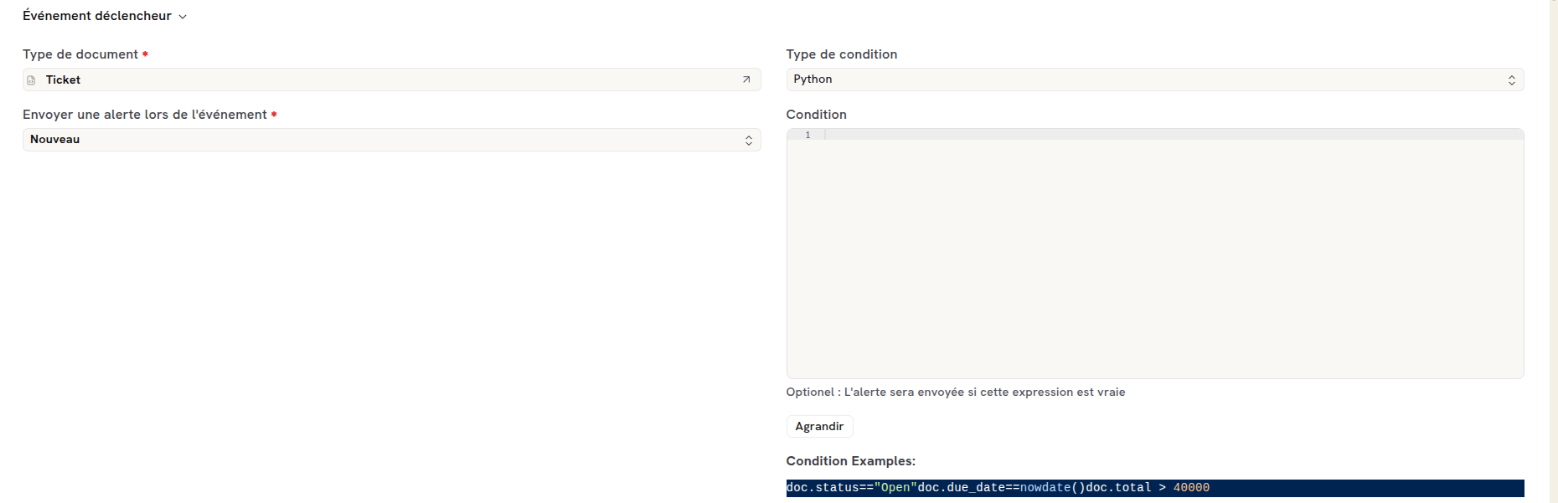
Depuis la section Événement déclencheur, définissez quand la notification est envoyée :
- Type de document : Sélectionnez le type de document pour lequel une notification sera effectué.
- Envoyer une alerte lors de l'événement : Choisissez pour quelle action la notification sera exécutée (Nouveau, Enregistrer, Valider, annuler...)
- Condition : Vous pouvez définir une condition pour l'envoi de la notification. Le champ Type de condition indique la forme de la condition (par exemple Python).
- Exemples de conditions :
doc.status=="Open" doc.due_date==nowdate() doc.total > 40000
Par exemple dans ce cas, dès que le statut du document est égal à ouvert, que la date du document est égale à ajourd'hui et que le Montant du document est supérieur à 4000 alors il faut réaliser l'action.
4.2 Modifier une propriété après la notification
Depuis cette section, gérez vos paramètres de modification de propriété après la notification :
Cette section est la dernière du formulaire. Vous pouvez choisir de modifier une propriété après la notification puis définir la valeur à appliquer dans le champ Valeur à définir.

4.3 Message
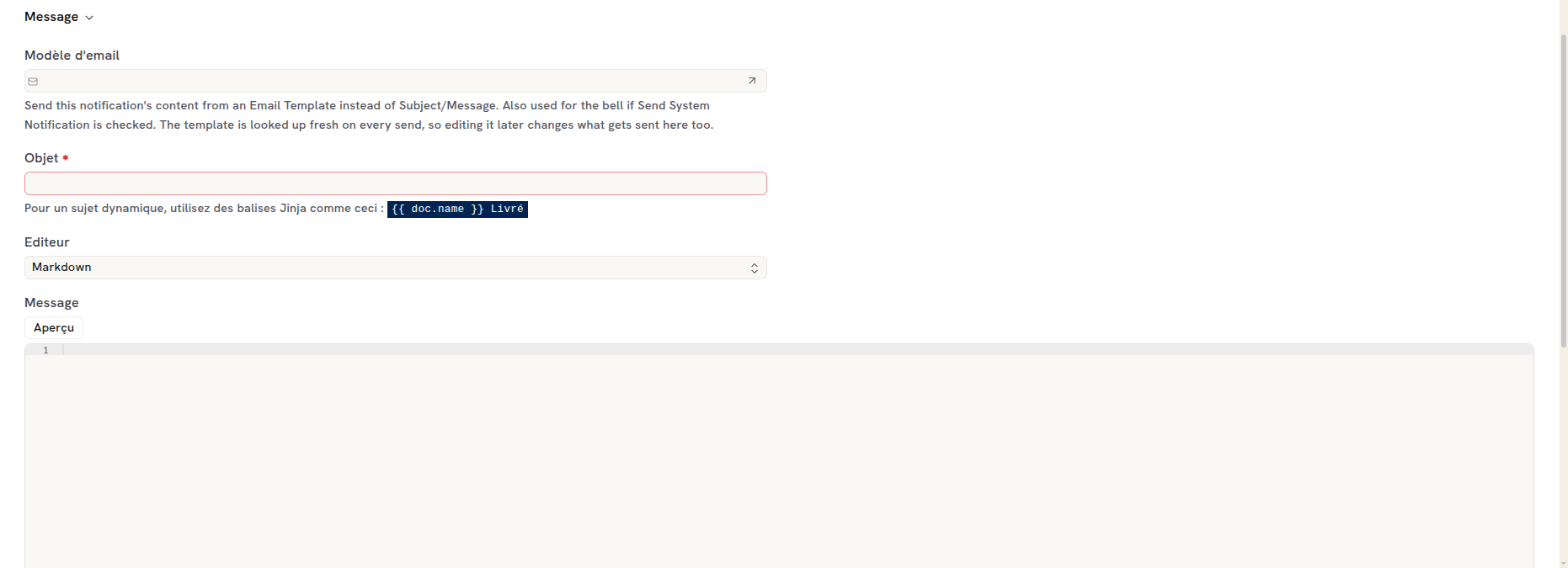
Depuis cette section, gérez vos messages qui seront envoyés sur Mattermost :
Renseignez l'Objet de la notification (obligatoire). Vous pouvez ajouter un objet dynamique en utilisant les balises Jinja, par exemple {{ doc.name }}. Le champ Editeur définit le format du message (Markdown par défaut). Cliquez sur Aperçu pour voir le rendu du message.
Vous pouvez saisir votre message qui sera envoyé sur Mattermost. Utilsez les champs des documents pour les personnaliser.
Voici un exemple de message :
*Nouveau ticket*
Nouvelle demande n° {{ doc.name }}.
*Détails*
• Client : {{ doc.customer }}• Sujet : {{ doc.subject }}• Message : {{ doc.description }}
5. Tester la notification
- Enregistrez la notification, puis testez-la en cliquant sur Actions > Tester cette notification, en haut à droite. Cette option n'est pas disponible sur une notification non enregistrée.

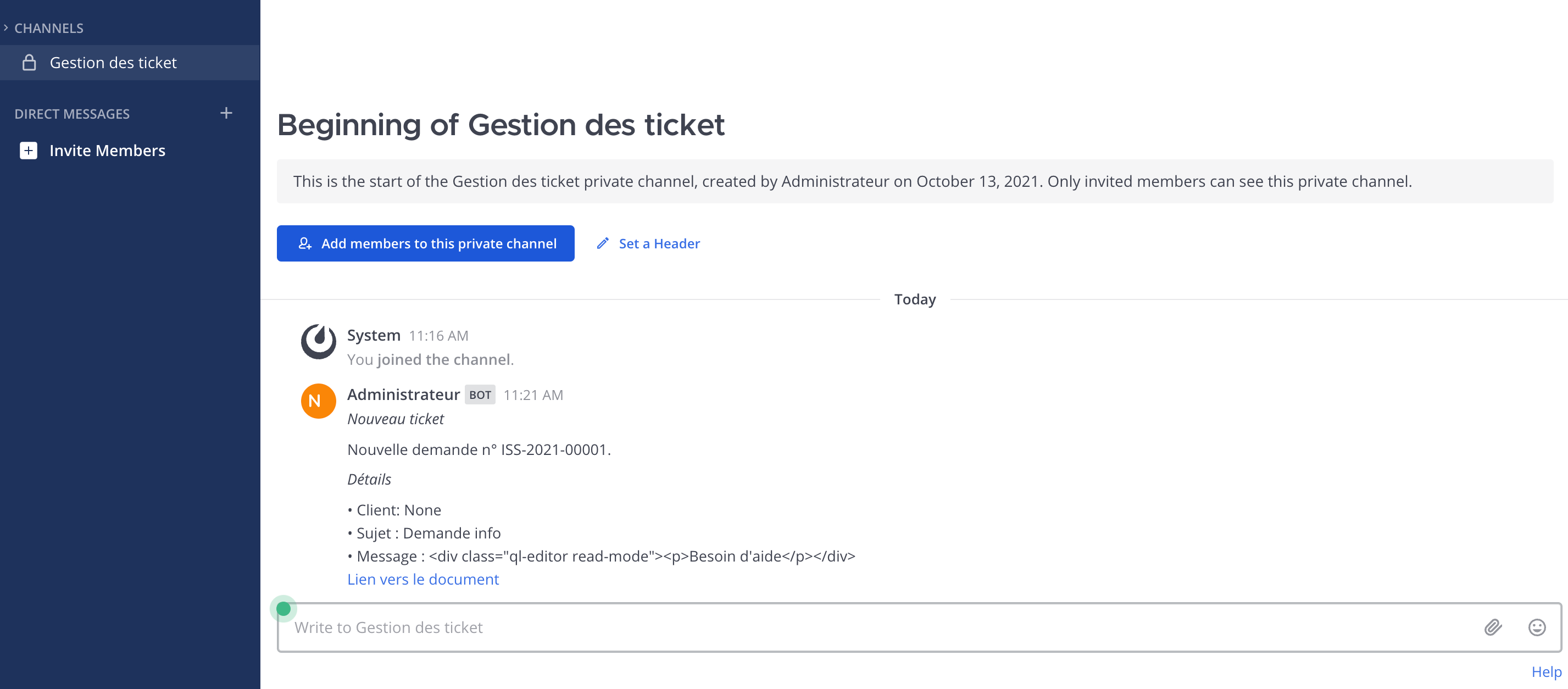
- Vérifiez maintenant sur Mattermost que vous avez bien reçu la notification.