Google Chat
Google Chat est une plateforme de communication crée par Google. Ce logiciel a été conçu pour les équipes qui fournit des messages directs et des salles de chat d'équipe, similaires aux concurrents Slack et Microsoft Teams, ainsi qu'une fonction de messagerie de groupe qui permet le partage de contenu sur Google Drive.
1. Accès à Google Chat et configuration
Pour ce faire, il faut avoir un compte Google Workspace.
Les webhooks se configurent depuis un navigateur, pas depuis l'application mobile Chat.
- Ouvrez Google Chat (ou Chat dans Gmail).
- Si l'espace n'existe pas encore, cliquez sur Nouveau chat, puis sur Créer un espace. Saisissez son nom, puis cliquez sur Créer.
- Dans l'espace, cliquez sur la flèche à côté de son nom, puis sur Applications et intégrations.
- Cliquez sur Ajouter des webhooks. Si le bouton est grisé, l'administrateur de votre organisation n'autorise pas les webhooks.
- Saisissez un Nom (par exemple « Dokos »), puis cliquez sur Enregistrer.
- Cliquez sur Plus, puis sur Copier le lien pour copier l'URL du webhook. Vous la collerez dans Dokos.
2. Configuration du Webhook depuis Dokos
Il faut maintenant créer le Webhook permettant de dire au logiciel de lier Dokos avec Google Chat.
- Ouvrez la liste URL de webhook de notification (module Intégrations). Vous pouvez la trouver avec l'icône de recherche de la barre de gauche ou avec Ctrl+K.
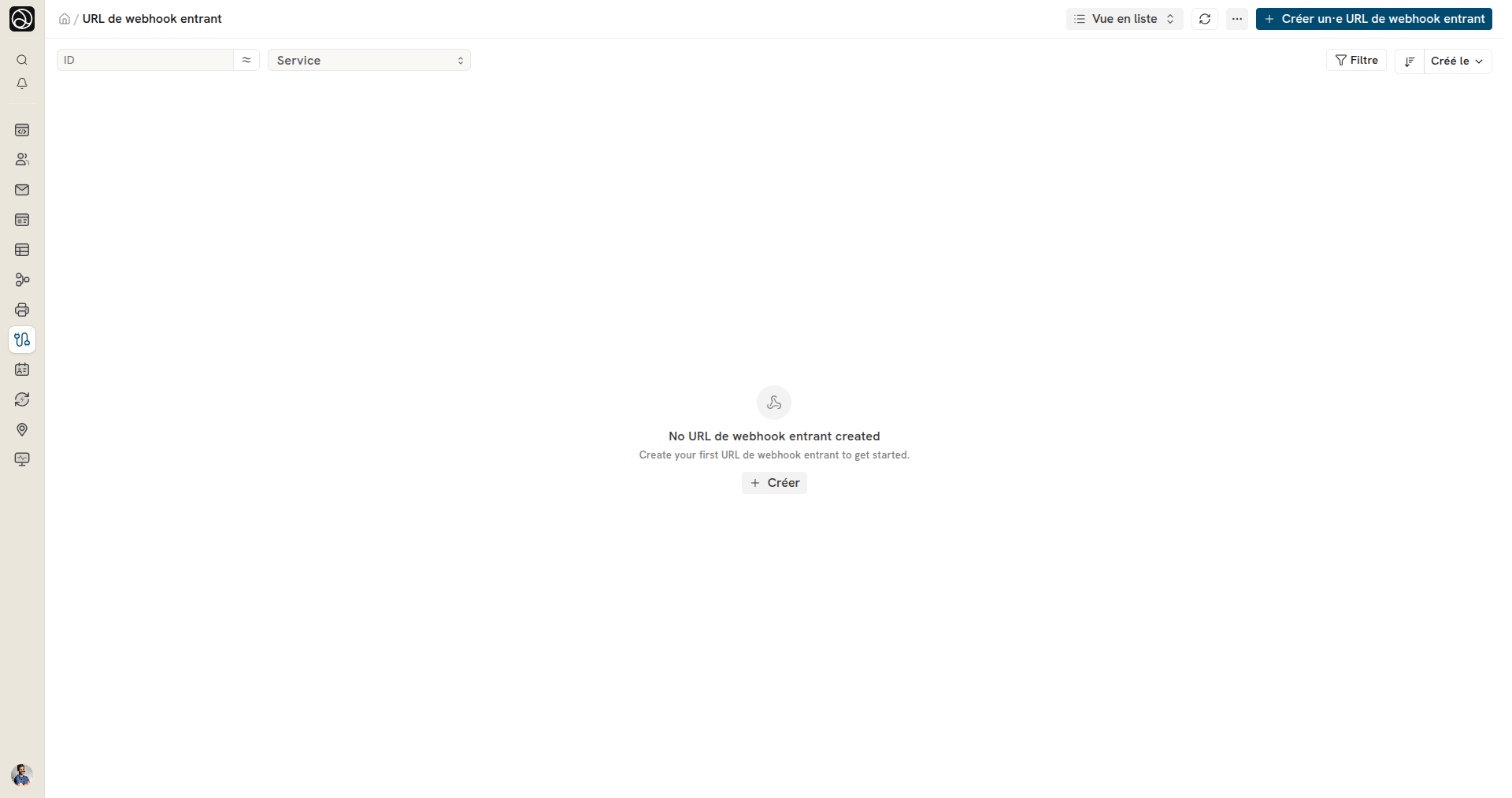
- Cliquez sur Créer
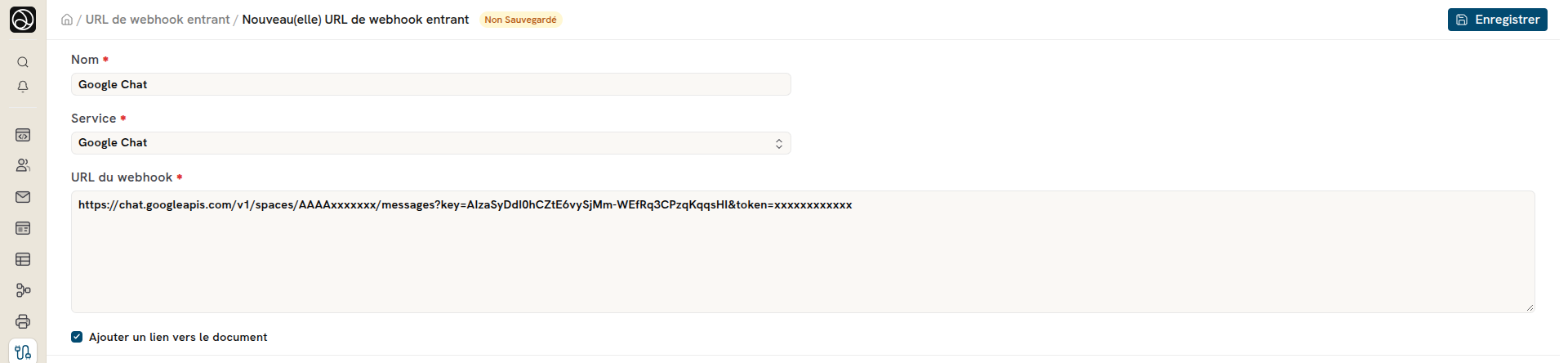
- Indiquez le Nom du webhook de notification (obligatoire)
- Sélectionnez le service Google Chat
- Dans la section URL du webhook, il suffit d'insérer l'URL que vous avez copié dans Google Chat (Étape 6 - Accès à Google Chat et configuration)
- Laissez cochée la case Afficher le lien vers le document pour ajouter au message un lien vers le document concerné, ou décochez-la.
- Faites Enregistrer
3. Configuration des notifications
Il faut créer une notification permettant de dire au logiciel à quelle action une information sera envoyée sur Google Chat.
- Ouvrez la liste Notification (module E-mail). Vous pouvez la trouver avec l'icône de recherche de la barre de gauche ou avec Ctrl+K.
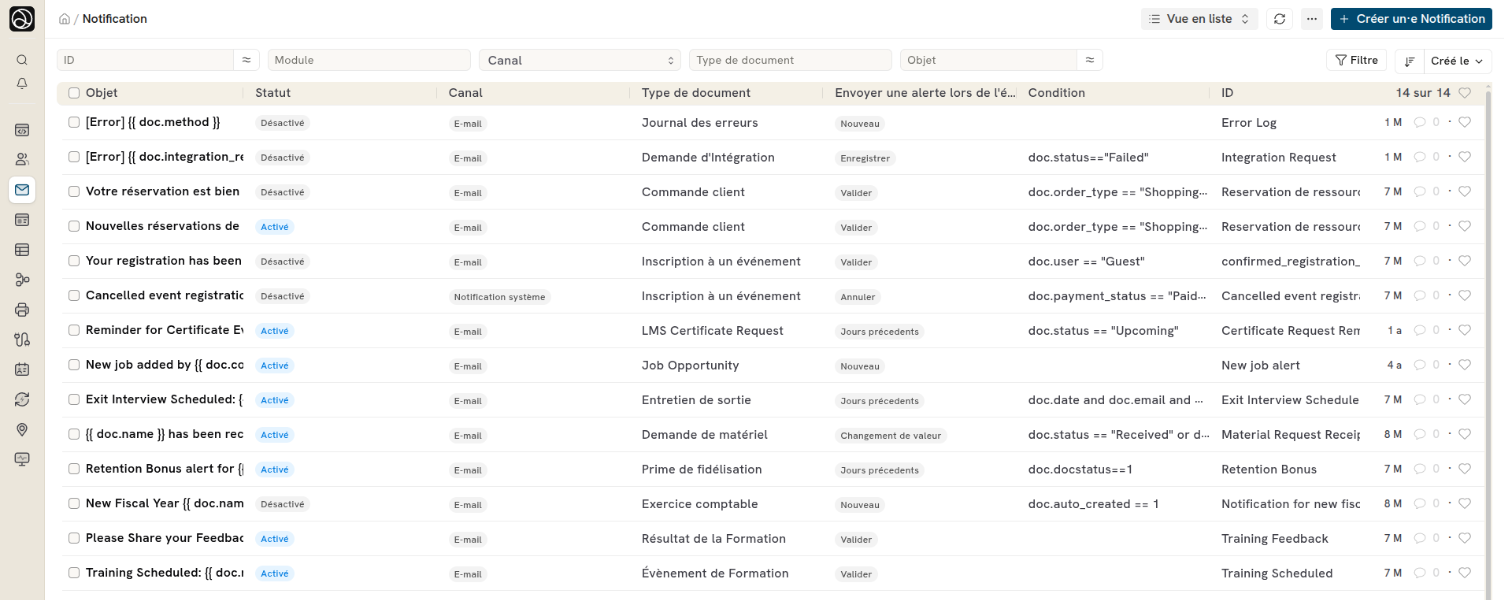
- Créez une nouvelle notification
- Ajoutez les informations suivantes :
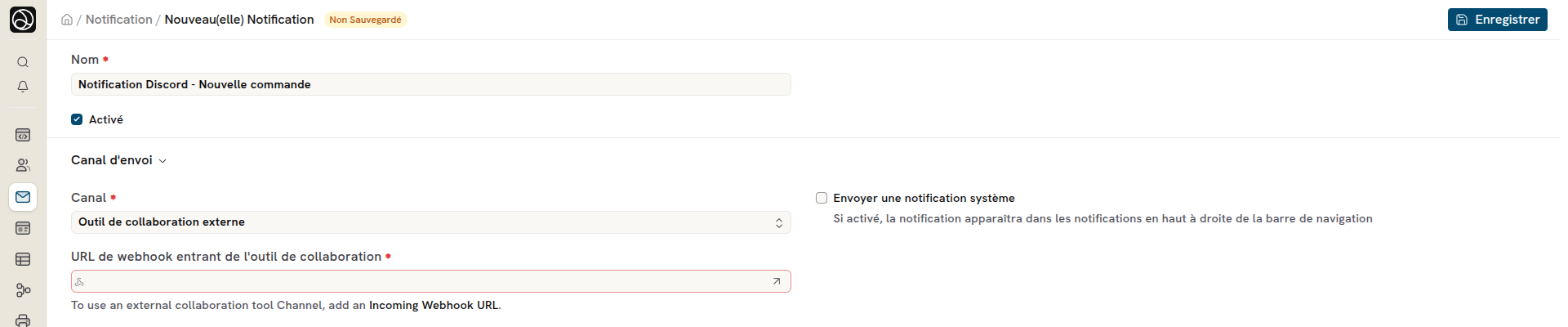
- Indiquez un Nom de notification
- Activé : Si cochée, alors la notification sera active
- Dans la section Canal d'envoi, sélectionnez le Canal : Choisissez Webhook
- URL de webhook de notification (obligatoire) : Sélectionnez l'URL de webhook de notification que vous avez créée à l'étape précédente.
- Envoyer une notification système : Si activé, la notification apparaîtra aussi dans le panneau des notifications, ouvert depuis la cloche de la barre de gauche.
4 Détails de notification
4.1 Événement déclencheur
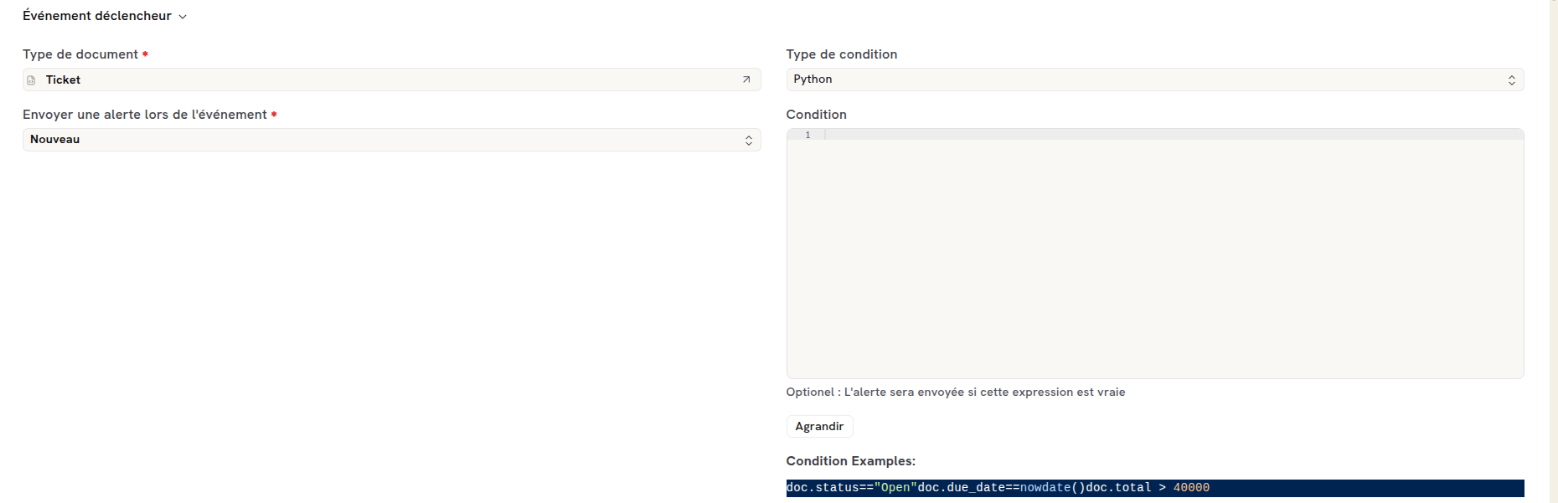
Depuis la section Événement déclencheur, définissez quand la notification est envoyée :
- Type de document : Sélectionnez le type de document pour lequel une notification sera effectué.
- Envoyer une alerte lors de l'événement : Choisissez pour quelle action la notification sera exécutée (Nouveau, Enregistrer, Valider, annuler...)
- Condition : Vous pouvez définir une condition pour l'envoi de la notification. Le champ Type de condition indique la forme de la condition (par exemple Python).
- Exemples de conditions :
doc.status=="Open" doc.due_date==nowdate() doc.total > 40000
4.2 Modifier une propriété après la notification
Depuis cette section, gérez vos paramètres de modification de propriété après la notification :
Cette section est la dernière du formulaire. Vous pouvez choisir de modifier une propriété après la notification puis définir la valeur à appliquer dans le champ Valeur à définir.

4.3 Message
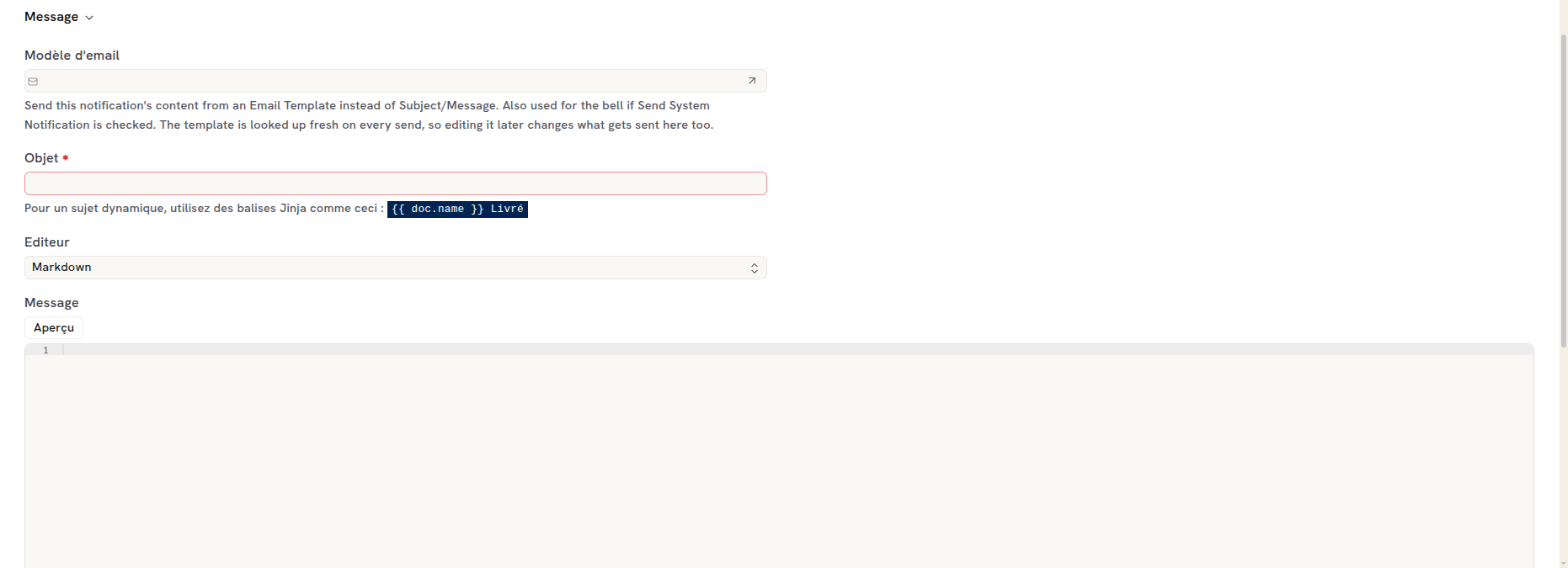
Depuis cette section, gérez vos messages qui seront envoyés sur Google Chat :
Renseignez l'Objet de la notification (obligatoire). Vous pouvez ajouter un objet dynamique en utilisant les balises Jinja, par exemple {{ doc.name }}. Le champ Editeur définit le format du message (Markdown par défaut). Cliquez sur Aperçu pour voir le rendu du message.
Vous pouvez saisir votre message qui sera envoyé sur Google Chat. Utilsez les champs des documents pour les personnaliser.
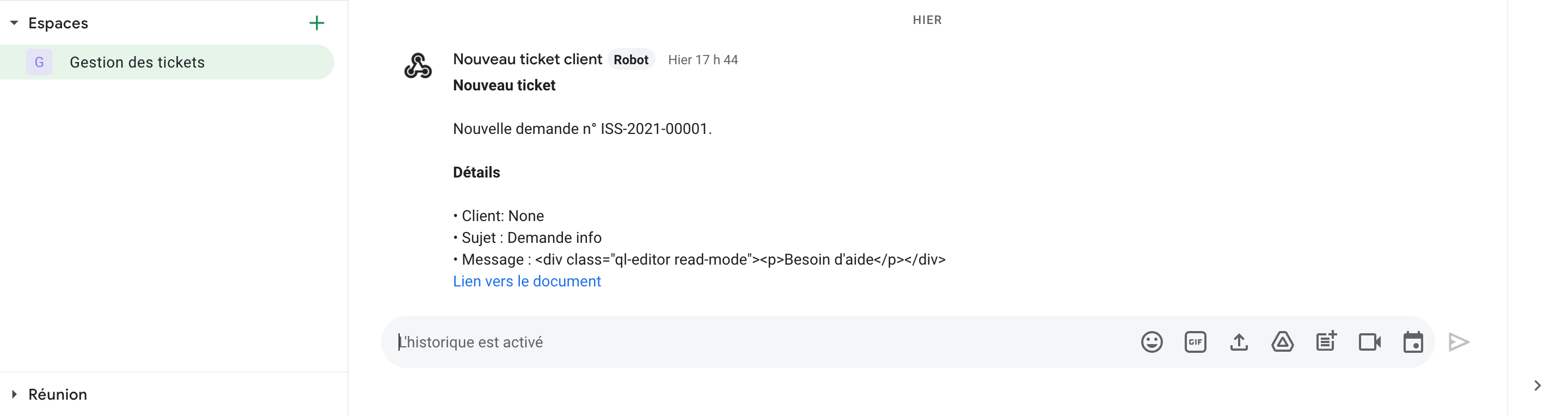
Voici un exemple de message :
*Nouveau ticket*
Nouvelle demande n° {{ doc.name }}.
*Détails*
• Client : {{ doc.customer }}• Sujet : {{ doc.subject }}• Message : {{ doc.description }}
5. Tester la notification
- Enregistrez la notification, puis testez-la en cliquant sur Actions > Tester cette notification, en haut à droite. Cette option n'est pas disponible sur une notification non enregistrée.

- Vérifiez maintenant sur Google Chat que vous avez bien reçu la notification.