Revue de Presse
Cas d'usage : Revue de presse
Une revue de presse est un genre journalistique et entrepreneurial qui consiste en une compilation d'articles de presse généraliste ou spécialisée, à une échelle géographique et temporelle choisie. Cette synthèse peut relever juridiquement du panorama de presse si elle ne répond pas à certains critères, dont la gratuité.
Pour la création d'un espace lié à la création d'une Revue de presse il faut :
- Créer un endroit dans le Dokos qui permet de stocker les informations.
- Pouvoir générer des rapports, qui contiennent des informations sur les revues de presse et le chemin de visualisation des fichiers associés.
Solution
Comment créer un espace dédié à la création de Revues de presse ?
- Il faut créer un nouveau type de document qui correspondra au dossier des revues de presse.
Dans Dokos, vous pouvez retrouver tous les types de document dans la liste Type de document : cliquez sur l'icône loupe de la barre latérale gauche (ou Ctrl+K) et recherchez Type de document.
1. Créer un nouveau modèle de Type de document
- Allez sur la liste de tous les types de document
- Cliquez sur + Créer un·e Type de document
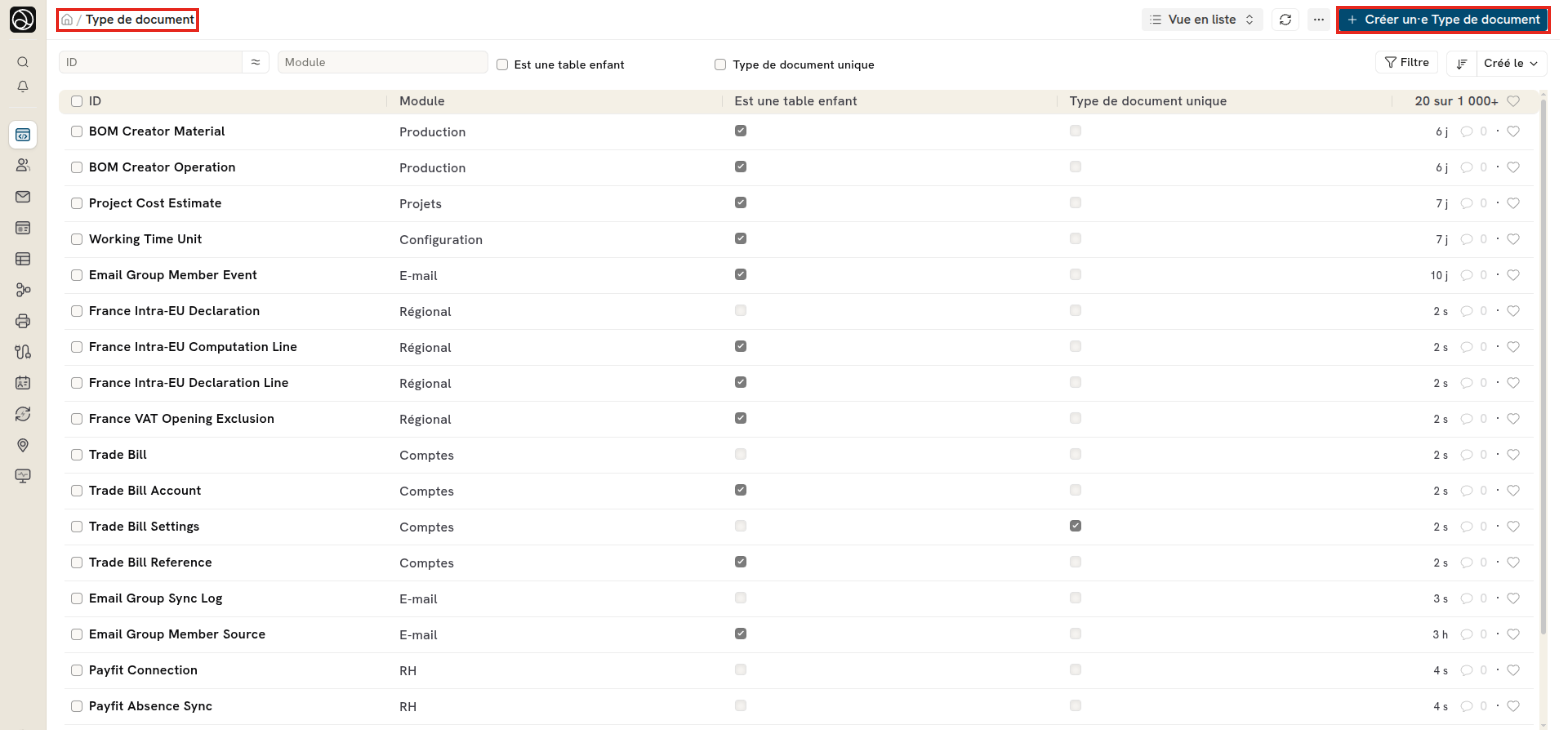
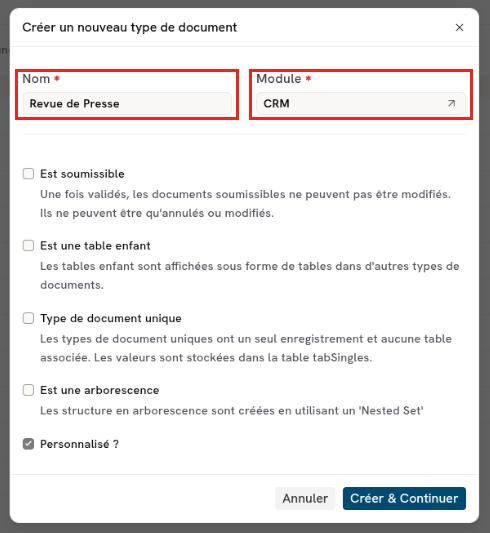
- La fenêtre Créer un nouveau type de document s'ouvre.
- Nommer le document dans le champ Nom
- Sélectionnez le Module qui sera associé au document.
- Cliquez sur Créer & Continuer.
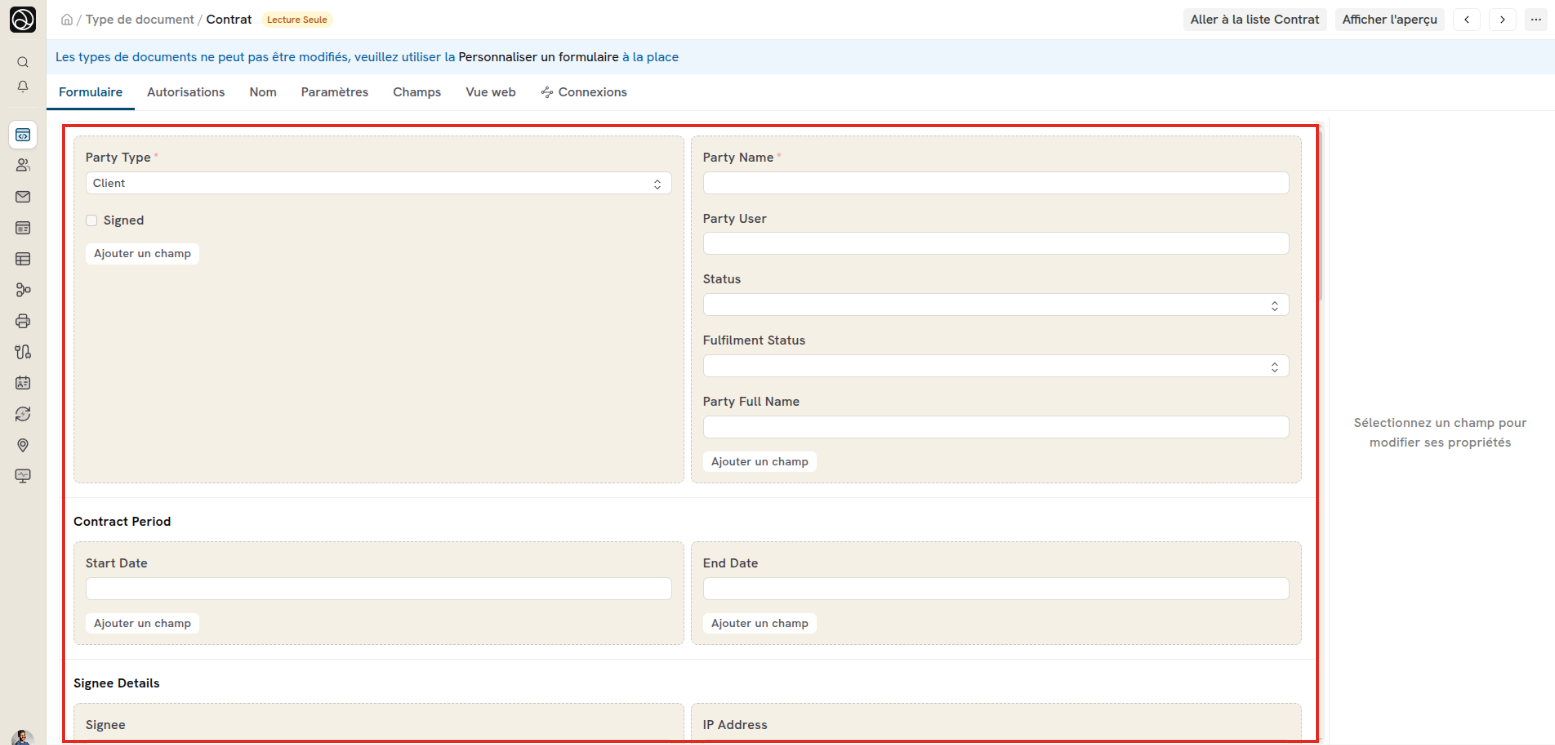
Dans l'onglet Formulaire, vous pouvez définir tous les champs du document. Il s'agit des champs que les utilisateurs devront remplir pour valider une Revue de presse.
Exemple fictif. Ajoutez les champs suivants. Le rapport de la partie 2 utilise ces noms de champ.
| Étiquette | Nom du champ | Type |
|---|---|---|
| Contact | contact | Lien vers Contact |
| Client | client | Lien vers Client |
| Date de publication | date | Date |
| Sujet | sujet | Données |
| Description | description | Éditeur de texte |
Les informations de la table
Cliquez sur Ajouter un champ dans une colonne pour ajouter un champ, puis sélectionnez-le pour renseigner ses propriétés dans le panneau de droite :
- Étiquette : Nom du champ créé.
- Le Type permet de définir le type de ces données, il existe plusieurs choix possible. Les plus utilisés sont :
- Type Données : Vous pouvez renseigner du texte personnalisé.
- Type Lien : Vous pouvez choisir les données d'un autre document et il vous permet de rediriger et lier le document à un autre.
- Type Date : le champ est mis sous le format d'une date.
- Type Sélectionner : Vous pouvez donner des choix en Options …
- Obligatoire : si la case est cochée, le champ doit être rempli pour enregistrer le document.
- Options : Quand le Type de donnée est Sélectionner ou Lien, vous devez saisir les choix ou le nom de type de document pour rediriger la page...
Pour segmenter votre document en plusieurs parties (par exemple, Détails généraux, Table des articles, Termes et conditions), ajoutez des sections et des colonnes depuis le menu ⋯ d'une section (Ajouter une section en dessous, Ajouter une colonne). Faites glisser les champs pour les réorganiser.
- Dans l'onglet Nom, définissez le nom qui sera généré à la création d'un document.
Vous pouvez définir la façon de nommer les différents documents en ce type avec la Règle de nommage. Ici on choisit Expression et on remplit "REVUE.#####" dans le champ Nom auto.

- Enregistrer le nouveau document.
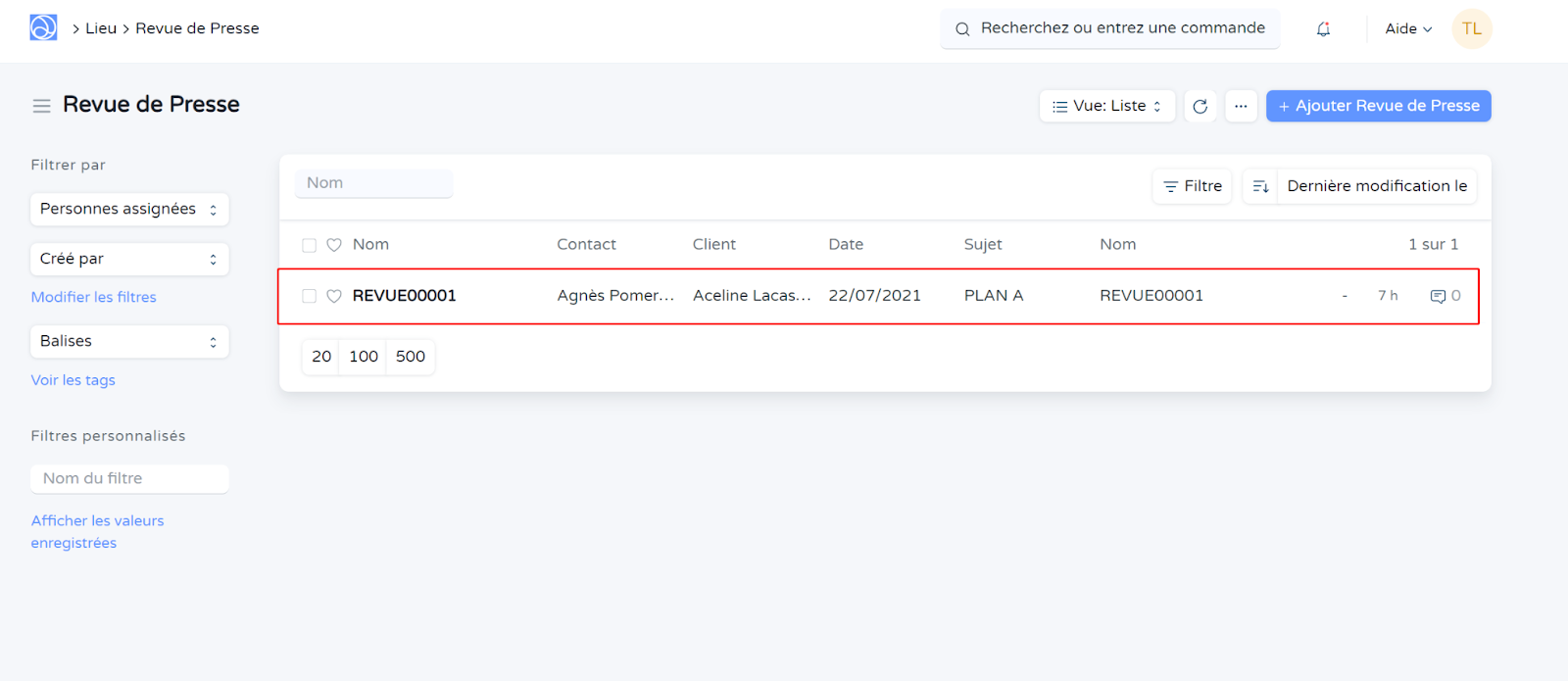
- Créez votre premier document pour votre revue de presse en recherchant Revue de presse avec l'icône loupe de la barre latérale gauche (ou
Ctrl+K).
2. Créer un Rapport : Revue de Presse
Deux autres cas d'usage décrivent la création de rapports :
Ici, créez un Rapport de requête.
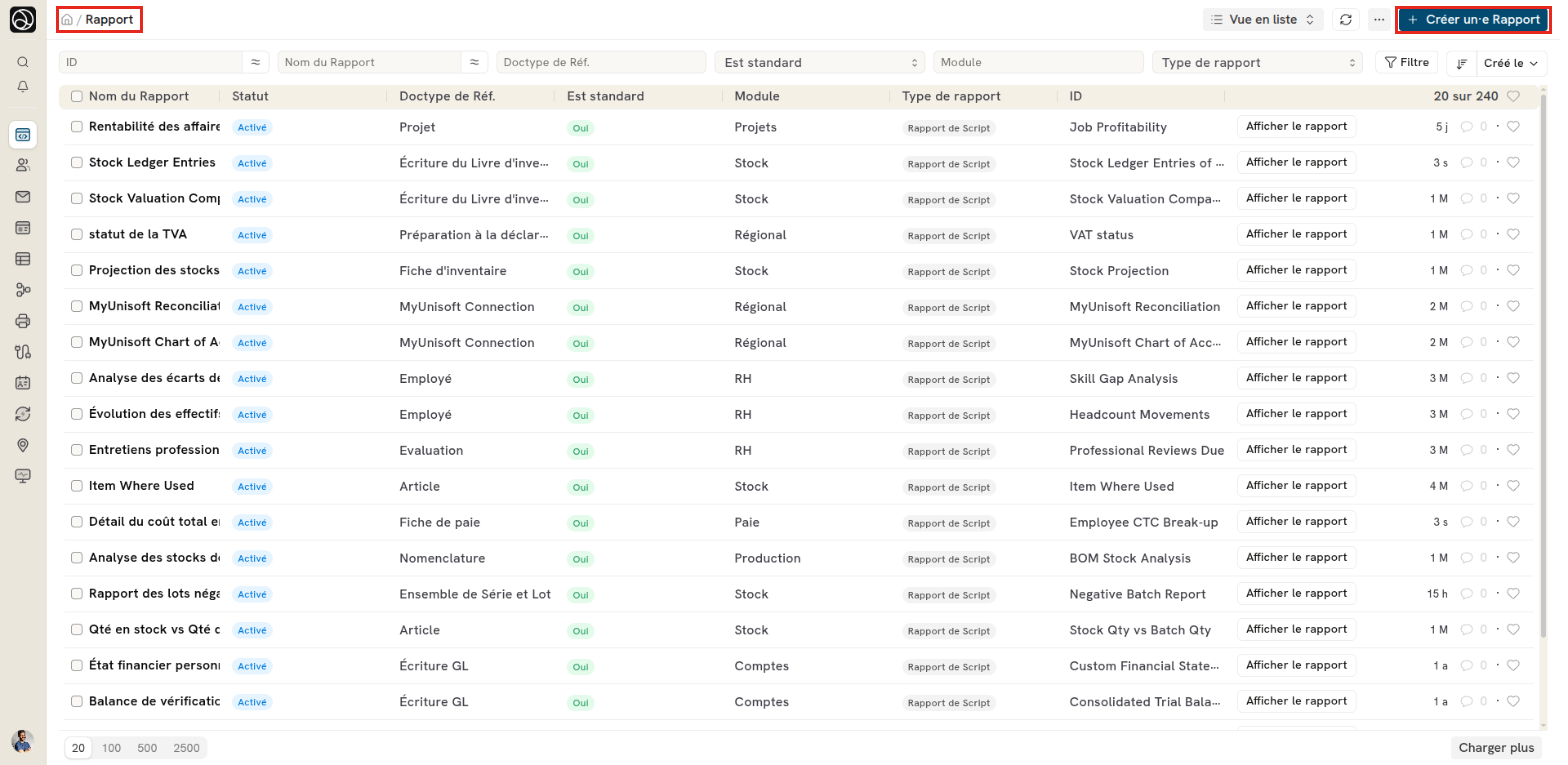
SELECT ou EXPLAIN : Dokos refuse les autres instructions SQL.Pour ouvrir la liste des rapports, cliquez sur l'icône loupe de la barre latérale gauche (ou Ctrl+K) et saisissez ‘Rapport’.
- Cliquez sur + Créer un·e Rapport en haut à droite.
- Le Nom du Rapport : 'Revue de Presse'
- Le Type de Rapport : sélectionnez « Rapport de Requête ».
- Le Doctype de Réf. : sélectionnez « Revue de Presse », le type de document que vous venez de créer. Les autorisations de ce type de document s'appliquent au rapport.
- Cliquez sur Enregistrer.
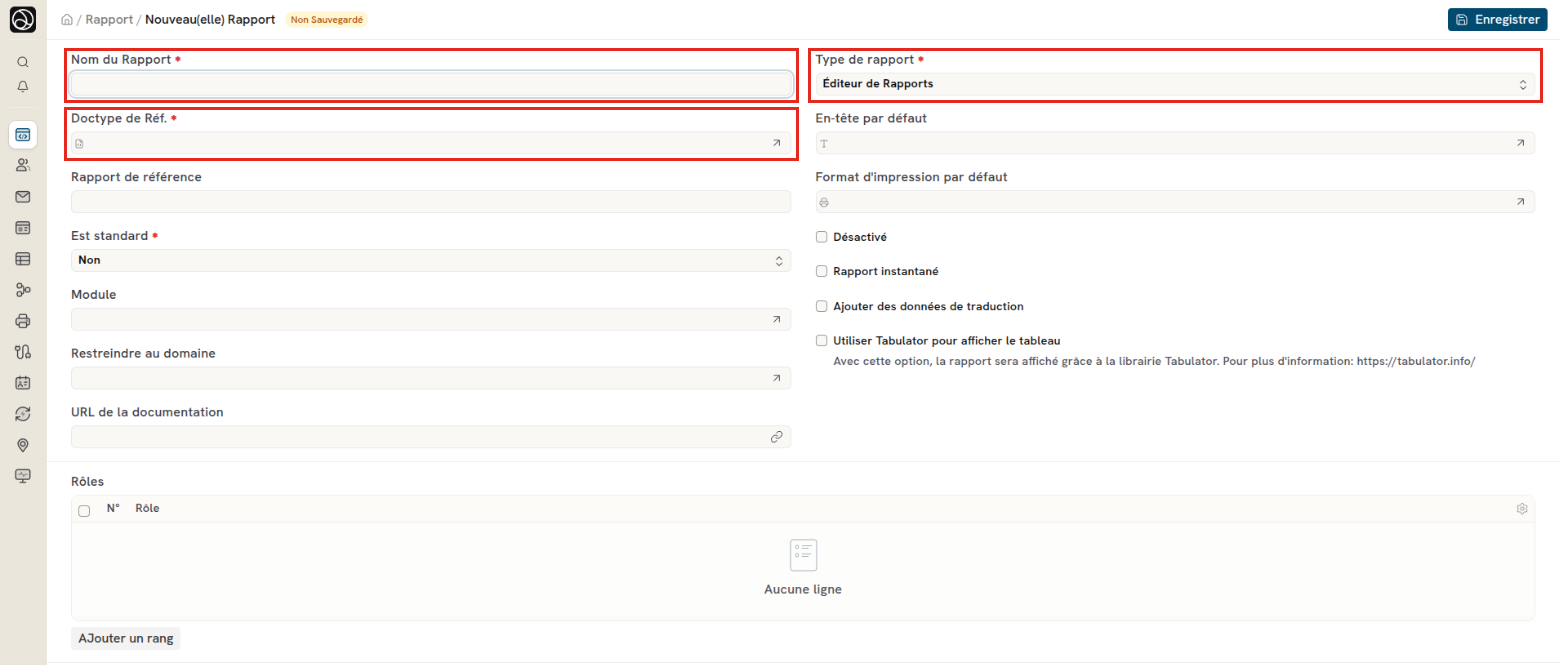
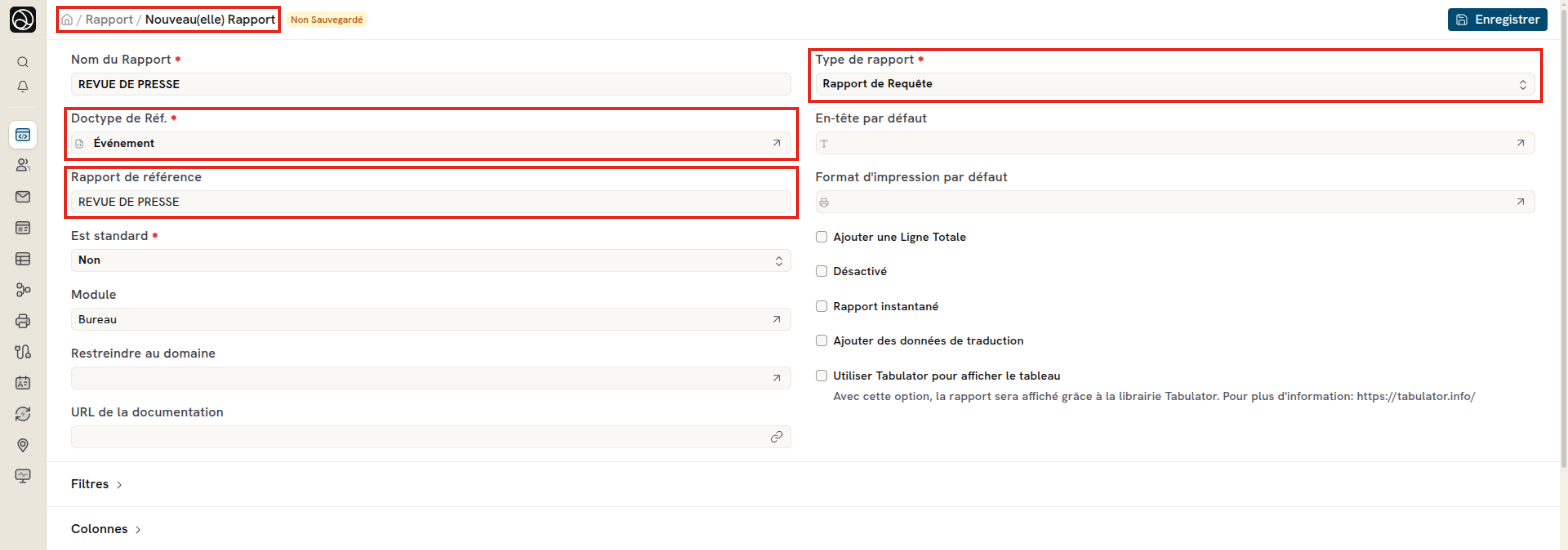
- Ajoutez des colonnes de rapport dans Colonnes et écrivez la requête dans la section Requête / Script.
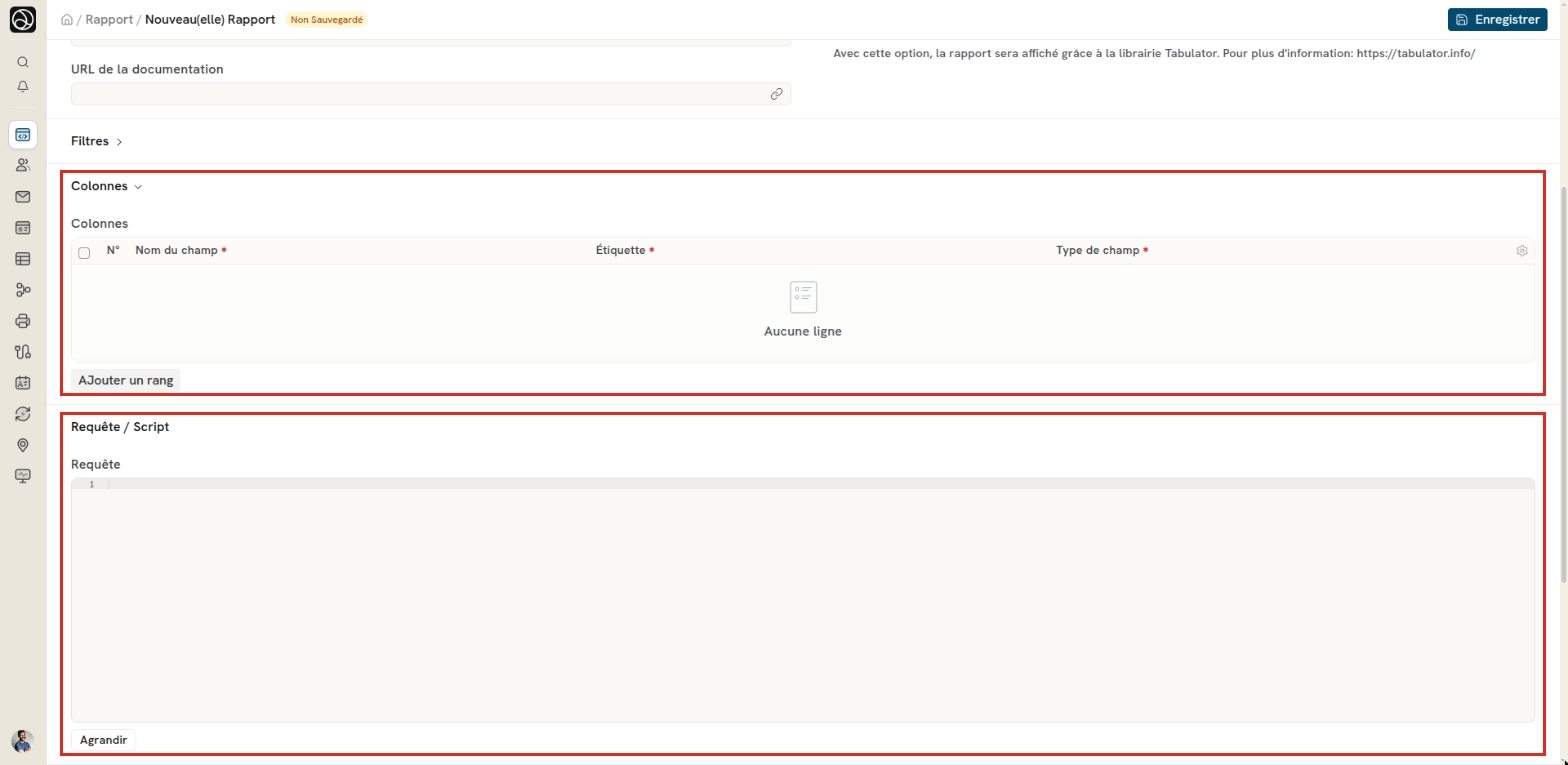
2.1 Écrire la requête
- Ajoutez une ligne par colonne dans le tableau Colonnes.
- Saisissez le nom du champ dans Nom du champ.
- Saisissez le titre de la colonne dans Étiquette.
- Sélectionnez le Type de champ qui correspond aux données.
Les colonnes de la table suivent l'ordre des colonnes du SELECT.
Écrivez le code suivant :
SELECT contact, client, date, sujet, description
FROM `tabRevue de Presse`
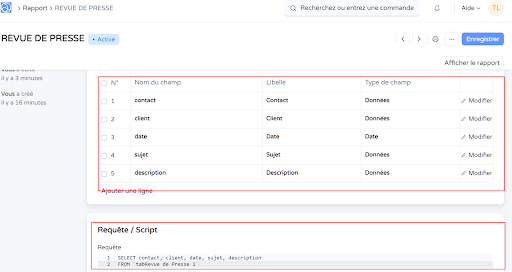
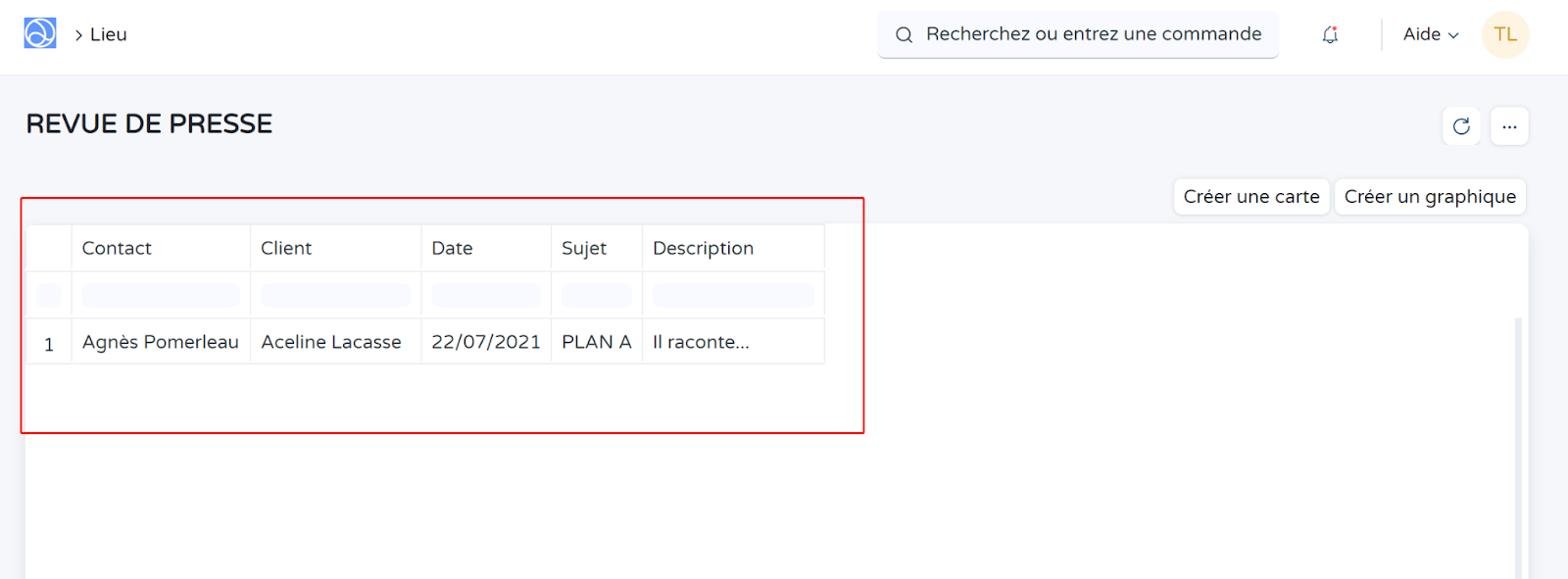
Pour afficher le résultat de rapport, cliquez sur le bouton Afficher le rapport en haut à droite après avoir enregistré :

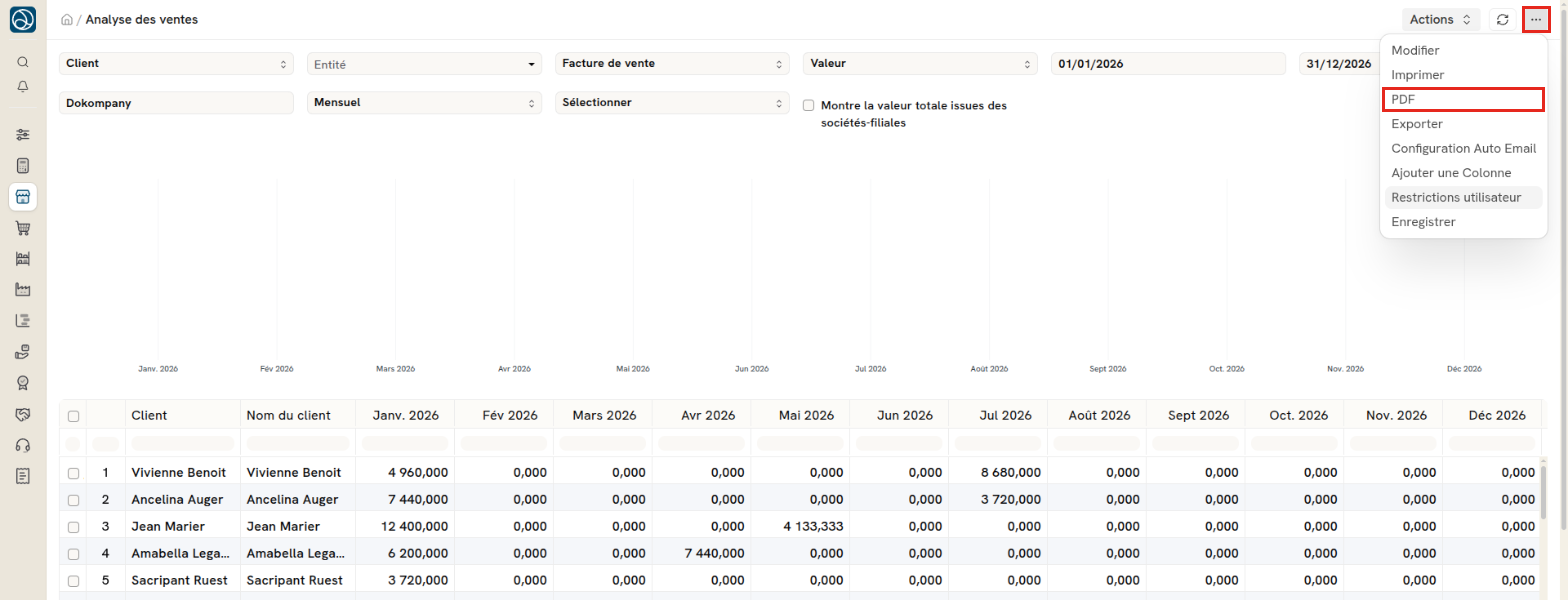
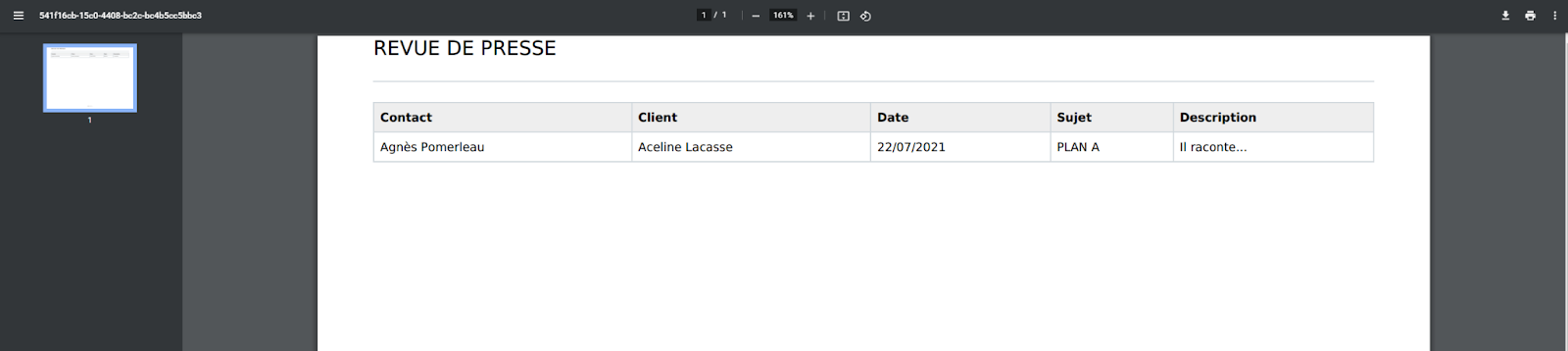
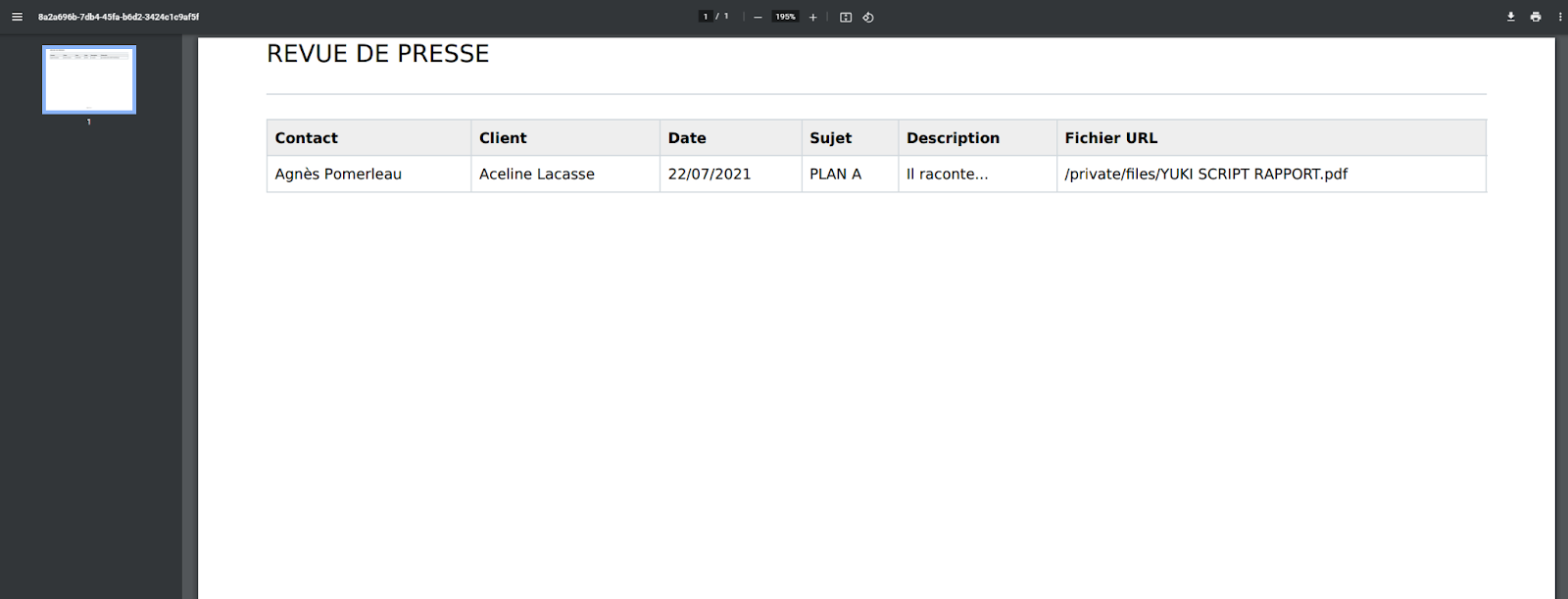
Pour obtenir un PDF, ouvrez le menu ⋯ en haut à droite et cliquez sur Imprimer. Une page d'aperçu s'ouvre. Cliquez sur PDF.
2.2 Ajouter le lien de fichier associé dans le rapport
Les pièces jointes d'une revue de presse ne sont pas stockées dans la table tabRevue de Presse. Dokos crée un document Fichier pour chaque pièce jointe. Ce document garde le type de document et le nom du document auquel il est lié.
- Allez dans le fichier associé
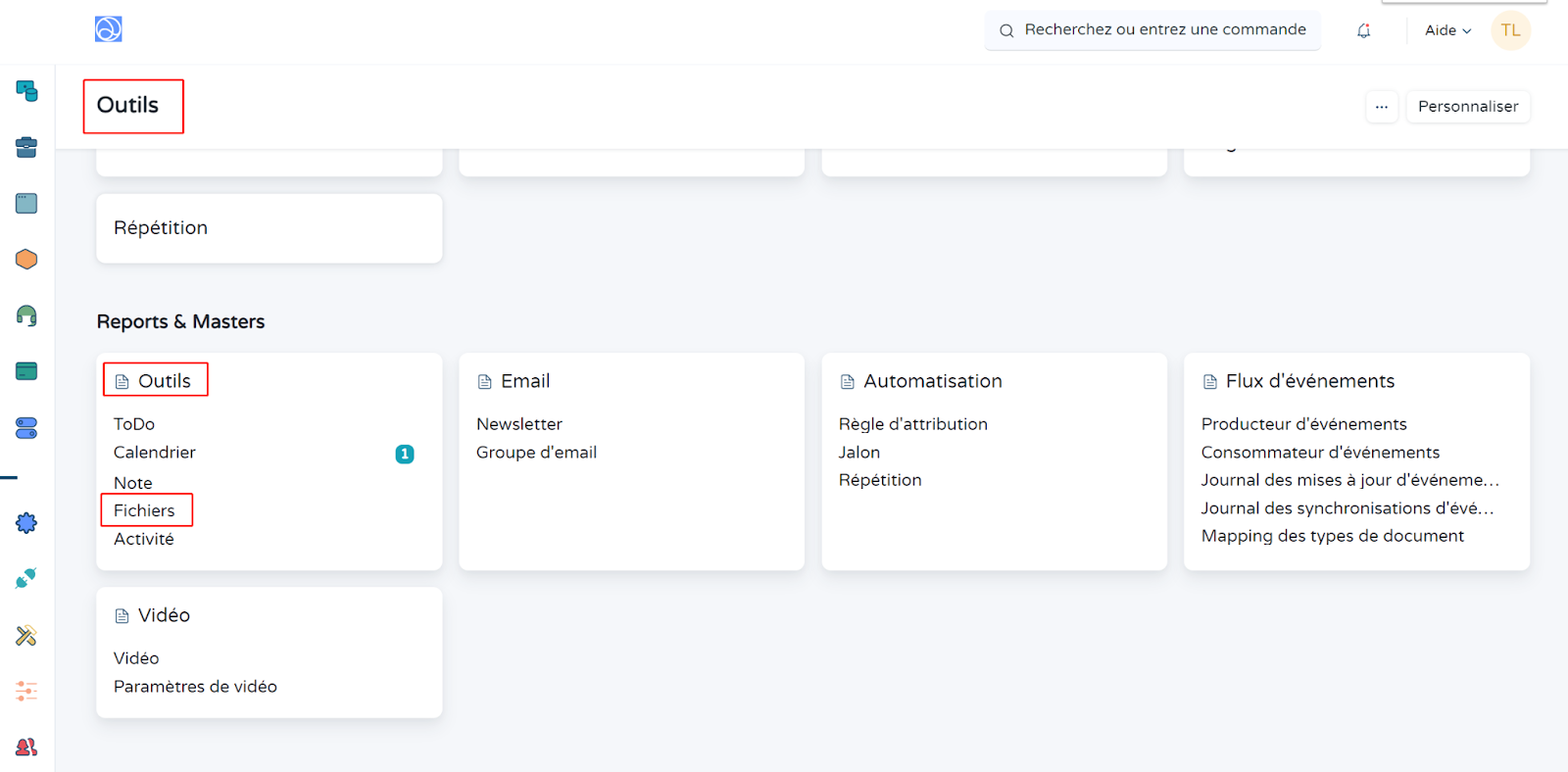
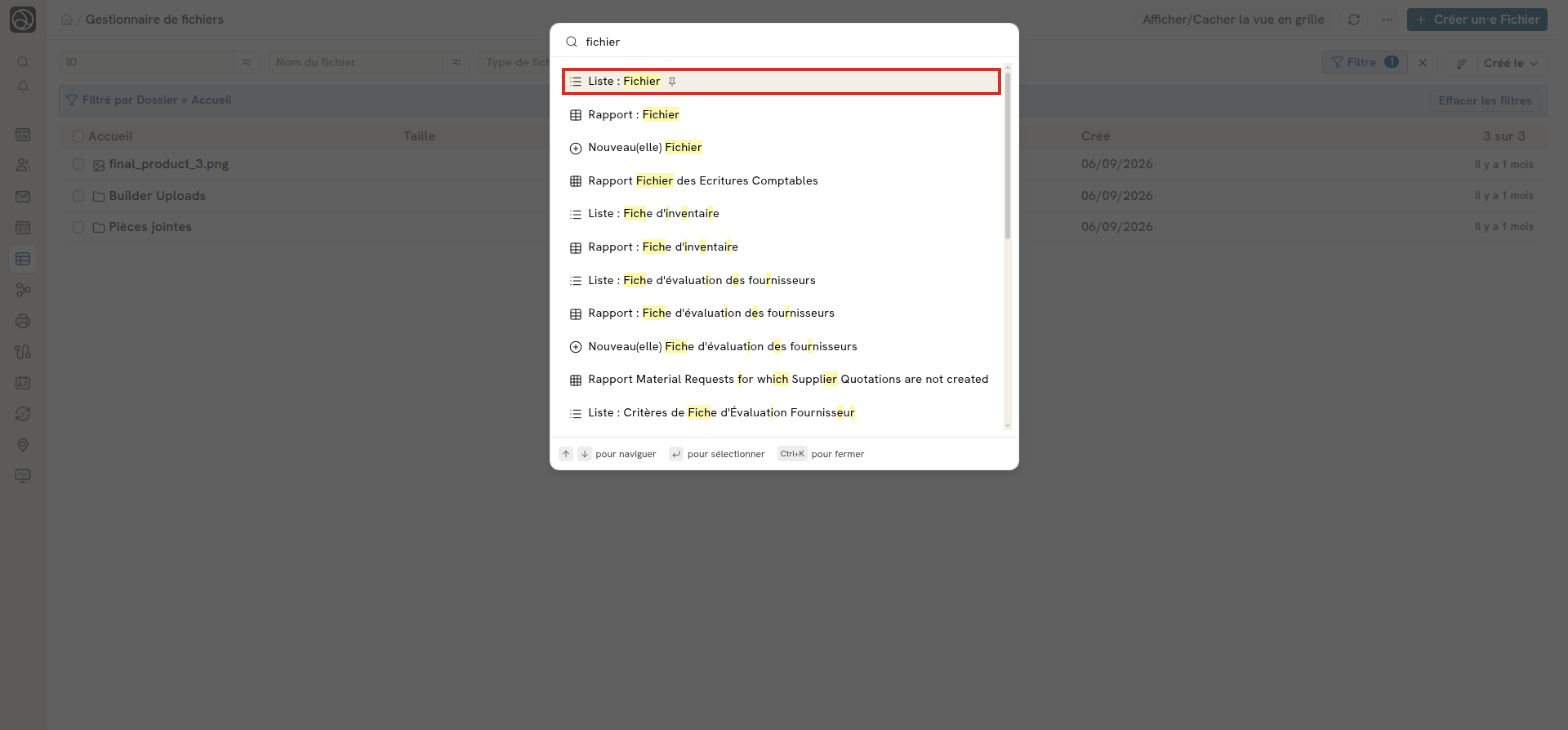
Pour ouvrir la liste des fichiers, cliquez sur l'icône loupe de la barre latérale gauche (ou Ctrl+K), saisissez ‘Fichier’ et choisissez Liste : Fichier.
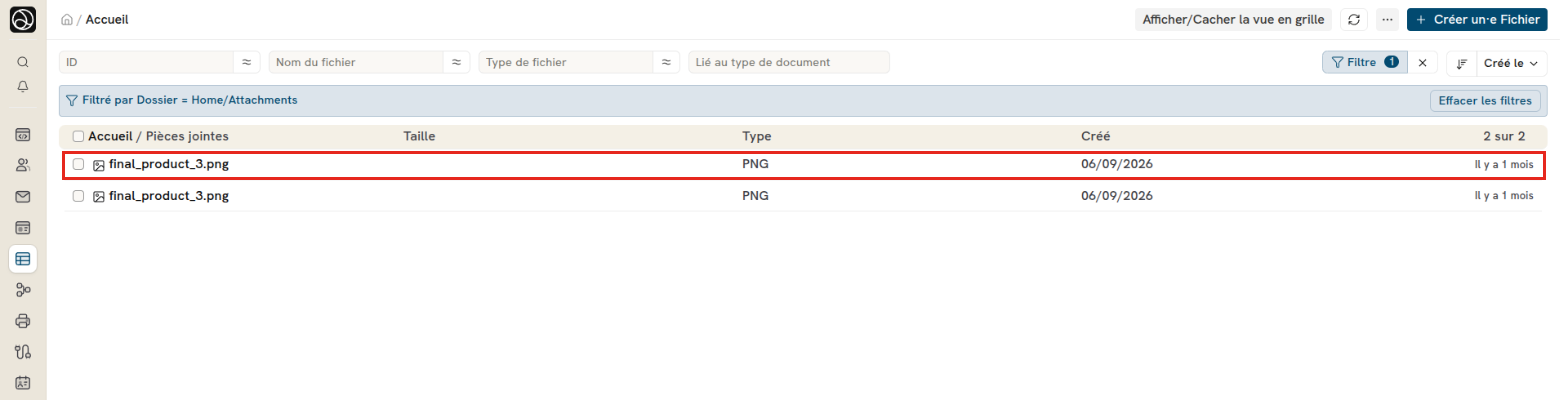
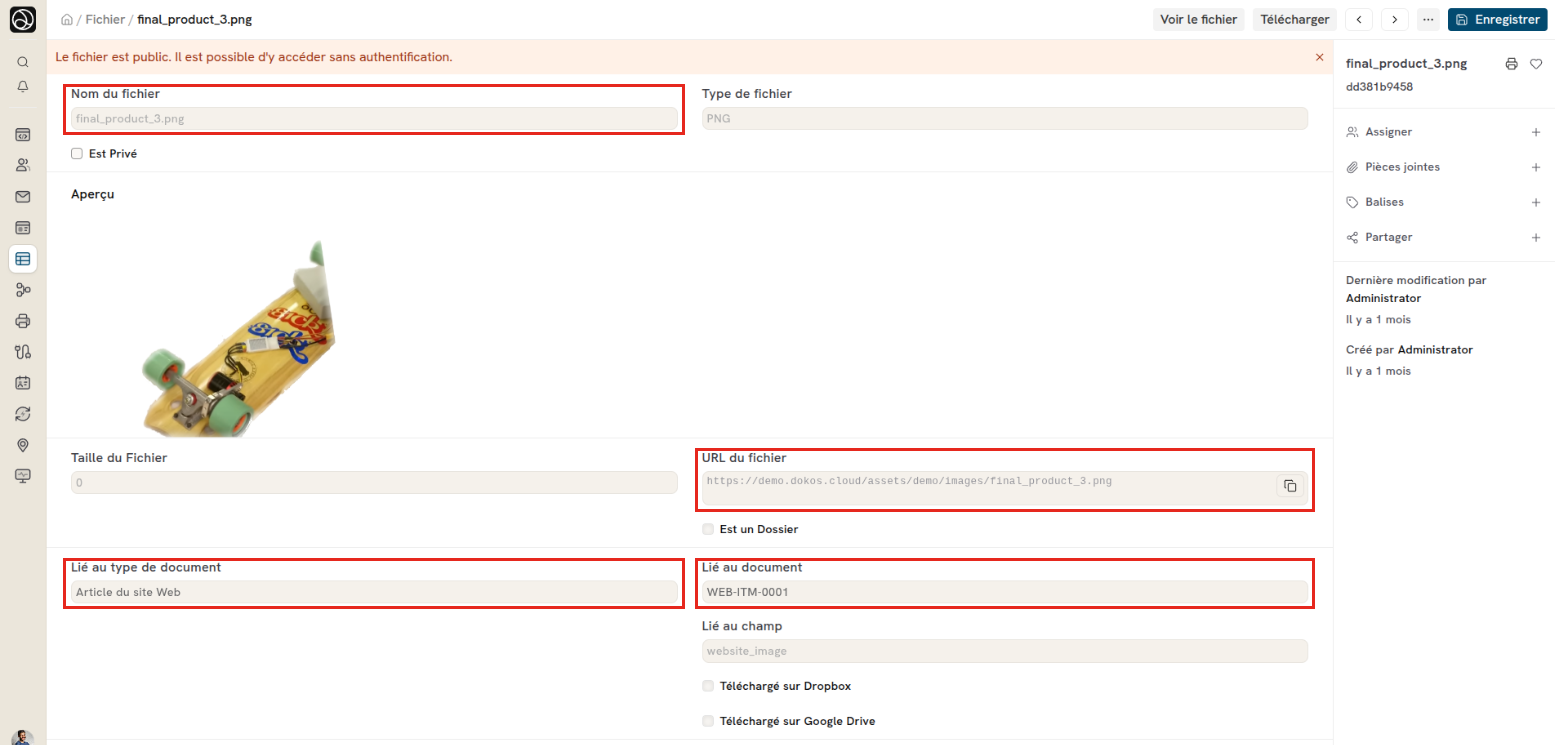
- Cliquez sur le fichier "YUKI SCRIPT RAPPORTc94640" que nous avons ajouté dans le Pièces jointes. Nous pouvons observer les données de ce fichier comme Nom du fichier, URL du fichier, Lié au type de document, Lié au document...
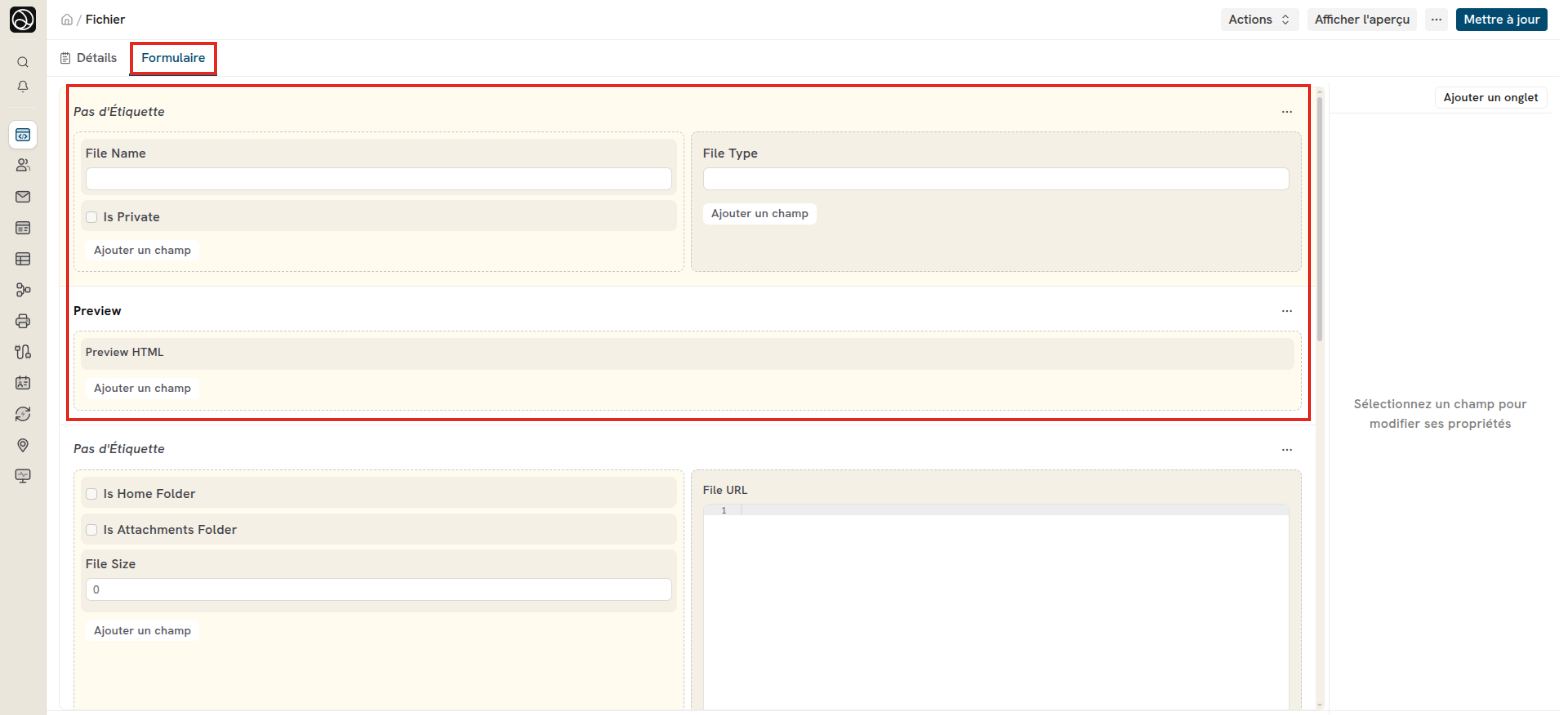
- Pour connaître les noms de ces champs, cliquez sur les trois points en haut à droite et cliquez sur Personnaliser. Dans l'onglet Formulaire, sélectionnez un champ pour voir son Nom et son Type de données dans le panneau de droite.
- Retournez dans le rapport Revue de Presse
- Ajoutez une colonne
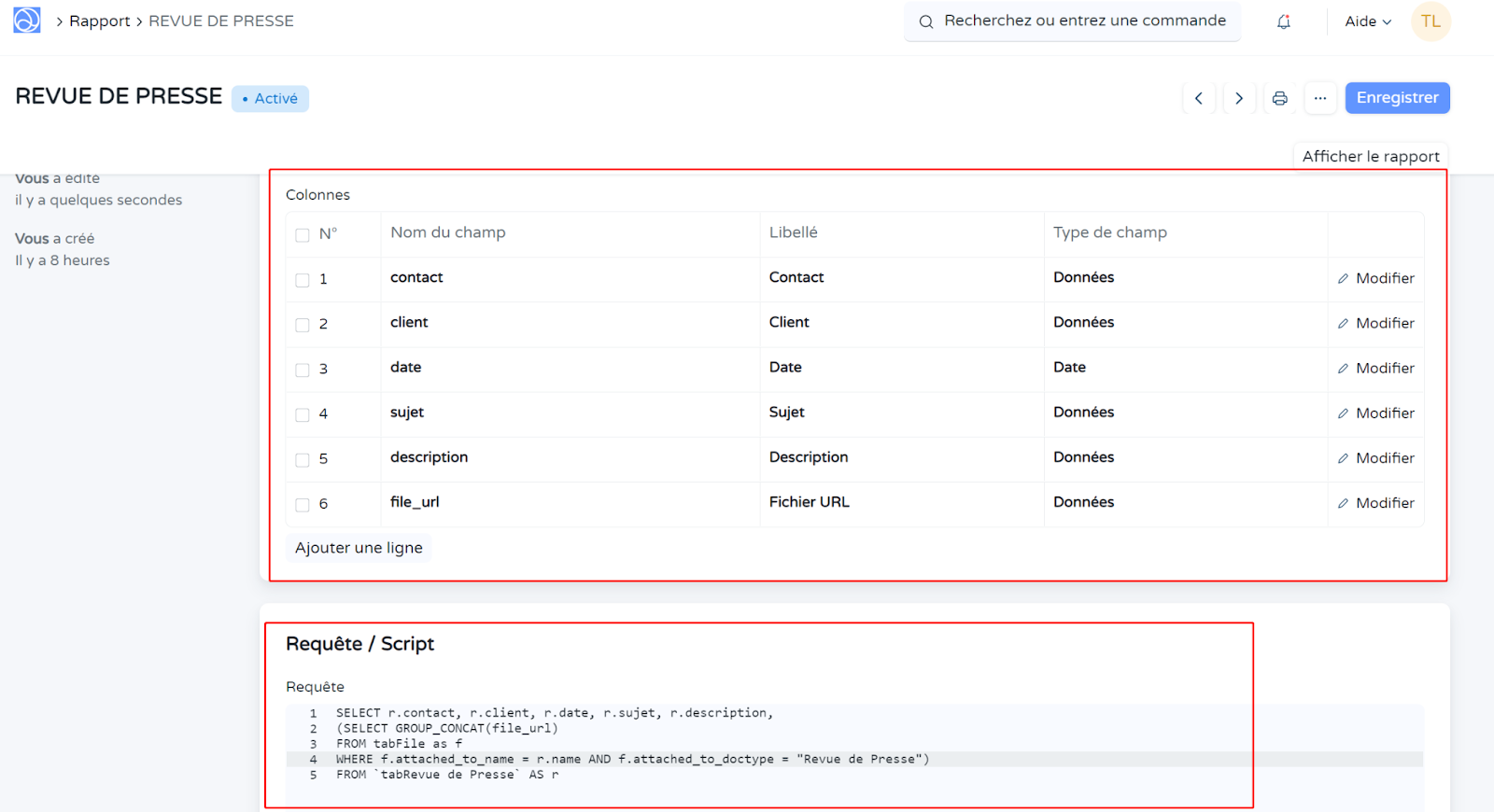
file_urldans Colonnes. Puis modifiez la requête :
SELECT r.contact, r.client, r.date, r.sujet, r.description,
(SELECT GROUP_CONCAT(file_url)
FROM tabFile as f
WHERE f.attached_to_name = r.name AND f.attached_to_doctype = "Revue de Presse")
FROM `tabRevue de Presse` AS r
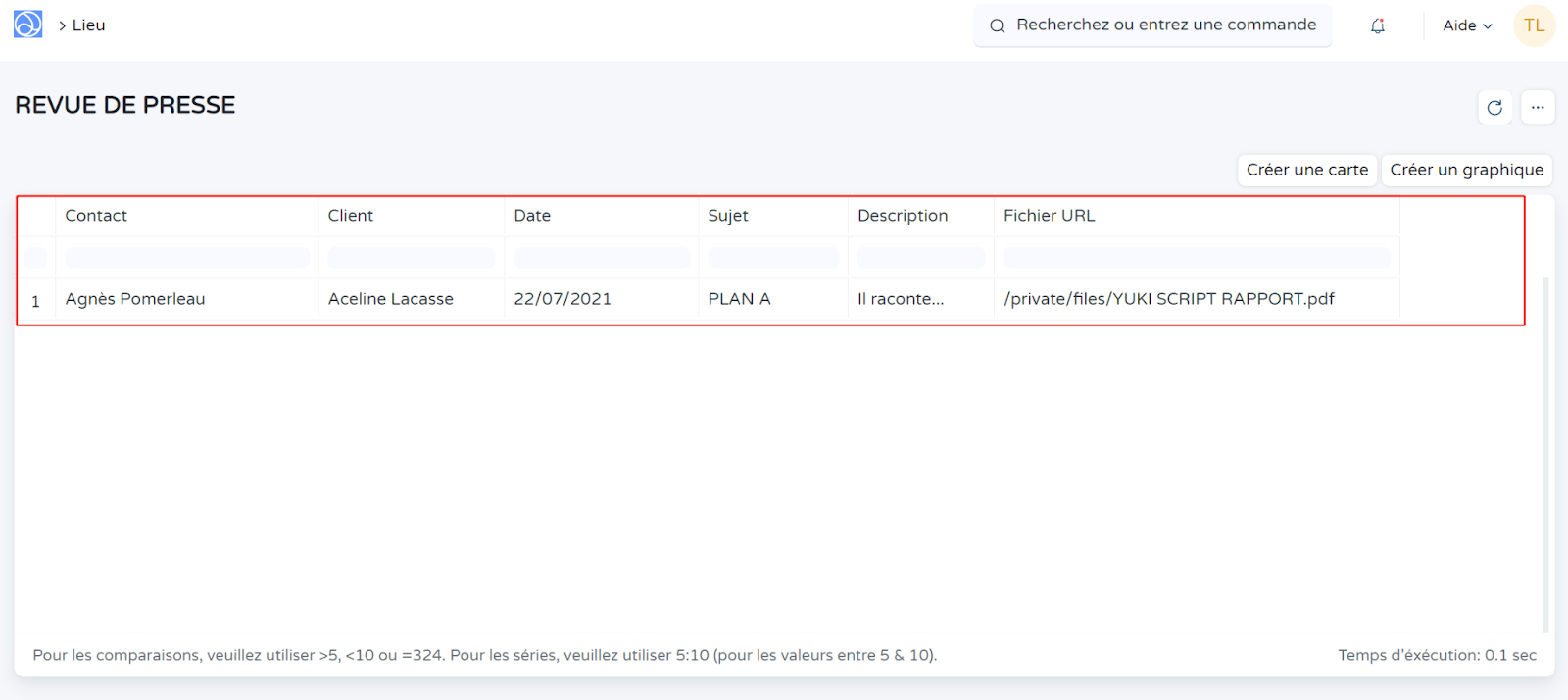
Voici le résultat que vous allez avoir :
2.3 Afficher des URL complètes
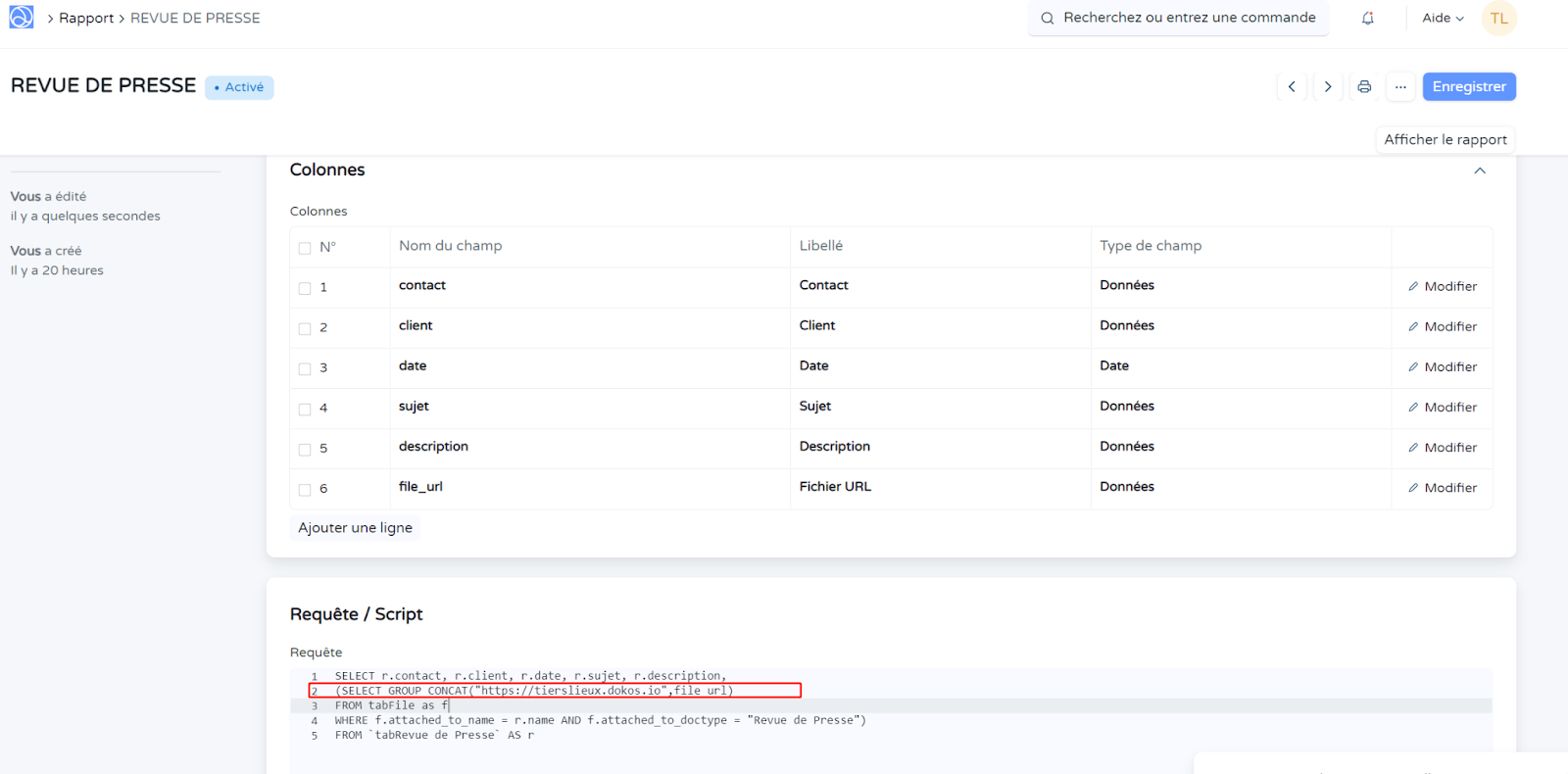
Pour obtenir une URL complète, ajoutez l'adresse de votre site avant l'URL du fichier. Les captures ci-dessous utilisent le site https://tierslieux.dokos.io. Remplacez cette adresse par celle de votre site.
/private/files/. Seul un utilisateur connecté qui a accès au document peut l'ouvrir.SELECT r.contact, r.client, r.date, r.sujet, r.description,
(SELECT GROUP_CONCAT("https://tierslieux.dokos.io",file_url)
FROM tabFile as f
WHERE f.attached_to_name = r.name AND f.attached_to_doctype = "Revue de Presse")
FROM `tabRevue de Presse` AS r
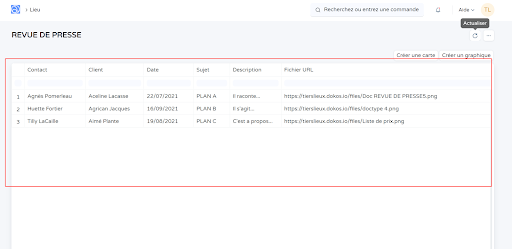
Voici le résultat donné :
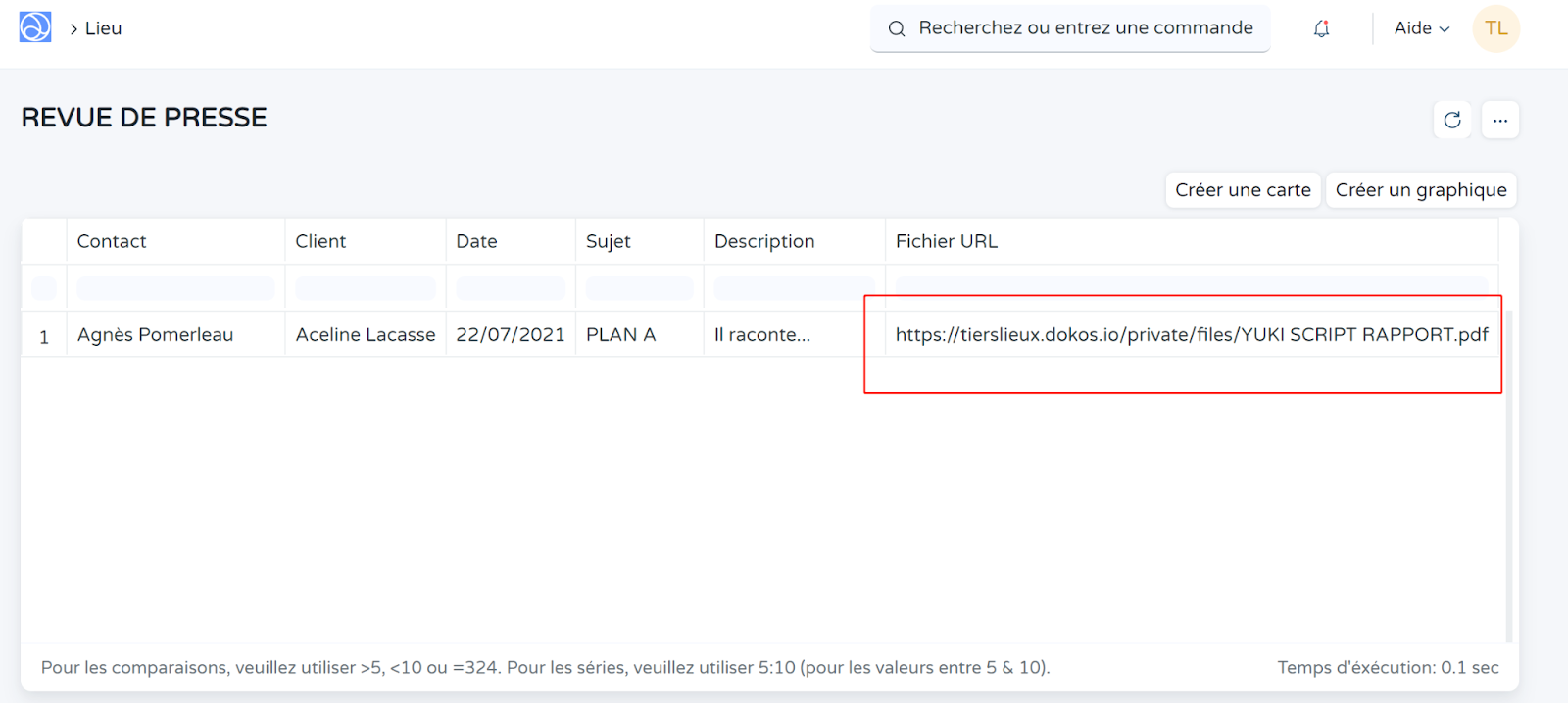
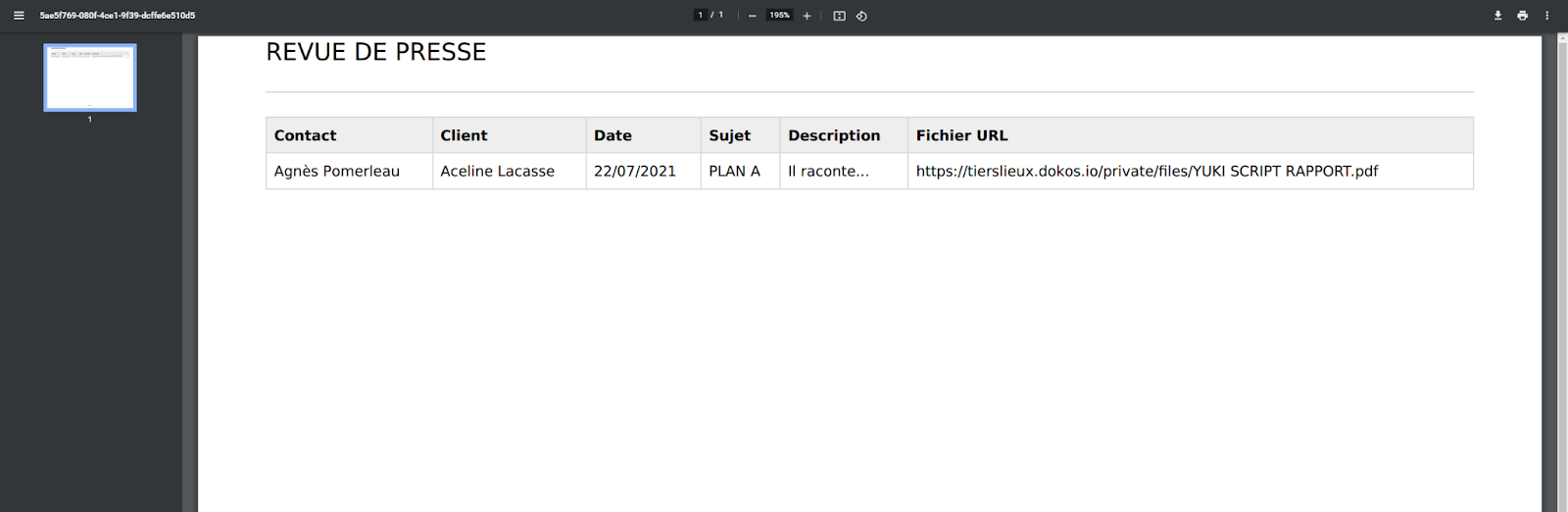
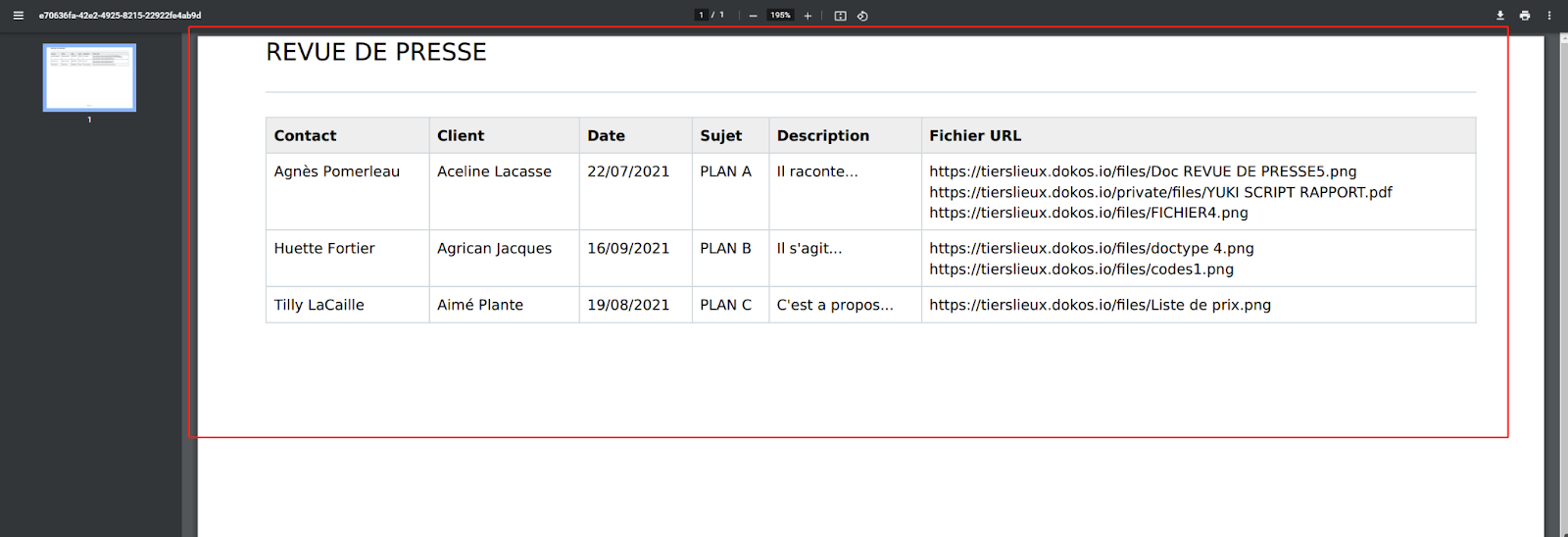
Vous pouvez tester le rapport avec plusieurs revues de presse et ajouter plus de fichiers associés dans chaque document.
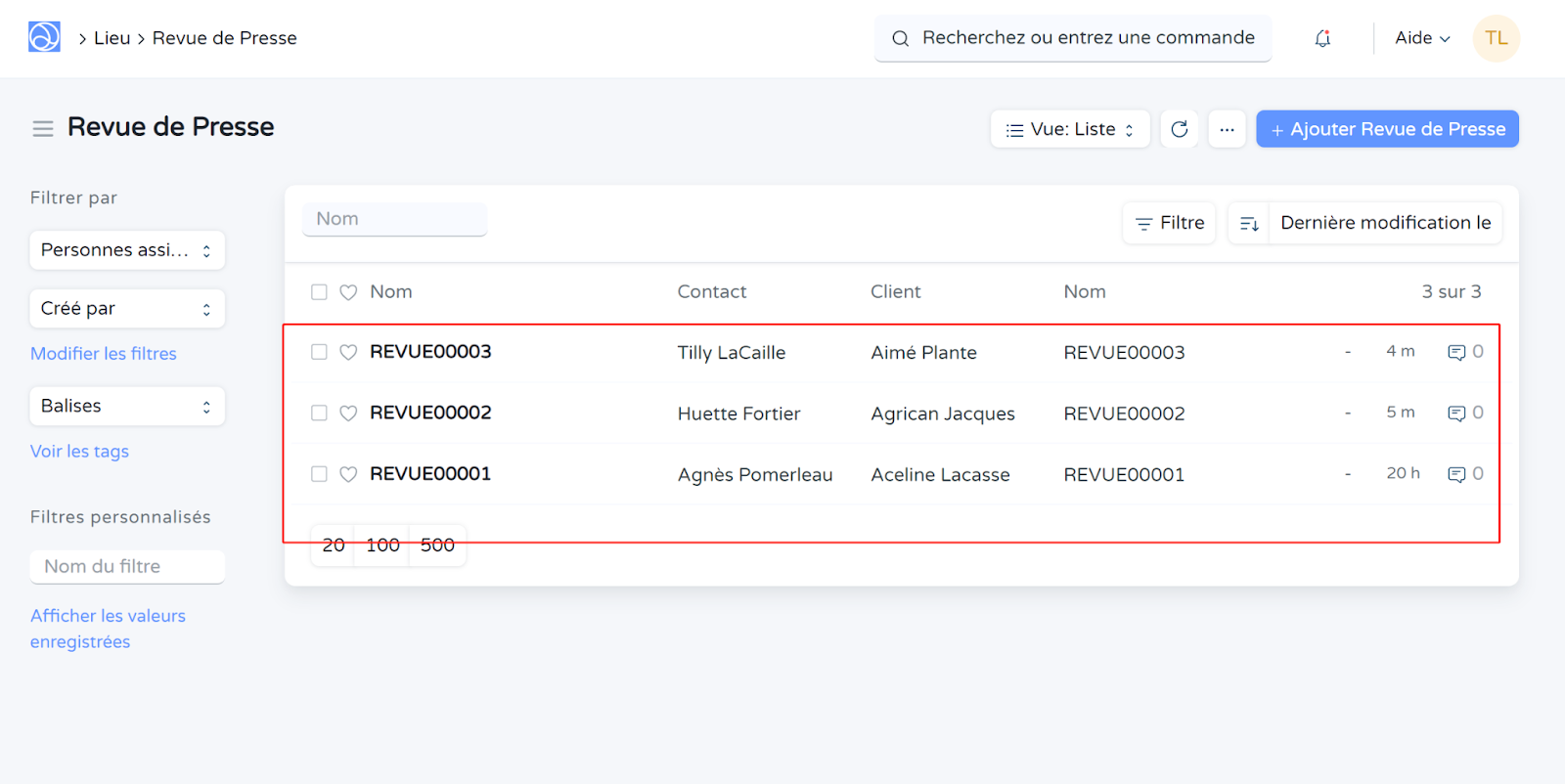
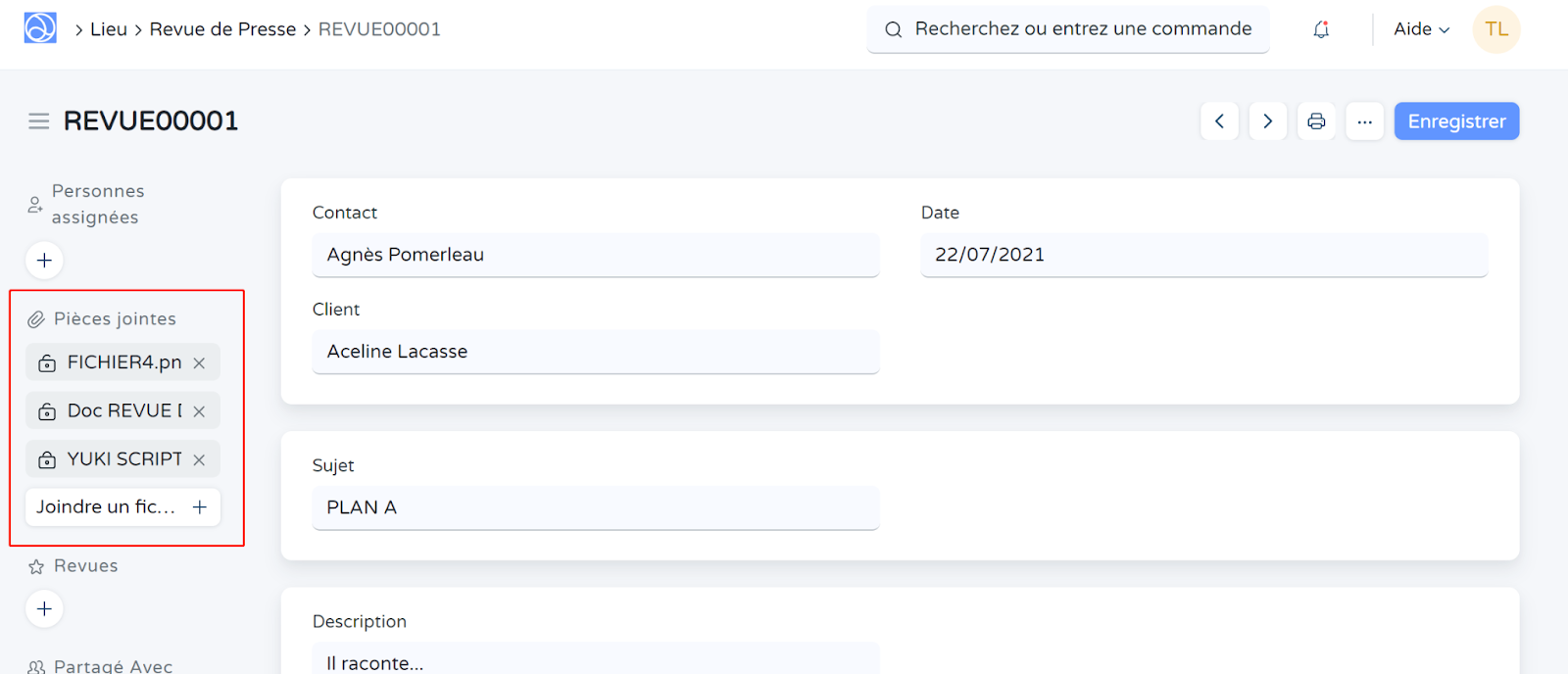
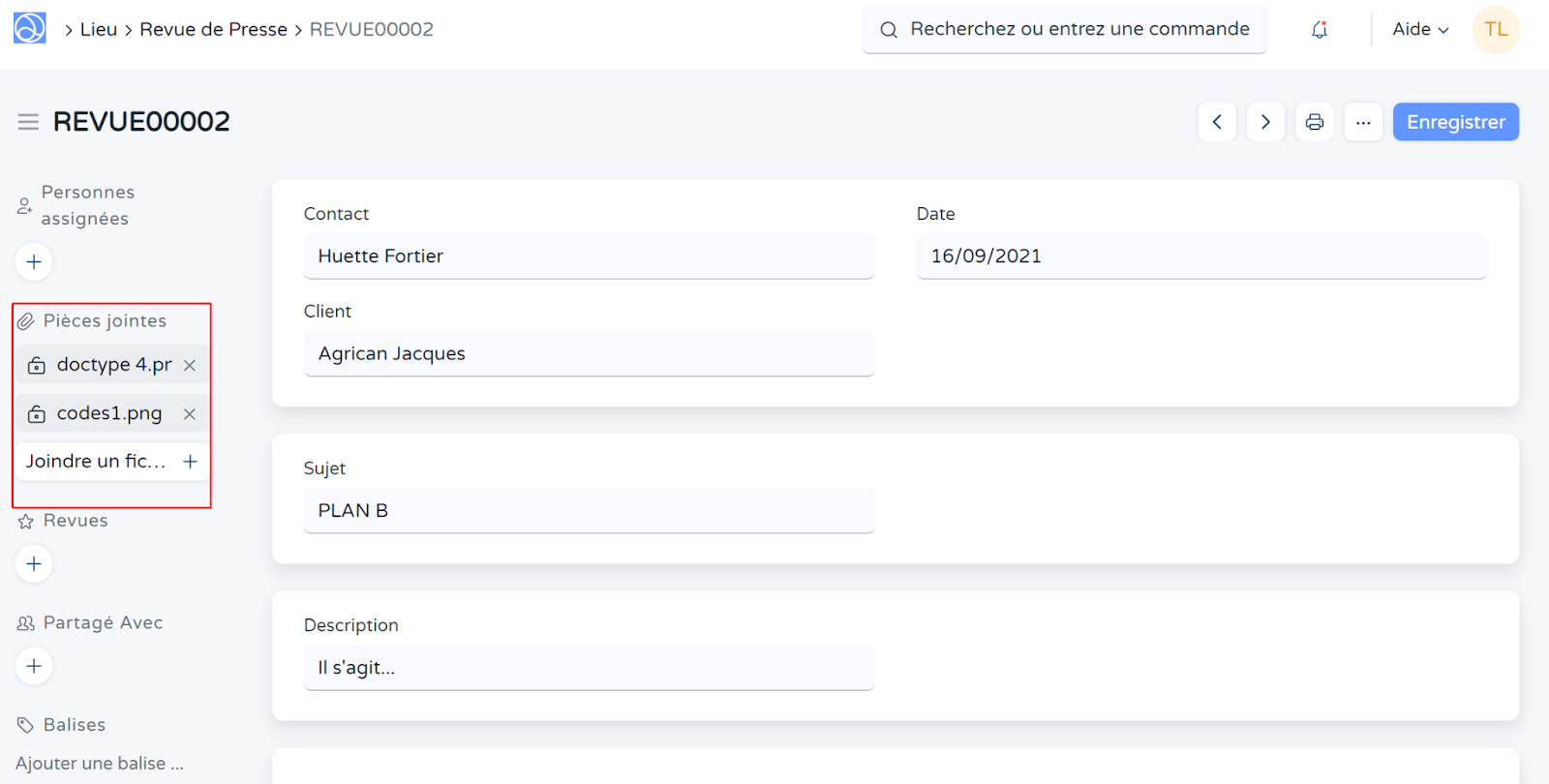
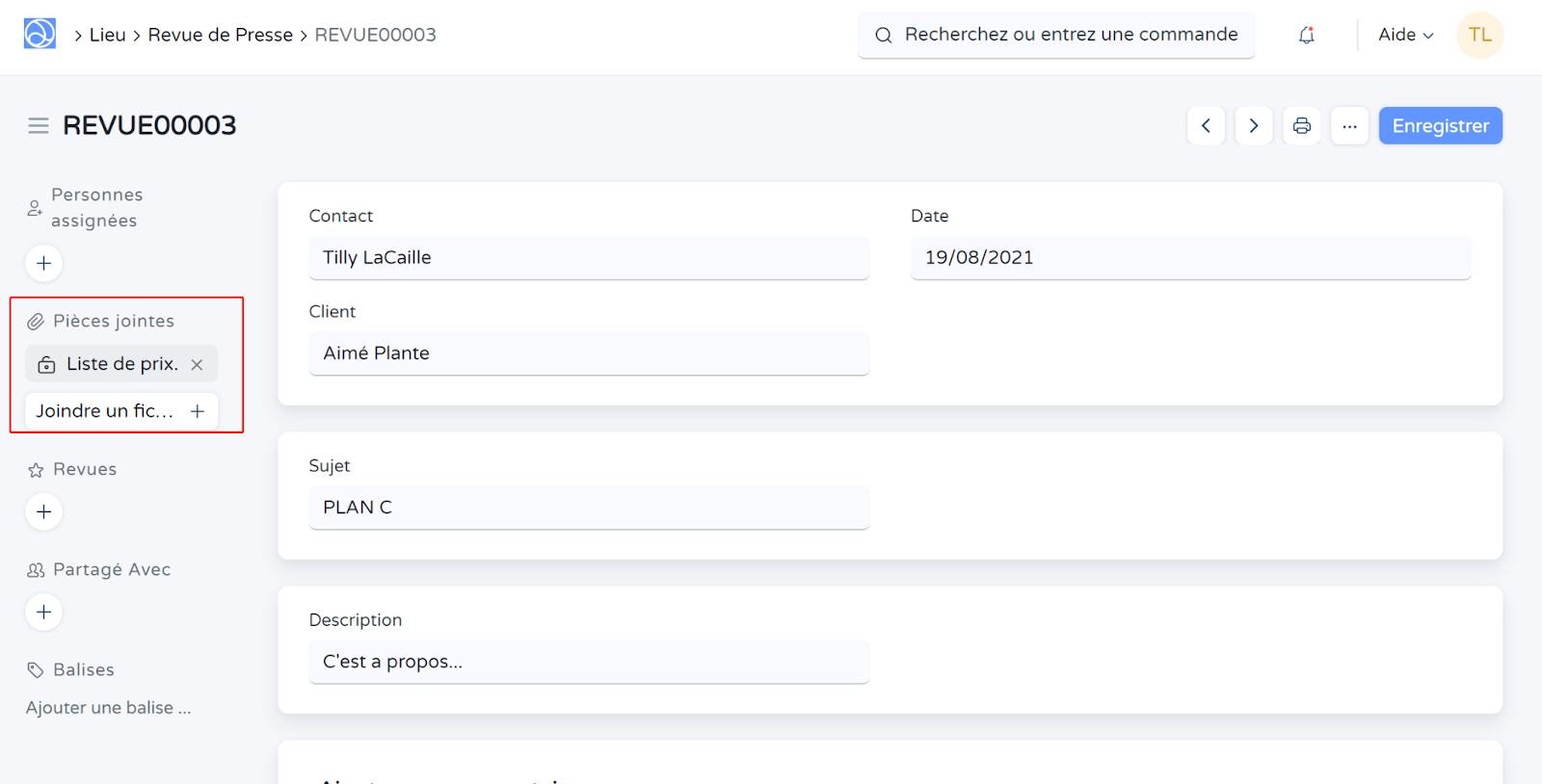
Exécutez à nouveau le code :
SELECT r.contact, r.client, r.date, r.sujet, r.description,
(SELECT GROUP_CONCAT("https://tierslieux.dokos.io",file_url)
FROM tabFile as f
WHERE f.attached_to_name = r.name AND f.attached_to_doctype = "Revue de Presse")
FROM `tabRevue de Presse` AS r
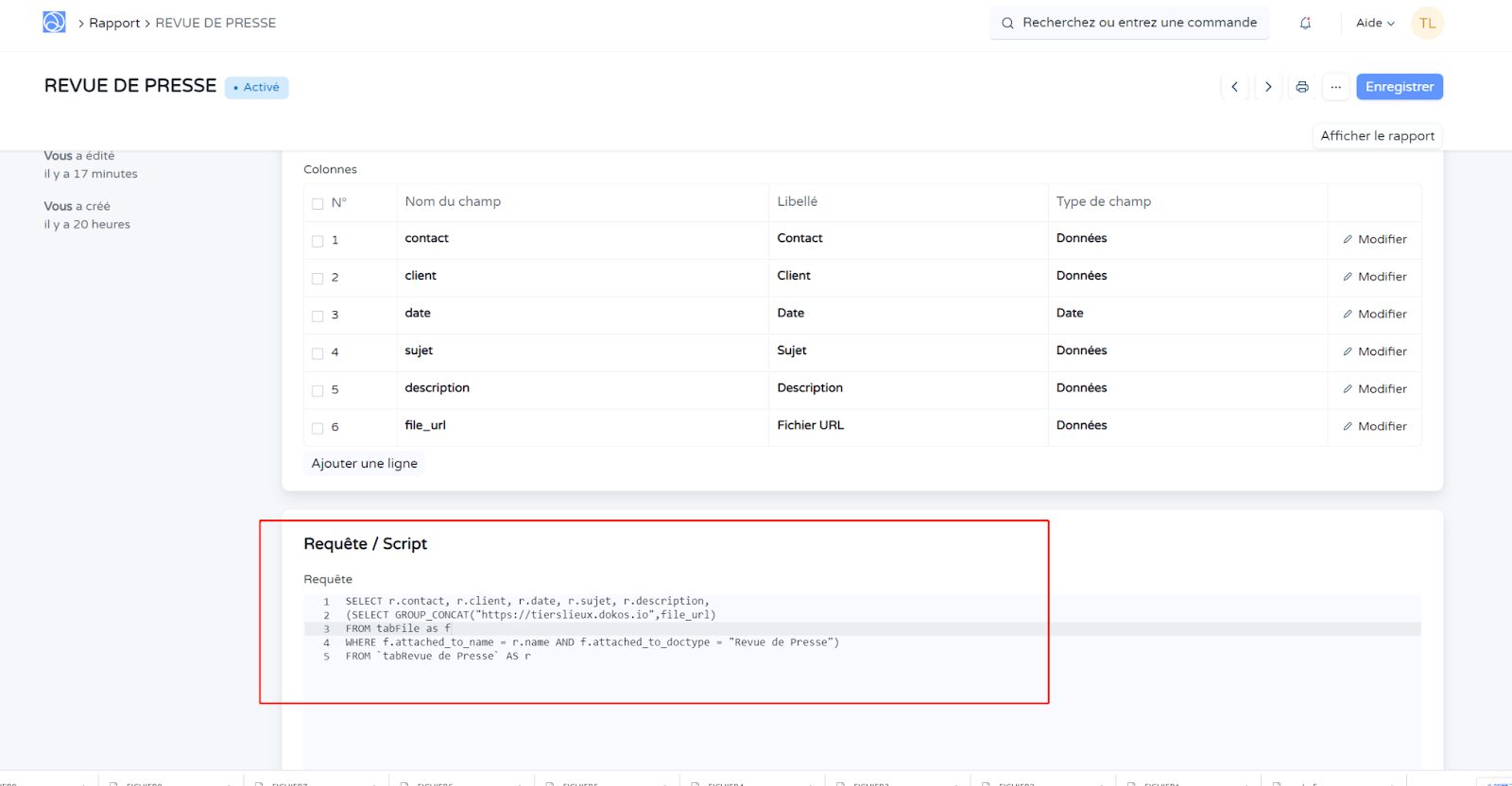
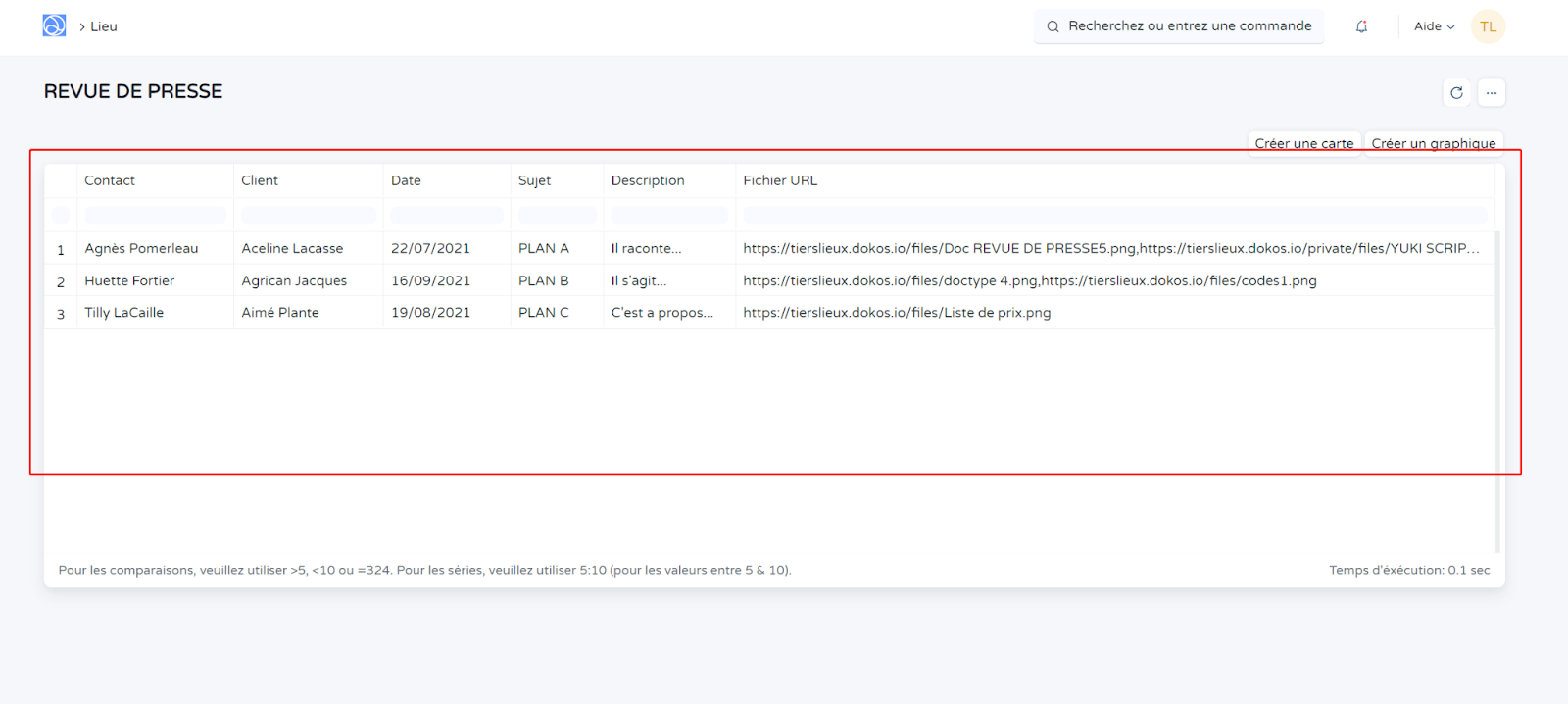
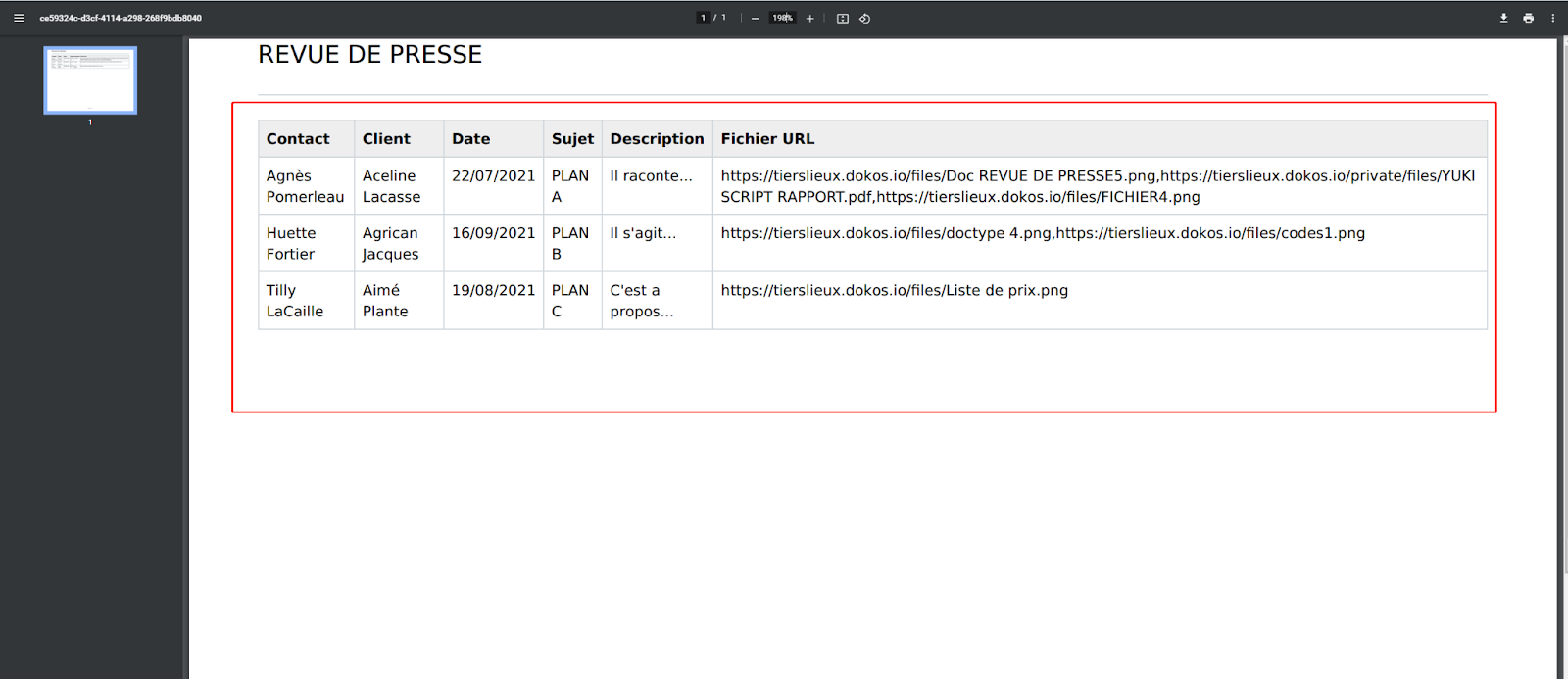
Le rapport affiche une ligne par revue de presse, quel que soit leur nombre.
Quand une revue a plusieurs fichiers, la fonction GROUP_CONCAT() sépare les liens par des virgules.
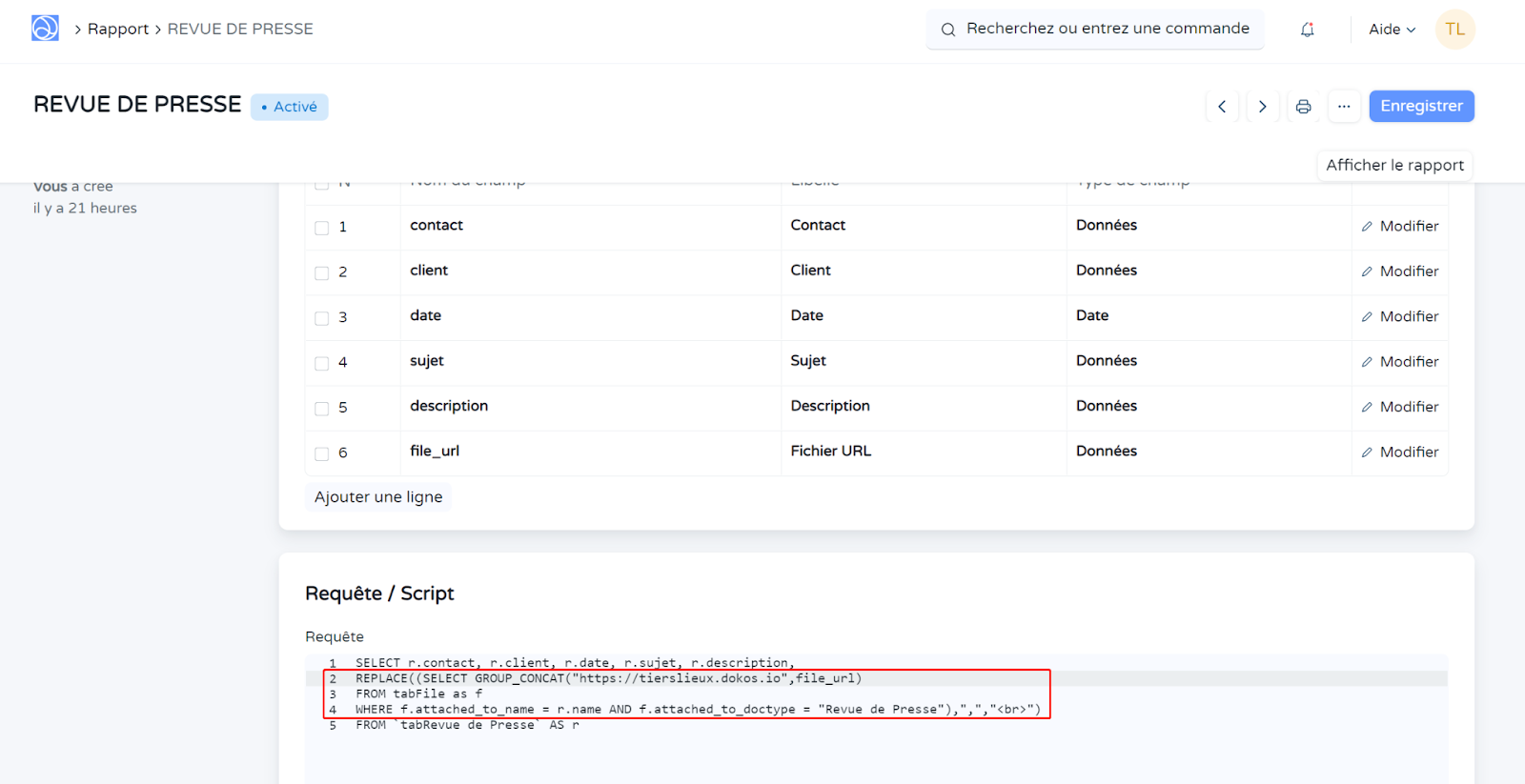
Pour afficher un lien par ligne, remplacez les virgules par des retours à la ligne (<br>) :
SELECT r.contact, r.client, r.date, r.sujet, r.description,
REPLACE((SELECT GROUP_CONCAT("https://tierslieux.dokos.io",file_url)
FROM tabFile as f
WHERE f.attached_to_name = r.name AND f.attached_to_doctype = "Revue de Presse"),",","<br>")
FROM `tabRevue de Presse` AS r