
Les outils de diagnostic
L'inspecteur
Accessible via la barre de recherche, cet outil technique vous permet de vérifier rapidement si un utilisateur dispose des autorisations nécessaires pour une action donnée.
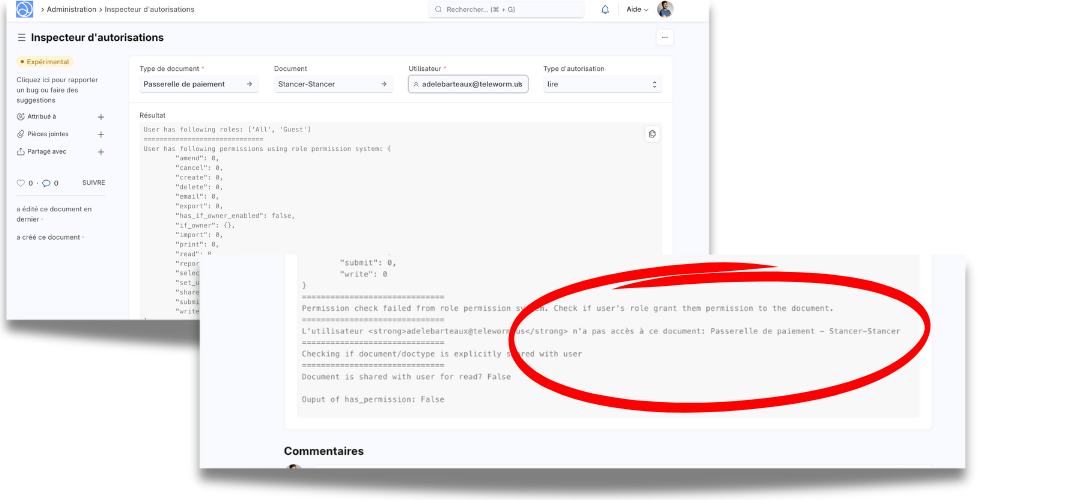
Messages d'erreur
En cas de problème d'autorisation, lisez attentivement les messages d'erreur qui apparaissent - ils indiquent généralement précisément quels droits manquent.
Le Recorder
Le Recorder est un outil avancé de diagnostic qui permet aux administrateurs de suivre et d'analyser les requêtes exécutées sur le site Dokos. Il est particulièrement utile pour comprendre les performances des documents et identifier les goulots d'étranglement.
Activer le Recorder
- Accédez au Recorder via la barre de recherche.
- Cliquez sur Configurer le Recorder.
- Activez l'option Capturer la chronologie du cycle de vie des documents pour suivre les événements liés aux documents (par exemple,
on_update,on_submit, etc.). - Cliquez sur Enregistrer pour démarrer l'enregistrement.
Analyser la chronologie des documents
Une fois l'enregistrement activé, le Recorder capture chaque méthode du cycle de vie des documents (doc_events) exécutée lors d'une requête. Ces événements sont affichés sous forme de chronologie imbriquée dans l'onglet Timeline du Recorder.
Informations disponibles dans la Timeline :
- Durée : Temps d'exécution de chaque événement.
- Nombre de requêtes : Requêtes SQL générées par l'événement.
- Applications impliquées : Applications (Dokos, Frappe, etc.) qui ont déclenché l'événement.
- Nombre total d'événements : Résumé du nombre d'événements capturés.
Exemple d'utilisation :
Scénario : Vous souhaitez comprendre pourquoi la soumission d'une facture client prend plus de temps que prévu.
- Activez le Recorder avec l'option Capturer la chronologie du cycle de vie des documents.
- Soumettez une facture client (par exemple, pour le client Maison Verte SARL).
- Consultez la Timeline dans le Recorder pour identifier les événements liés à la soumission de la facture.
- Analysez les durées et les requêtes générées par chaque événement pour repérer les étapes lentes.
Bonnes pratiques
- Utilisez le Recorder avec parcimonie : L'enregistrement des événements peut impacter les performances. Activez-le uniquement pour diagnostiquer des problèmes spécifiques.
- Filtrez les résultats : Utilisez les filtres disponibles pour cibler les requêtes ou les documents spécifiques.
- Analysez les applications impliquées : Identifiez les applications qui contribuent le plus aux temps d'exécution pour optimiser leur code.
::: tip Le Recorder est un outil réservé aux administrateurs. Assurez-vous que seuls les utilisateurs autorisés y ont accès. :::