
Événements
1. Créer l'événement
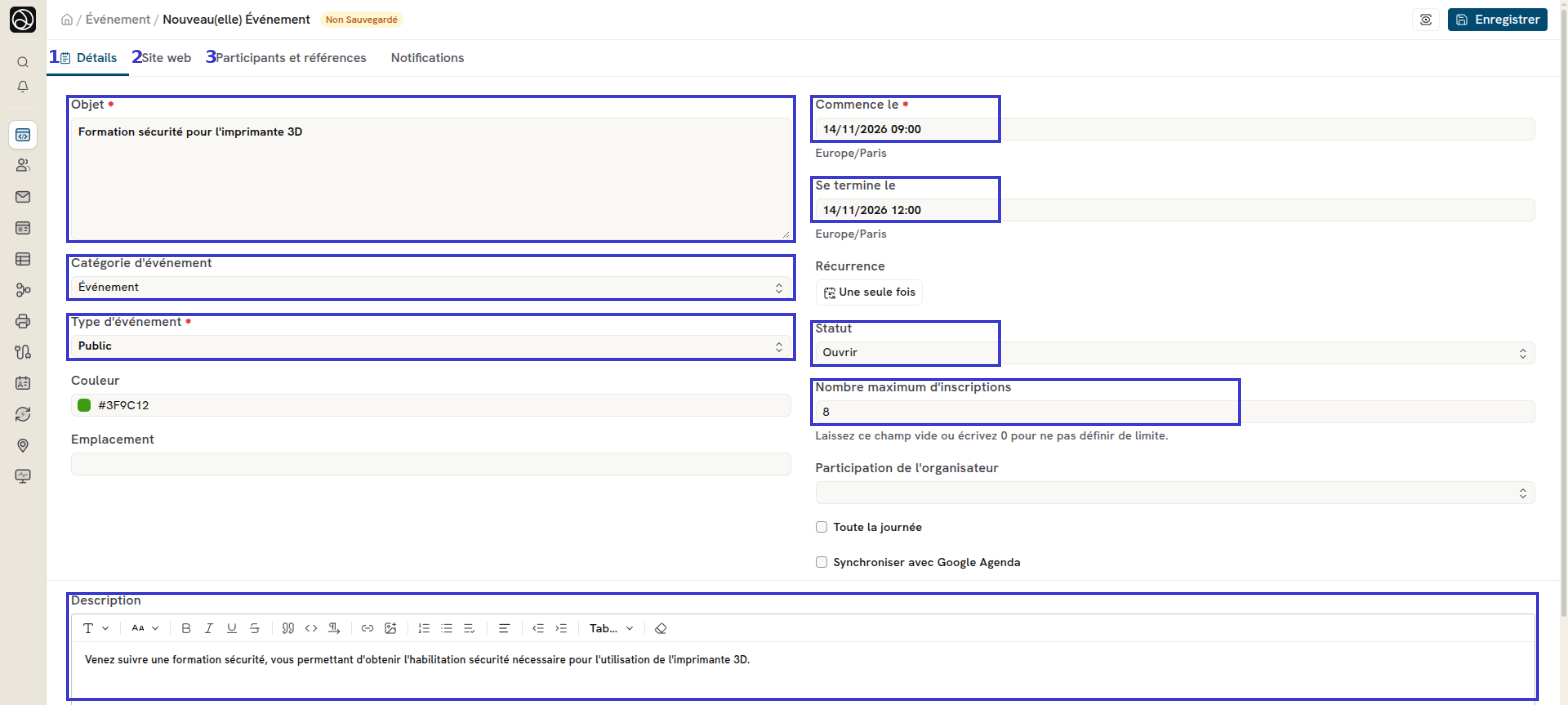
Le formulaire d'un événement contient les onglets Détails, Site web, Participants et références et Notifications. L'onglet Site web apparaît uniquement si le Type d'événement n'est pas Privé.
1. Détails
- Ajoutez l'Objet
- Définissez une Catégorie d'événement : événement, réunion, appel, email envoyé, email reçu ou autre.
- Sélectionnez un Type d'événement : Il peut être public ou privé. Si l'événement est public, l'onglet "Site web" apparait.
- Indiquez Commence le : Indiquez la date de début
- Indiquez Se termine le : Indiquez la date de fin
- Récurrence : Cliquez sur le bouton (« Une seule fois » par défaut) pour définir la répétition de l'événement.
- Statut : Indiquez le statut de votre événement : Confirmé, Non confirmé, Ouvert, Fermé, Terminé ou Annulé.
- Emplacement : Indiquez le lieu de l'événement.
- Nombre maximum d'inscriptions : Laissez ce champ vide ou indiquez 0 pour ne pas définir de limite.
- Toute la journée : Cochez la case si votre événement dure toute la journée.
- Envoyer un email de rappel dans la matinée : cochée par défaut. Le matin, chaque utilisateur qui voit l'événement reçoit un email avec ses événements du jour. La case Rappels pour les événements de ses Paramètres des notifications doit être cochée.
- Synchroniser avec Google Agenda : Cochez la case pour synchroniser l'événement sur Google Agenda.
2. Site web
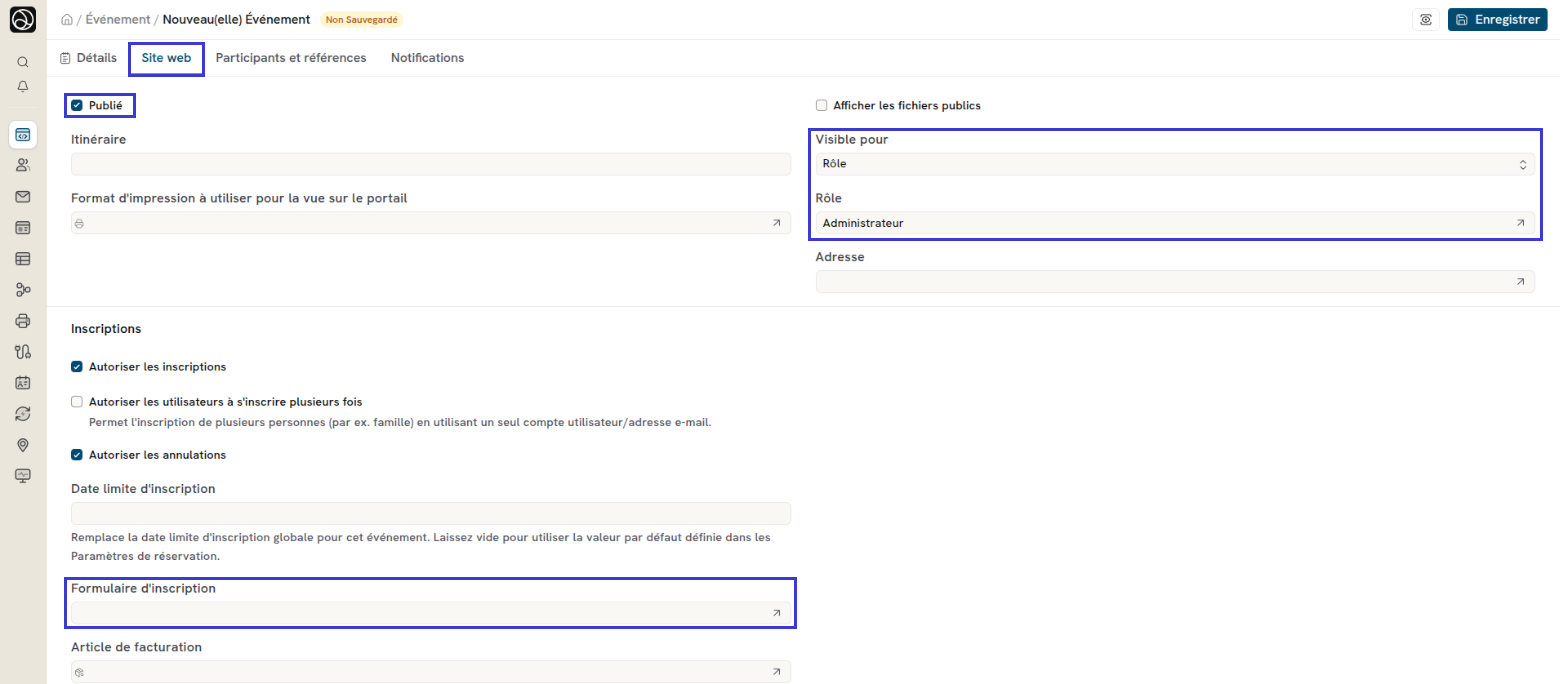
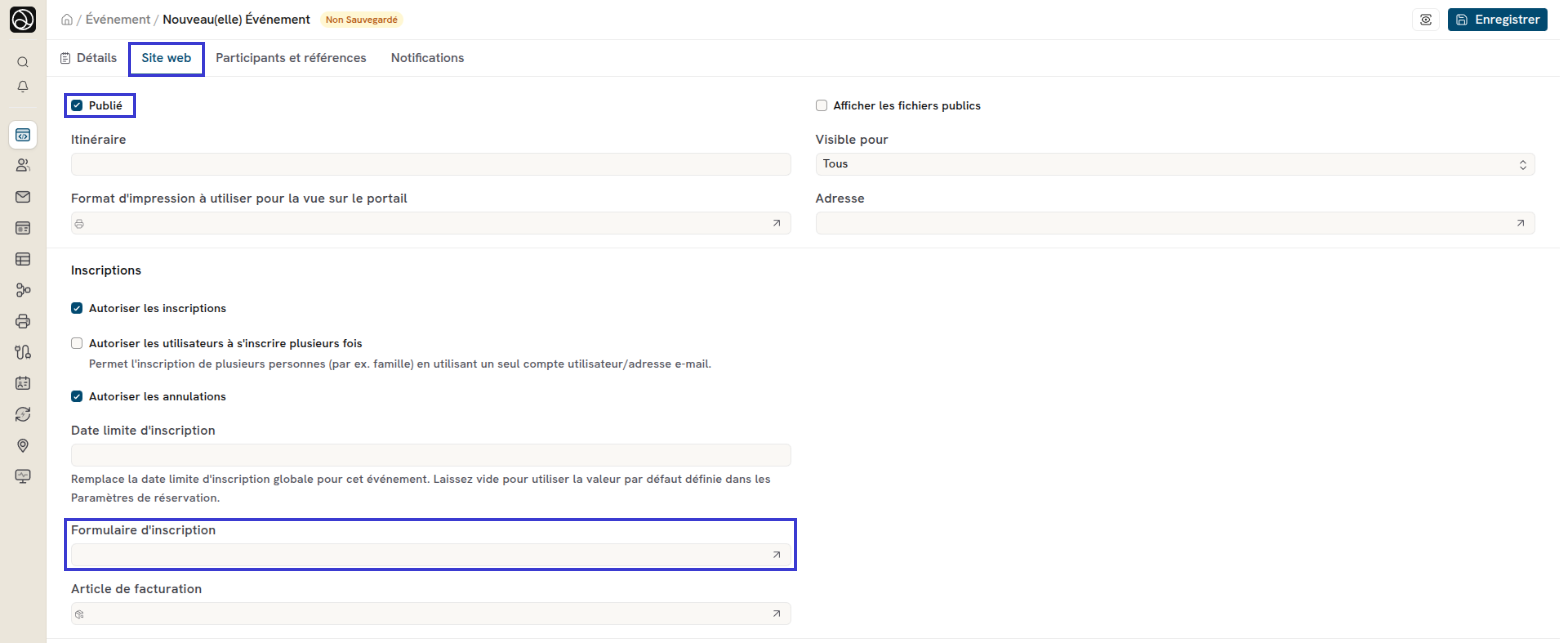
- Publié : Cochez cette case pour rendre l'événement visible sur le site web. Cela rendra l'événement accessible au public ou aux utilisateurs désignés en fonction des paramètres de visibilité.
- Visible pour :
- Tous : L'événement sera visible par tous les visiteurs du site web, qu'ils soient connectés ou non.
- Rôle : Limitez la visibilité de l'événement aux utilisateurs connectés avec un rôle spécifique. Par exemple, seuls les administrateurs ou un groupe particulier d'utilisateurs pourront voir l'événement. Les champs d'inscription ci-dessous, ainsi que Nombre maximum d'inscriptions, sont ajoutés à l'événement par l'application Bookings. Ils n'apparaissent que si Bookings est installée sur le site.
- Autoriser les inscriptions : Activez cette option pour permettre aux participants de s'inscrire en ligne pour l'événement.
- Autoriser les utilisateurs à s'inscrire plusieurs fois : Permet l'inscription de plusieurs personnes (par ex. une famille) à partir d'un seul compte utilisateur/adresse e-mail.
- Autoriser les annulations : Cochez cette case pour permettre aux participants d'annuler leur inscription.
- Date limite d'inscription : Remplace la date limite d'inscription globale pour cet événement. Laissez vide pour utiliser la valeur par défaut définie dans les paramètres de réservation.
- Formulaire d'inscription : Sélectionnez le formulaire web que les participants utiliseront pour s'inscrire à l'événement. Ce formulaire peut être personnalisé pour collecter des informations spécifiques nécessaires à l'événement. Il sert aux inscriptions gratuites uniquement.
- Montant d'inscription : Montant copié dans chaque inscription. Visible seulement si un formulaire d'inscription est choisi. Avec un formulaire web gratuit, Dokos ne demande aucun paiement.
- Article de facturation : L'article ajouté au panier du participant lors de l'inscription. Renseignez-le pour une inscription payante.
3. Participants et références
Participants
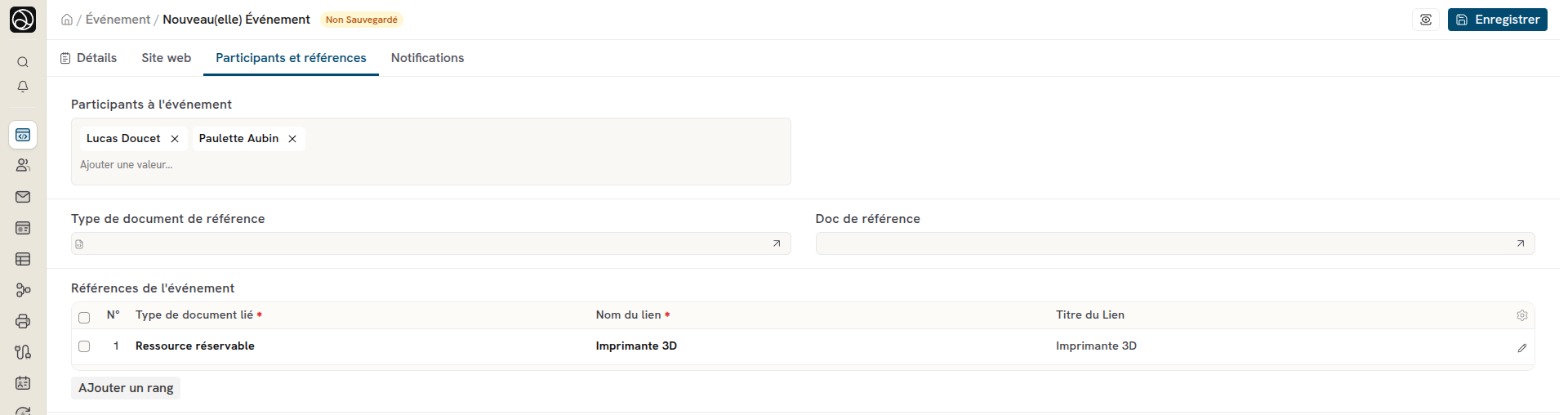
Dans le champ Participants à l'événement, sélectionnez les contacts qui seront présents pour l'événement. La liste de participants peut inclure des personnes s'étant inscrites via le portail en ligne ou des personnes que vous ajoutez manuellement, comme des intervenants. Si les participants s'inscrivent en ligne, un document Inscription à l'événement sera automatiquement généré et accessible depuis la liste de Liens de l'événement.
Références de l'événement
Fonctionnalité
Les champs Type de document de référence et Doc de référence lient l'événement à un document principal. Le tableau Références de l'événement permet d'ajouter d'autres documents liés :
- Type de document lié : Cette colonne vous permet de sélectionner le type de document dans Dokos que vous souhaitez associer à l'événement. Par exemple, cela pourrait être une tâche, un projet, une commande de vente, etc.
- Nom du lien : Une fois le type de document choisi, cette colonne vous permet de spécifier le nom ou l'identifiant précis du document à lier. Cela établit un lien direct entre l'événement et ce document spécifique.
- Titre du lien : Titre du document lié.
Utilisation
- Suivi des liens : En associant des documents à un événement, vous pouvez facilement accéder aux informations pertinentes sans avoir à naviguer manuellement dans différents modules.
- Contexte et coordination : Cela permet de fournir un contexte supplémentaire à l'événement. Par exemple, si une réunion est organisée pour discuter d'un projet particulier, lier ce projet à l'événement aide à centraliser les informations et à améliorer la coordination.
- Gestion intégrée : La gestion des événements devient plus intégrée avec les autres processus de l'entreprise, permettant une meilleure traçabilité et une gestion plus cohérente.
Exemple :
Réunion de Projet :
- Type de document lié : Projet
- Nom du lien : Projet 258-A
Cela signifie que la réunion est directement liée au projet "Projet 258-A", facilitant l'accès rapide aux détails du projet pendant la réunion.
2. Inscription à un événement
Lorsque vous créez un événement public, vous pouvez permettre les inscriptions en ligne. Chaque inscription générera un document Inscription à un événement contenant les coordonnées de la personne qui s'est inscrite ainsi que le statut de son inscription (Confirmée / Annulée) Vous pouvez créer une inscription manuellement depuis le bureau de Dokos si vous ne souhaitez pas permettre les inscriptions en ligne.
Voir des inscriptions aux événements dans la démoPermettre les inscriptions en ligne
Si le type d'événement de votre événement est Public, un onglet Site web apparaît en haut. Commencez par Publier votre événement pour le rendre visible sur le site web. Vous avez la possibilité de définir différentes options de visibilité:
- Tous: Votre événement est visible à tous, utilisateurs connectés comme utilisateurs invités. Tout le monde peut y accéder depuis Internet.
- Rôle: Votre événement est visible uniquement aux utilisateurs connectés ayant le rôle que vous avez choisi. Cette option est pratique pour publier des événements réservés à vos utilisateurs/clients.
Personnaliser le formulaire d'inscription
Sans personnalisations, le formulaire d'inscription demande les informations suivantes:
- Nom
- Prénom
- Adresse email
- Numéro de mobile
Pour collecter des informations additionnelles, utilisez un formulaire web.
Utilisation d'un formulaire web
Un formulaire web est une version publique d'un formulaire (Type de document) de Dokos. Il reprend les champs de son document référence, mais peut être personnalisé pour n'afficher que quelques champs publiquement.
Il faut donc que nous utilisions un formulaire associé au type de document Inscription à un événement pour qu'une fois rempli en ligne, une Inscription à un événement soit automatiquement créée.
Un formulaire event-registration-form existe déjà dans Dokos. Vous pouvez l'utiliser en l'état ou le dupliquer pour le personnaliser.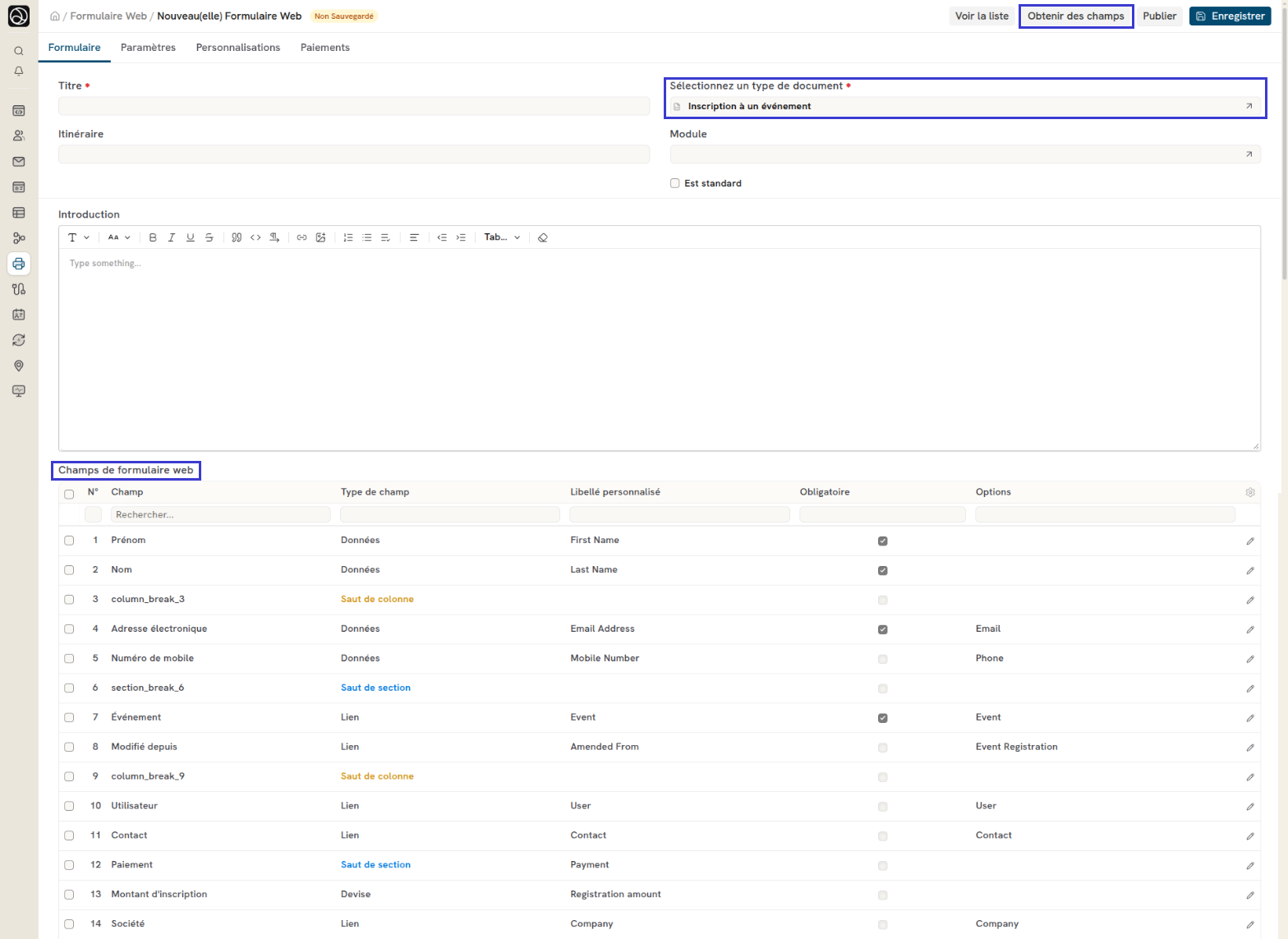
Dans ce formulaire web, vous pouvez ajouter des champs provenant de votre document de référence (via le bouton Obtenir des champs). Ne cochez pas Accepter les paiements : Dokos refuse un formulaire web qui accepte les paiements comme Formulaire d'inscription.
Une fois votre formulaire configuré, publiez le pour l'activer.
Collecter un paiement lors de l'inscription
Pour une inscription payante, renseignez l'Article de facturation de l'événement. C'est le seul mode d'inscription payante pris en charge. À l'inscription, Dokos ajoute l'article au panier du participant. L'inscription est validée à la validation de la commande. Pour le détail, voir Inscription payante par le panier.
Flux d'inscription
Voici le parcours d'un participant pour un événement payant :
- Sur le portail, le participant ouvre l'événement et remplit le formulaire d'inscription.
- Il clique sur Ajouter au panier. Dokos ajoute l'Article de facturation à son panier.
- Il valide sa commande et paie.
- Dokos valide l'inscription à la validation de la commande.
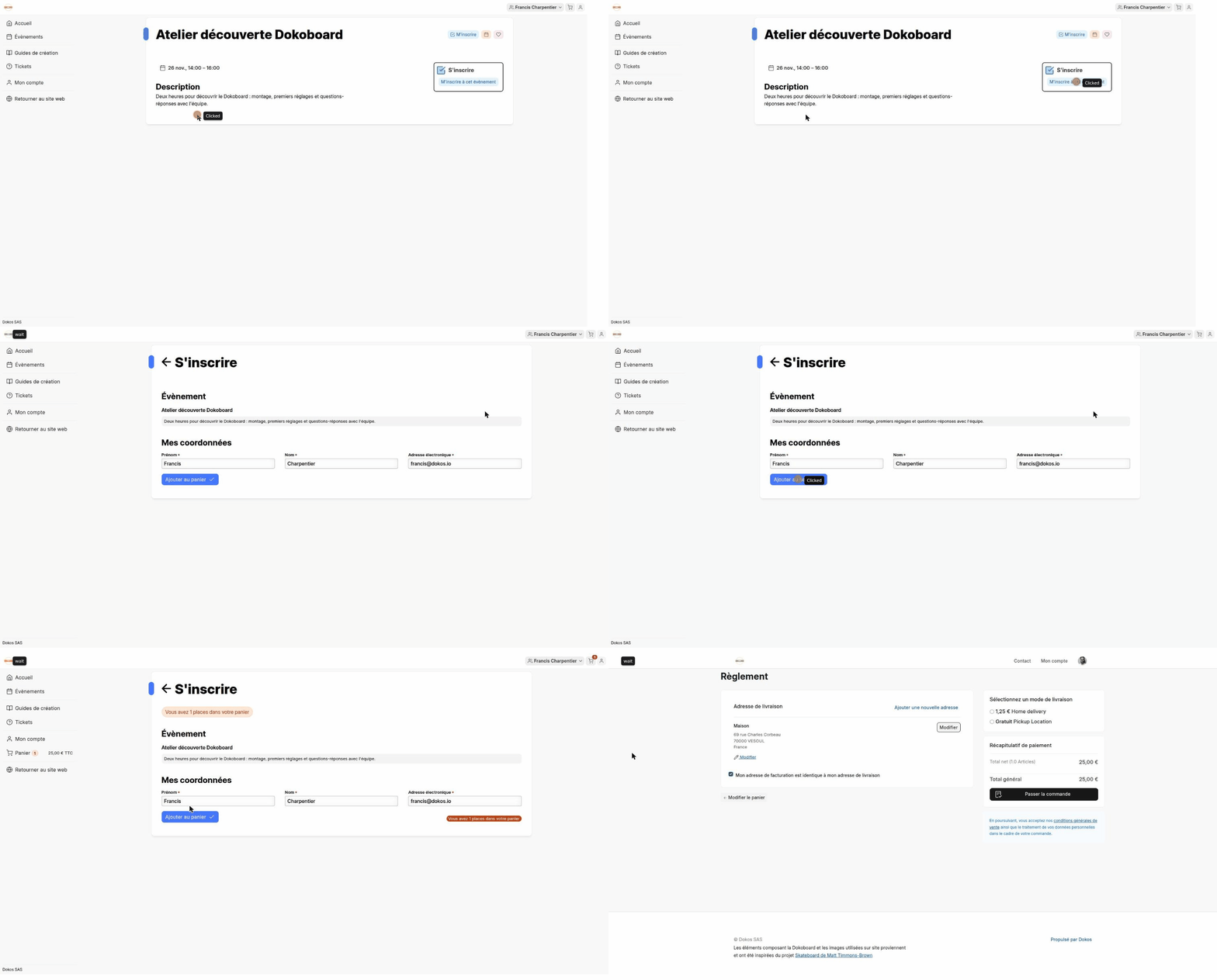
Pour un événement gratuit, le bouton est S'inscrire et l'inscription est validée dès son envoi.