
Style d'impression
Dans Style d'impression, vous pouvez définir des styles CSS personnalisés appliqués aux formats d'impression.
Dokos est livré avec des styles prédéfinis. Vous pouvez aussi créer vos propres styles en CSS.
Les styles d'impression standard sont : Classic, Modern, Monochrome, Zébré et TwentyTwenty. TwentyTwenty est le style par défaut des paramètres d'impression.
Pour créer un nouveau style d'impression, cliquez sur l'icône de recherche de la barre latérale gauche (ou appuyez sur Ctrl+K), puis saisissez Style d'impression.
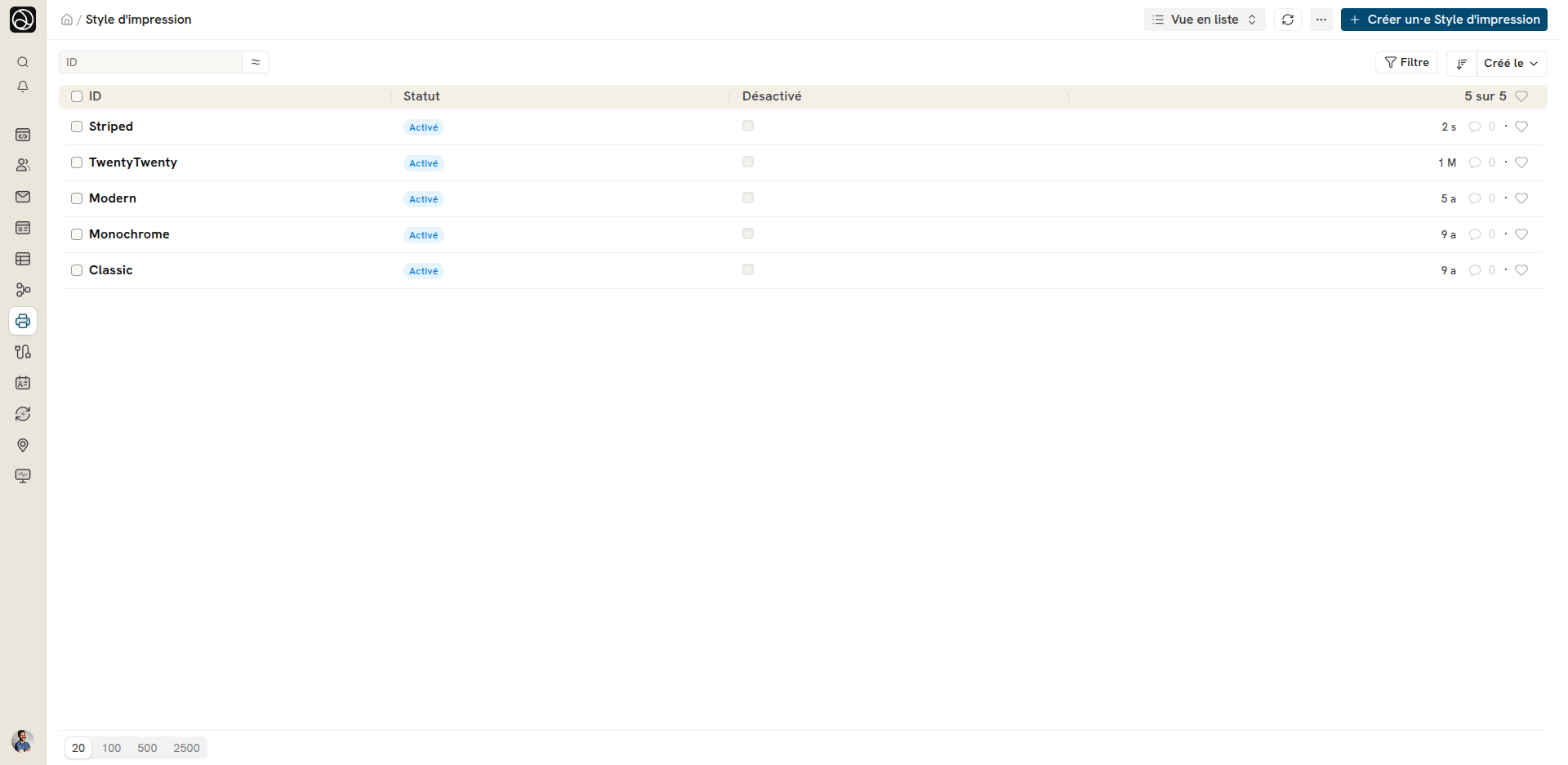
1. Comment créer un nouveau style d'impression
- Allez dans la liste Style d'impression, cliquez sur Créer un·e Style d'impression.
- Saisissez le Nom du Style d'Impression.
- Saisissez le CSS qui définira à quoi ressemblera le style. Ce champ est obligatoire. Cliquez sur Agrandir pour agrandir l'éditeur.
- Enregistrer.
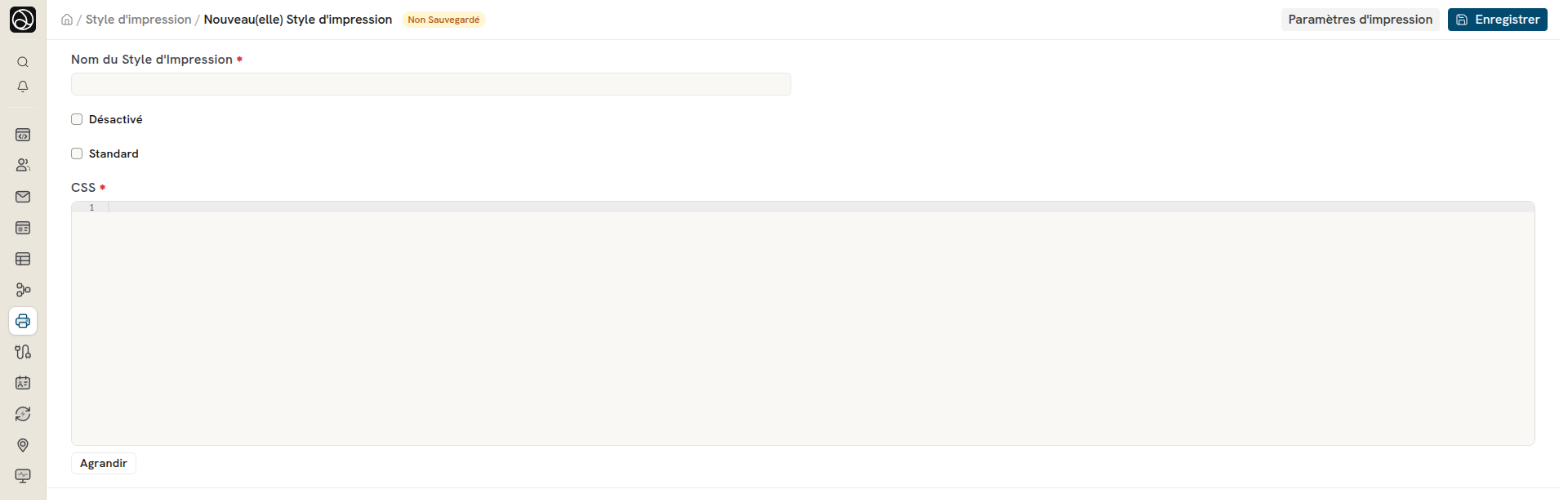
Cochez Désactivé pour retirer un style des choix proposés à l'impression.
Choisir le style à l'impression
- Le style par défaut se définit dans le champ Style d'impression des Paramètres d'impression. Le bouton Paramètres d'impression se trouve dans la barre du haut du formulaire, à côté d'Enregistrer.
- Dans l'aperçu d'impression d'un document, la section Style de la barre latérale affiche les styles actifs sous forme de cartes. Cliquez sur une carte pour appliquer ce style à l'aperçu. Cette section n'apparaît qu'avec le format Standard.
Le CSS du style s'ajoute après la feuille d'impression de base. Les feuilles d'impression incluent Bootstrap 3.3 : vous pouvez cibler ses classes.
Pour connaître les classes CSS d'un document, ouvrez son aperçu avec Menu > Pleine Page, puis inspectez la page dans votre navigateur.
Exemple fictif : pour imprimer les titres de section en bleu, créez un style « Titres bleus » avec ce CSS :
.print-format h3 {
    color: #1d4ed8;
}