
En-tête de lettre
Un en-tête de lettre contient le logo, le nom, l'adresse et les autres informations de votre organisation. Il s'imprime en haut des documents, et son pied de page en bas.
L'en-tête de lettre s'applique aux impressions des transactions : commandes, factures, bulletins de salaire, etc. Le reste du document est défini par le format d'impression.
Pour accéder aux en-têtes de lettre, cliquez sur l'icône de recherche de la barre latérale gauche (ou appuyez sur Ctrl+K), puis saisissez En-tête de lettre.
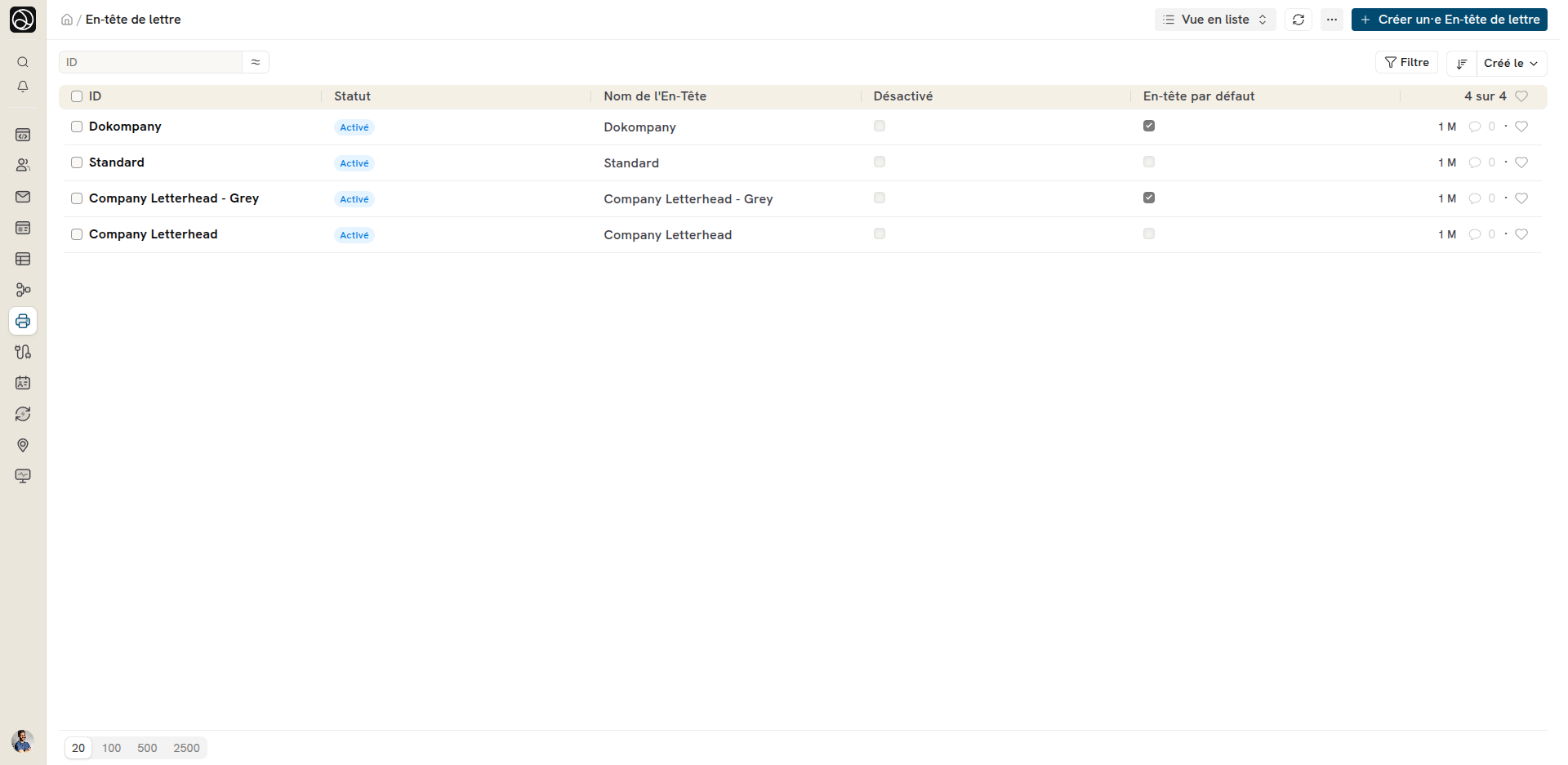
1. Comment créer un en-tête de lettre
- Allez dans la liste des en-têtes de lettre, cliquez sur Créer un·e En-tête de lettre.
- Saisissez le Nom de l'En-Tête. Vous pouvez créer un en-tête de lettre distinct pour différents bureaux.
- Dans En-tête de lettre pour (obligatoire), gardez DocType pour les documents. Choisissez Report pour un en-tête réservé à l'impression des rapports.
- Dans En-tête basé sur, choisissez Image ou HTML. Dans Pied de page basé sur, faites le même choix pour le pied de page.
- Vous pouvez saisir des détails dans un en-tête en utilisant :
- Image d'en-tête : cliquez sur le bouton Joindre pour joindre une image. Vous pouvez définir la Hauteur de l'image (px), la Largeur de l'image (px) et l'alignement (Aligner : Left, Right ou Center). La section Image du pied de page propose les mêmes champs pour le pied de page.
- Autres informations (comme l'adresse, le numéro d'identification fiscale, etc.) que vous souhaitez mettre sur votre en-tête.
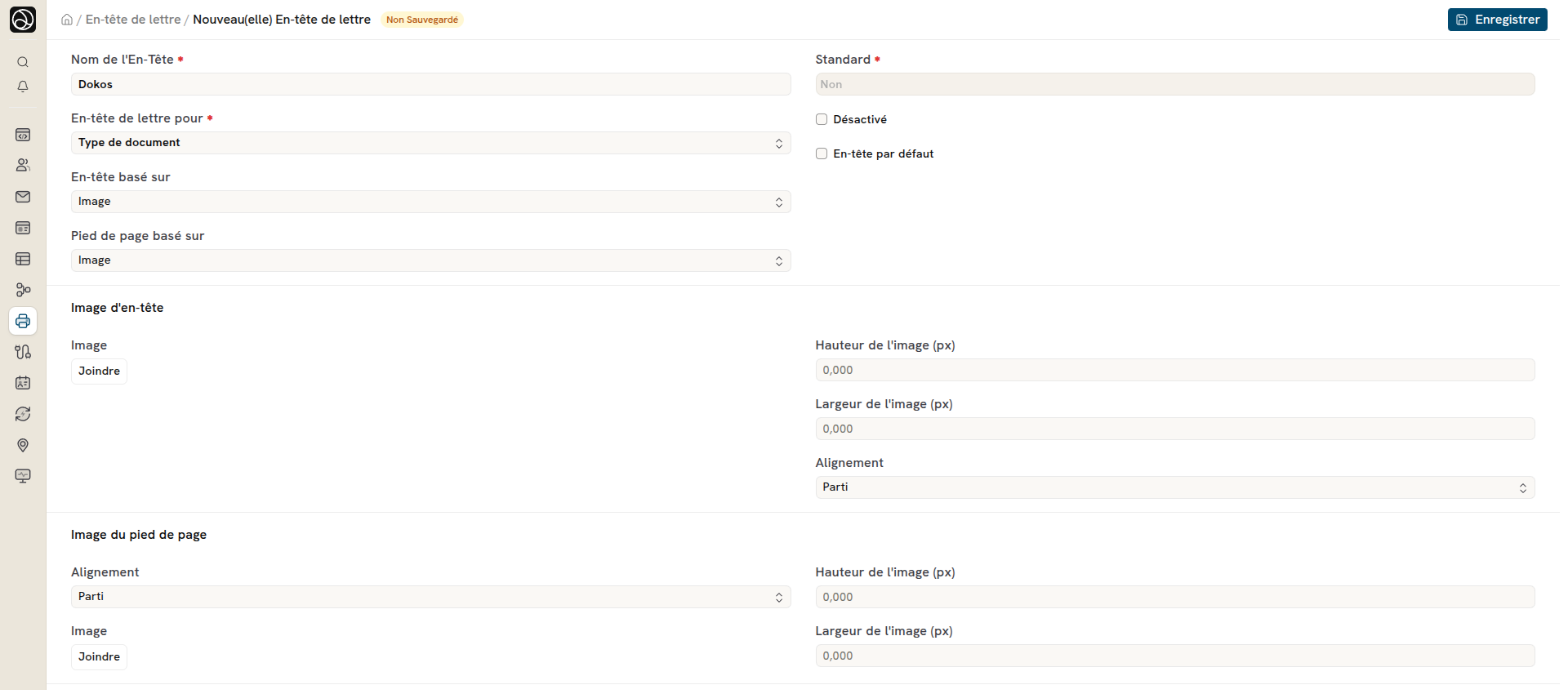
Si vous souhaitez en faire l'en-tête par défaut, cochez En-tête par défaut.
- Après avoir saisi les valeurs dans la section En-tête et pied de page, enregistrez l'en-tête.
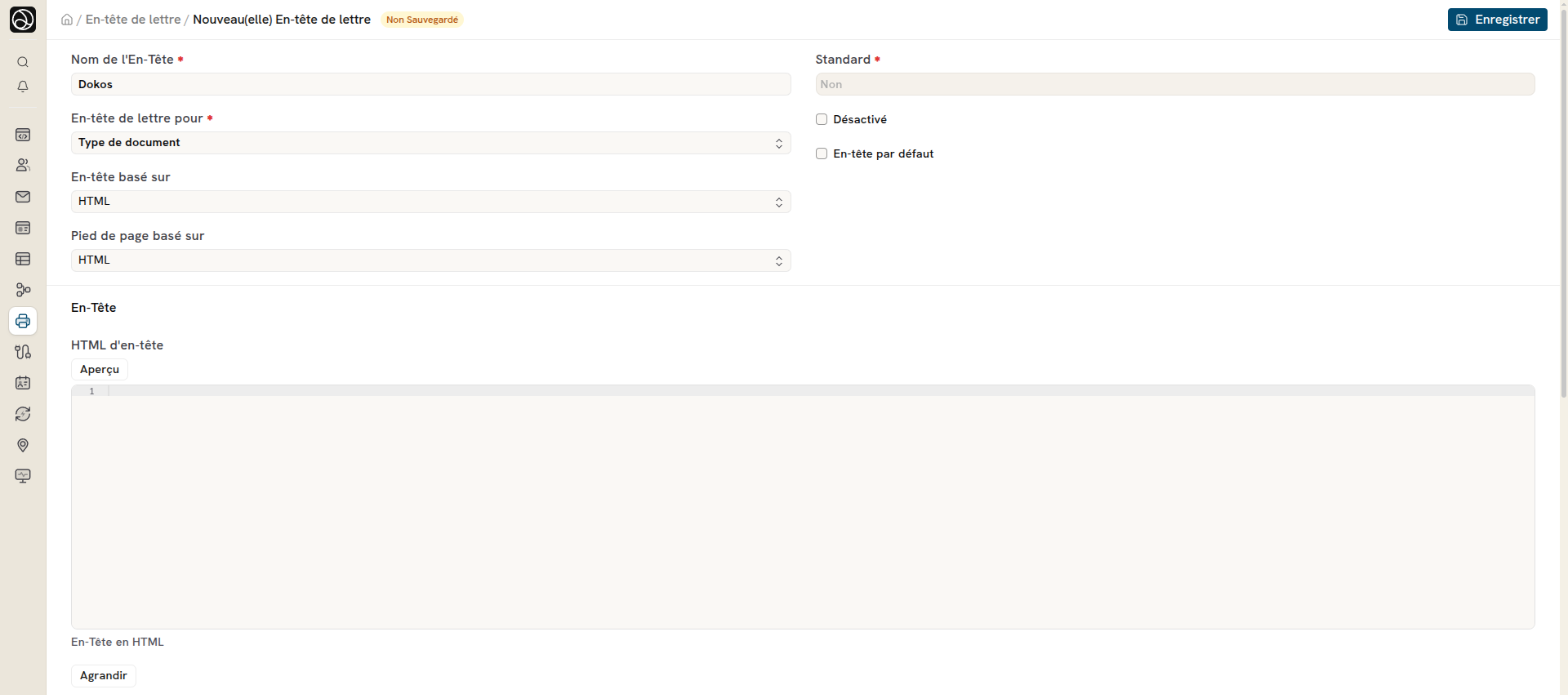
Avec un en-tête basé sur HTML, saisissez le code dans HTML d'en-tête. Cliquez sur Aperçu pour voir le résultat et sur Agrandir pour agrandir l'éditeur. Vous pouvez aussi ajouter du CSS personnalisé sous l'éditeur HTML :
Utiliser les données du document
Le HTML d'en-tête et le HTML de pied de page sont rendus avec Jinja. La variable doc contient le document imprimé.
Exemple fictif : un en-tête qui affiche le nom de la société du document.
<div class="text-right">
    <strong>{{ doc.company }}</strong>
</div>
La section Scripts propose un Script d'en-tête et un Script de pied de page en JavaScript. Elle n'apparaît qu'avec un en-tête ou un pied de page basé sur HTML.
Choisir l'en-tête utilisé
À l'impression d'un document, Dokos propose l'en-tête choisi sur le document. Si le document n'en a pas, Dokos propose l'en-tête coché En-tête par défaut.
- Dans la fiche Société, le champ « Default Letter Head (DocType) » remplit l'en-tête des transactions de cette société (factures, commandes, etc.) quand il est vide.
- Le champ « Default Letter Head (Report) » de la société est proposé à l'impression des rapports.
- Dans l'aperçu d'impression, le champ En-tête de lettre permet de choisir un autre en-tête, ou Sans en-tête.