Les actifs
Les actifs immobilisés
Un actif est un bien de valeur que l'entreprise possède et utilise sur plusieurs exercices : mobilier, ordinateurs, véhicules, machines de production. Sa valeur est répartie sur sa durée d'utilisation par l'amortissement.
Exemple : vous achetez une imprimante 300 € et vous l'utilisez trois ans. En comptabilité, vous enregistrez 100 € de charge par an au lieu de 300 € la première année.
Dans Dokos, le document Actif regroupe tout l'historique du bien : achat, amortissement, maintenance, mouvements, mise au rebut et vente.
Pour accéder à la liste des actifs, allez sur :
Accueil > Actifs > Actif
1. Prérequis
- Une Catégorie d'actif avec ses comptes.
- Un Article avec Est une immobilisation coché et la Catégorie d'actif renseignée. La case Est un article en stock doit être décochée : Dokos refuse un article immobilisé géré en stock.
- Un Emplacement. Le champ Emplacement est obligatoire sur l'actif.
2. Créer un actif
2.1 Création automatique à l'achat
Sur l'article, cochez Créer automatiquement les immobilisations à l'achat et renseignez le Masque de numérotation de l'actif.
À la validation de la réception (ou de la facture d'achat avec mise à jour du stock) :
- Dokos crée un actif brouillon par unité achetée. Pour 5 ordinateurs, vous obtenez 5 actifs.
- Si vous cochez aussi Créer une immobilisation groupée sur l'article, Dokos crée un seul actif avec une Quantité immobilisée égale à la quantité achetée.
- Chaque ligne d'article immobilisé doit avoir une Localisation de l'actif immobilisé. Sinon, la validation est bloquée.
- Le masque de numérotation est obligatoire. Sans lui, la validation est bloquée.
Les actifs créés reprennent l'article, la catégorie, l'emplacement, la société, le fournisseur, la date et le montant d'achat. Complétez-les (amortissement, dépositaire…), puis validez-les.
2.2 Création manuelle
Si Créer automatiquement les immobilisations à l'achat est décoché, Dokos affiche un message à la validation de l'achat : vous devez créer les actifs vous-même.
- Dans la liste des actifs, cliquez sur + Créer un·e Actif.
- Sélectionnez le Code de l'article. Le Nom de l'actif et la Catégorie d'actif sont repris de l'article.
- Sélectionnez l'Emplacement et vérifiez la Société.
- Dans la section Détails d'achat, sélectionnez la Réception ou la Facture d'achat. La Date d'achat et le Montant net des achats sont repris du document.
- Saisissez la Date de mise en service. L'amortissement démarre à cette date.
- Cochez Calculer la dépréciation pour faire apparaître l'onglet Amortissement/Dépréciation, puis renseignez la table Livres comptables (voir le § 3.1).
- Enregistrez, vérifiez le calendrier d'amortissement, puis validez.
2.3 Reprendre un actif existant
Lors d'une reprise de données, vous enregistrez des biens achetés avant Dokos, sans document d'achat.
- Créez l'actif comme au § 2.2, sans réception ni facture d'achat.
- Sélectionnez Type d'actif = Actif existant.
- Saisissez le Montant net des achats, la Date d'achat et la Date de mise en service.
- Dans l'onglet Amortissement/Dépréciation, renseignez :
- Amortissement Cumulé d'Ouverture : le montant déjà amorti dans l'ancien système ;
- Nombre d'amortissement déjà comptabilisés à la création de l'actif : le nombre de dotations déjà passées.
- Si l'actif est déjà totalement amorti et que vous ne calculez pas d'amortissement, cochez Est entièrement amorti.
Dokos calcule le calendrier d'amortissement sur le montant restant.
Exemple fictif : un véhicule acheté 20 000 € le 1er janvier 2024, amorti sur 5 ans par dotations annuelles. Au 31 décembre 2025, 8 000 € ont été amortis en 2 dotations. Saisissez 8 000 en amortissement cumulé d'ouverture et 2 en nombre d'amortissements déjà comptabilisés. Dokos planifie les 3 dotations restantes de 4 000 €.
3. Caractéristiques
3.1 Amortissement
L'onglet Amortissement/Dépréciation s'affiche quand Calculer la dépréciation est coché ou quand le type d'actif est Actif existant. La table Livres comptables est reprise de la catégorie d'actif. Chaque ligne crée un calendrier d'amortissement.
| Champ | Rôle |
|---|---|
| Livre comptable | Livre concerné, si vous tenez plusieurs référentiels (par exemple comptable et fiscal). Vide = livre par défaut. |
| Méthode d'amortissement | Linéaire, Double amortissement dégressif, Valeur comptable nette ou Manuel. Voir Amortissement des actifs. |
| Nombre Total d'Amortissements | Nombre de dotations sur la durée d'utilisation. |
| Fréquence des amortissements (Mois) | Nombre de mois entre deux dotations : 12 pour une dotation annuelle, 1 pour une dotation mensuelle. |
| Date de comptabilisation de l'amortissement | Date de la première dotation. Elle ne peut pas être antérieure à la date de mise en service. |
| Valeur résiduelle | Valeur attendue en fin d'utilisation. Elle n'est pas amortie. |
| Taux d'amortissement (%) | Visible pour la méthode Valeur comptable nette. |
| Amortir sur la base d'un pro-rata à la journée | Calcule les dotations au prorata des jours. |
Exemple : avec une fréquence de 12 mois et 3 amortissements, Dokos passe une dotation par an pendant 3 ans.
3.2 Calendrier d'amortissement
Après l'enregistrement, la section Calendrier d'Amortissement affiche, pour chaque ligne : la Date programmée, le Montant amorti, le Montant d'amortissement cumulé et l'Écriture de journal une fois la dotation passée.
3.3 Propriété et assurance
Dans l'onglet Plus d'infos :
- Propriété : le Possesseur de l'actif (Société, Fournisseur ou Client) et la société, le fournisseur ou le client concerné.
- Assurance : Numéro de politique, Assureur, Valeur assurée, Date de début de l'assurance, Date de fin de l'assurance, Assurance tous risques.
- Information additionnelle : le Statut, le Gardien (employé qui détient le bien) et le Département.
3.4 Écritures comptables à la validation
La validation de l'actif crée un mouvement d'actif initial à l'emplacement saisi.
Si l'achat a été enregistré sur le Compte d'immobilisation en cours de la catégorie, la validation passe l'écriture suivante à la Date de mise en service :
| Compte | Débit | Crédit |
|---|---|---|
| Compte d'actif immobilisé | Montant de l'achat | |
| Compte d'immobilisation en cours | Montant de l'achat |
Si la date de mise en service est future, Dokos passe cette écriture automatiquement à cette date (tâche quotidienne). Si l'achat a déjà été comptabilisé directement sur le compte d'actif immobilisé, la validation ne passe aucune écriture.
3.5 Maintenance
Cochez Maintenance requise pour planifier la maintenance de l'actif.
3.6 Actions sur un actif validé
Sur un actif validé, au statut Validé, Partiellement déprécié ou Complètement déprécié :
| Menu | Bouton | Résultat |
|---|---|---|
| Créer | Ajustement de la valeur des actifs | Voir Ajustement de la valeur (pas sur un actif complètement amorti). |
| Créer | Réparation d'Actif | Voir Réparation d'actifs. |
| Créer | Écriture d'amortissement | Uniquement si Calculer la dépréciation est décoché : crée une écriture de journal manuelle. |
| Actions | Gérer l'actif | Crée une maintenance, si Maintenance requise est coché. |
| Actions | Diviser l'article | Sépare une partie de la quantité dans un nouvel actif. |
| Actions | Transférer l'actif | Crée un mouvement d'actif. |
| Actions | Détruire l'actif | Met l'actif au rebut à la date choisie. |
| Actions | Vendre l'actif | Crée une facture de vente. Voir Vendre un actif. |
Un actif Mis au rebut affiche le bouton Restaurer l'actif.
Catégorie d'actif
Une catégorie d'actif regroupe les biens de même nature, par exemple « Matériel informatique » ou « Véhicules ». Elle porte les comptes et les paramètres d'amortissement par défaut de ses actifs.
Pour accéder à la liste des catégories d'actifs, allez sur :
Accueil > Actifs > Catégorie d'actif
1. Créer une catégorie d'actif
- Dans la liste des catégories d'actifs, cliquez sur + Créer un·e Catégorie d'actif.
- Saisissez le Nom de la catégorie d'actifs.
- Cochez si besoin Activer la comptabilisation des travaux d'immobilisations en cours ou Catégorie non dépréciable.
- Renseignez la table Livres comptables (paramètres d'amortissement par défaut).
- Renseignez la table Comptes (obligatoire).
- Enregistrez.

2. Caractéristiques
2.1 Immobilisations en cours
Avec Activer la comptabilisation des travaux d'immobilisations en cours, l'achat est d'abord enregistré sur le Compte d'immobilisation en cours. Le montant passe sur le compte d'actif immobilisé à la date de mise en service de l'actif. Utilisez cette option quand un bien est acheté avant d'être utilisable.
Avec cette option, un actif doit être lié à une réception ou à une facture d'achat avec mise à jour du stock, sauf s'il est de type Actif existant ou Actif composite.
2.2 Livres comptables
La table Livres comptables propose les mêmes champs que sur l'actif : Méthode d'amortissement, Nombre Total d'Amortissements, Fréquence des amortissements (Mois) et, pour la méthode Valeur comptable nette, le Taux d'amortissement (%). Ces valeurs sont reprises sur chaque nouvel actif de la catégorie.
2.3 Comptes
Dans la table Comptes, ajoutez une ligne par société :
| Champ | Rôle |
|---|---|
| Société | Société concernée (obligatoire). |
| Compte d'actif immobilisé | Compte de bilan du bien, par exemple 2183 (obligatoire). |
| Compte d'amortissement cumulé | Compte d'amortissement, par exemple 28183. |
| Compte de dotations aux amortissement | Compte de charge, par exemple 6811. |
| Compte d'immobilisation en cours | Compte 23x, utilisé avec les immobilisations en cours. |

Lieu
Un Emplacement indique où se trouve un actif : bureau, usine, entrepôt, véhicule. Les emplacements forment une arborescence.
Pour accéder à la liste des emplacements, allez sur :
Accueil > Actifs > Emplacement

1. Créer un emplacement
- Ouvrez la liste des emplacements. Elle s'affiche en arborescence.
- Cliquez sur Ajouter un·e Emplacement.
- Saisissez le Nom du lieux.
- Sélectionnez une Localisation parente si le nouvel emplacement est un sous-emplacement.
- Cochez Est un groupe si l'emplacement contient d'autres emplacements.
- Cochez Est le contenant si l'emplacement est un contenant (par exemple une armoire ou un véhicule).
- Enregistrez.

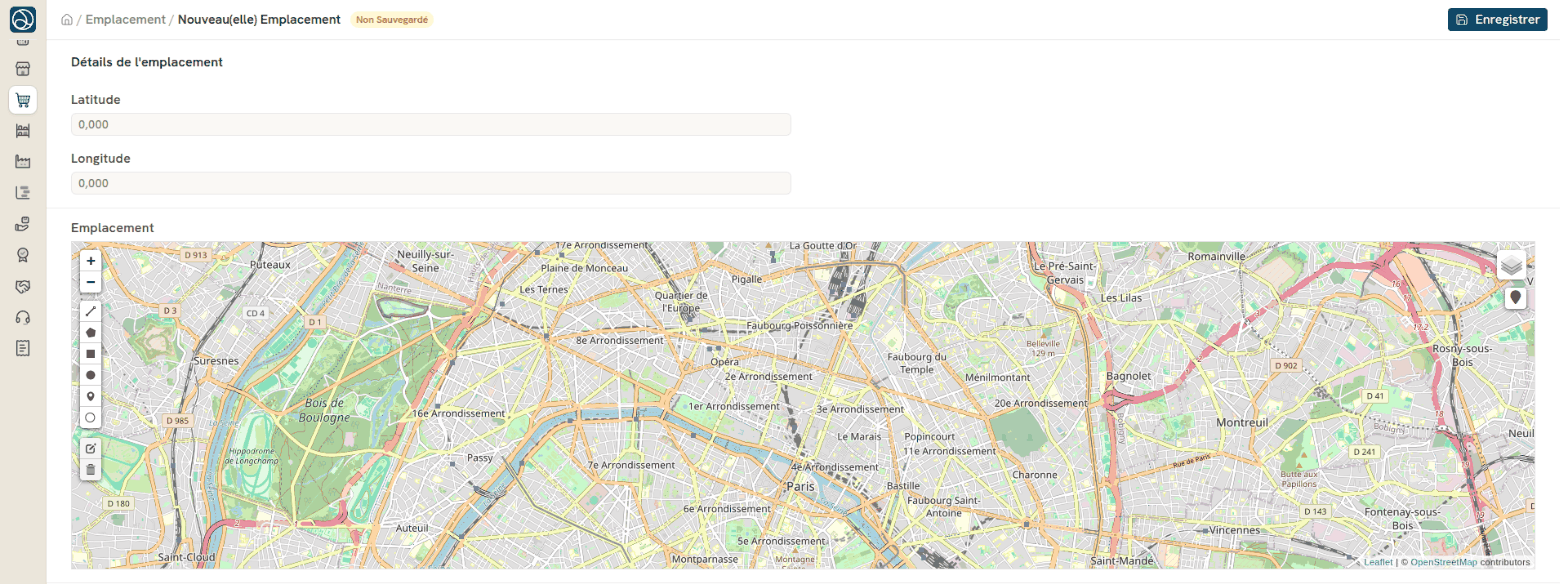
2. Détails de l'emplacement
Dans la section Détails de l'emplacement, renseignez la Latitude et la Longitude. Le champ Emplacement affiche une carte sur laquelle vous pouvez dessiner le lieu. Dokos calcule alors la surface (Région).