
Adresses
Adresses
Une Adresse peut être reliée à un prospect, un client, un fournisseur, un actionnaire, un partenaire commercial ou un entrepôt. Elle peut aussi exister seule, sans lien.
1. Créer une adresse
- Ouvrez la recherche (Ctrl+K), saisissez Adresse, puis cliquez sur Créer un·e Adresse.
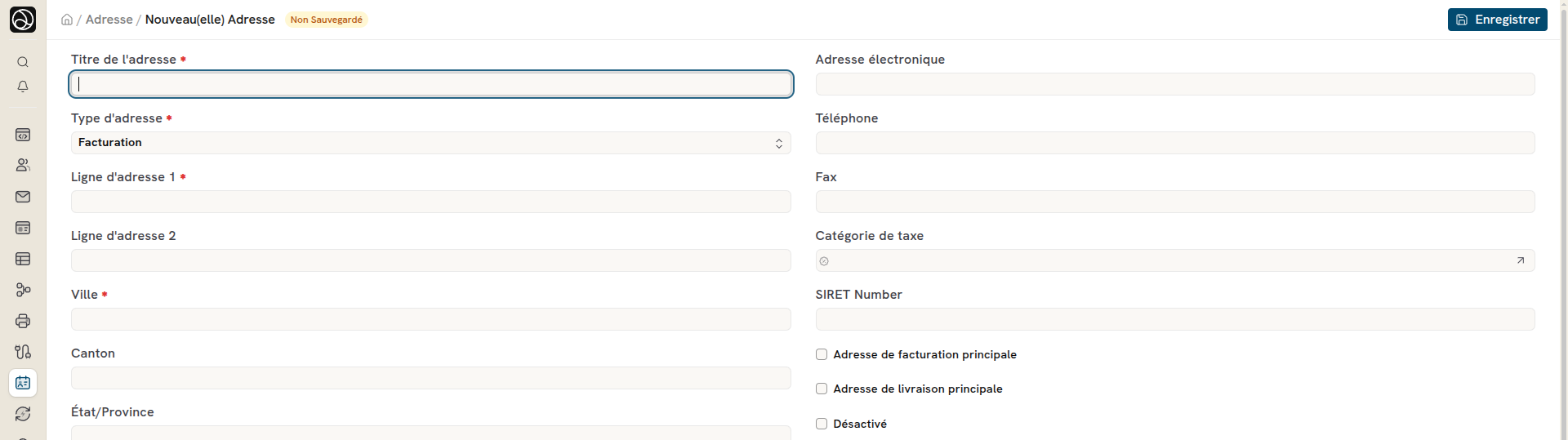
- Remplissez la fiche :
| Champ | Contenu |
|---|---|
| Intitulé de l'adresse | Le titre de l'adresse. Facultatif si l'adresse est liée à un tiers (voir 2.2). |
| Type d'adresse | Facturation, Livraison, Bureau, Entrepôt… |
| Ligne d'adresse 1 et 2, Ville, Canton, État/Province, Code postal, Pays | L'adresse postale. |
| Adresse email, Téléphone, Fax | Les coordonnées propres à cette adresse. |
| Catégorie de taxe | Choisit les modèles de taxes dans les transactions. Si elle est vide, elle reprend la catégorie de taxe par défaut du pays. |
| SIRET Number | Le SIRET de l'établissement. Champ ajouté par la localisation française. |
| Adresse de facturation principale | Proposée par défaut comme adresse de facturation. |
| Adresse de livraison principale | Proposée par défaut comme adresse de livraison. |
| Désactivé | L'adresse n'est plus proposée. |
- Dans la section Références, ajoutez une ligne par tiers lié (voir 2.4).
- Enregistrez.
Pour importer plusieurs adresses à partir d'une feuille de calcul, utilisez l'import de données.
Exemple
Exemple fictif : l'adresse de facturation du client « Maison Verte SARL ».
| Champ | Valeur |
|---|---|
| Type d'adresse | Facturation |
| Ligne d'adresse 1 | 12 rue des Lilas |
| Code postal / Ville | 69003 / Lyon |
| Pays | France |
| Adresse de facturation principale | coché |
| Références | Client, Maison Verte SARL |
Dokos nomme l'adresse « Maison Verte SARL-Facturation ». Elle est proposée sur les commandes et les factures de ce client.
2. Caractéristiques
2.1 Lier une adresse à plusieurs entités
Une adresse peut être liée à plusieurs clients ou à plusieurs fournisseurs. Elle peut aussi être liée à des clients et à des fournisseurs en même temps.
2.2 Intitulé et nom de l'adresse
- Si l'adresse n'est liée à aucun tiers, l'Intitulé de l'adresse est obligatoire.
- Si l'intitulé est vide et que l'adresse est liée à un tiers, Dokos reprend le nom du premier tiers lié.
Le nom du document suit le format « Intitulé-Type d'adresse ». Si ce nom existe déjà, Dokos ajoute un numéro : « Maison Verte SARL-Facturation-1 ».
2.3 Adresses de facturation et de livraison par défaut
Cochez Adresse de livraison principale pour que l'adresse soit proposée comme adresse de livraison dans les transactions du tiers : Commande client, Facture de vente, Bon de livraison.
Cochez Adresse de facturation principale pour qu'elle soit proposée comme adresse de facturation dans ces mêmes transactions.
2.4 Références
Pour relier l'adresse à un tiers, ajoutez une ligne dans la table Liens :
- Sélectionnez le Type de document lié, par exemple Client.
- Dans Nom du lien, choisissez le tiers.
- Le Titre du Lien se remplit seul.
3. Modèle d'adresse
Le Modèle d'adresse définit comment une adresse s'affiche dans les documents et les impressions. Il existe un modèle par pays. Le modèle marqué Par défaut sert quand le pays n'a pas de modèle propre. Le gabarit utilise Jinja, par exemple {{ address_line1 }}<br>{{ pincode }} {{ city }}.