
Contrats
1. Prérequis
Avant de pouvoir établir un contrat de réservation, il est nécessaire de créer un article au préalable :
Créer un article dans la démoAccueil > Ventes > Données de vente > Article
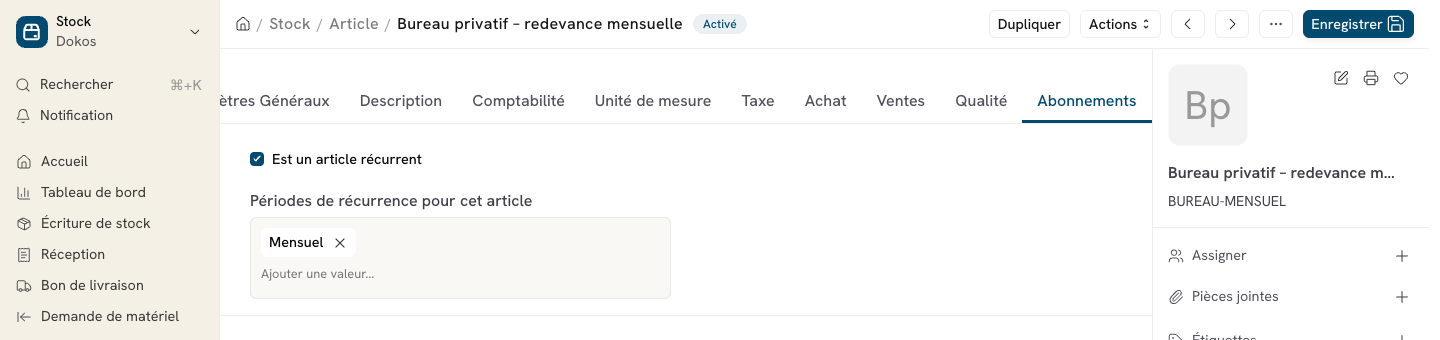
- Il est important de configurer les articles comme récurrents afin qu'ils déclenchent automatiquement la création d'un abonnement lors de la validation de la commande.
Dans l'onglet Abonnements de l'article, cochez Est un article récurrent et indiquez les Périodes de récurrence pour cet article (par exemple « Mensuel »).
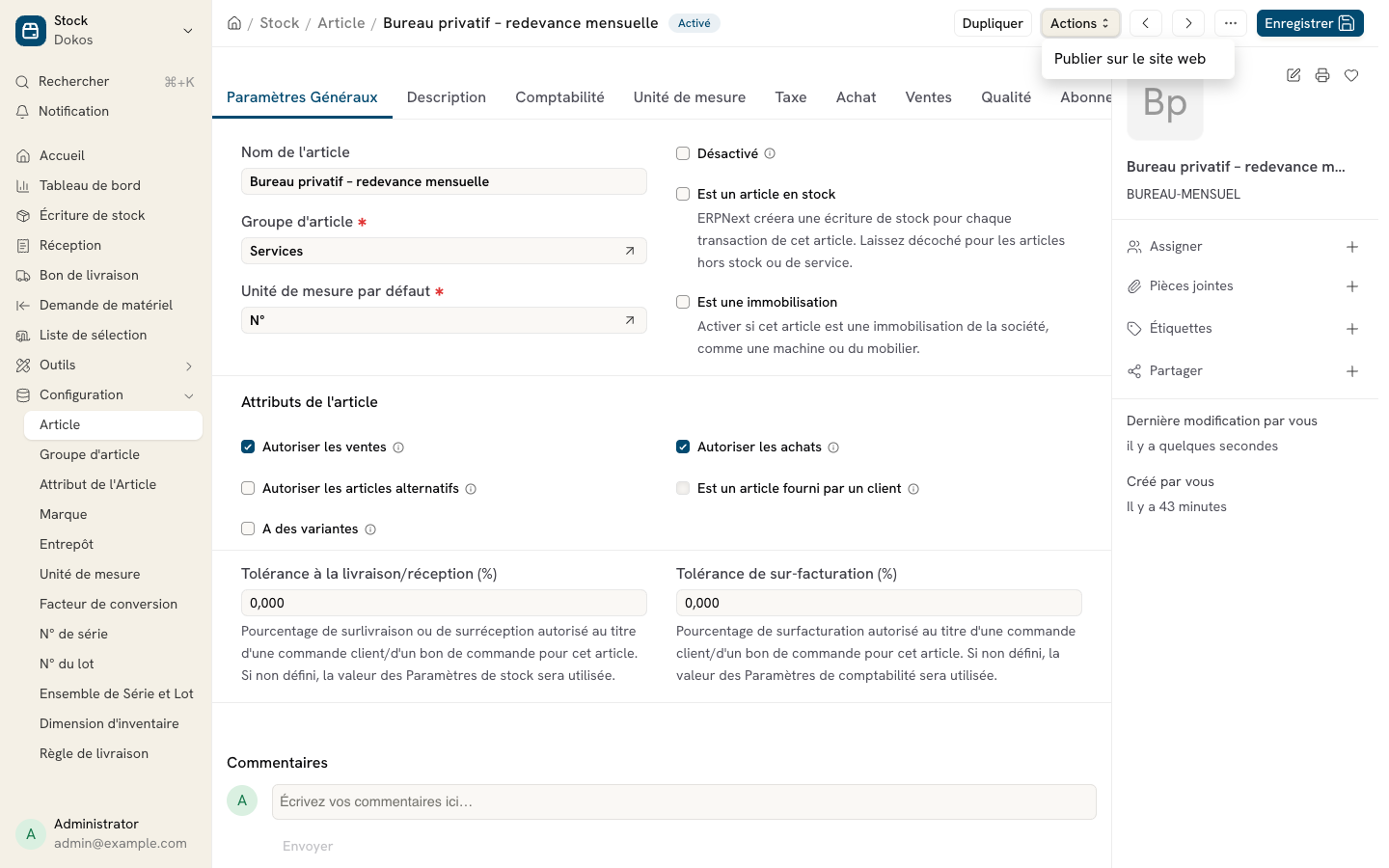
Ensuite, publiez cet article sur le site web avec Actions > Publier sur le site web.
2. Type de contrat
Créer un type de contrat dans la démo2.1. Informations générales du contrat
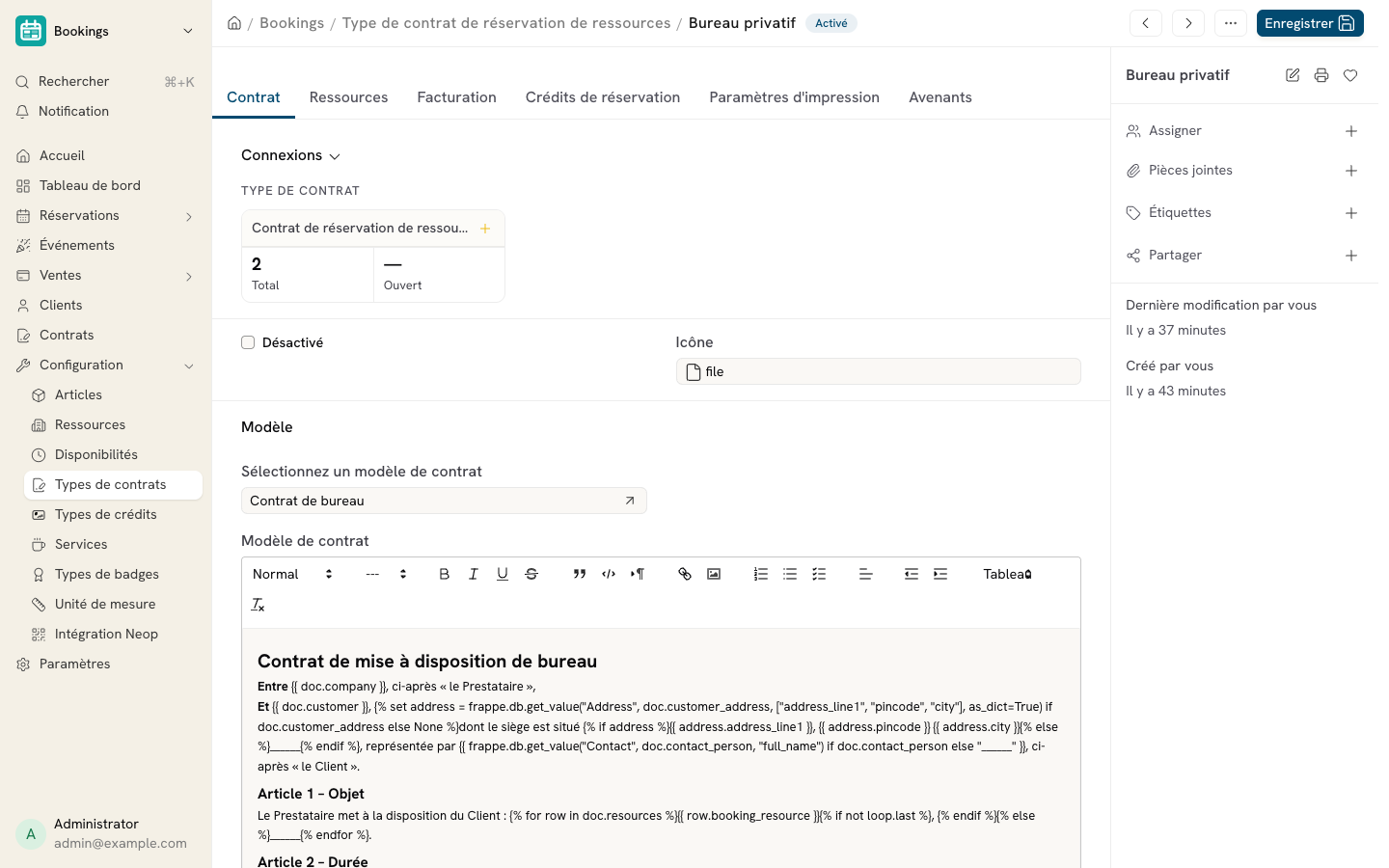
- Désactivé : Cochez cette case si vous souhaitez désactiver ce type de contrat temporairement ou définitivement.
- Type de contrat : Indiquez ici le nom du type de contrat que vous créez.
- Sélectionnez un modèle de contrat : Choisissez un Modèle de contrat existant pour en copier le texte (voir §2.2).
- Modèle de contrat : Le texte du contrat. Vous pouvez le rédiger directement ici ou le copier depuis un modèle.
- Contrat à durée déterminée : Cochez cette option si le contrat a une durée fixe.
- Durée minimum : Spécifiez la durée minimale en mois.
- Préavis : Indiquez ici la période de préavis nécessaire avant de mettre fin au contrat.
Les valeurs du type de contrat (ressources, préavis, dépôt de garantie, format d'impression…) sont recopiées dans chaque contrat créé à partir de ce type. Elles restent modifiables contrat par contrat.
2.2. Rédiger le texte du contrat
Le texte du contrat est un modèle Jinja : il peut contenir des variables qui sont remplacées par les valeurs du contrat. Le contrat est accessible via doc, par exemple :
| Variable | Résultat |
|---|---|
{{ doc.customer }} | Nom du client |
{{ doc.company }} | Nom de votre société |
{{ frappe.format_date(doc.contract_start_date) }} | Date de début, par exemple « 1 novembre 2026 » |
{{ frappe.format(doc.recurring_rate, {"fieldtype": "Currency"}) }} | Prix de facturation, par exemple « 450,00 € » |
{{ doc.prior_notice }} | Préavis en mois |
{% for row in doc.resources %}{{ row.booking_resource }}{% endfor %} | Ressources du contrat |
Les champs personnalisés ajoutés au contrat, au client ou aux ressources sont utilisables de la même façon, par exemple avec frappe.db.get_value("Customer", doc.customer, "nom_du_champ"). Pour qu'un champ vide reste visible à la relecture, prévoyez une valeur par défaut : {{ doc.prior_notice or "______" }}.
Pour réutiliser un même texte dans plusieurs types de contrat, rédigez-le une fois dans un Modèle de contrat (Accueil > CRM > Modèle de contrat), puis sélectionnez-le dans chaque type.
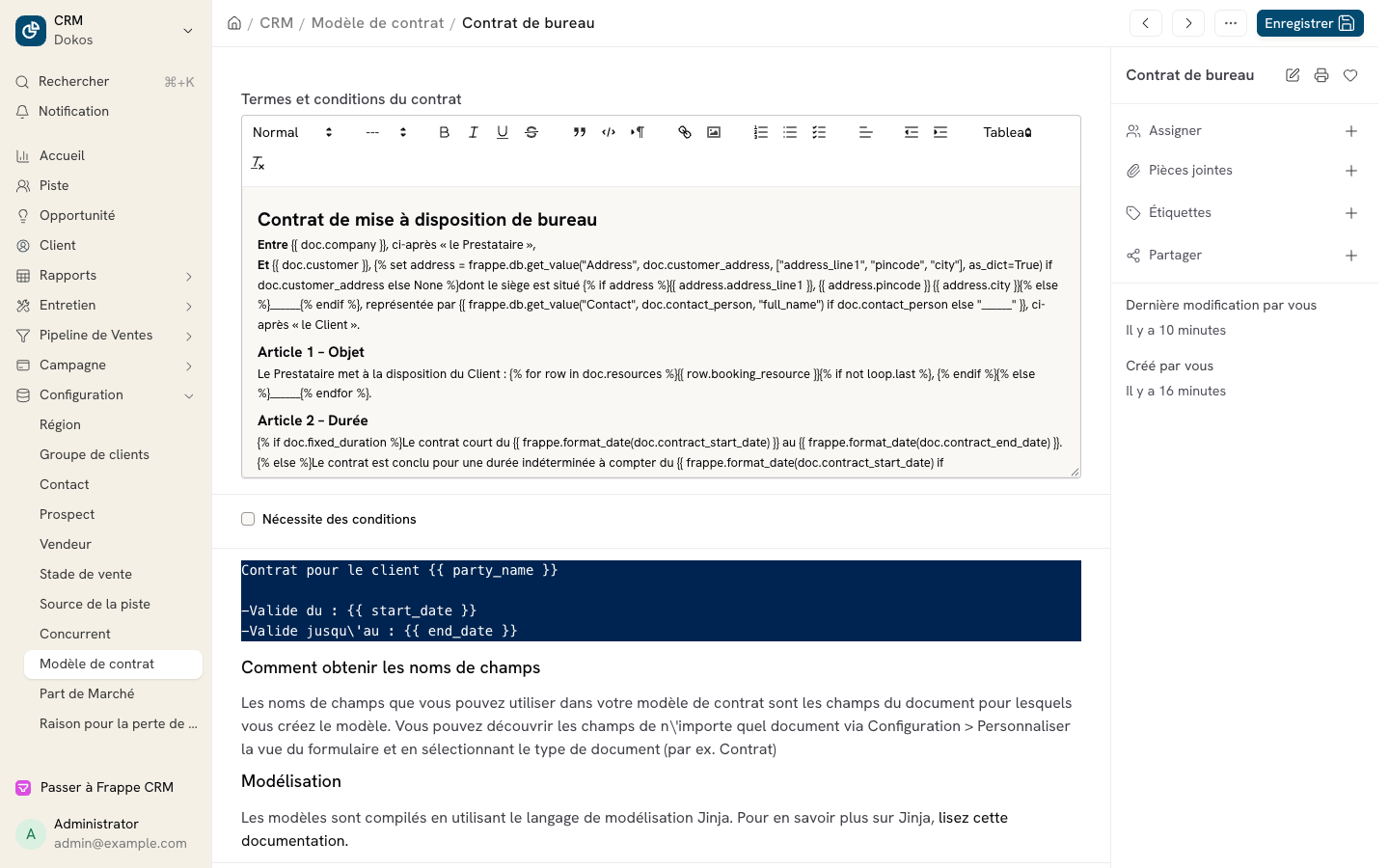
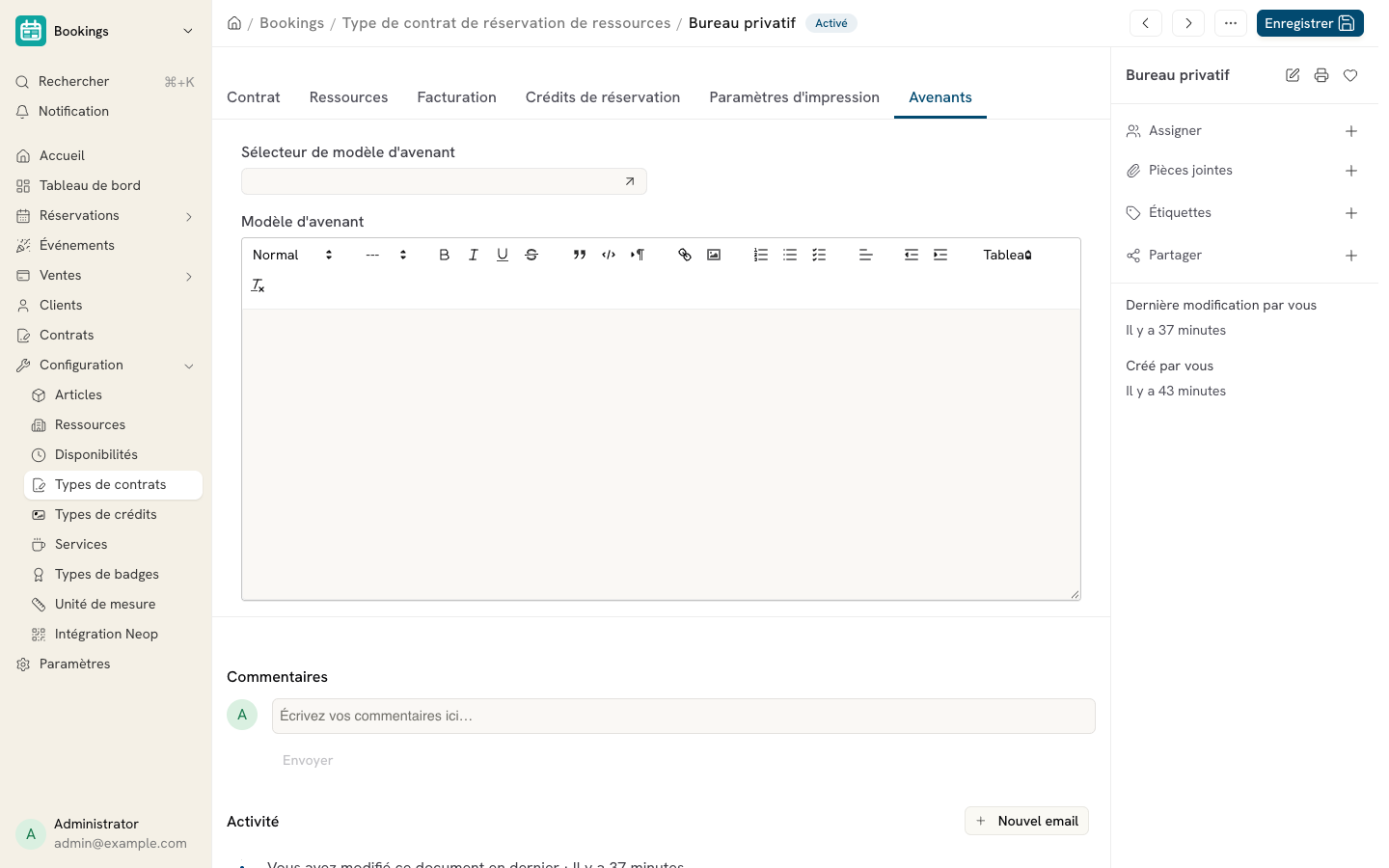
< et > en < et >, ce qui casse les comparaisons Jinja comme {% if doc.deposit > 0 %}. Préférez une condition simple : {% if doc.deposit %}.L'onglet Avenants propose de la même façon un Modèle d'avenant, utilisé pour le texte des avenants (voir §2.6).
2.3. Définir les ressources associées au contrat
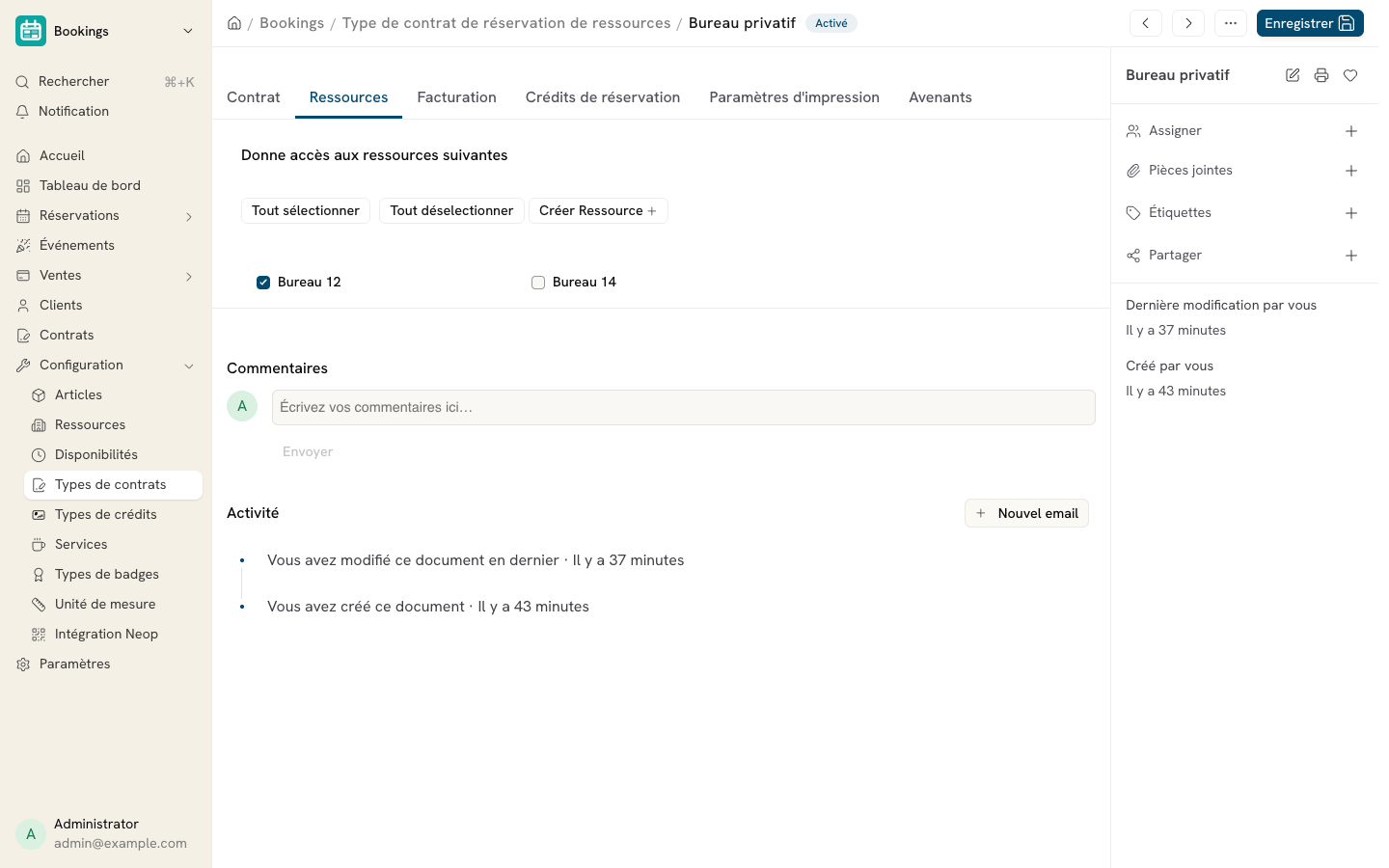
Dans l'onglet Ressources, vous avez la possibilité de définir quelles ressources seront accessibles avec ce type de contrat. Il peut s'agir d'espaces de travail, de salles de réunion, ou d'équipements spécifiques.
2.4. Configurer les articles de facturation
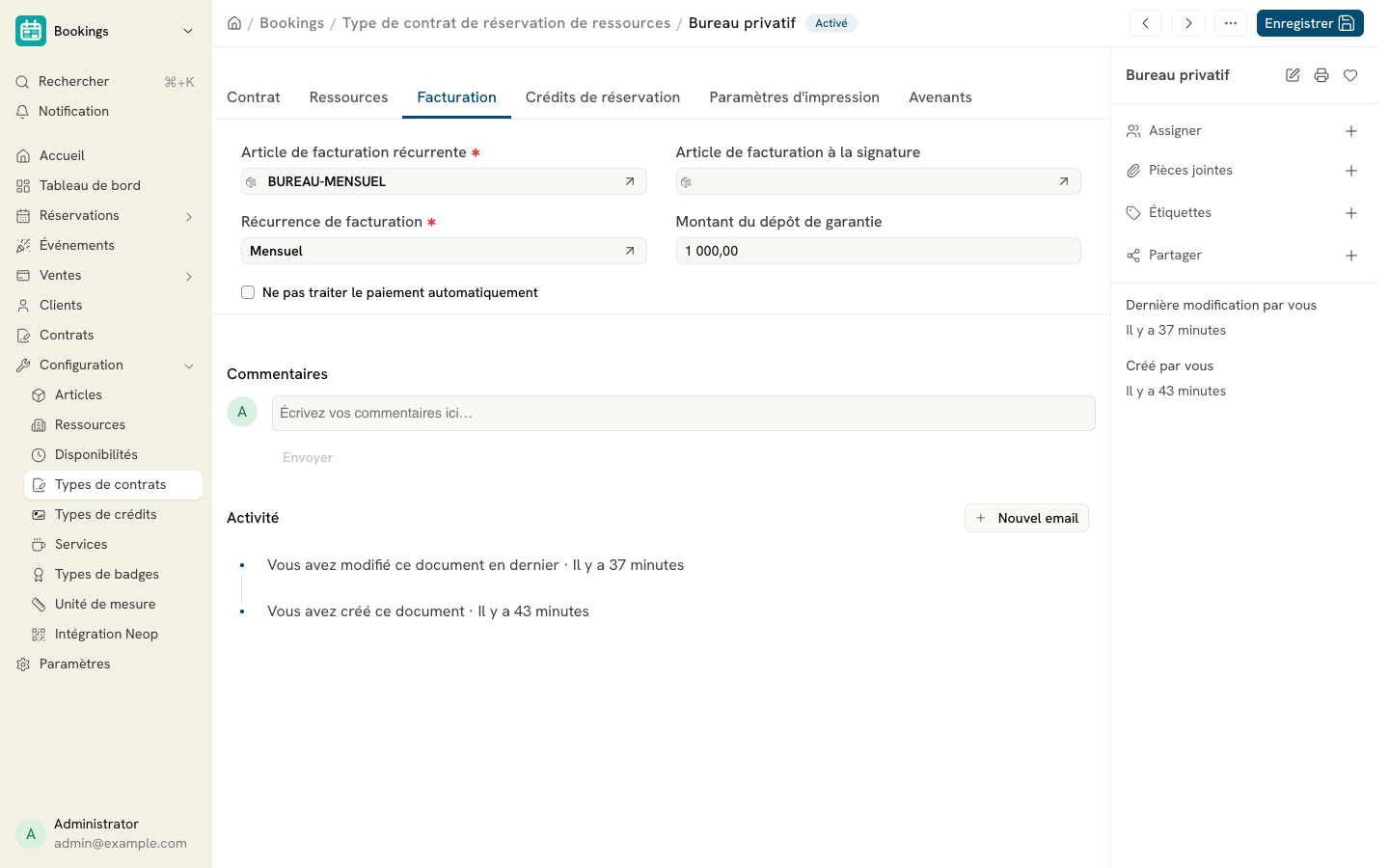
Dans cette section, vous allez spécifier les différents articles qui seront facturés.
- Article de facturation récurrente : Sélectionnez l'article qui sera facturé de manière récurrente pour le quel vous faites ce contrat.
- Article de facturation à la signature : Ce champ permet de spécifier un article qui sera facturé uniquement au moment de la signature du contrat, tel que des frais d'activation ou des frais administratifs.
- Récurrence de facturation : Indiquez la fréquence à laquelle la facturation récurrente sera appliquée (mensuelle, trimestrielle, annuelle).
- Montant du dépôt de garantie : Spécifiez ici le montant du dépôt de garantie à verser à la signature du contrat, si applicable. Ce dépôt peut servir à couvrir les frais en cas de dommages aux ressources ou de non-respect des conditions du contrat.
2.5. Paramètres d'impression
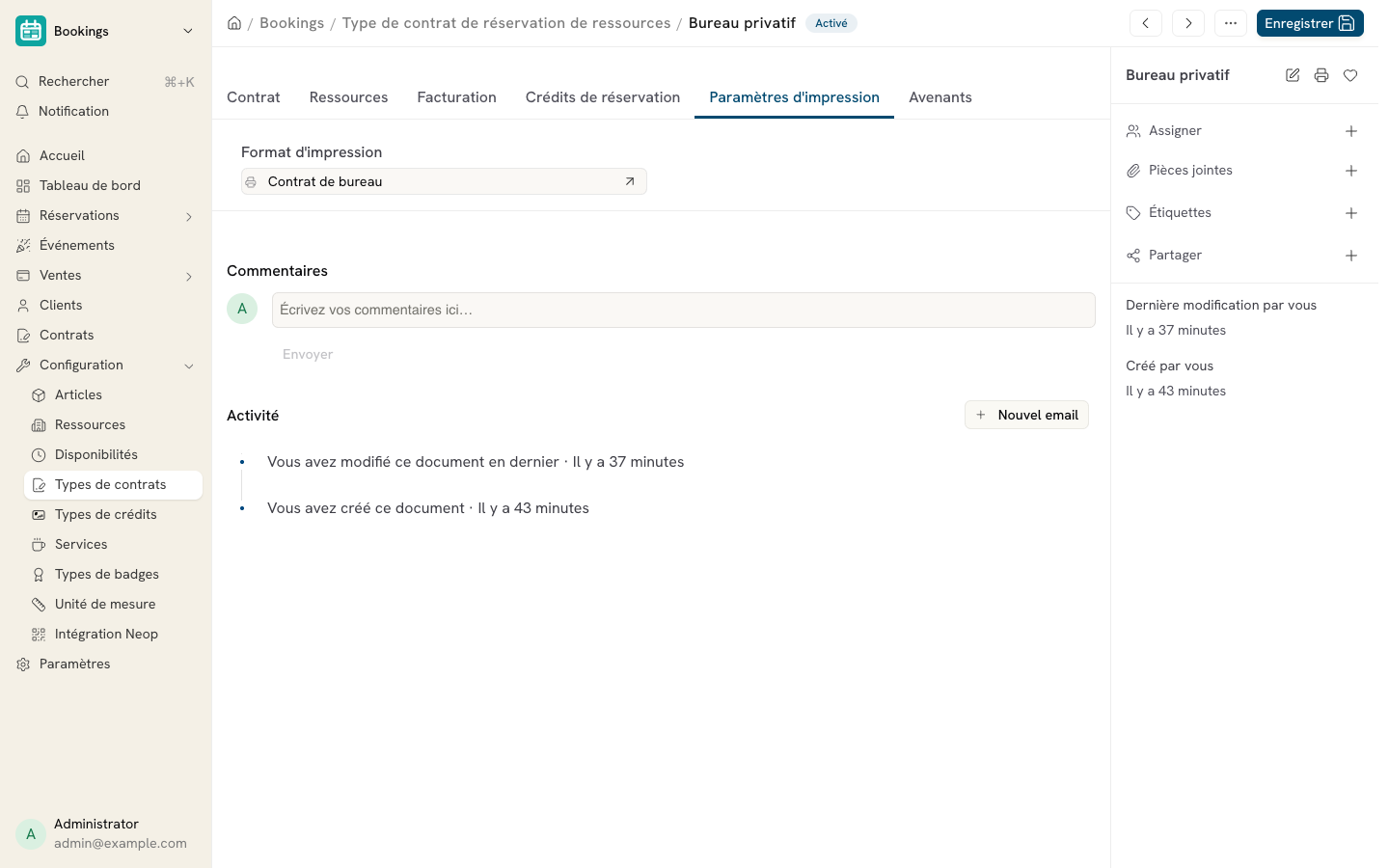
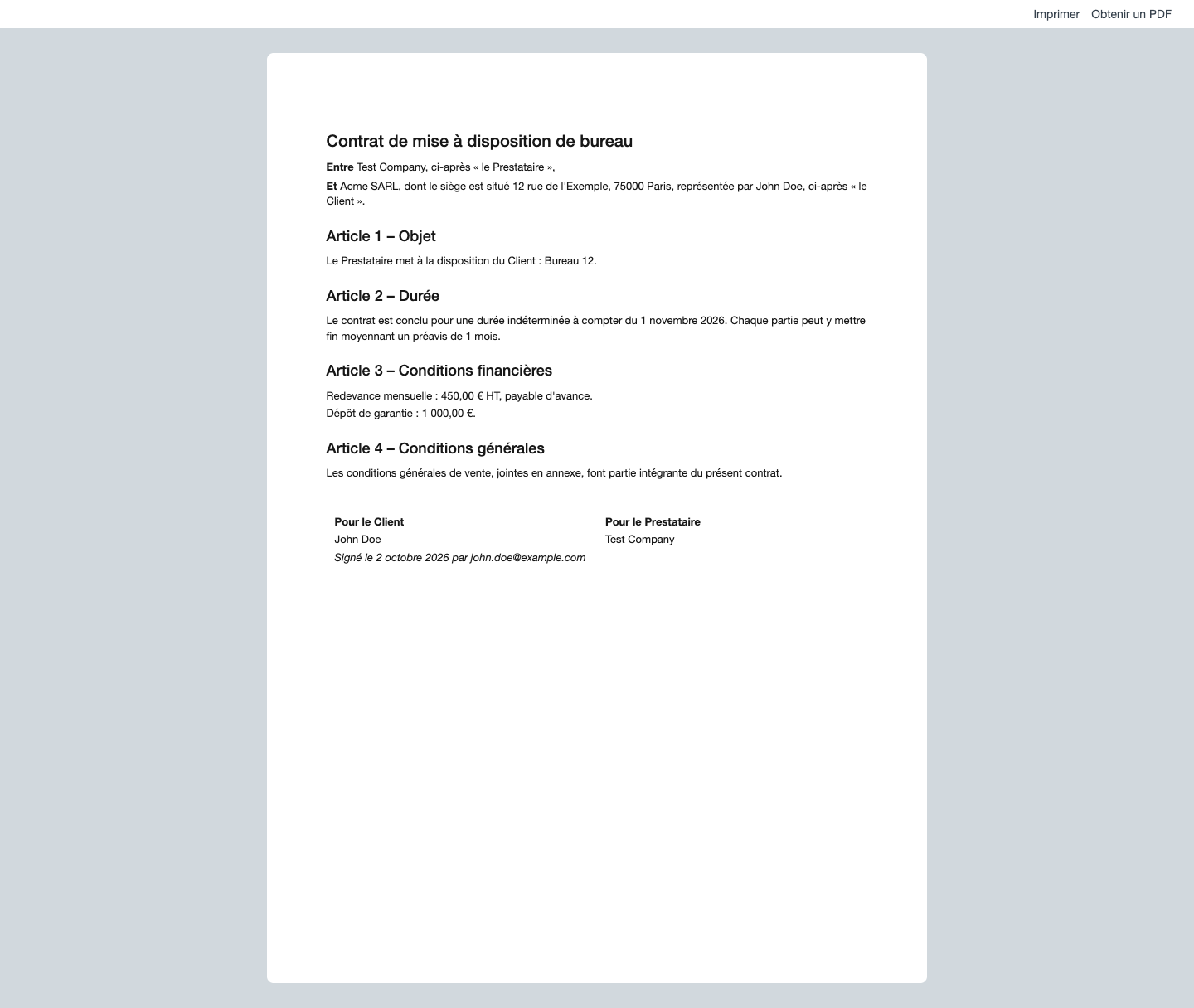
Le Format d'impression choisi dans cet onglet est recopié dans chaque contrat. C'est lui qui produit le PDF :
- joint à l'e-mail envoyé au client pour signature ;
- affiché au client sur son espace en ligne au moment de signer ;
- téléchargé par le client depuis son espace, et par votre équipe depuis le bouton Imprimer.
Un format d'impression de contrat affiche généralement le texte du contrat avec {{ doc.contract }}, puis ajoute ce qui doit apparaître à l'impression : en-tête, bloc de signature, mentions légales.
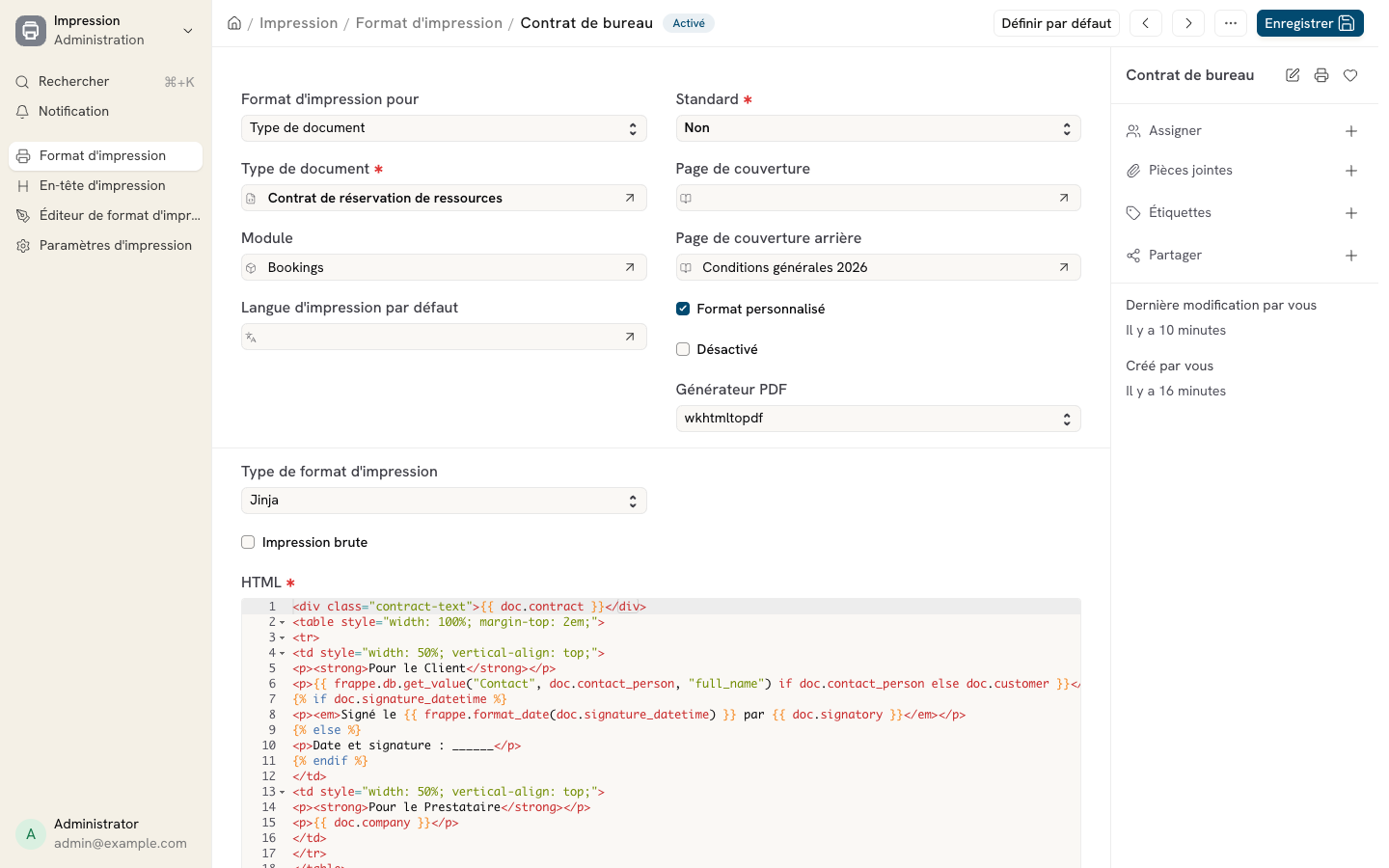
Afficher la signature sur le PDF
Le texte du contrat est figé à la validation, avant la signature : il ne peut donc pas contenir la date de signature. Placez plutôt le bloc de signature dans le format d'impression, qui est calculé à chaque impression. Les champs suivants sont remplis à la signature :
| Champ | Contenu |
|---|---|
doc.signature_datetime | Date et heure de la signature |
doc.signatory | Utilisateur qui a signé : le client s'il a signé en ligne, ou le membre de l'équipe qui a validé le contrat |
doc.signature_checkbox | Coché une fois le contrat signé |
{% if doc.signature_datetime %}
<p>Signé le {{ frappe.format_date(doc.signature_datetime) }} par {{ doc.signatory }}</p>
{% else %}
<p>Date et signature : ______</p>
{% endif %}
Joindre des annexes (conditions générales, règlement intérieur…)
Pour ajouter des pages PDF à la fin du contrat, créez une Page de couverture contenant le PDF des annexes, puis sélectionnez-la dans le champ Page de couverture arrière du format d'impression. Le PDF peut contenir plusieurs pages. Voir Impression et PDF.
2.6. Avenants
Exemples de cas d'utilisation des avenants
- Modification des conditions de réservation : Si un client souhaite ajouter ou modifier des ressources, l'avenant peut inclure ces changements, tout en conservant le contrat initial.
- Changement des tarifs : En cas de modification des prix après la signature du contrat, un avenant peut être ajouté pour stipuler la nouvelle tarification.
- Extension de la durée de réservation : Vous pouvez utiliser un avenant pour prolonger une période de réservation initiale sans devoir rédiger un nouveau contrat.
3. Flux
- Génération et signature du contrat
- Création d'une commande récurrente
- Génération d'un abonnement
- Génération des factures
4. Dépôt de garantie
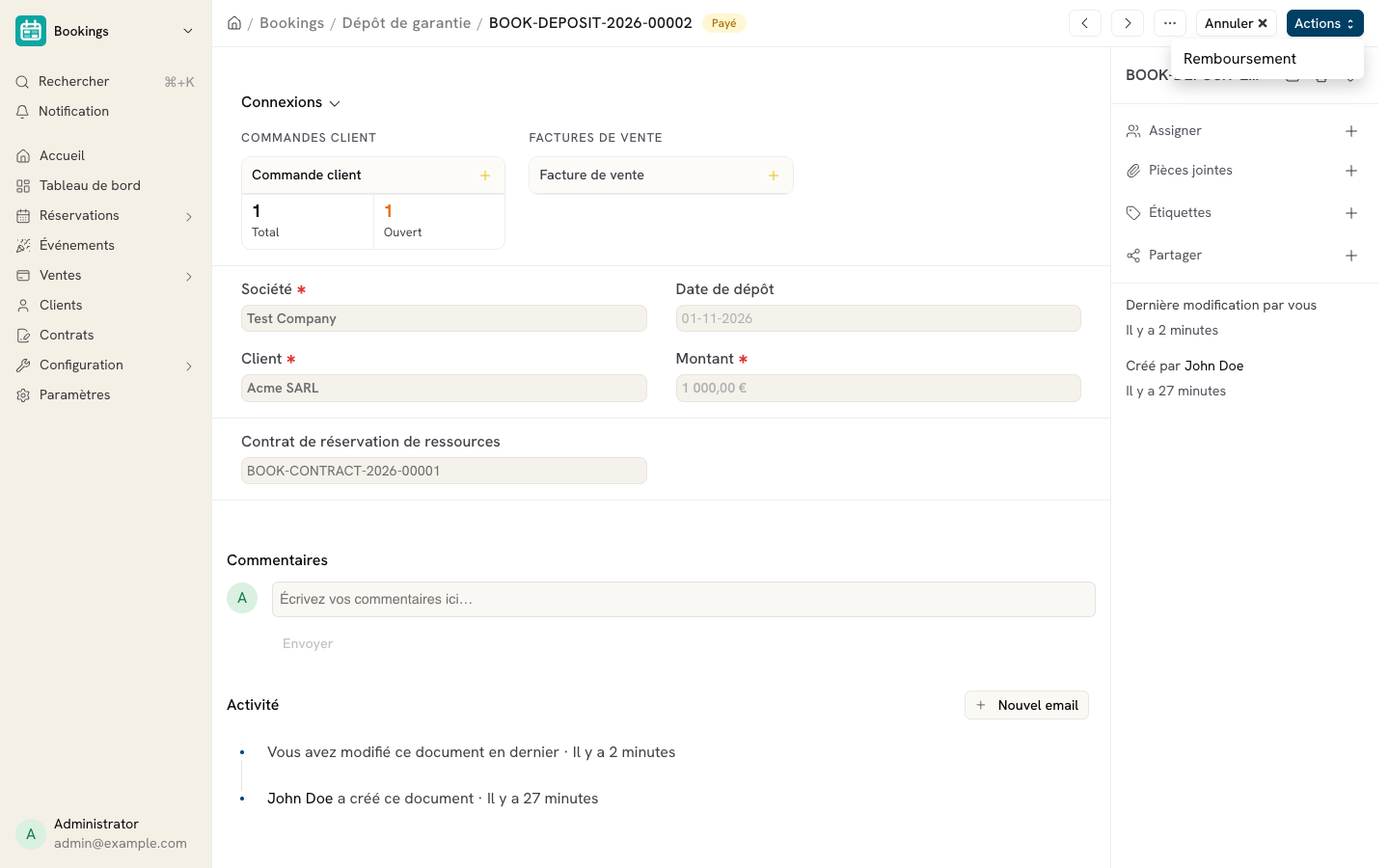
Créer un dépôt de garantie dans la démoLe dépôt de garantie est une somme versée par le client à la signature du contrat, destinée à couvrir d'éventuels dommages aux ressources ou un non-respect des conditions. Il est suivi dans Dokos par un document Dépôt de garantie distinct, depuis sa création jusqu'à sa restitution.
Le montant provient du champ Montant du dépôt de garantie défini sur le type de contrat (voir §2.4) et se reporte automatiquement sur le contrat.
4.1. Prérequis
Un Compte de dépôt de garantie doit être configuré sur la société (Accueil > Paramètres > Société). C'est sur ce compte de bilan que le montant est immobilisé tant qu'il n'est pas restitué au client.
4.2. Cycle de vie
À la signature du contrat, Dokos crée automatiquement un document Dépôt de garantie et l'ajoute comme ligne de frais à la première facture. Le versement s'effectue donc lors du règlement de cette facture, ce qui fait passer le dépôt au statut Payé. Le remboursement, à la fin de la relation contractuelle, génère l'écriture de journal de restitution.
Le champ Statut du dépôt reflète cette progression :
| Statut | Signification |
|---|---|
| Brouillon | Le dépôt vient d'être créé, avant validation. |
| Demandé | Le dépôt est validé et attend le règlement du client. |
| Payé | La facture liée a été réglée ; le montant est immobilisé sur le compte de dépôt de garantie. |
| Remboursé | Le dépôt a été restitué au client par une écriture bancaire. |
| Annulé | Le dépôt a été annulé et n'est plus dû. |
4.3. Remboursement
Lorsque le dépôt est au statut Payé, le bouton Actions > Remboursement devient disponible. Dokos demande le mode de paiement à utiliser, puis génère automatiquement une Écriture de journal de type « Écriture bancaire » qui :
- débite le Compte de dépôt de garantie,
- crédite le compte bancaire associé au mode de paiement, pour le montant du dépôt.
Le dépôt passe alors au statut Remboursé et l'écriture générée est reliée dans le champ Écriture de remboursement.
5. Contrat
Créer un contrat dans la démoSi vous souhaitez créer un abonnement lié à un contrat, il est nécessaire de générer le contrat, qui à son tour générera l'abonnement.
Un contrat passe par les statuts suivants :
| Statut | Signification |
|---|---|
| Brouillon | Le contrat est en cours de préparation. Son texte est régénéré à chaque enregistrement. |
| En attente | Le contrat est validé : son texte est figé. |
| Signature en attente | Le contrat a été envoyé au client, qui ne l'a pas encore signé. |
| Actif | Le contrat est signé. La commande client, l'abonnement et le dépôt de garantie éventuel sont créés. |
5.1. Créer un contrat
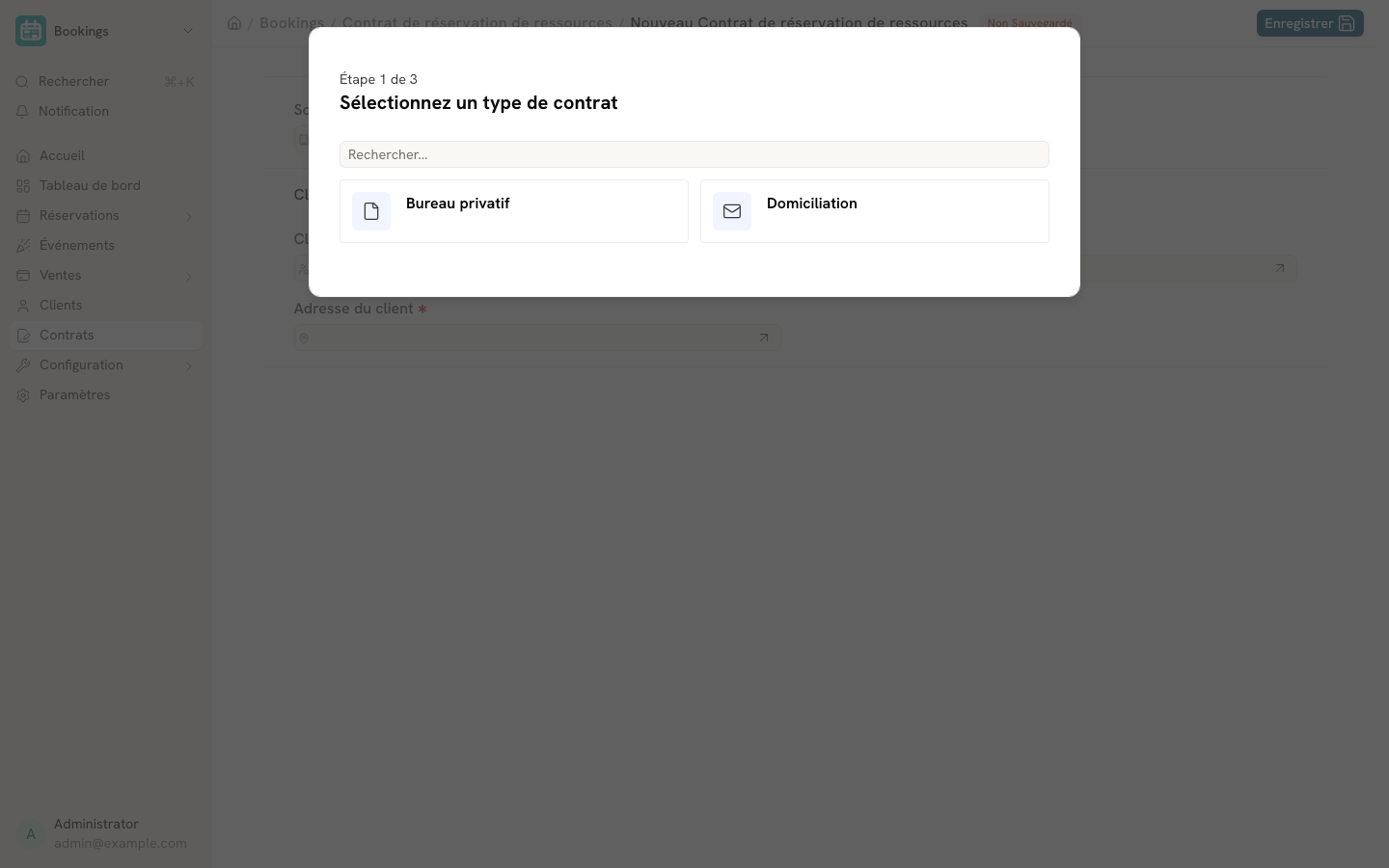
Un nouveau contrat ouvre un assistant en trois étapes.
Étape 1. Choisissez le type de contrat. Ses valeurs (ressources, préavis, dépôt de garantie, format d'impression…) sont reprises dans le contrat.
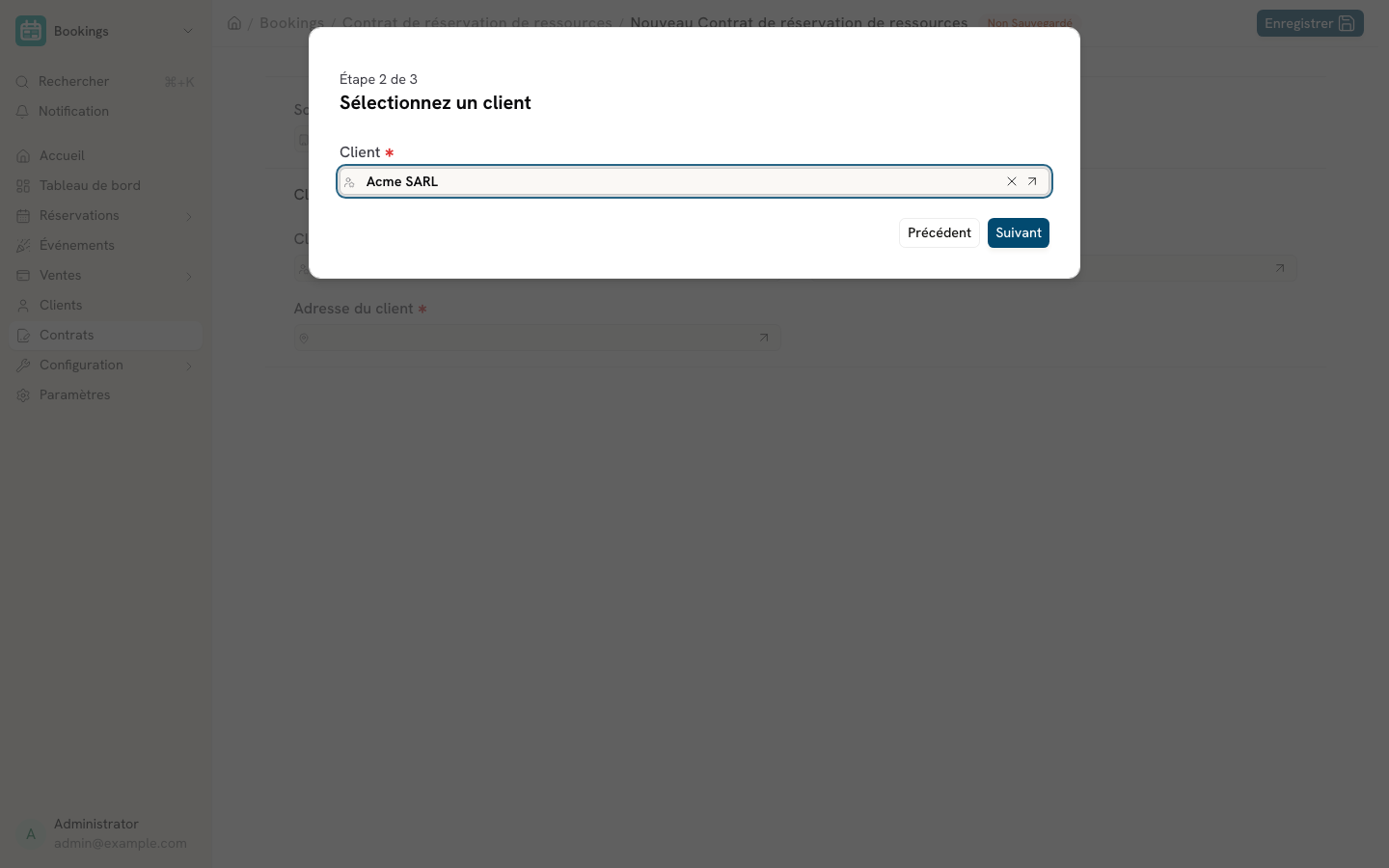
Étape 2. Sélectionnez le client, puis cliquez sur Suivant. Son contact et son adresse principale sont repris automatiquement.
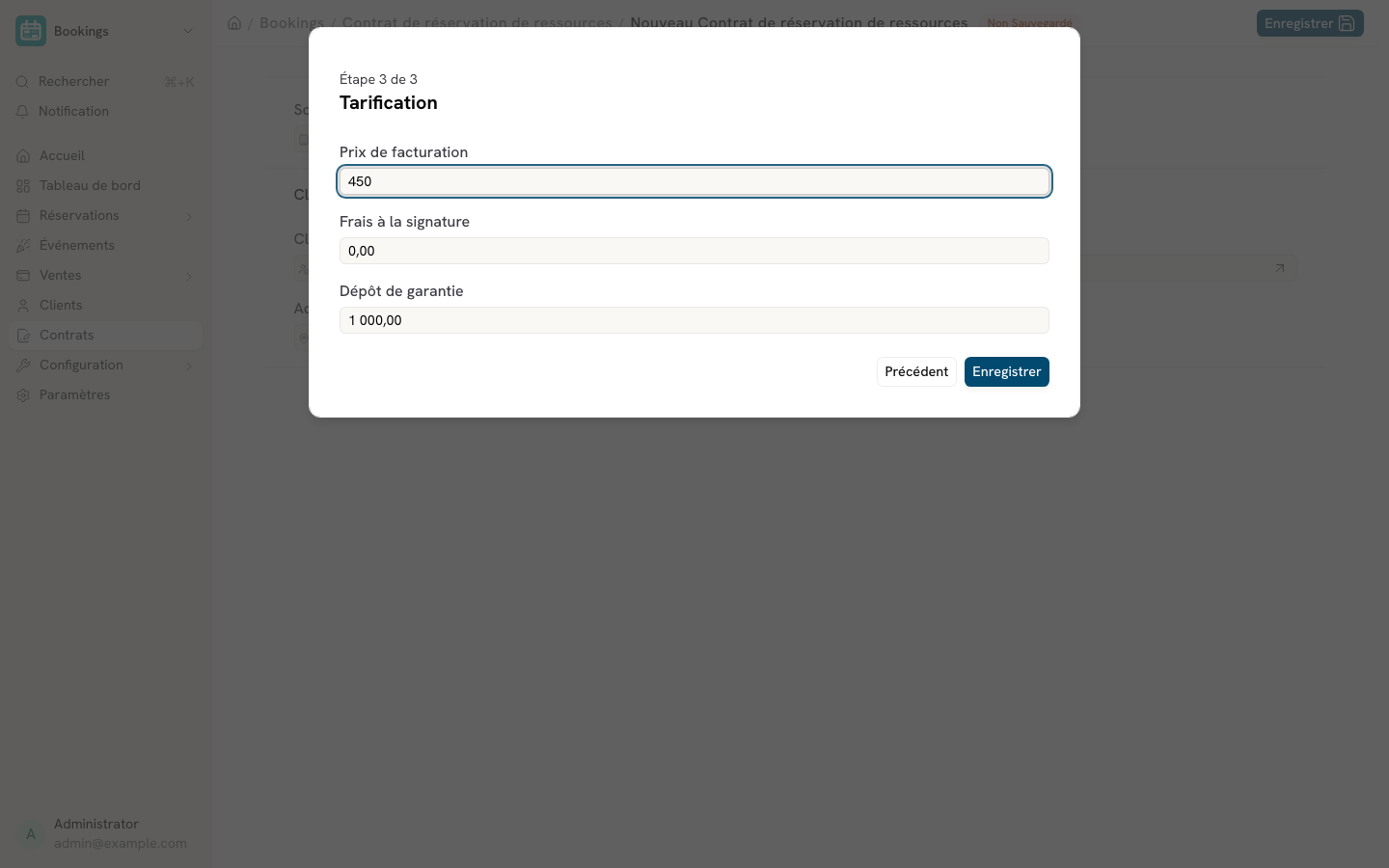
Étape 3. Vérifiez le Prix de facturation, les Frais à la signature et le Dépôt de garantie, puis cliquez sur Enregistrer. L'assistant se ferme et le formulaire du contrat s'affiche.
Complétez ensuite le formulaire, notamment la Date de début du contrat, puis enregistrez.
5.2. Le texte du contrat
À l'enregistrement, le texte du type de contrat est calculé avec les valeurs du contrat et s'affiche dans l'onglet Contrat.
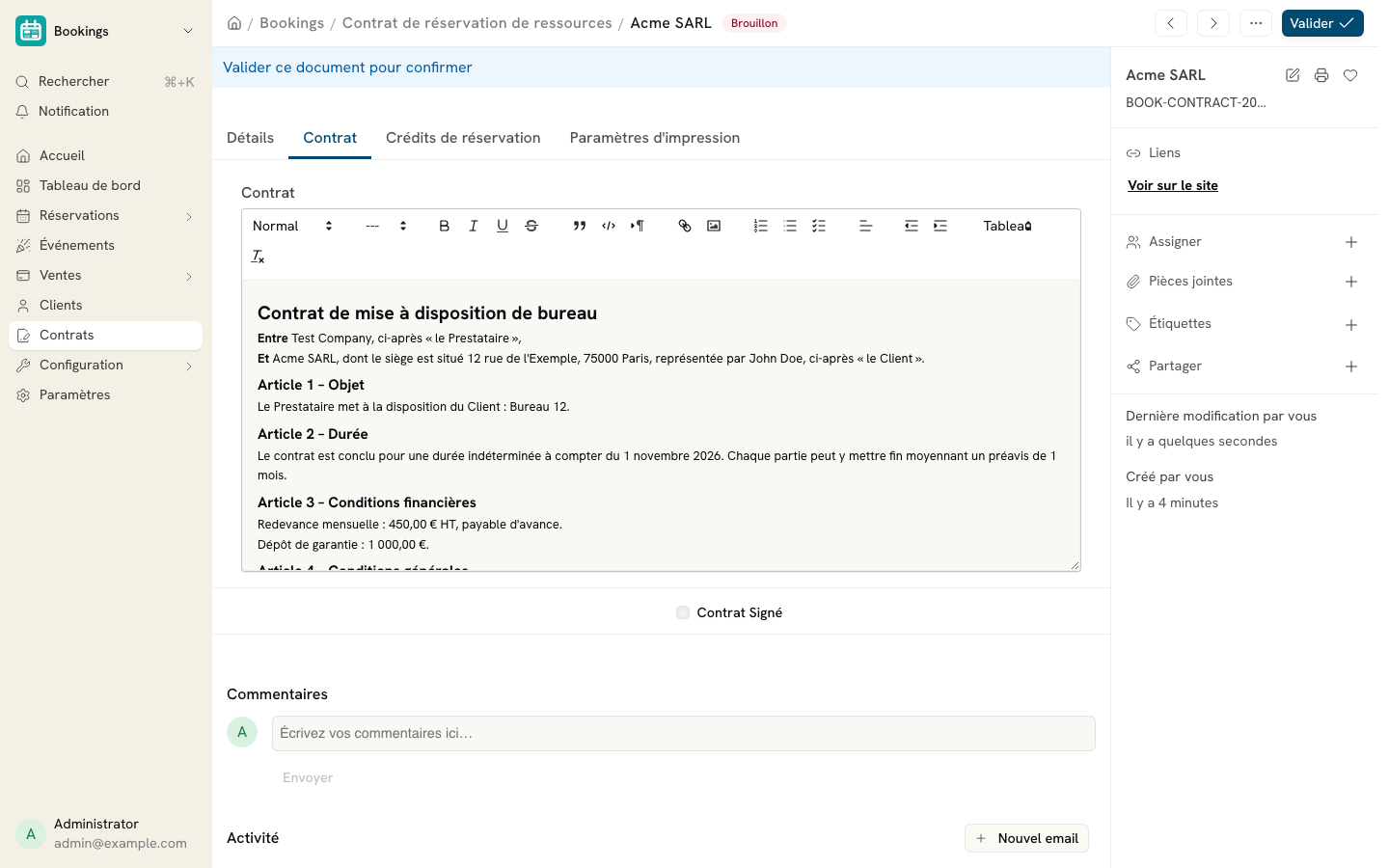
À la validation, le texte est figé : une modification ultérieure de la fiche client ou du type de contrat ne change plus un contrat validé. Pour modifier un contrat actif, créez un avenant (Actions > Créer un avenant).
5.3. Relire le contrat
Pour voir le contrat tel que le client le recevra, cliquez sur l'icône d'imprimante puis sur PDF. Seul le PDF contient les pages de couverture (annexes) : l'aperçu à l'écran s'arrête à la fin du contrat.
5.4. Valider et envoyer pour signature
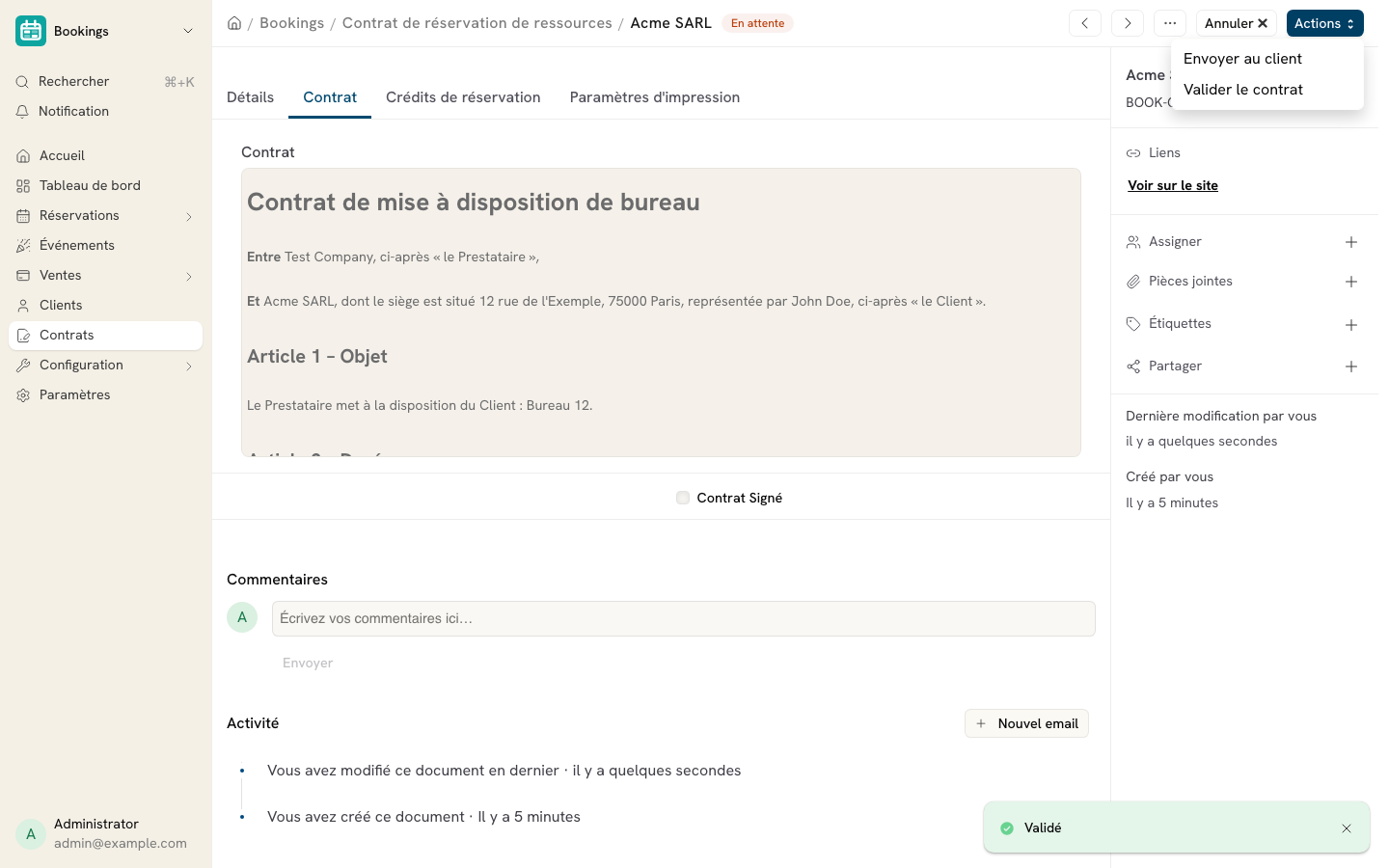
- Cliquez sur Valider, puis confirmez. Le texte du contrat est figé et le statut passe à En attente.
- Ouvrez le menu Actions, puis cliquez sur Envoyer au client. Le statut passe à Signature en attente.
Le client reçoit un e-mail avec le contrat en PDF, généré avec le format d'impression du contrat, et un lien vers son espace en ligne. Si le contact n'a pas encore de compte, Dokos le crée : l'e-mail propose alors de Compléter l'inscription pour choisir un mot de passe. Si l'e-mail n'est pas arrivé, utilisez Actions > Renvoyer au client.
Pour personnaliser cet e-mail, sélectionnez un modèle d'e-mail dans le champ Modèle de notification de création de contrat des Paramètres de réservation.
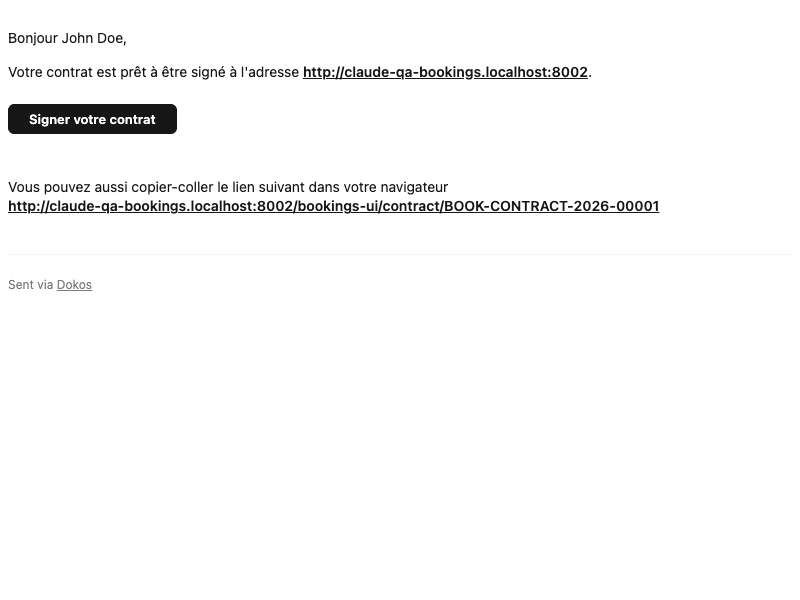
5.5. Mail reçu par le client
Voici l'e-mail reçu par le client pour demander sa signature, une fois le contrat établi depuis le bureau.
5.6. Signature par le client
Depuis le lien de l'e-mail, ou depuis Mes contrats sur son espace en ligne, le client ouvre le contrat. Il le lit en PDF, pages de couverture comprises, puis clique sur Signer le contrat.
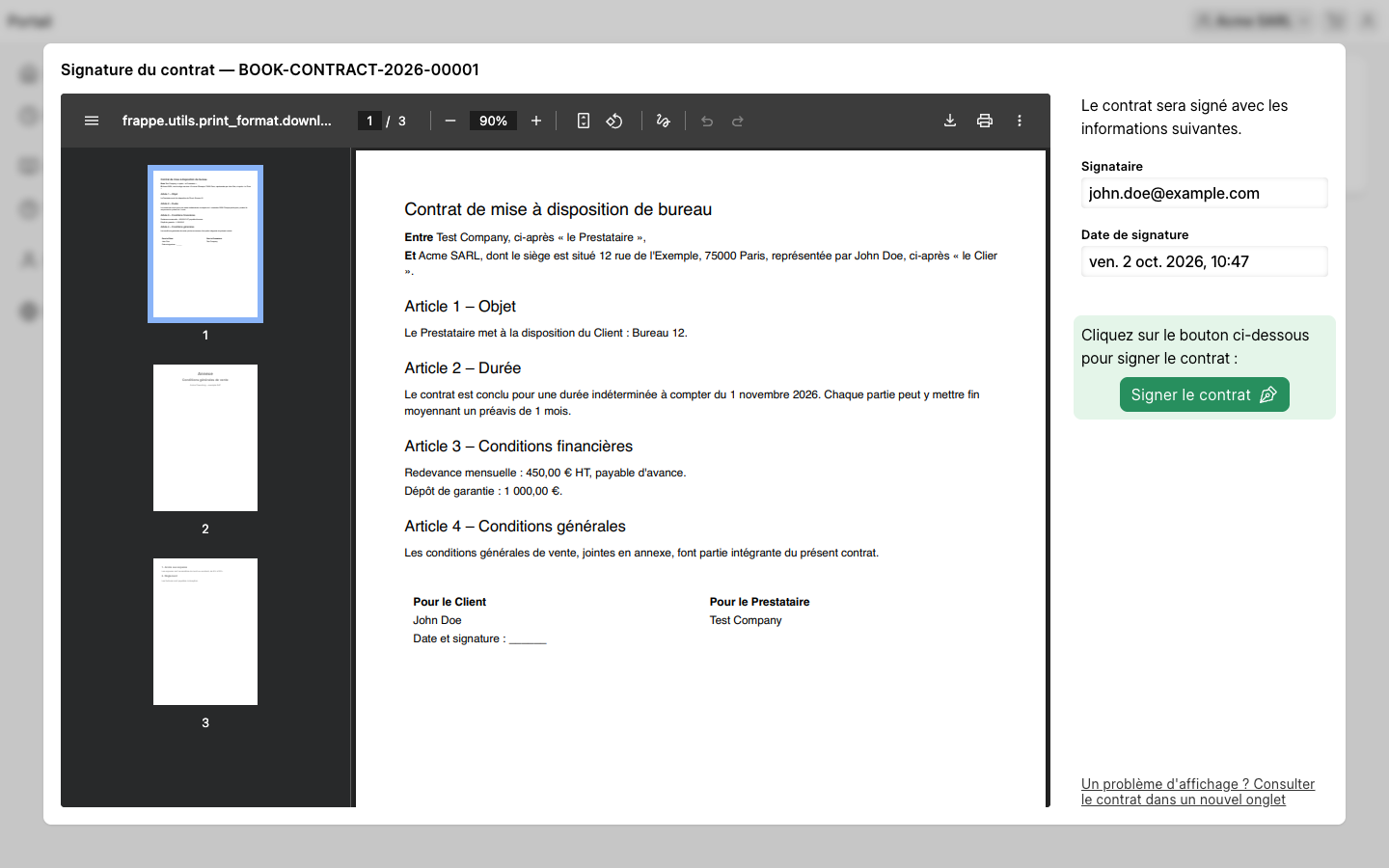
La signature se fait par ce clic : le client ne dessine pas de signature. Dokos enregistre le signataire et la date de signature, et le contrat passe au statut Actif. Si un paiement en ligne est attendu pour la première commande, le client est redirigé vers la page de paiement.
Le client retrouve ensuite ses contrats dans Mes contrats, et peut télécharger chaque contrat en PDF avec l'icône à côté de son numéro.
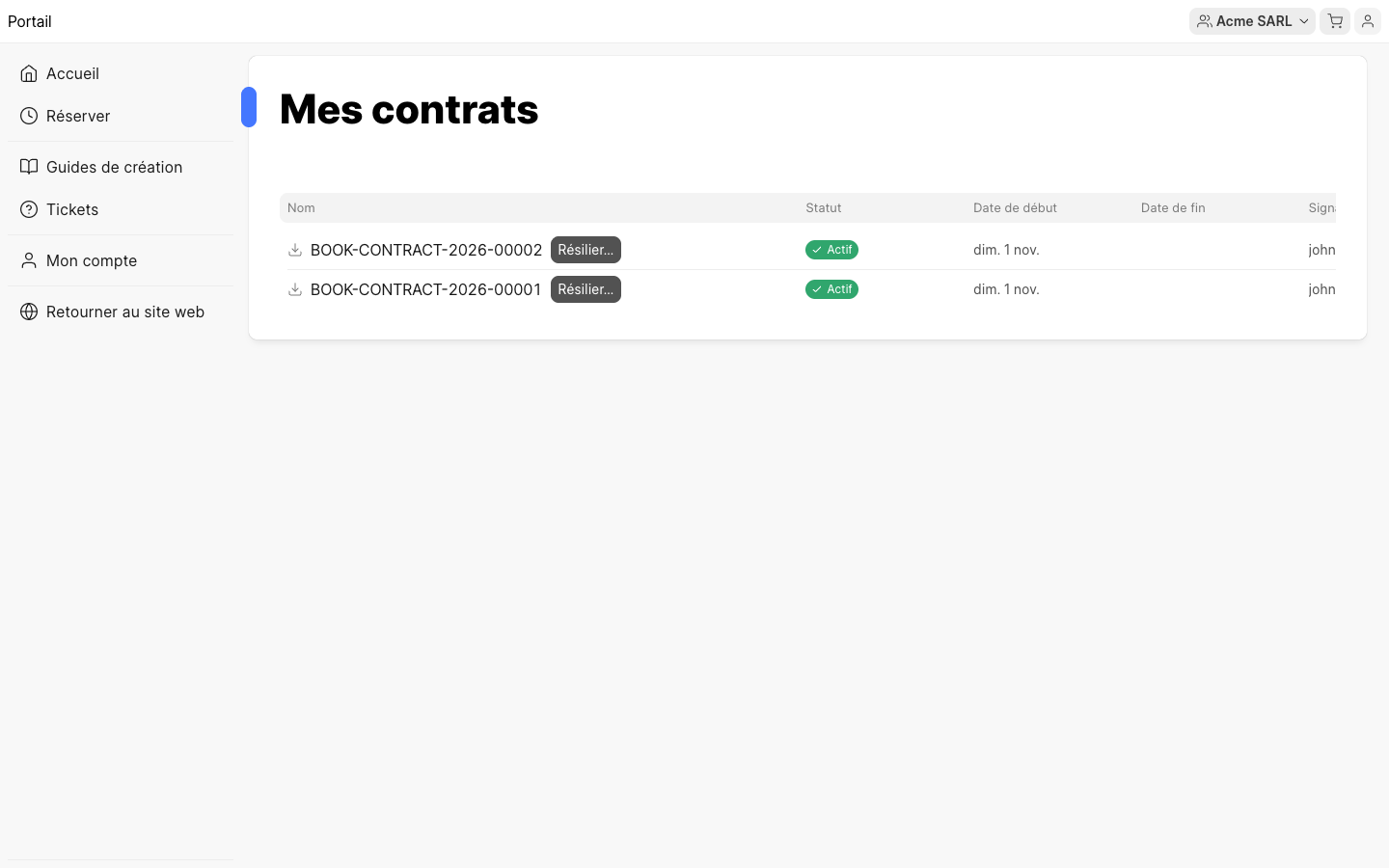
Pour faire apparaître la date et le signataire sur le PDF, voir Afficher la signature sur le PDF.
5.7. Services inclus
La section Services inclus liste les ressources réservables attachées au contrat — par exemple un bureau ou une salle de réunion — dont l'accès est accordé au client pour toute la durée du contrat. Ces services décrivent ce qui est compris dans le contrat et n'apparaissent pas directement comme lignes supplémentaires sur la facture.
5.8. Articles facturables supplémentaires
En plus du tarif récurrent principal, vous pouvez ajouter dans la section Tarification une liste d'articles facturables supplémentaires : parking privatif, espace de stockage, équipement loué, etc.
Chaque ligne du tableau contient :
- Article : l'article à facturer (doit être configuré comme article récurrent avec la même période de récurrence que le contrat).
- Quantité : le nombre d'unités à facturer à chaque échéance.
- Prix unitaire : rempli automatiquement depuis la liste de prix du client dès la sélection de l'article ; modifiable manuellement si besoin.
- Montant : calculé automatiquement (quantité × prix unitaire).
Une fois au moins un article supplémentaire renseigné, le champ Montant total récurrent apparaît sous le tableau et affiche la somme du tarif récurrent principal et des montants de tous les articles supplémentaires. Cela vous donne une vision immédiate du montant qui sera facturé à chaque échéance.
Exemple — Maison Verte SARL dispose d'un contrat de domiciliation à 150 € / mois. Elle ajoute :
| Article | Quantité | Prix unitaire | Montant |
|---|---|---|---|
| Parking privatif | 1 | 50,00 € | 50,00 € |
| Casier de stockage | 2 | 15,00 € | 30,00 € |
Le Montant total récurrent affiché sera 230,00 € (150 + 50 + 30). Chaque mois, la commande client et l'abonnement généreront trois lignes de facturation distinctes correspondant aux trois articles.
5.9. Visualiser l'occupation des ressources
Le formulaire d'un contrat comporte deux blocs visuels permettant de suivre l'occupation de ses ressources : un instantané et un planning.
Instantané d'occupation
Le bloc Instantané d'occupation présente, pour chaque ressource rattachée au contrat, le nombre de réservations actuellement en cours. Il offre une vision immédiate de l'utilisation des espaces à l'instant T.
Exemple — Le contrat de Maison Verte SARL inclut deux ressources : le bureau n°3 et la salle de réunion « Atlantique ». À 14 h 30, l'instantané affiche :
| Ressource | Réservations en cours |
|---|---|
| Bureau n°3 | 1 |
| Salle de réunion Atlantique | 0 |
Planning d'occupation
Le bloc Planning d'occupation affiche une frise chronologique des réservations à venir pour les ressources du contrat. Il permet d'anticiper les périodes d'occupation et de repérer les créneaux disponibles.
6. Abonnement
Dans la section "Termes et conditions", vous pouvez vérifier que votre abonnement est bien associé à un contrat.
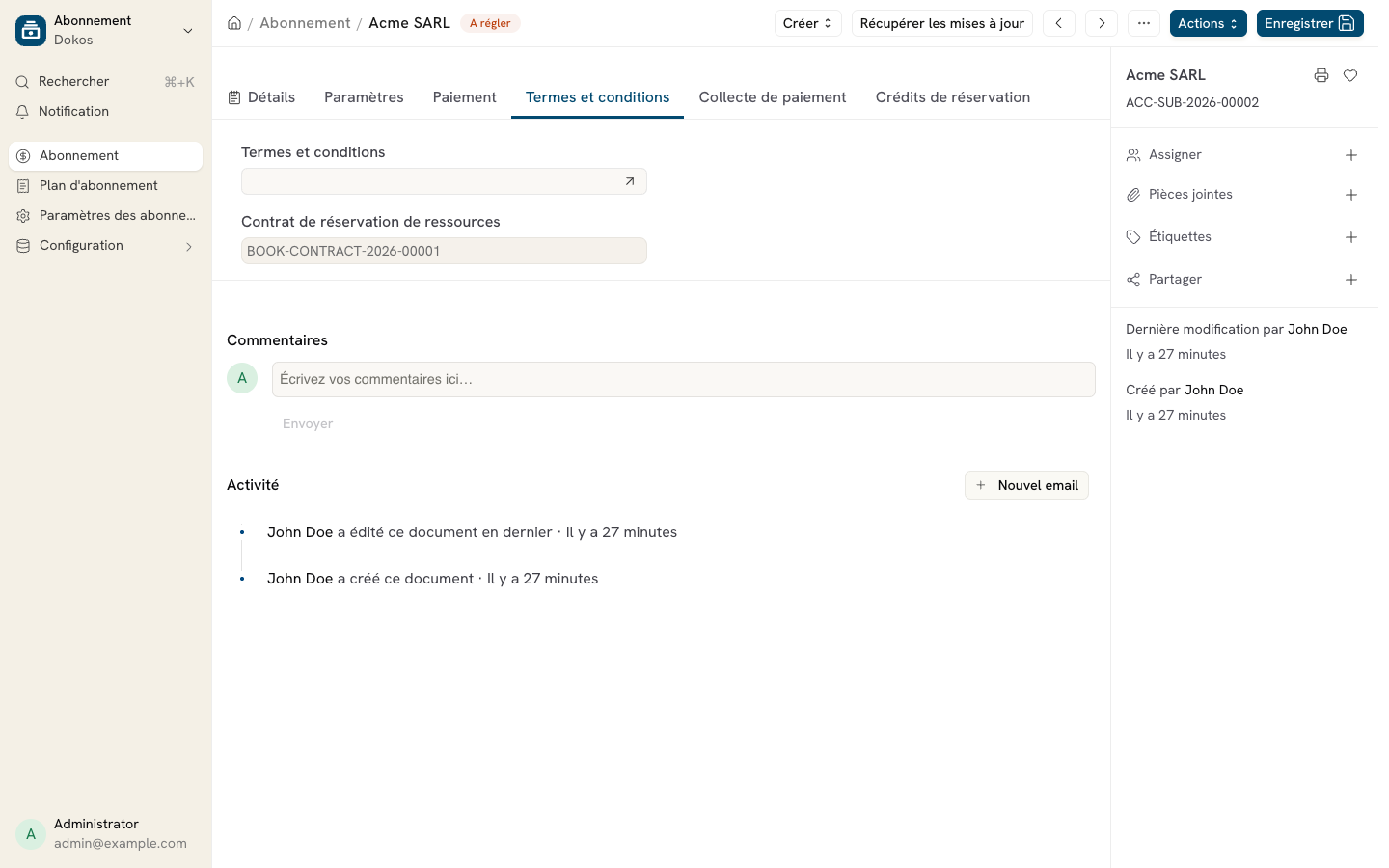
Les articles facturables supplémentaires définis sur le contrat sont automatiquement repris comme plans distincts dans l'abonnement généré. Chaque plan suit la même récurrence de facturation que le contrat principal.
6.1. Crédits de réservation
Le formulaire d'abonnement comporte un onglet Crédits de réservation qui permet de visualiser et de suivre les crédits alloués au client dans le cadre de son abonnement. Cet onglet est automatiquement affiché sur l'abonnement généré à partir d'un contrat de réservation.
Chaque ligne du tableau indique :
- Article : l'article correspondant au crédit de réservation concerné.
- Quantité : le nombre de crédits alloués à l'abonnement.
- Prix unitaire : le prix unitaire du crédit.
- Montant : calculé automatiquement (quantité × prix unitaire).
Pour plus d'informations sur les crédits de réservation et les règles d'allocation automatique, rendez-vous sur la page dédiée aux crédits de réservation.
Pour plus d'informations sur les abonnements, rendez-vous sur la page Abonnements de notre documentation.
6.2. Résiliation par le client sur le portail
Vos clients peuvent résilier eux-mêmes leurs abonnements et contrats directement depuis le portail web. Ce comportement est piloté par un paramètre dans les Paramètres de réservation.
Configurer les paramètres de réservation dans la démoPour activer ou désactiver cette possibilité, rendez-vous dans Accueil > Réservation > Paramètres > Paramètres de réservation, puis cochez ou décochez l'option Autoriser les clients à annuler leurs abonnements. Lorsque ce paramètre est activé, un bouton de résiliation apparaît sur la fiche de l'abonnement de chaque client dans la section « Mes contrats et abonnements » de leur espace personnel sur le portail.