Réservations de ressources
1. Concepts
1.1 Ressources réservables
Présentation Le module "Ressources réservables" permet de publier et gérer l'ensemble des équipements et espaces disponibles à la réservation sur votre plateforme. Cette fonctionnalité est essentielle pour communiquer efficacement les disponibilités à vos utilisateurs.
Types de ressources gérables Vous pouvez configurer divers types de ressources, tels que :
- Salles de réunion (Marco Polo, Vasco de Gama)
- Équipements techniques (imprimantes 3D)
- Espaces partagés (zones de coworking)
Fonctionnalités clés
Personnalisation du contenu Enrichissez la présentation de chaque ressource avec des descriptions complètes et des images illustratives pour une meilleure expérience utilisateur.
Gestion tarifaire Définissez avec précision les tarifs applicables ainsi que les unités de mesure appropriées (heure, jour, etc.) pour chaque ressource.
Planification temporelle Configurez un calendrier détaillé pour chaque ressource, spécifiant les périodes de disponibilité et d'indisponibilité.
Contrôle des réservations Établissez des règles d'accès en spécifiant les badges ou autorisations nécessaires pour effectuer une réservation.
Voir les ressources réservables de la démo1.2 Réservation d'articles
Présentation Le module "Réservations d'articles" constitue l'interface principale permettant à vos utilisateurs de réserver des articles et ressources directement depuis la plateforme. Cette fonctionnalité centralise toutes les opérations liées à la gestion des demandes de réservation.
Fonctionnalités clés
Suivi des réservations Visualisez l'ensemble des réservations via une interface de calendrier intuitive permettant une gestion optimale des plannings et des disponibilités.
Gestion de la facturation Générez et suivez automatiquement les factures associées à chaque réservation pour une gestion financière simplifiée.
Gestion des statuts Pilotez efficacement le cycle de vie des réservations grâce aux différents statuts disponibles (confirmé, annulé, non confirmé) pour une visibilité optimale sur l'état de chaque demande.
Voir les réservations d'articles de la démo2. Calendriers de réservation
Créer un calendrier dans la démoLa configuration des calendriers de réservation permet de gérer la disponibilité des ressources sur le portail web. Cela permet de définir des créneaux horaires spécifiques pour la réservation d'articles ou de services, tout en tenant compte des exceptions et de vos besoins spécifiques.
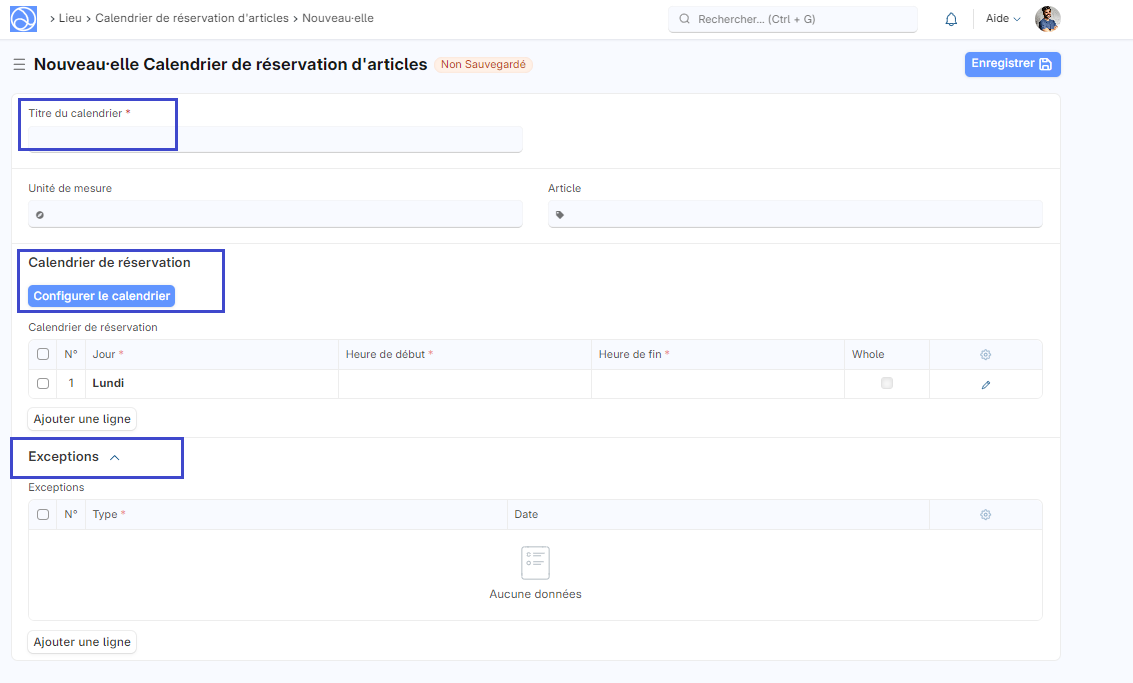
2.1. Fonctionnement du calendrier de réservation
Si vous ne renseignez aucun calendrier dans votre ressource voici comment Dokos sélectionne le calendrier à appliquer pour une réservation.
Voici l'ordre de recherche utilisé par Dokos :
- Calendrier correspondant à l'article et à l'unité de mesure demandés : Si un calendrier est spécifiquement lié à l'article et à l'unité de mesure, celui-ci sera utilisé.
- Calendrier correspondant à l'article demandé, sans unité de mesure : Si aucun calendrier spécifique à l'unité de mesure n'est trouvé, Dokos recherche un calendrier lié uniquement à l'article.
- Calendrier correspondant à l'unité de mesure demandée, sans article : Si aucun calendrier spécifique à l'article n'est trouvé, Dokos recherche un calendrier lié uniquement à l'unité de mesure.
- Calendrier lié à aucun article et aucune unité de mesure : Si aucun des critères ci-dessus ne correspond, Dokos utilisera un calendrier général, sans lien spécifique avec un article ou une unité de mesure.
Il est donc recommandé de configurer un calendrier par défaut pour assurer la gestion des réservations dans tous les cas.
2.2. Comment configurer efficacement un calendrier de réservation ?
- Définir des créneaux adaptés : Assurez-vous que les créneaux horaires définis répondent aux besoins de vos utilisateurs. Par exemple, si vos clients préfèrent réserver des matinées ou des après-midis entières, des demi-journées sont une bonne option. Si des créneaux plus courts sont préférables, vous pouvez envisager d'ajuster l'unité de mesure à l'heure plutôt qu'à la demi-journée.
- Optimisation des ressources : En tenant compte du coût d'opportunité, vous pouvez configurer vos calendriers de manière à maximiser l'utilisation des espaces tout en minimisant les périodes de non-utilisation. Cela vous permet d'optimiser vos revenus et d'améliorer la satisfaction des clients en offrant des créneaux horaires plus adaptés à leurs besoins.
- Utiliser des exceptions judicieusement : Adapter le calendrier aux réalités spécifiques comme les jours fériés, les événements exceptionnels, ou les travaux de maintenance. Assurez-vous de les configurer à l'avance pour éviter les conflits de réservation.
2.3. Configuration des calendriers de réservation
Vous pouvez configurer plusieurs calendriers de réservation en fonction de vos besoins. Chaque calendrier peut être associé à un article spécifique, à une unité de mesure spécifique, ou rester général pour s'appliquer à tous les cas.
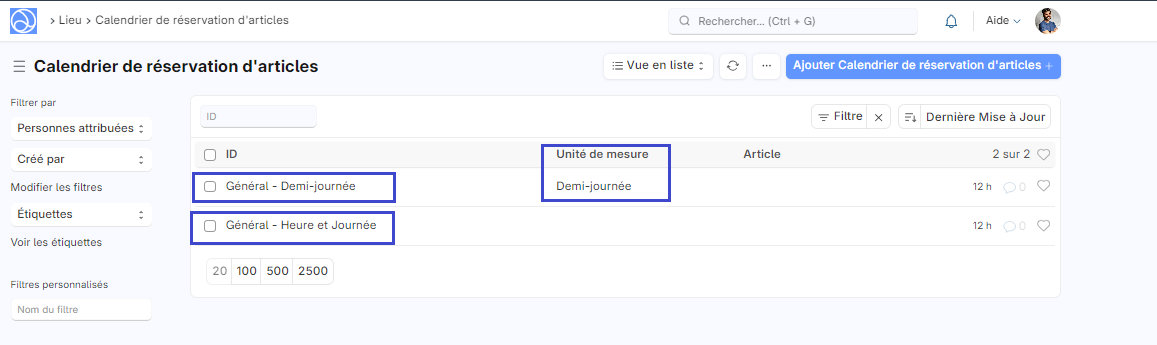
- Créer un nouveau calendrier
- Titre du calendrier : Donnez un nom descriptif à votre calendrier. Ce nom doit refléter l'unité de mesure auquel il est associé.
- Unité de mesure : Sélectionnez l'unité de mesure applicable à ce calendrier (par exemple, Demi-journée, Heure, Journée). Si vous souhaitez que le calendrier soit applicable à toutes les unités de mesure, laissez ce champ vide.
- Article : Sélectionnez l'article (comme une salle de réunion ou un bureau) auquel ce calendrier s'applique. Si vous souhaitez que le calendrier soit applicable à tous les articles, laissez ce champ vide.
- Configurer le calendrier de réservation
Sous la section "Calendrier de réservation", vous pouvez configurer les créneaux horaires disponibles pour chaque jour de la semaine :
Configuration type :
Dans la fenêtre de configuration du calendrier, vous pouvez choisir les jours de la semaine pour lesquels les créneaux horaires seront applicables. Ils seront ensuite ajoutés automatiquement dans le tableau.
Configuration personnalisez :
- Ajouter des créneaux horaires : Cliquez sur "Ajouter une ligne" pour créer un nouveau créneau horaire.
- Jour : Sélectionnez le jour de la semaine pour lequel ce créneau sera valide.
- Heure de début : Spécifiez l'heure à laquelle le créneau commence.
- Heure de fin : Spécifiez l'heure à laquelle le créneau se termine.
Whole (Entier) : Cochez cette case si vous souhaitez permettre l'ouverture d'un créneau qui ne respecte pas la durée définie dans les paramètres du lieu.
- Exemple : Supposons que, dans les paramètres du lieu, une demi-journée soit définie comme un créneau de 4 heures (par exemple, de 08:00 à 12:00 ou de 13:00 à 17:00). Cependant, vous souhaitez ouvrir le dimanche de 09:00 à 12:00, soit un créneau de 3 heures, ce qui ne correspond pas exactement à la définition standard de la demi-journée. Vous pouvez cocher la case : Whole pour permettre la réservation.
Exemple de calendrier : Différents calendriers par unité de mesure
- Cas d'utilisation : Vous louez vos espaces à l'heure, à la demi-journée et à la journée.
- Calendrier par défaut (à l'heure et à la journée)
- Unité de mesure : Aucune (valable pour toutes les unités de mesure).
- Article : Aucun (valable pour tous les articles).
- Configuration des créneaux : Lundi à Vendredi : 08:00 - 18:00.
- Calendrier à la demi-journée
- Unité de mesure : Demi-journée.
- Article : Aucun (valable pour tous les articles).
- Configuration des créneaux : lundi à Vendredi : Matin : 08:00 - 13:00. Après-midi : 13:30 - 18:30.
2.4. Exceptions
- Exceptions : Cette section vous permet de définir des exceptions au calendrier régulier. Par exemple, si la ressource n'est pas disponible un jour férié ou si elle est réservée pour un événement spécial. Les exceptions peuvent inclure des dates spécifiques où les horaires sont différents ou où les réservations sont totalement interdites.
3. Disponibilité de réservation et préavis
La Disponibilité de réservation (Booking Availability) est le document qui lie une ressource réservable à une unité de mesure et à une liste de prix. C'est dans ce document que vous définissez les règles de préavis applicables à chaque combinaison.
3.1 Préavis minimum de réservation
Le préavis minimum empêche les réservations de dernière minute. Lorsqu'il est défini, Dokos masque automatiquement sur le portail tous les créneaux dont le début est inférieur à cette durée à compter du moment présent.
Exemple — Salle Marco Polo, Maison Verte SARL Vous avez configuré un préavis minimum de 2 heures pour la salle Marco Polo. Il est actuellement 10h00 : Dokos n'affichera plus de créneau disponible avant 12h00. Sophie, membre chez Maison Verte SARL, ne peut donc pas réserver la salle pour 11h00 depuis le portail.
Cette contrainte est également vérifiée côté serveur : une réservation créée manuellement (ou via l'API) sera rejetée si le créneau choisi ne respecte pas le délai minimum.
3.2 Préavis maximum de réservation
Le préavis maximum limite les réservations trop lointaines dans le futur. Les créneaux dont le début dépasse cette fenêtre n'apparaissent pas sur le portail.
Exemple — Bureau privatif, Bureau Moderne Votre tiers-lieu autorise les réservations jusqu'à 30 jours à l'avance pour les bureaux privatifs. Un client de Bureau Moderne qui souhaiterait réserver pour dans deux mois ne trouvera aucun créneau disponible au-delà de 30 jours.
Comme pour le préavis minimum, la règle est appliquée à la fois sur le portail (les créneaux hors fenêtre ne sont pas affichés) et côté serveur (une réservation hors fenêtre est refusée à l'enregistrement).
3.3 Laisser les champs vides
Si vous ne renseignez ni le préavis minimum ni le préavis maximum, aucune contrainte temporelle n'est appliquée : les réservations sont possibles jusqu'au dernier moment et sans limite dans le futur.
3.4 Granularité par ressource, durée et tarif
Puisqu'une Disponibilité de réservation est propre à une combinaison (ressource, unité de mesure, liste de prix), vous pouvez définir des règles de préavis différentes selon le type d'utilisation.
Exemple pratique
- Salle Marco Polo à l'heure : préavis minimum 1 heure, pas de préavis maximum
- Salle Marco Polo à la journée : préavis minimum 24 heures, préavis maximum 60 jours
- Bureau privatif au mois (tarif abonné) : préavis minimum 48 heures, préavis maximum 90 jours
4. Ressources réservables
Créer une ressource réservable dans la démo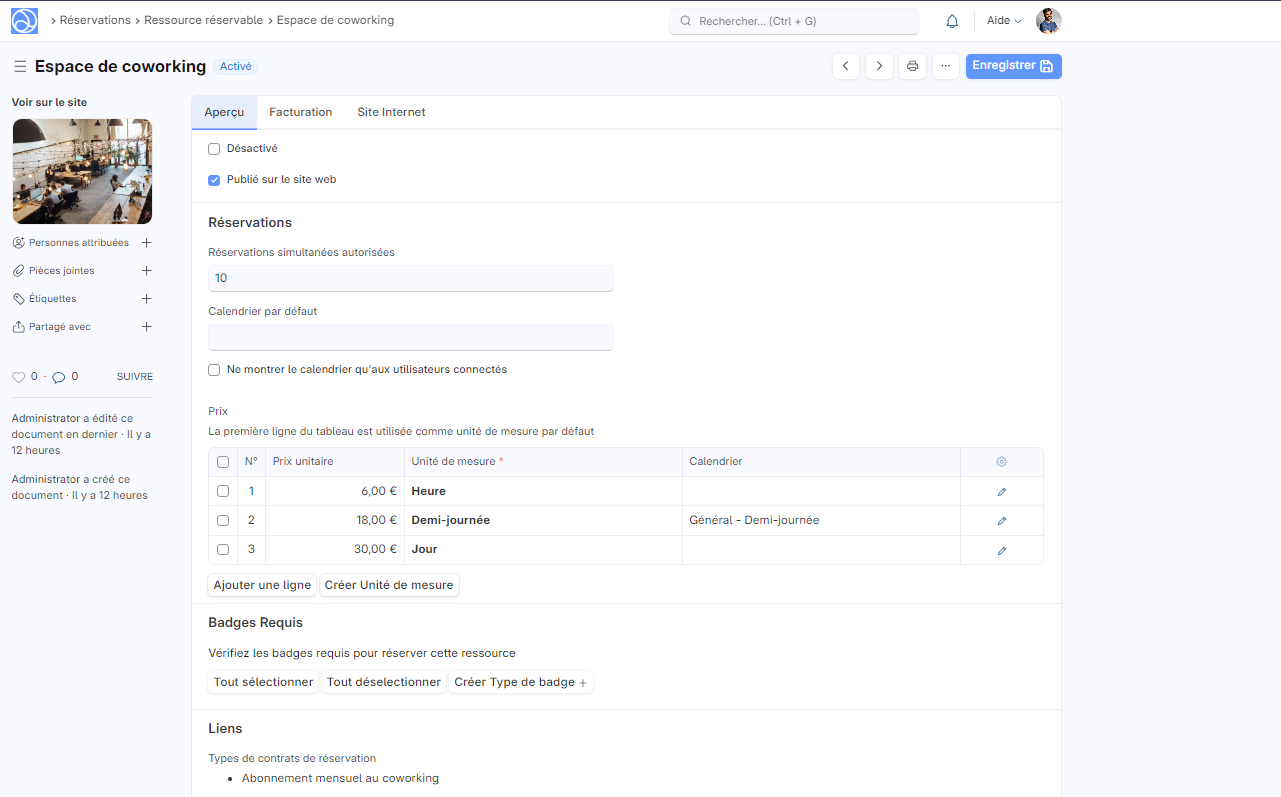
4.1. Création d'une nouvelle ressource réservable
- Libellé : Entrez un nom descriptif pour la ressource (par exemple, "Salle de Réunion A" ou "Bureau 101").
- Désactivé : Cochez cette case si la ressource ne doit plus être disponible à la réservation temporairement.
- Publié sur le site web : Cochez cette case pour rendre la ressource visible et réservable via le site web public.
- Réservations simultanées autorisées : Indiquez le nombre maximum de réservations pouvant être faites simultanément pour cette ressource.
- Calendrier par défaut : Sélectionnez un calendrier prédéfini qui sera utilisé pour cette ressource, définissant ainsi les créneaux horaires disponibles pour la réservation.
- Ne montrer le calendrier qu'aux utilisateurs connectés : Cochez cette case pour restreindre l'affichage du calendrier aux utilisateurs authentifiés uniquement. Cette option améliore la confidentialité en masquant les disponibilités aux visiteurs non connectés.
- Prix : Ajoutez une ou plusieurs lignes pour définir le prix unitaire de la ressource selon l'unité de mesure (heure, demi-journée, journée, etc.). Vous pouvez également associer un calendrier spécifique pour chaque prix.
- Badges : Sélectionnez les types de badges requis pour réserver cette ressource. Les badges peuvent être utilisés pour restreindre l'accès à certaines ressources selon les qualifications.
Rendez-vous sur la page Badges
4.2. Configuration de la facturation
- Groupe d'article : Sélectionnez le groupe d'articles auquel cette ressource appartient. Ce paramètre est obligatoire pour organiser les articles et les associer correctement aux factures.
- Description : Entrez une description détaillée de la ressource, qui apparaîtra sur les factures, devis, et commandes. Vous pouvez formater le texte, ajouter des images, des liens, ou d'autres éléments visuels.
- Lien vers l'article : Si vous avez un article spécifique lié à cette ressource, sélectionnez-le ici. Sinon, laissez ce champ vide pour permettre une création automatique.
4.3. Paramètres de site internet
- Image : Joignez une image qui sera affichée sur la page de réservation du site internet. Cela permet de rendre la présentation de la ressource plus attrayante pour les utilisateurs.
- Description : Ajoutez une description spécifique à afficher sur le site web. Cela peut différer de la description utilisée pour la facturation, permettant ainsi de personnaliser le contenu en fonction du public cible.
- Diaporama : Configurez un diaporama pour présenter plusieurs images de la ressource. Cette option est particulièrement utile pour donner aux utilisateurs une vue d'ensemble de l'espace ou de l'équipement proposé.
Services :
- Sélection des services : Cochez les services supplémentaires inclus avec cette ressource, tels que l'accès PMR, un bureau individuel, un espace pour téléphoner, ou le WiFi. Vous pouvez également créer de nouveaux services si nécessaire.
Lien vers l'article du site web :
- Article du site Web : Sélectionnez l'article qui sera lié à cette ressource sur le site internet. Laissez ce champ vide pour une création automatique.
5. Réservation d'article
Créer une réservation d'article dans la démo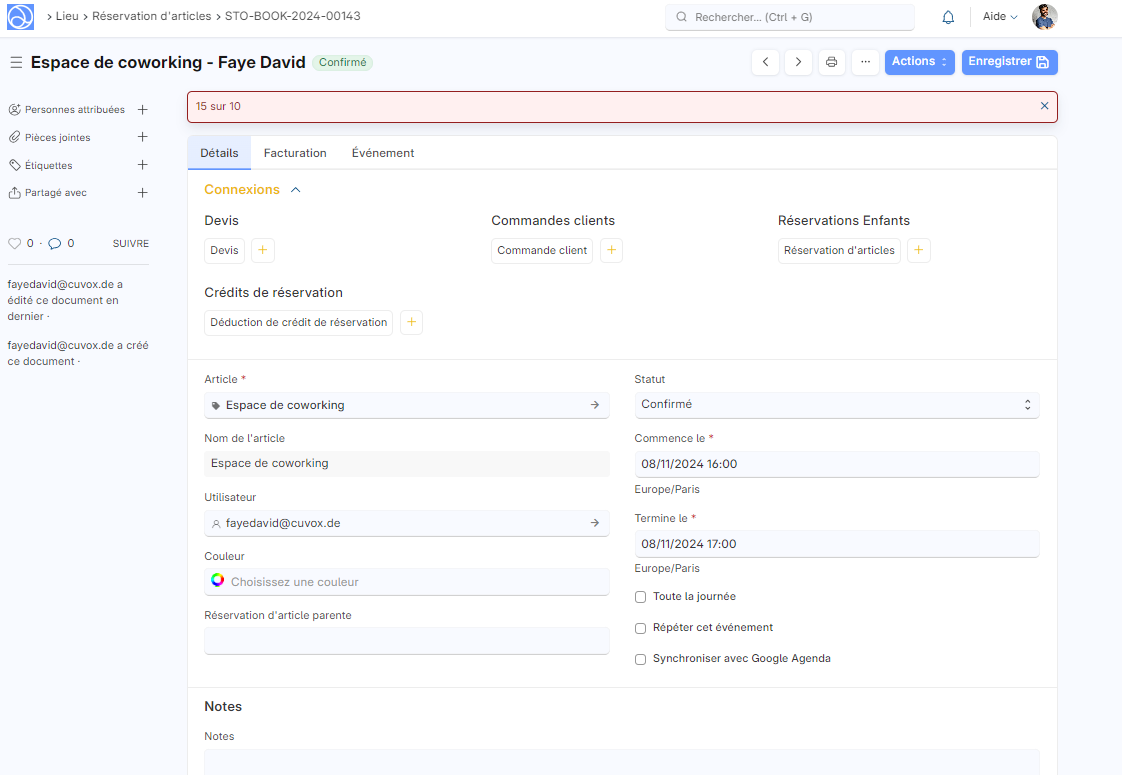
5.1. Remplir les détails de la réservation :
- Article : Sélectionnez l'article ou la ressource que vous souhaitez réserver (par exemple, "Salle de réunion", "Machine CNC").
- Utilisateur : Associez la réservation à l'utilisateur spécifique qui effectuera la réservation.
- Couleur : Choisissez une couleur pour identifier visuellement cette réservation dans le calendrier. Cela peut aider à distinguer facilement différentes réservations.
- Statut : Définissez le statut de la réservation (par exemple, "Non confirmé", "Confirmé", "Annulé").
- Commence le / Termine le : Spécifiez les dates et heures de début et de fin de la réservation. Vous pouvez également cocher "Toute la journée" si la réservation s'étend sur toute la journée.
- Répéter cet événement : Cochez cette case si la réservation doit se répéter régulièrement.
- Synchroniser avec Google Agenda : Si cette option est activée, la réservation sera synchronisée avec l'agenda Google.
- Ajouter des notes : La section notes permet d'ajouter des informations supplémentaires ou des instructions spécifiques concernant la réservation. Ces notes sont utiles pour fournir des détails.
5.2. Configuration de la facturation :
- Type de tiers : Sélectionnez le type de client ou piste potentielle. Cela permet de catégoriser la réservation.
- Tiers : Associez la réservation à un client spécifique, qui sera facturé pour l'utilisation de l'article. Ce champ permet de lier la réservation à une fiche client existante dans le système.
6. Site web et portail
Voir les paramètres e-commerce.7.1. Réservation sur le site web
Vos utilisateurs du site web peuvent effectuer des réservations en ligne sur le portail dédié, accessible à l'adresse {Adresse de votre site}/bookings-ui
Les réservations en brouillon (non validées) sont automatiquement supprimées après un certain nombre de minutes (défini dans les paramètres des lieux) en cas d'abandon de panier.
7.2. Restriction d'accès au planning des réservations
Pour améliorer la confidentialité et la sécurité de vos données de réservation, vous pouvez configurer Dokos pour ne montrer le planning des réservations qu'aux utilisateurs connectés. Cette fonctionnalité est particulièrement utile pour les organisations qui souhaitent limiter l'accès aux informations de disponibilité aux membres authentifiés uniquement.
Configuration :
- Allez dans la fiche de votre ressource réservable (par exemple, "Salle Marco Polo").
- Cochez la case "Ne montrer le calendrier qu'aux utilisateurs connectés".
- Enregistrez les modifications.
Impact sur le portail :
- Les visiteurs non connectés ne verront plus le calendrier des disponibilités pour cette ressource.
- Un message invitant à se connecter sera affiché à la place du planning.
- Les utilisateurs connectés continueront à voir et à réserver les créneaux disponibles comme d'habitude.
Exemple — Maison Verte SARL Vous gérez un espace de coworking et souhaitez limiter la visibilité des disponibilités de vos salles de réunion aux membres actifs. En activant cette option, seuls les utilisateurs connectés avec un compte valide pourront consulter les créneaux disponibles pour la salle Marco Polo, tandis que les visiteurs anonymes ne verront qu'une invitation à se connecter.
8. Réservations depuis un événement
Créer un événement dans la démoSi vous organisez des événements nécessitant la gestion de ressources réservables, il est possible de lier vos réservations d'articles à vos événements.
Par exemple, pour organiser une exposition temporaire nécessitant la réservation de votre grande salle, de la cuisine et de deux salles de réunion pour toute la durée de l'événement :
- Créez votre événement et réservez les espaces nécessaires en utilisant le bouton "Réserver un article" depuis la fiche de l'événement.
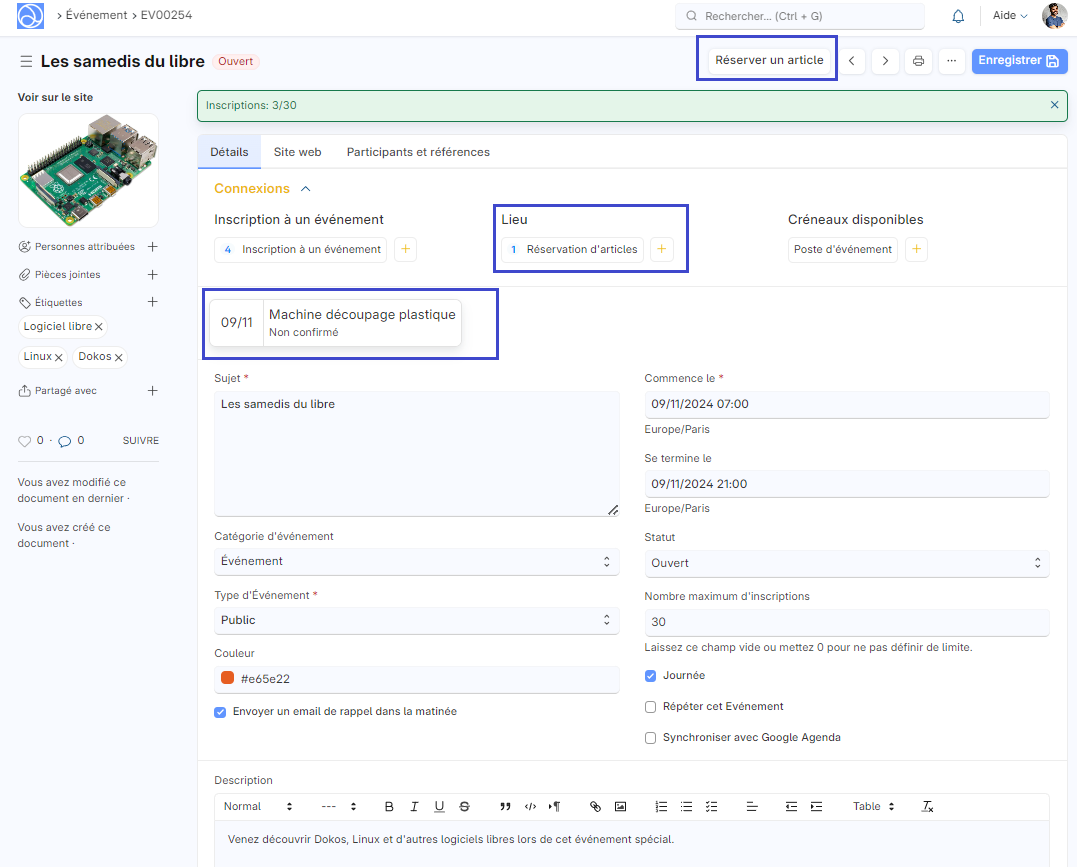
Vous pouvez ensuite ajuster les horaires et les conditions de chaque réservation de manière individuelle pour chaque article réservé.
9. Intégration Google Agenda
Vous avez la possibilité de synchroniser vos réservations d'articles avec Google Agenda. Pour configurer la connexion et créer des agendas, consultez notre page : Google Agenda.
9.1. Configuration
Vous pouvez le lier chaque article avec un agenda ayant comme document de référence Réservation d'articles dans la section Google Agenda Si un article n'est pas lié avec un agenda, il faudra sélectionner celui-ci manuellement dans chaque réservation.
9.2. Synchronisation
Pour synchroniser vos réservations, cochez la case Synchroniser avec Google Agenda. Vérifiez qu'un agenda est bien sélectionné dans le champs Google Agenda.
Pour automatiser la synchronisation des réservations en ligne, cochez la case Synchroniser automatiquement avec Google Calendar dans les paramètres des lieux.
Si vous souhaitez que les réservations d'articles soient toujours synchronisées, personnalisez le formulaire de réservation d'articles et mettez 1 comme valeur par défaut pour le champs Synchroniser avec Google Agenda.
10. Contrat de réservation de ressources
Pour configurer vos contrats de réservation, rendez-vous sur la page contrats
11. Paramètres de réservation de ressources
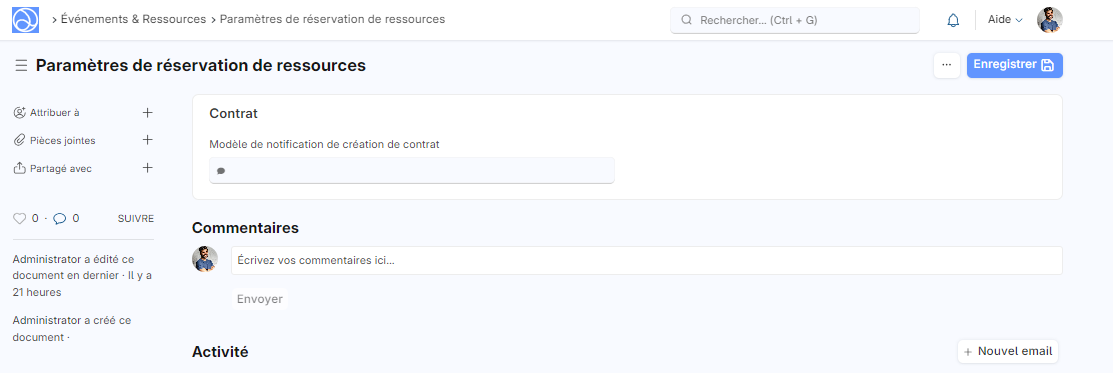
Lors de la création d'un contrat de réservation, vous avez la possibilité d'envoyer une demande de signature par email au client.
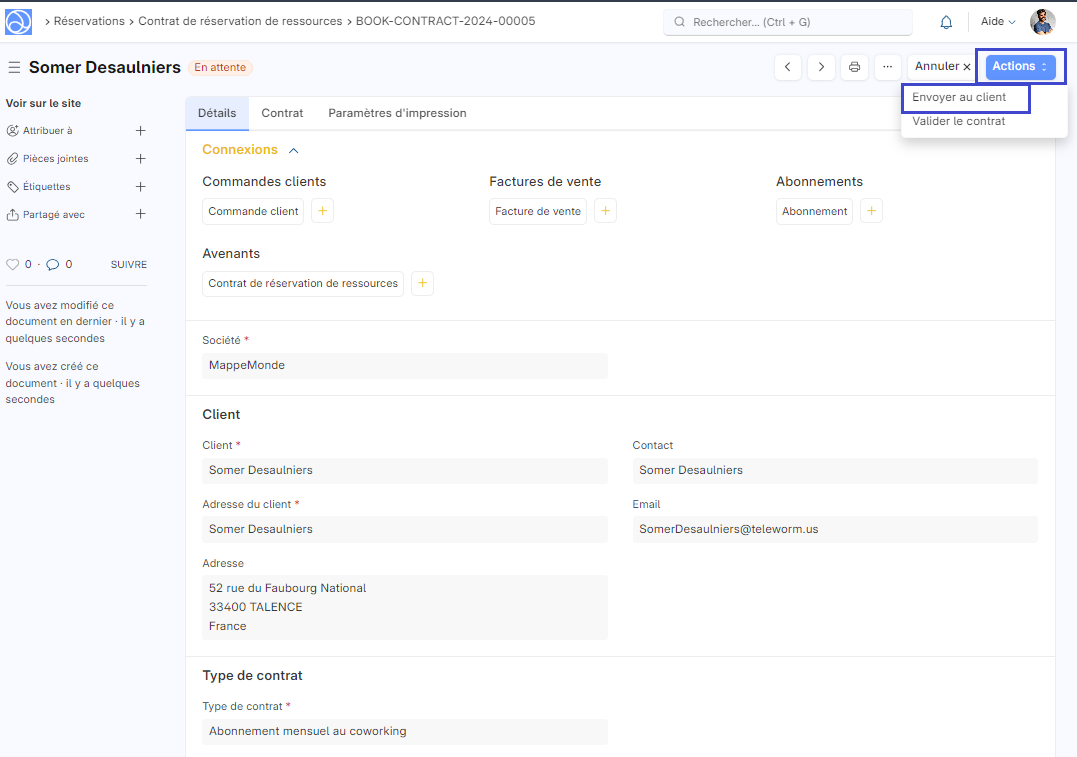
Ci-dessous, vous trouverez le modèle d'email par défaut qui est envoyé au client pour la signature de son contrat :

Si le contenu de cet email par défaut ne correspond pas à vos attentes, il est possible de le personnaliser dans les paramètres de réservation de ressources.