Paramétrage
Paramétrer l'intégration WooCommerce
Le connecteur crée dans Dokos une commande client pour chaque commande passée sur WooCommerce. Il crée le client, son adresse et les articles s'ils n'existent pas encore. Il peut aussi créer la facture, le paiement et le bon de livraison, et renvoyer les niveaux de stock à WooCommerce.
Vous pouvez connecter plusieurs sites WooCommerce au même site Dokos. Créez un document Paramètres WooCommerce par site.
Prérequis
- L'application WooCommerce installée sur votre site Dokos. Voir Introduction.
- Un accès administrateur au site WordPress / WooCommerce.
- Les articles, l'entrepôt, la liste de prix et les comptes de taxe à utiliser, créés dans Dokos.
Générer la clé et le secret de l'API WooCommerce
- Dans la barre latérale de WordPress, cliquez sur WooCommerce > Réglages.
- Cliquez sur l'onglet Avancé, puis sur API REST.
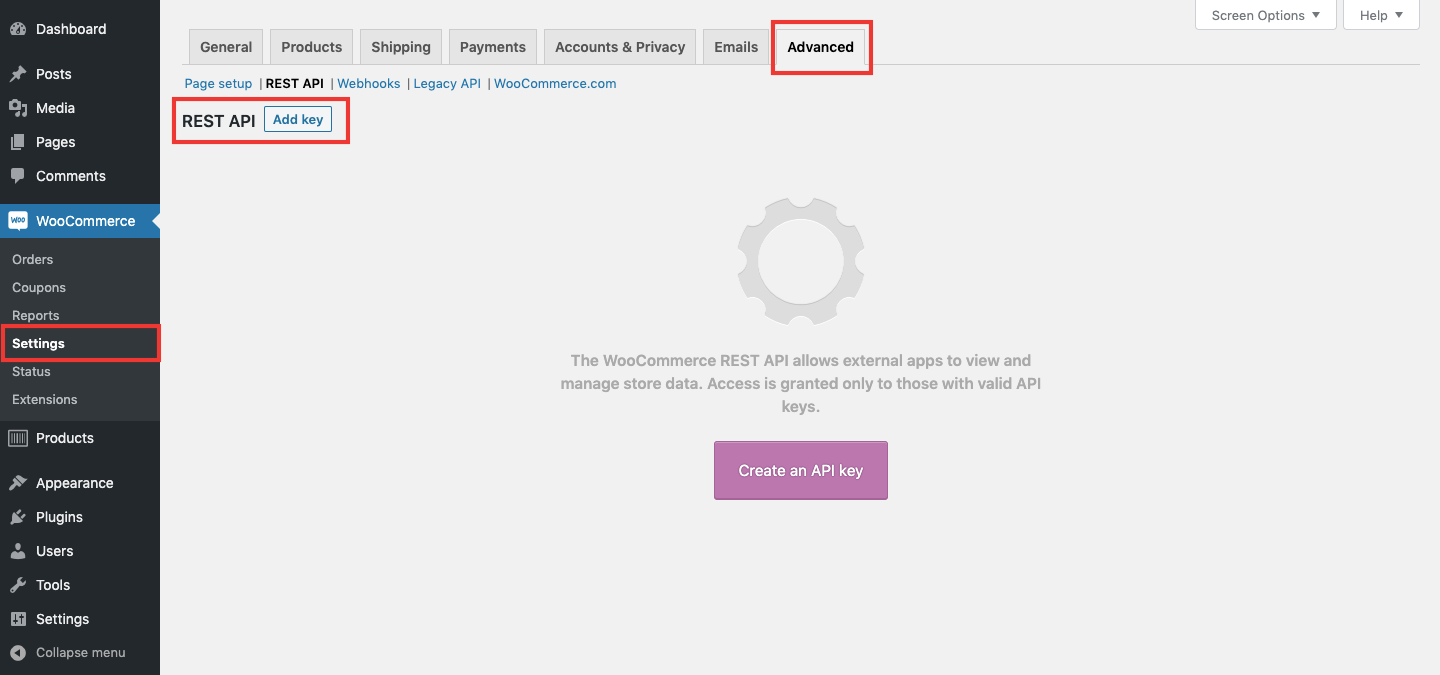
- Cliquez sur Ajouter une clé. Donnez les droits Lecture/Écriture, puis cliquez sur Générer la clé API.
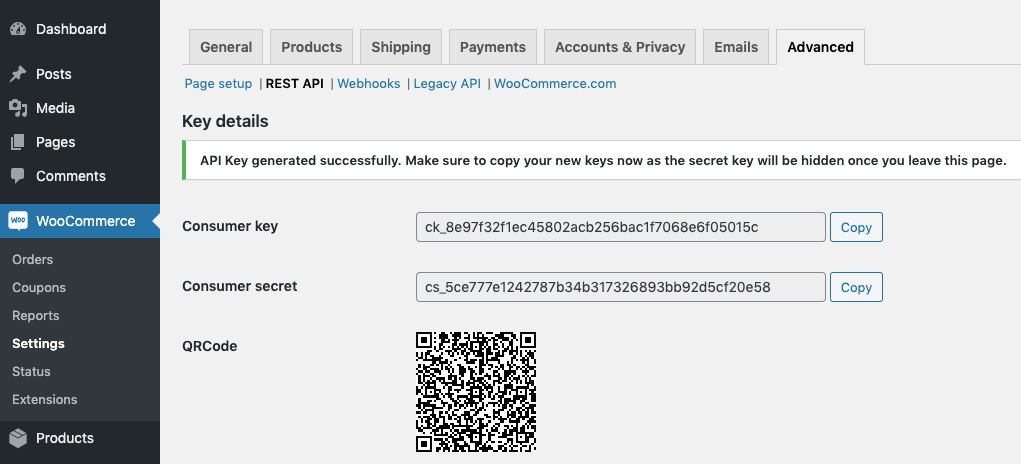
- Copiez la clé client et le secret client. WooCommerce ne les affiche qu'une fois.
Créer les paramètres WooCommerce
- Dans l'espace WooCommerce, ouvrez Paramètres WooCommerce et créez un document.
- Dans l'onglet Informations générales, cochez Activer la synchronisation.
- Renseignez l'URL du serveur WooCommerce, par exemple
https://boutique.example.com/. - Collez la clé client dans Clé API publique et le secret client dans Clé API secrète.
- Dans l'onglet Valeurs par défaut, renseignez les champs obligatoires :
Champ Rôle Entrepôt par défaut Entrepôt des lignes de commande et de la synchronisation du stock. Séries à utiliser pour les commandes Série de numérotation des commandes client créées. Liste de prix Liste de prix des commandes client. Société Société des commandes client. Centre de coûts Centre de coûts des commandes client. Groupe de clients Groupe donné aux clients créés depuis WooCommerce. Unité de poids Unité de poids utilisée par WooCommerce. Unité de mesure par défaut Unité des articles créés depuis WooCommerce. Livrer après (Jours) Facultatif. Délai de la date de livraison des commandes. Sans valeur, Dokos prend 7 jours. - Enregistrez.
À l'enregistrement, Dokos :
- génère le Secret et remplit le Point de terminaison (l'URL qui reçoit les webhooks) ;
- crée dans WooCommerce les webhooks des commandes, des clients, des produits et des coupons (création, modification, suppression et restauration) ;
- ajoute aux clients, commandes, articles et adresses un champ WooCommerce ID propre à ce site WooCommerce. Il ajoute aussi à l'article une case Sync with WooCommerce.
Si un webhook ne peut pas être créé, Dokos affiche la liste des sujets en échec. Le bouton Générer un secret remplace le secret. Les webhooks qui utilisent l'ancien secret ne fonctionnent plus.
Voir les paramètres WooCommerce dans la démoCompléter les comptes, la livraison et les statuts
Après le premier enregistrement, de nouveaux onglets apparaissent.
- Dans l'onglet Détails comptables, cliquez sur Obtenir les comptes de taxe. Pour chaque taxe WooCommerce, choisissez le compte de taxe Dokos.
- Dans l'onglet Livraison, cliquez sur Obtenir les méthodes de livraison. Pour chaque méthode, choisissez le compte de frais de port. Renseignez aussi le Compte de frais : Dokos y passe les frais ajoutés à la commande WooCommerce.
- Vérifiez le tableau Statuts d'expédition. Dokos crée le bon de livraison quand la commande WooCommerce prend un de ces statuts. Par défaut :
shipped,completed,lpc_transitetlpc_delivered. - Si vos prix WooCommerce sont saisis TTC, cochez Les prix sont enregistrés TTC sur WooCommerce.
- Dans la section Arrondi, choisissez un Compte d'arrondi. Dokos y passe l'écart entre le total WooCommerce et le total de la commande client, dans la limite de la Tolérance d'arrondi (0,05 par défaut). Au-delà, la commande passe en erreur.
Paramètres de synchronisation
| Champ | Rôle |
|---|---|
| Créer les factures et les paiements | Coché par défaut. Dokos crée la facture et le paiement quand la commande WooCommerce est payée. |
| Synchroniser les niveaux de stock | Dokos envoie le stock de l'entrepôt par défaut à WooCommerce. |
| Synchroniser sur la base de | Qté projectée (par défaut) ou Qté actuelle. |
| Fuseau horaire du site WooCommerce | Fuseau horaire des dates reçues de WooCommerce. Sans valeur, Dokos prend UTC. |
| Précision de la devise | Nombre de décimales des prix dans les commandes et les factures. |
| Passerelle de paiement Stripe | Section Paramètres Stripe. Pour une commande payée par Stripe sur WooCommerce, Dokos lit les frais Stripe de la commande. Il passe le paiement au montant net et les frais sur le compte de frais de cette passerelle. |
L'onglet Métadonnées relie une métadonnée de commande WooCommerce à un champ de la commande client Dokos.
Suivre les commandes reçues
Chaque commande reçue crée une Commande WooCommerce. Son statut indique où en est le traitement :
| Statut | Signification |
|---|---|
En attente | La commande est reçue, mais pas encore traitée. |
Commande créee | La commande client est créée. |
Commande mise à jour | La commande client a été mise à jour à partir de WooCommerce. |
Erreur | Le traitement a échoué. Le message est dans le champ Message d'erreur. |
Fermé | La commande est annulée sur WooCommerce. |
Les cases Commande créee, Facture créée, Paiement créé et Bon de livraison créé montrent les documents déjà créés.
Dokos rejoue les commandes à intervalles réguliers :
- toutes les heures, les commandes
En attenteetCommande créee, et les commandes modifiées sur WooCommerce ; - chaque jour, les commandes en
Erreur; - chaque semaine, les commandes incomplètes de plus d'un mois.
Quand une commande est modifiée sur WooCommerce, Dokos annule et recrée la commande client, si elle n'est ni livrée ni facturée. Une commande annulée sur WooCommerce annule la commande client.
Synchroniser les articles
Le menu Actions des Paramètres WooCommerce propose deux synchronisations :
- Get WooCommerce products crée dans Dokos les produits publiés sur WooCommerce. Dokos récupère aussi chaque heure les produits modifiés.
- Pousser les articles dans WooCommerce envoie à WooCommerce les articles où la case Sync with WooCommerce est cochée.
Synchroniser le stock
Si Synchroniser les niveaux de stock est coché, la mise à jour a lieu :
- à chaque mouvement de stock d'un article de l'entrepôt par défaut ;
- chaque heure, pour les articles modifiés récemment.
Si l'article est une variante, Dokos met aussi à jour son modèle. Le stock du modèle est la somme des stocks de ses variantes actives.
Synchroniser les stocks des variations de produits
Pour les variations de produits WooCommerce, créez dans Dokos un modèle d'article et ses variantes. Chaque variante doit porter l'ID de la variation WooCommerce. Le modèle doit porter l'ID du produit parent.
Synchroniser les clients
Dans l'onglet Clients, ajoutez des lignes au tableau Groupes de clients à synchroniser. Dokos envoie alors chaque heure à WooCommerce les clients de ces groupes. Le bouton Actions > Envoyer les clients dans WooCommerce lance l'envoi tout de suite.
- Synchroniser le numéro de TVA envoie le numéro de TVA du client.
- Synchroniser les rôles donne à l'utilisateur WordPress le rôle de la ligne. Il faut alors renseigner le Nom d'utilisateur pour l'API et le Mot de passe d'application de WordPress.
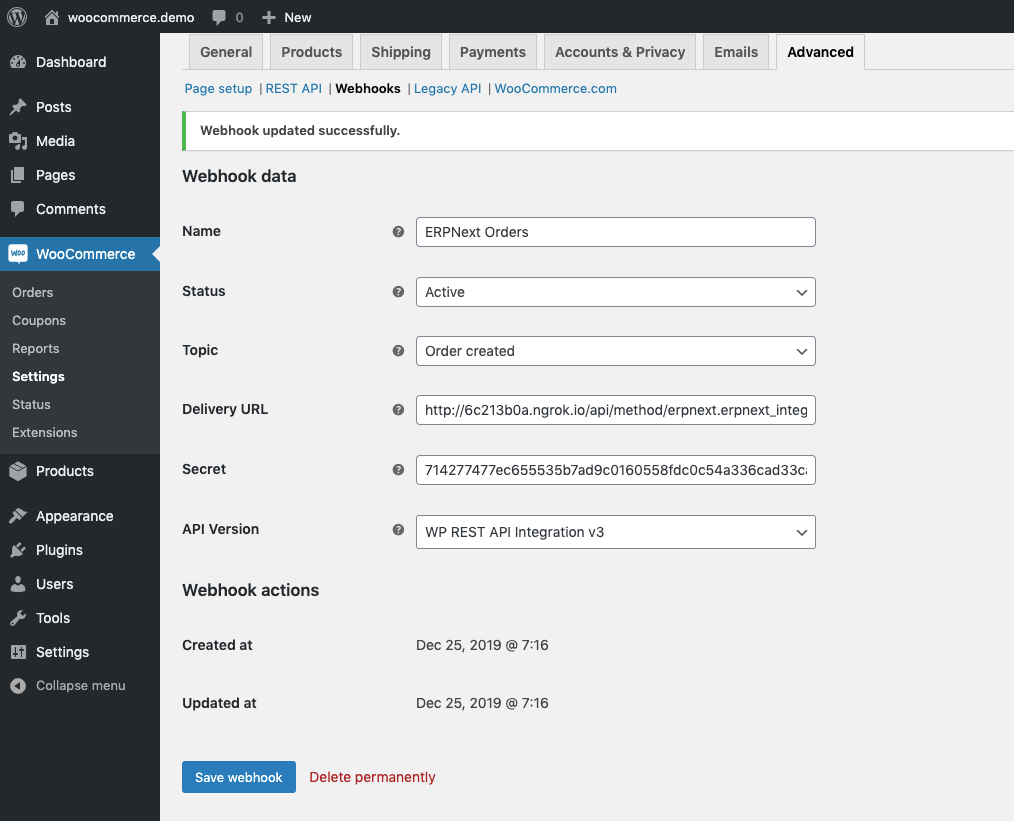
Créer les webhooks à la main
Dokos crée les webhooks à l'enregistrement. Si la création échoue, créez-les dans WooCommerce :
- Dans WordPress, ouvrez WooCommerce > Réglages > Avancé > Webhooks, puis cliquez sur Ajouter un webhook.
- Donnez un nom au webhook et choisissez le statut Actif.
- Choisissez le sujet, par exemple Commande créée.
- Dans URL de livraison, collez le Point de terminaison des Paramètres WooCommerce.
- Dans Secret, collez le Secret des Paramètres WooCommerce.
- Gardez la version de l'API et enregistrez.
- Recommencez pour Commande mise à jour, et pour les autres sujets utiles.