
Hiboutik
Connecteur Hiboutik
Le connecteur Hiboutik relie le logiciel de caisse Hiboutik à Dokos. Vous gérez les articles et les clients dans Dokos. Les ventes encaissées sur Hiboutik reviennent dans Dokos sous forme de factures de vente et de paiements. Vous centralisez ainsi les ventes et leurs écritures comptables dans Dokos.
Le connecteur est une application à installer en plus de Dokos.
Installation
Sur Dokos Cloud, demandez l'installation de l'application au support.
Sur un bench auto-hébergé :
bench get-app --branch v5 https://gitlab.com/dokos/hiboutik.git
bench --site <mon-site> install-app hiboutik
Voir Installer une application.
Prérequis
- Un compte Hiboutik.
- Un utilisateur Hiboutik qui peut gérer les ventes, les produits, les clients, les stocks et les webhooks. Dans Hiboutik : Paramètres > Utilisateur > Gestion des accès. Les droits 135, 139, 157, 158, 204 et 212 sont nécessaires au minimum.
- Dans Dokos : un profil de point de vente, avec sa liste de prix, son entrepôt et son client par défaut.
- Un modèle de taxe d'article pour chaque taux de TVA utilisé dans Hiboutik.
Configurer le connecteur
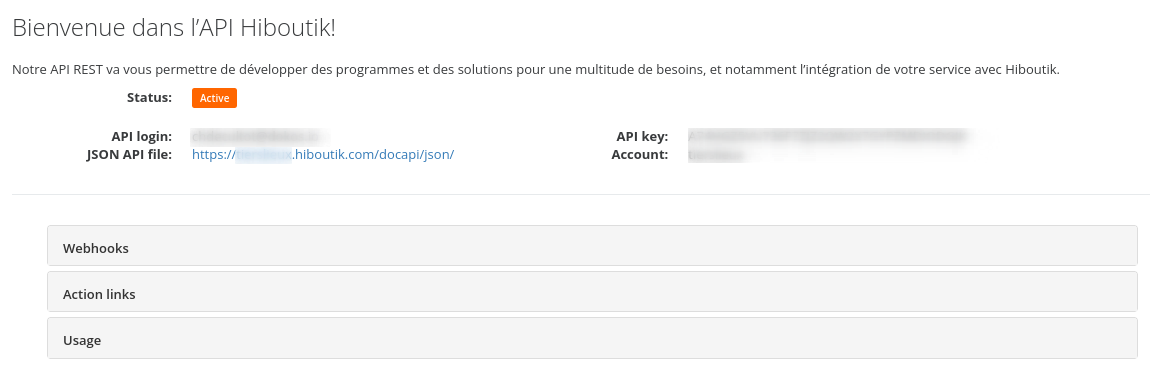
- Dans Hiboutik, ouvrez Paramètres > API et notez le login et la clé de l'API.
- Dans Dokos, dans l'espace Hiboutik, ouvrez Paramètres Hiboutik.
- Cochez Activer la synchronisation.
- Renseignez les champs de connexion et de vente :
Champ Contenu Compte Hiboutik Nom de votre compte Hiboutik. API Login Login de l'API Hiboutik. API Key Clé de l'API Hiboutik. Profil de point de vente Profil de point de vente utilisé pour les prix, l'entrepôt et le client des ventes anonymes. Les prix sont hors taxes Cochez si la liste de prix du profil contient des prix HT. Dokos ajoute alors la TVA de l'article au prix envoyé, car Hiboutik attend des prix TTC. Compte de remises globales Compte des remises faites sur le total d'une vente. Article générique pour les avoirs Article utilisé pour une ligne de retour sans produit identifié. Default Store ID Identifiant du magasin Hiboutik pour le stock et les ventes. Par défaut : 1.Type de clients à synchroniser Company(par défaut),IndividualouAll. Sert au bouton Synchroniser tous les clients.Factures nominatives crées en brouillon Cochez pour laisser en brouillon les factures des ventes à un client nommé. Les ventes au client du profil de point de vente sont toujours validées. - Cochez Autoriser la synchronisation de stocks pour envoyer le stock de Dokos à Hiboutik. Cochez Envoyer une notification pour les alertes de stock si besoin.
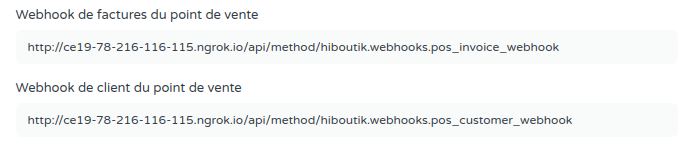
- Enregistrez. Dokos crée dans Hiboutik les webhooks des ventes et des clients. Il affiche leurs URL dans Webhook de factures du point de vente et Webhook de client du point de vente.
- Dans le tableau Taxes Hiboutik, ajoutez une ligne par taux de TVA Hiboutik : le Taux Hiboutik et le Modèle de taxes par article Dokos.
- Dans le tableau Méthodes de paiement Hiboutik, ajoutez une ligne par moyen de paiement Hiboutik : son libellé et le mode de paiement Dokos.
- Enregistrez, puis cliquez sur Test connection pour vérifier l'accès à l'API.
Les webhooks créés par Dokos apparaissent dans Hiboutik :
Première synchronisation
- Dans la fiche Article de chaque article à vendre sur Hiboutik, cochez Synchroniser avec Hiboutik.
- Dans les Paramètres Hiboutik, cliquez sur Actions > Synchroniser tous les articles.
- Cliquez sur Synchroniser tous les clients pour envoyer les clients du type choisi.
Synchronisation des articles
Dokos envoie un article à Hiboutik à chaque modification de l'article, et tous les articles une fois par jour. Le bouton Synchroniser avec Hiboutik de la fiche article force l'envoi. Le résultat de la dernière synchronisation est enregistré sur l'article.
| Hiboutik | Dokos |
|---|---|
| Libellé | Nom de l'article |
| Prix | Prix de l'article dans la liste de prix du profil de point de vente |
| Taxe | Taxe d'article par défaut |
| Stock | Stock dans l'entrepôt du profil de point de vente |
| Référence externe | Code de l'article |
Hiboutik attend des prix TTC. Si votre liste de prix est HT, cochez Les prix sont hors taxes. Vous pouvez définir la taxe d'article sur le groupe d'article, si ce groupe n'est pas un groupe parent.
Le connecteur ne synchronise pas les images. Ajoutez les images des produits dans Hiboutik.
Stock et alertes
Si Autoriser la synchronisation de stocks est coché, chaque mouvement de stock dans Dokos met à jour le stock dans Hiboutik.
Si Envoyer une notification pour les alertes de stock est coché, Dokos ajoute une notification dans Hiboutik quand le stock d'un produit passe sous le niveau d'alerte de sa fiche Hiboutik.
Synchronisation des clients
Un client modifié dans Dokos est envoyé à Hiboutik, avec ses adresses. Un client créé dans Hiboutik est créé dans Dokos par le webhook des clients, ou à la réception de sa première vente.
Synchronisation des ventes
- Hiboutik envoie chaque vente ou avoir à Dokos par webhook. Dokos crée une Ventes Hiboutik.
- Dokos crée la facture de vente du point de vente. Un total négatif donne un avoir.
- Dokos ajoute les paiements selon les Méthodes de paiement Hiboutik.
- Dokos valide la facture, sauf si elle doit rester en brouillon (option Factures nominatives crées en brouillon).
Le statut de la Ventes Hiboutik passe à Terminé, ou à Erreur avec le message de l'erreur. Les causes fréquentes sont un produit inconnu dans Dokos et un total de facture différent du total Hiboutik. Corrigez la cause, puis cliquez sur Recommencer dans le document. Dans les Paramètres Hiboutik, Actions > Retry failed sales relance toutes les ventes en erreur.
Chaque heure, Dokos vérifie aussi les ventes clôturées dans Hiboutik depuis la dernière date contrôlée (Sales Last Synced On). Une vente manquée par un webhook est ainsi récupérée. Pour une période précise, utilisez Actions > Resync sales for a date range.
Pour numéroter ces factures dans une série à part, créez une règle de nommage.
Mouvements de caisse
Chaque heure, Dokos récupère les mouvements de caisse de Hiboutik dans des Mouvement de caisse Hiboutik. Pour comptabiliser un mouvement, cliquez sur + à droite du lien vers les écritures de journal. À la validation de l'écriture de journal, le statut du mouvement passe à Terminé.
Crédits clients
Une vente payée avec le crédit client (CRED) ne crée pas de paiement : la facture reste à payer.
Pour solder le crédit client dans Hiboutik :
- Choisissez le mode de paiement DIV.
- Saisissez un montant négatif sur le mode de paiement CRED.
- Saisissez le montant payé par le client avec les autres modes de paiement.
Dokos crée un paiement pour chaque montant qui dépasse le total de la vente en cours. Rapprochez ensuite ces paiements des factures concernées avec l'outil de rapprochement des paiements.
Exemple
Exemple fictif : l'épicerie Les Paniers du Marché vend des confitures. L'article CONF-ABRI est à 6 € TTC dans la liste de prix du profil Boutique, avec la case Synchroniser avec Hiboutik cochée. Un client paie deux pots en espèces sur Hiboutik. Dokos reçoit la vente par webhook. Il crée une facture de vente de 12 € au client du profil, avec un paiement en espèces, et la valide.