
Mattermost
Pour envoyer vos notifications dans un canal Mattermost, créez un webhook entrant dans Mattermost. Ensuite, créez une URL de webhook entrant dans Dokos et utilisez-la dans une notification.
1. Créer le webhook dans Mattermost
- Connectez-vous à votre espace Mattermost. Vous pouvez aussi créer un compte sur https://mattermost.com/.
- Allez sur les canaux de chat
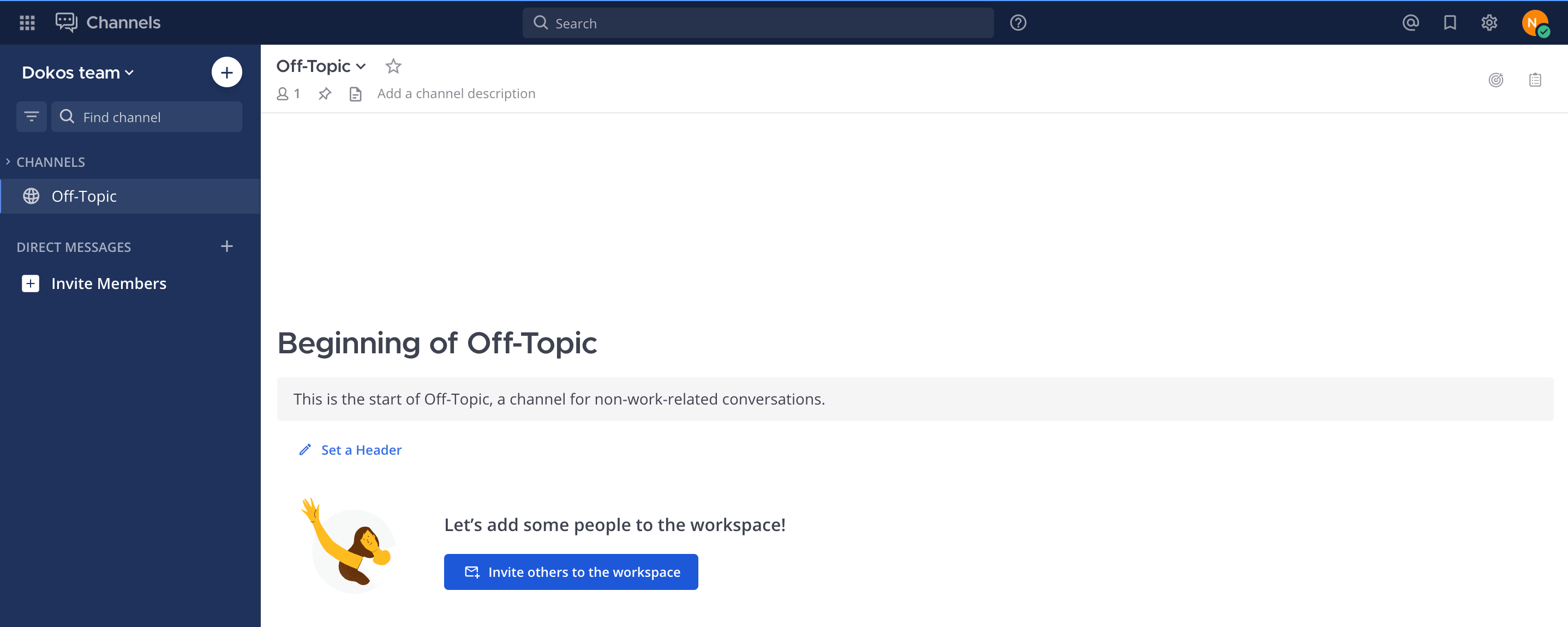
- Ajoutez un nouveau canal, en cliquant en haut sur le +, puis sur Créer un nouveau canal.
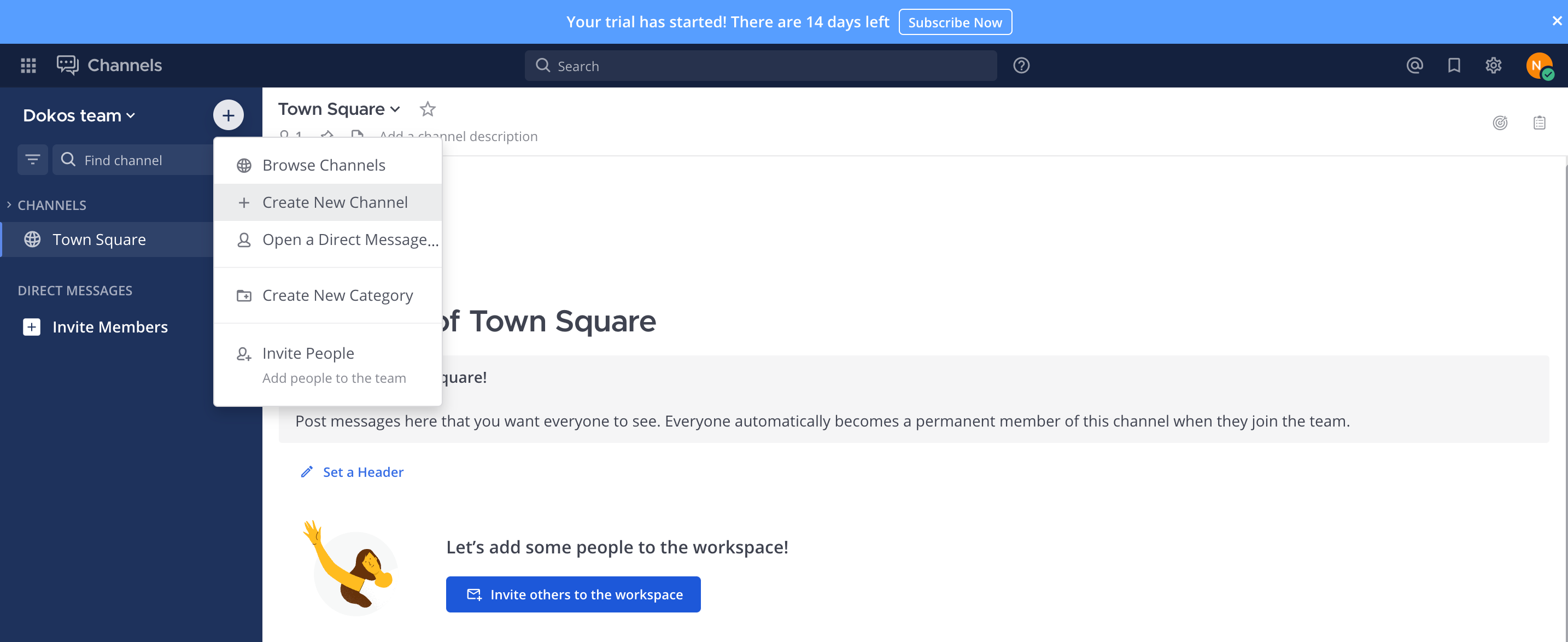
- Indiquez le nom du canal
- Allez sur gestion des intégrations en cliquant sur le menu en haut à gauche et sélectionnez Intégrations
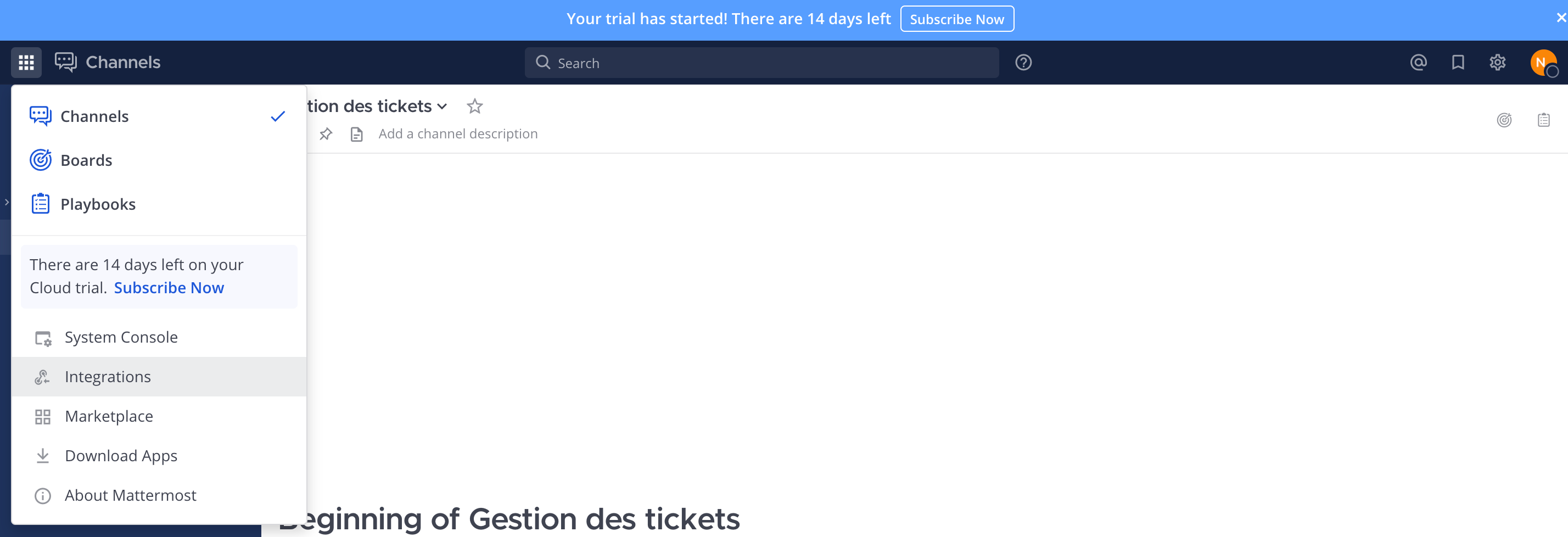
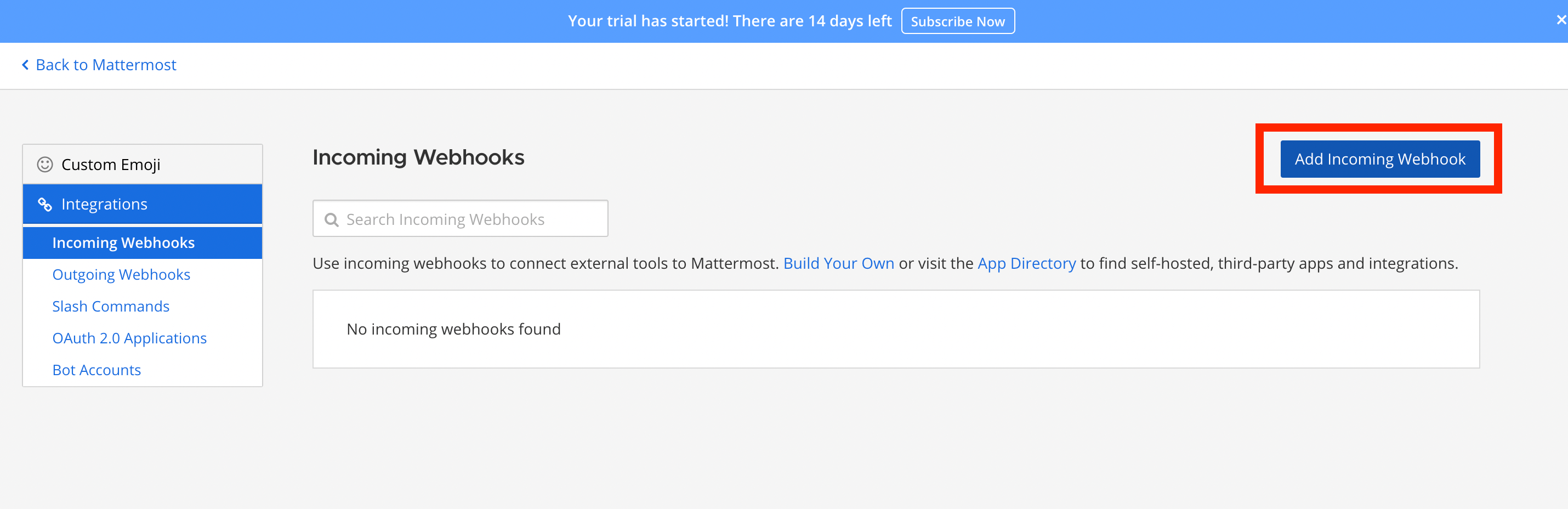
- Cliquez sur Webhooks entrants.
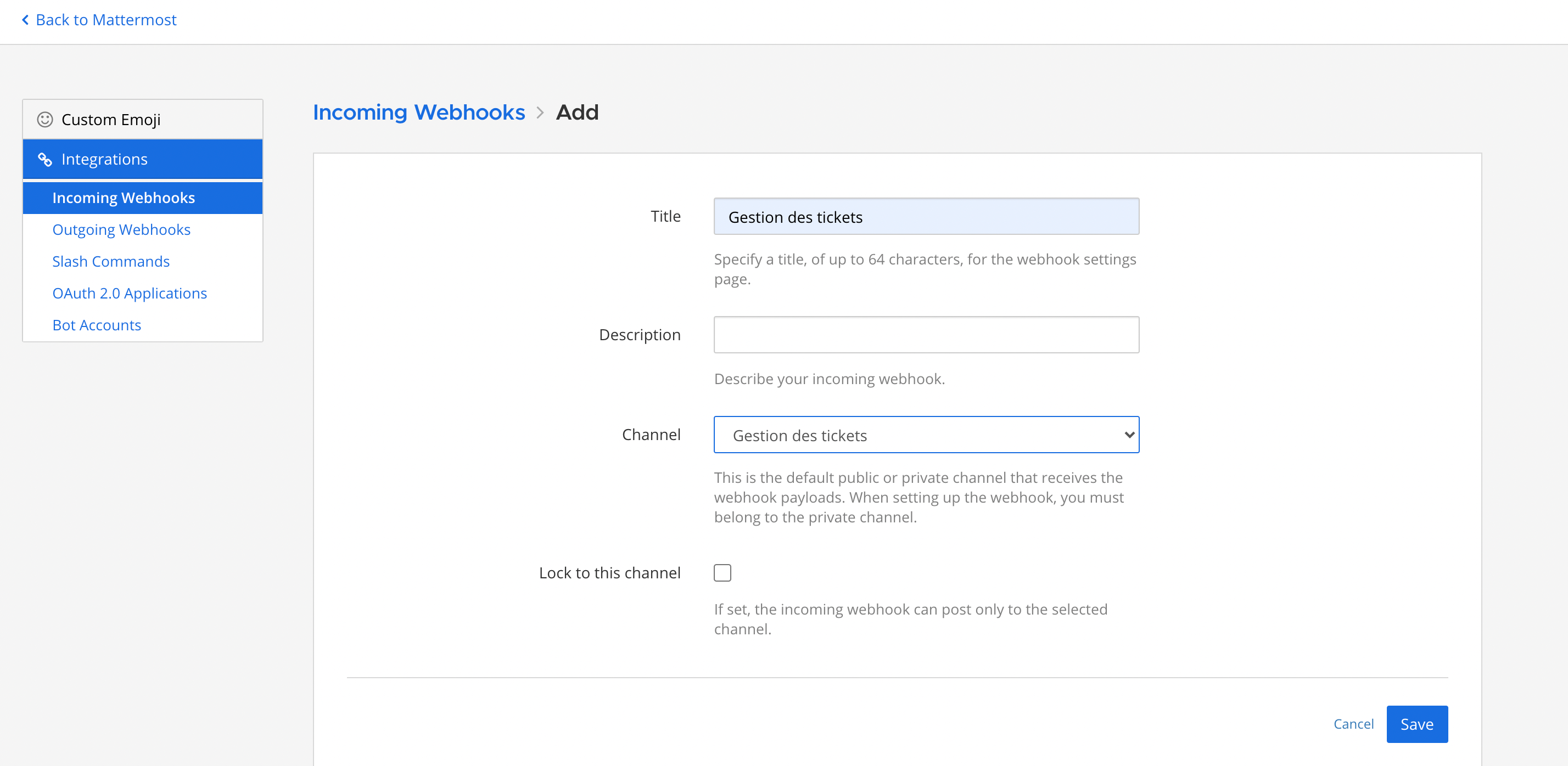
- Ajoutez un nouveau Webhook entrant
- Donnez un nom à votre nouveau Webhook entrant et sélectionnez le canal qui recevra le webhook.
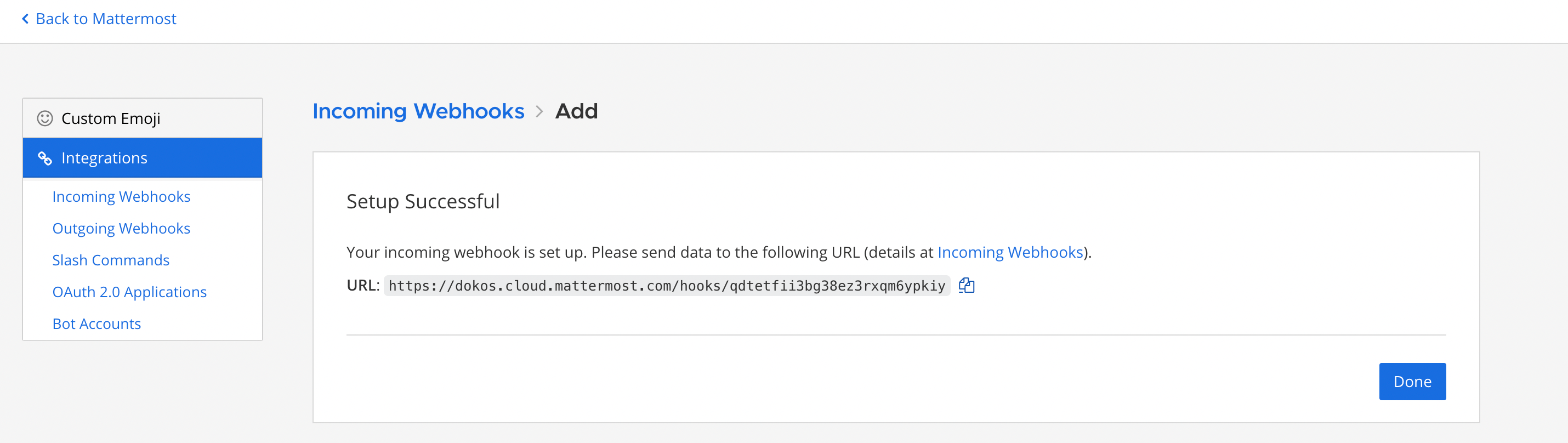
- Copiez l'URL du webhook. Vous la collerez dans Dokos.
2. Créer l'URL de webhook entrant dans Dokos
Seul le rôle System Manager peut créer une URL de webhook entrant.
- Ouvrez la liste URL de webhook entrant (
/desk/incoming-webhook-url). Vous pouvez aussi la chercher avec Ctrl+K.
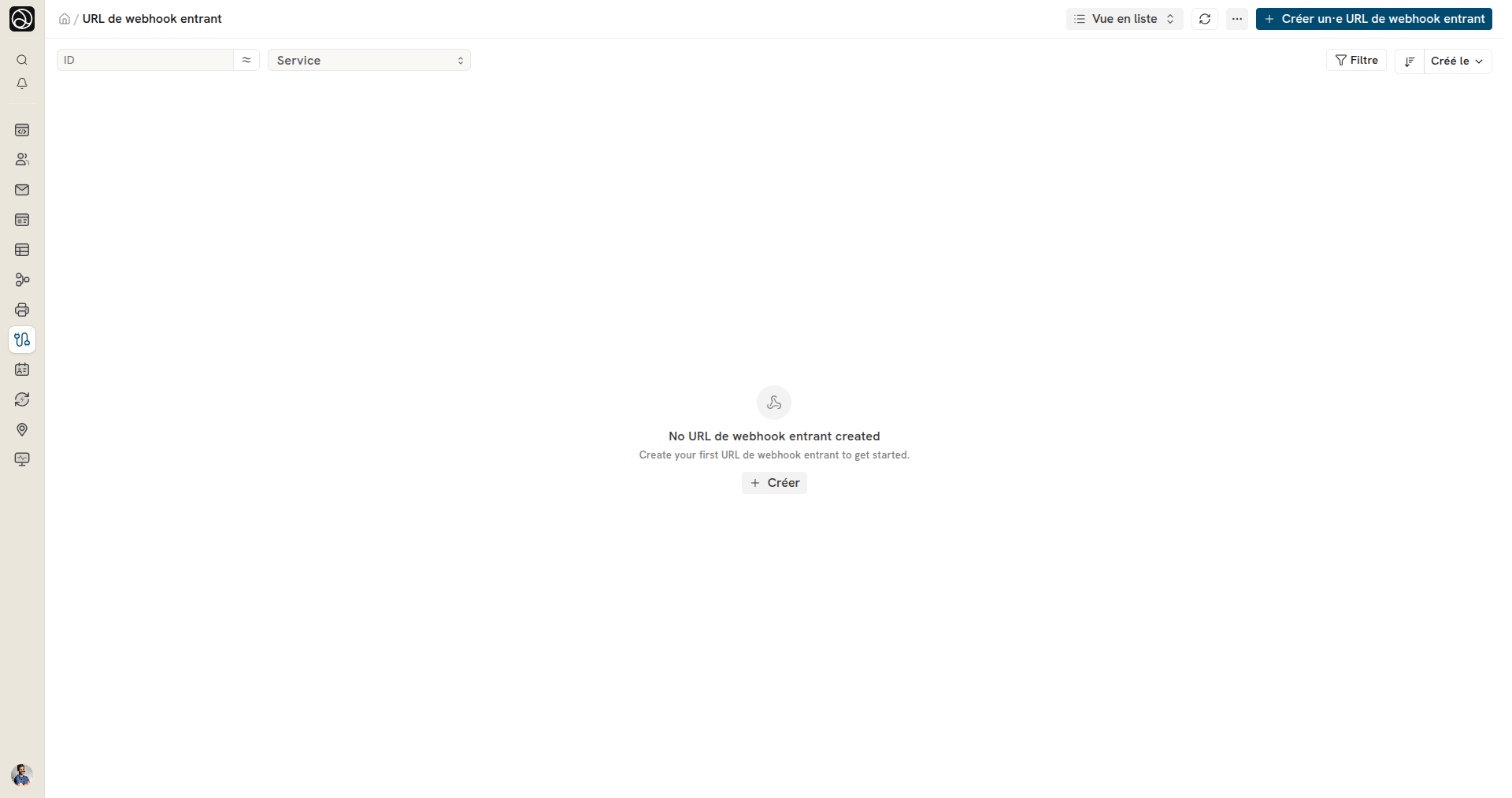
- Cliquez sur Créer.
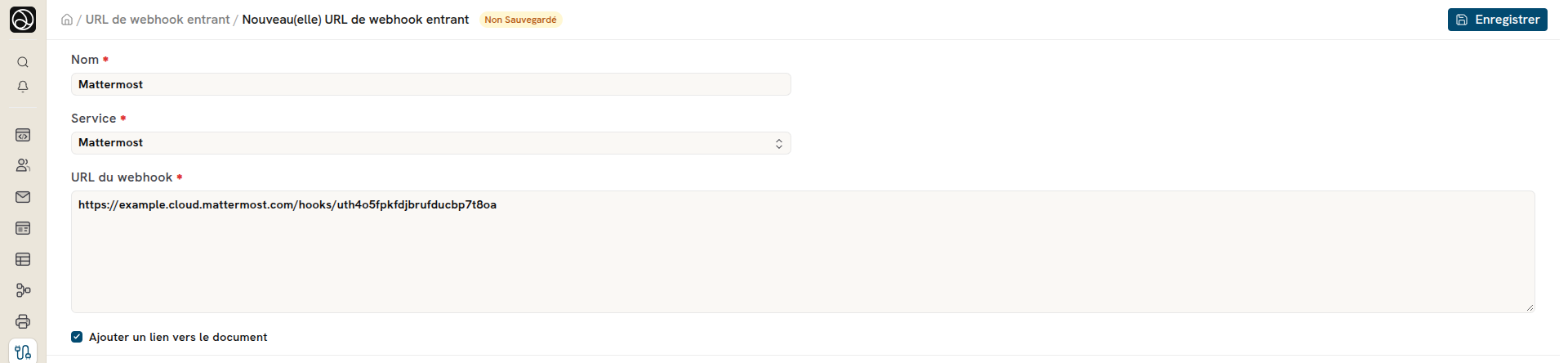
- Saisissez le Nom (obligatoire). Ce nom identifie l'URL dans les notifications.
- Dans le champ Service, sélectionnez Mattermost.
- Dans le champ URL du webhook, collez l'URL copiée dans Mattermost. L'URL doit commencer par
http://ouhttps://. - La case Ajouter un lien vers le document est cochée par défaut. Dokos ajoute une ligne Lien vers le document à la fin du message.
- Cliquez sur Enregistrer.
Pour vérifier l'URL, cliquez sur Envoyer dans le formulaire enregistré. Saisissez un Message (« Test » par défaut), puis cliquez sur Envoyer. Le message doit apparaître dans Mattermost. Si Mattermost refuse le message, Dokos affiche le code d'erreur reçu.
3. Créer la notification
La notification indique quel événement envoie un message dans Mattermost.
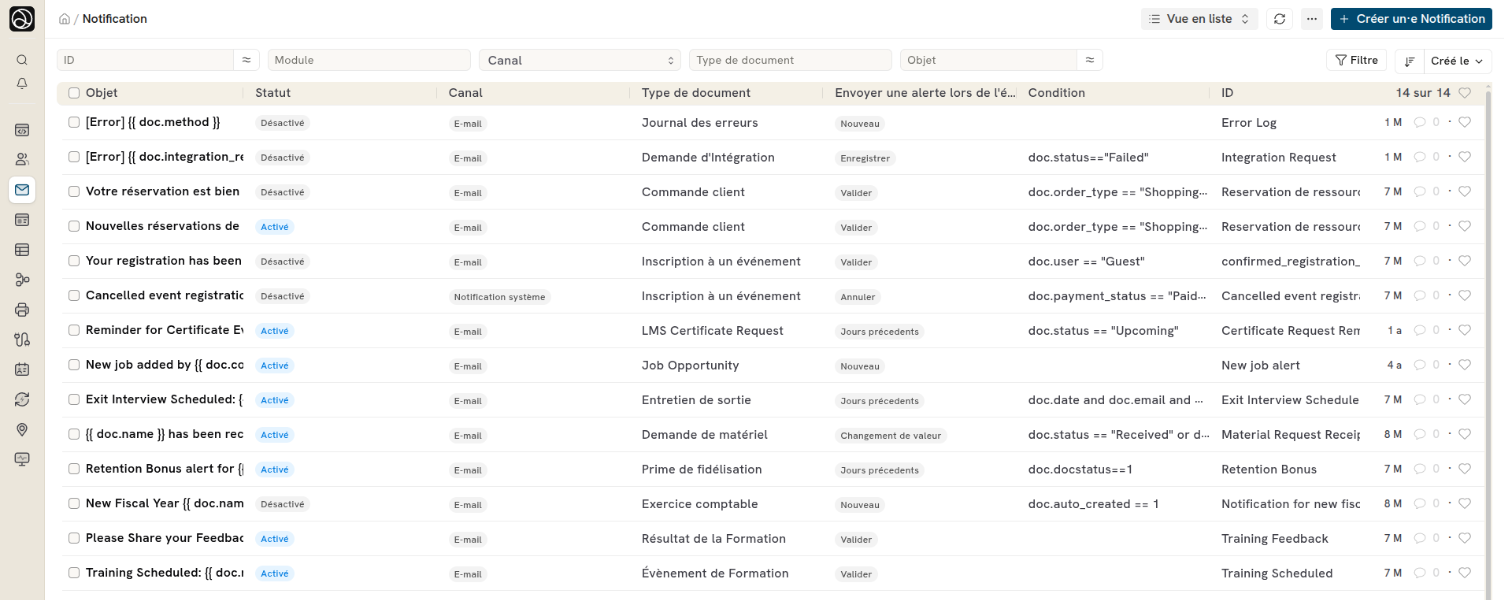
- Ouvrez la liste Notification (
/desk/notification). Vous pouvez aussi la chercher avec Ctrl+K.
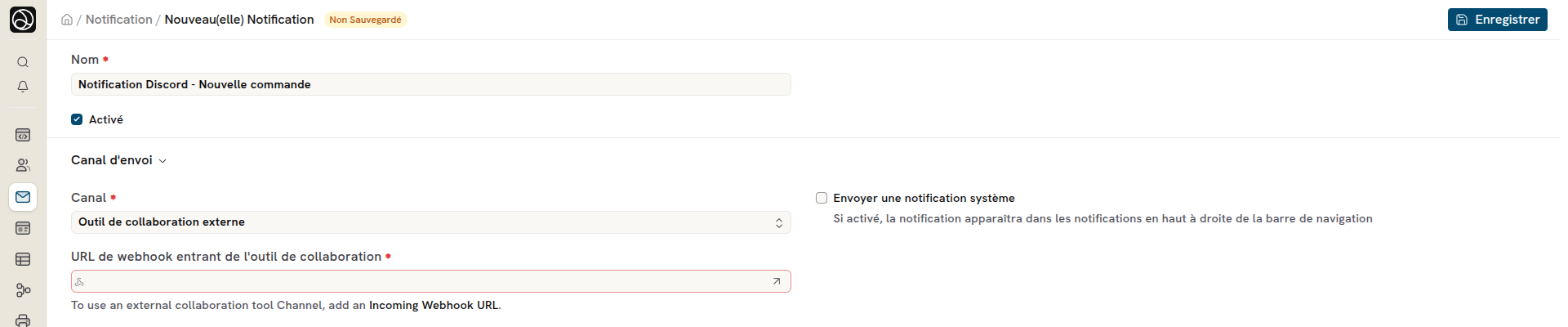
- Cliquez sur Créer, puis saisissez le Nom de la notification.
- La case Activé est cochée par défaut. Décochez-la pour suspendre la notification.
- Dans la section Canal d'envoi, sélectionnez le Canal Outil de collaboration externe. Le canal par défaut est « Email ».
- Dans le champ URL de webhook entrant de l'outil de collaboration (obligatoire), sélectionnez l'URL créée à l'étape précédente.
- Cochez Envoyer une notification système si la notification doit aussi apparaître dans le panneau des notifications de Dokos.
Avec ce canal, la section Destinataires n'apparaît pas. Le message va dans le canal Mattermost lié au webhook.
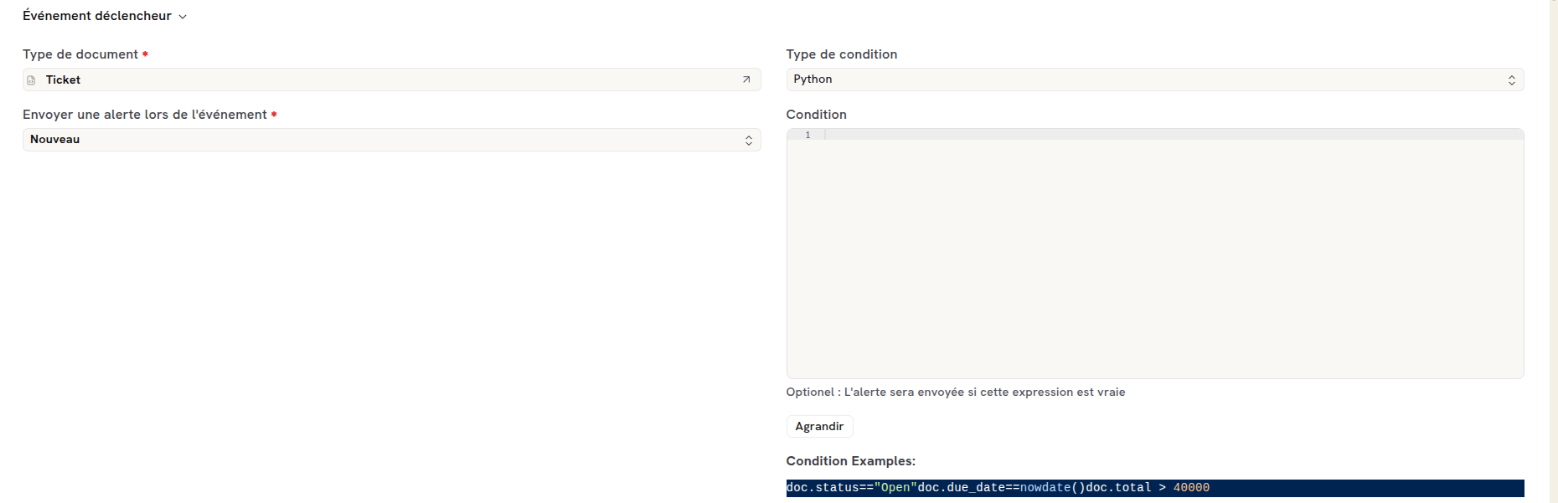
Événement déclencheur
- Type de document : sélectionnez le type de document surveillé.
- Envoyer une alerte lors de l'événement : choisissez l'événement, par exemple « Nouveau·elle », « Enregistrer », « Valider », « Annuler », « Jours suivants », « Jours précedents » ou « Modification de valeur ».
- Type de condition : choisissez « Python » (par défaut) ou « Filtres ».
- Conditions : saisissez une condition facultative. La notification part seulement si la condition est vraie.
Exemples de conditions Python, une par notification :
doc.status == "Open"
doc.due_date == nowdate()
doc.grand_total > 40000
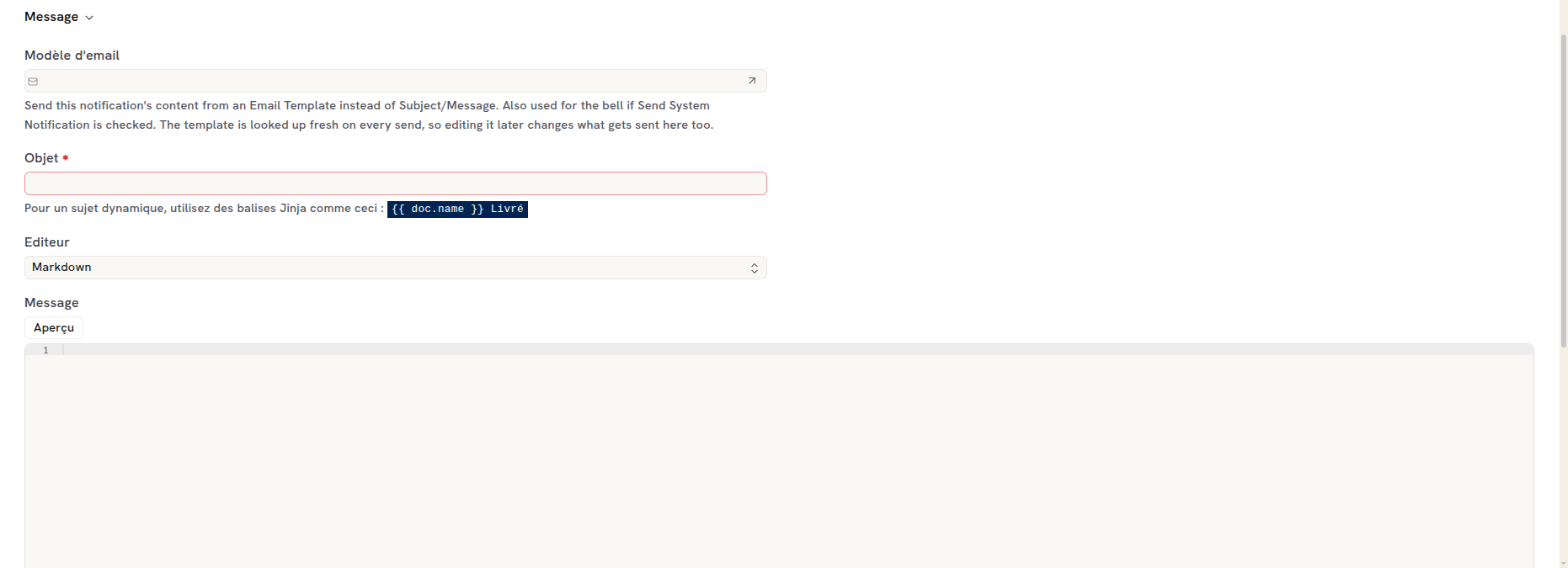
Message
- Sujet (obligatoire) : saisissez un sujet. Vous pouvez utiliser Jinja, par exemple
{{ doc.name }}. Dokos n'envoie pas le sujet dans Mattermost. Seul le Message est envoyé. - Editeur : « Markdown » par défaut. Dokos envoie le texte tel quel, après le rendu Jinja. Mattermost interprète ensuite la mise en forme.
- Message : saisissez le texte. Utilisez les champs du document avec Jinja, par exemple
{{ doc.customer }}.
Le champ Modèle d'email n'apparaît que pour le canal « Email ».
Modifier une propriété après la notification
Cette section est la dernière du formulaire. Elle peut changer un champ du document après l'envoi. Choisissez le champ, puis saisissez la Valeur à définir.

Tester la notification
- Enregistrez la notification.
- Cliquez sur Aperçu pour voir le sujet et le message rendus pour un document. L'aperçu indique aussi si le document remplit les conditions.
- Cliquez sur Actions > Tester cette notification.
- Sélectionnez un document, puis cliquez sur Envoyer une notification.
Le test ne vérifie pas les conditions. Il applique aussi la section « Modifier une propriété après la notification », si elle est remplie.

Si l'envoi échoue, Dokos enregistre l'erreur « Failed to send Notification » dans le Journal des Erreurs (/desk/error-log).
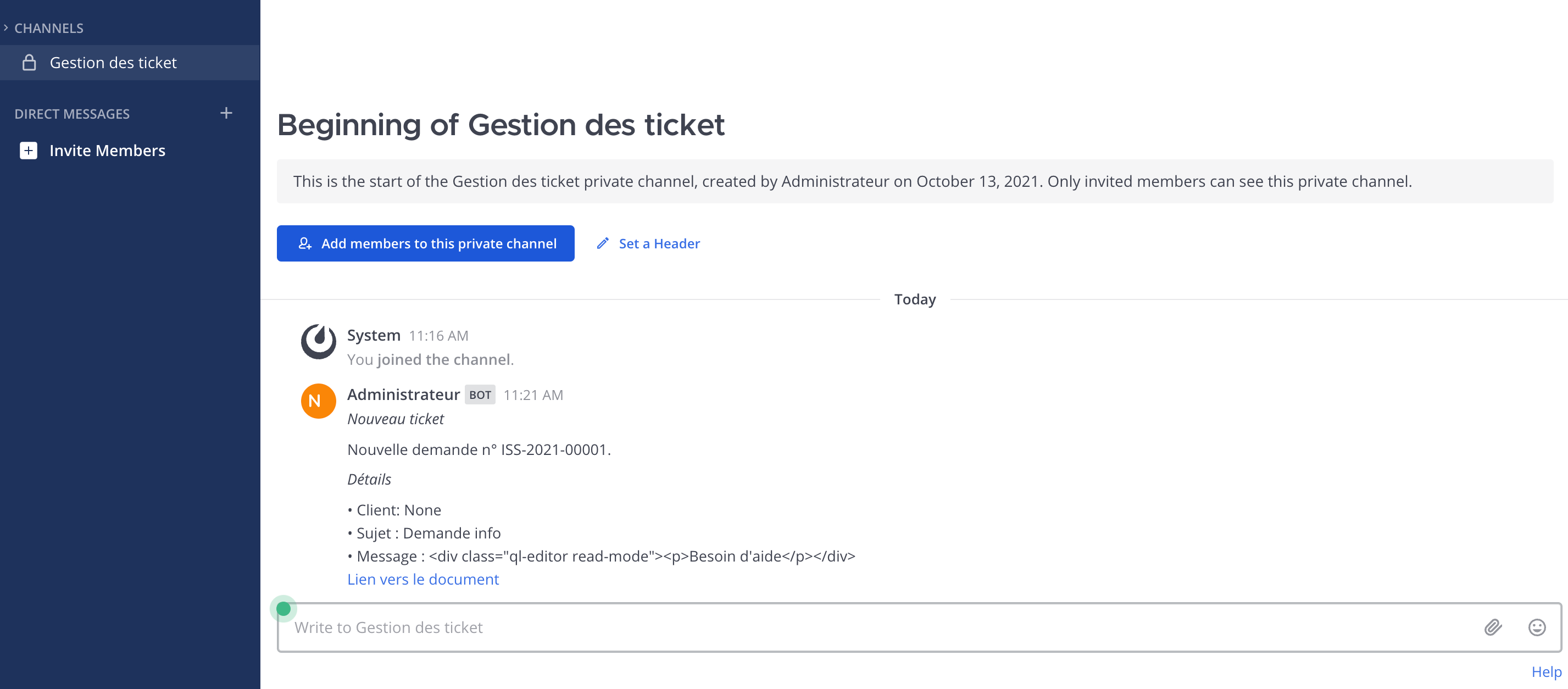
Exemple fictif
La société Atelier Lumière veut prévenir son équipe support dans Mattermost à chaque nouveau ticket.
- Elle crée l'URL de webhook entrant « Support Mattermost », service « Mattermost », pour le canal
support. - Elle crée la notification « Nouveau ticket » :
- Canal : « Outil de collaboration externe » ;
- URL de webhook entrant de l'outil de collaboration : « Support Mattermost » ;
- Type de document : « Ticket » ;
- Envoyer une alerte lors de l'événement : « Nouveau·elle » ;
- Sujet :
Nouveau ticket {{ doc.name }}.
- Elle saisit ce Message :
**Nouveau ticket {{ doc.name }}**
- Client : {{ doc.customer }}
- Sujet : {{ doc.subject }}
Quand le client « Boulangerie Martin » ouvre un ticket, le message apparaît dans support, avec le lien vers le ticket.