
Projet
Projet
Un projet est un travail planifié qui est conçu pour trouver des informations sur quelque chose, pour produire quelque chose de nouveau ou pour améliorer quelque chose.
Dans Dokos, la gestion de projet est axée sur les tâches. Vous pouvez créer un projet et le diviser en plusieurs tâches.
Un projet a une large portée et peut donc être divisé en tâches. Par exemple, de proposer un nouveau smartphone pour l'année prochaine en tant que projet. Ensuite, des choses comme la conception, le prototypage, les tests, la livraison, etc. deviennent des tâches dans le cadre du projet.
Bien que chaque tâche d'un projet puisse être attribuée à un individu ou à un groupe d'individus, l'attribution peut également être effectuée au niveau du projet.
Ces tâches peuvent être créées à partir d'un projet lui-même ou une tâche peut également être créée séparément.
Pour accéder à la liste de Projet, allez sur :
Accueil > Projets > Projets > Projet
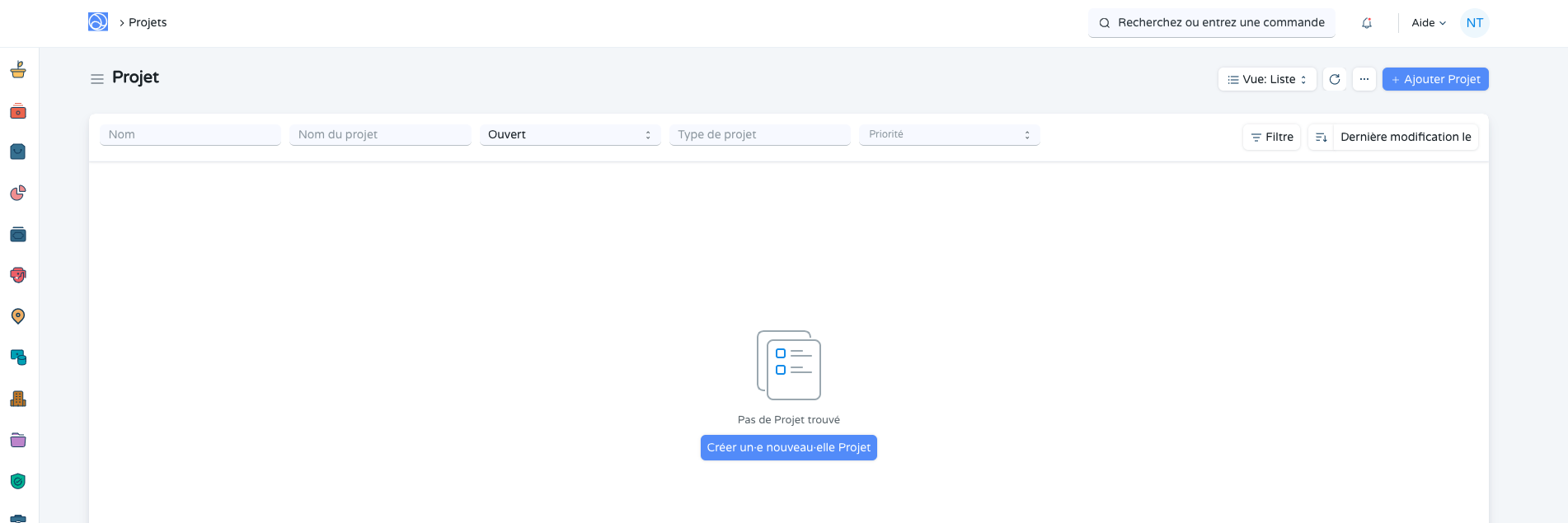
1. Comment créer un projet ?
- Allez dans la liste Projet et cliquez sur ➕ Ajouter Projet.
- Ajoutez les détails suivants :
- Nom du projet : Titre du projet.
- Statut : Le statut par défaut d'un projet sera « Ouvert » qui pourra ensuite être modifié en Terminé ou Annulé.
- Date de fin prévue : Saisissez la date à laquelle vous envisagez de terminer le projet.
- Enregistrer.
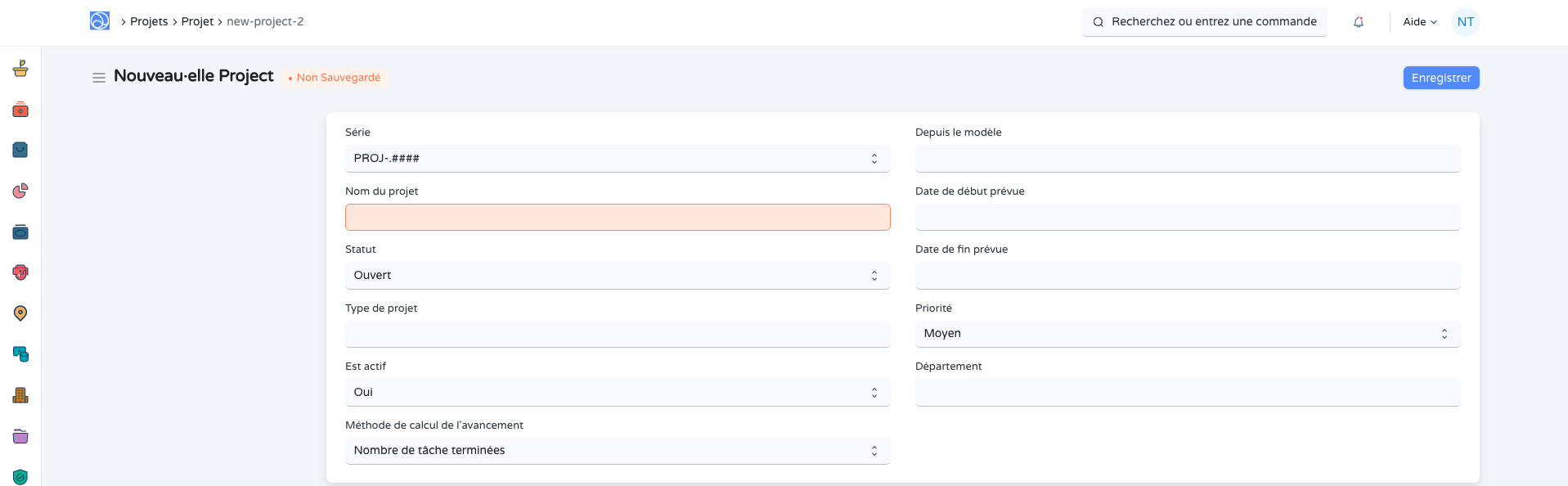
1.1 Options supplémentaires lors de la création d'un projet
- À partir d'un modèle : Si vous disposez d'un modèle de projet existant , vous pouvez choisir de créer votre projet à l'aide de ce modèle.
- Date de début prévue : si vous avez un calendrier fixe pour le projet, vous pouvez définir à la fois la date de début prévue et la date de fin prévue dans le formulaire.
- Type de projet : Vous pouvez classer vos projets en différents types , par exemple, internes ou externes.
- Priorité : Vous pouvez sélectionner le niveau de priorité du projet en fonction de son importance. Vous pouvez également ajouter plus de niveaux de priorité.
- Département : si le projet appartient ou appartient à un département de l'organisation, vous pouvez l'ajouter ici.
- Est actif : Un onglet Oui/Non, qui vous permet de modifier le statut actif du projet à n'importe quelle étape ultérieure.
- Méthode d'achèvement : Vous pouvez suivre le % d'achèvement de votre projet en fonction de l'une des trois méthodes, à savoir. Manuel, achèvement de la tâche, progression de la tâche et poids de la tâche .
::callout{icon="i-heroicons-exclamation-triangle" color="amber" Remarque : Si le poids total des tâches n'est pas de 100, le résultat calculé sera divisé par le poids total. Par exemple, si le total des pondérations des tâches est de 70, le pourcentage d'achèvement = (70/0,8) % = 87,5 %. ::
2. Caractéristiques
2.1. Détails du client, utilisateurs et notes
- Client : Si un Projet est réalisé pour un Client particulier, les détails peuvent être renseignés ici.
- Commande client : Si un projet est basé sur une commande client d'un client, vous pouvez récupérer les détails ici. Cela vous permettrait d'informez le client de l'avancement du projet conformément au bon de commande émis.

- Utilisateurs : Vous pouvez ajouter n'importe quel utilisateur du site Web pour lui donner accès à ce projet. Par exemple, vous pouvez ajouter votre client en tant qu'utilisateur du site Web, pour lui permettre d'avoir accès à votre projet pour suivre l'avancement et/ou donner des entrées/remarques. De même, un fournisseur ou un employé contractuel/indépendant impliqué dans le projet peut être ajouté en tant qu'utilisateur.
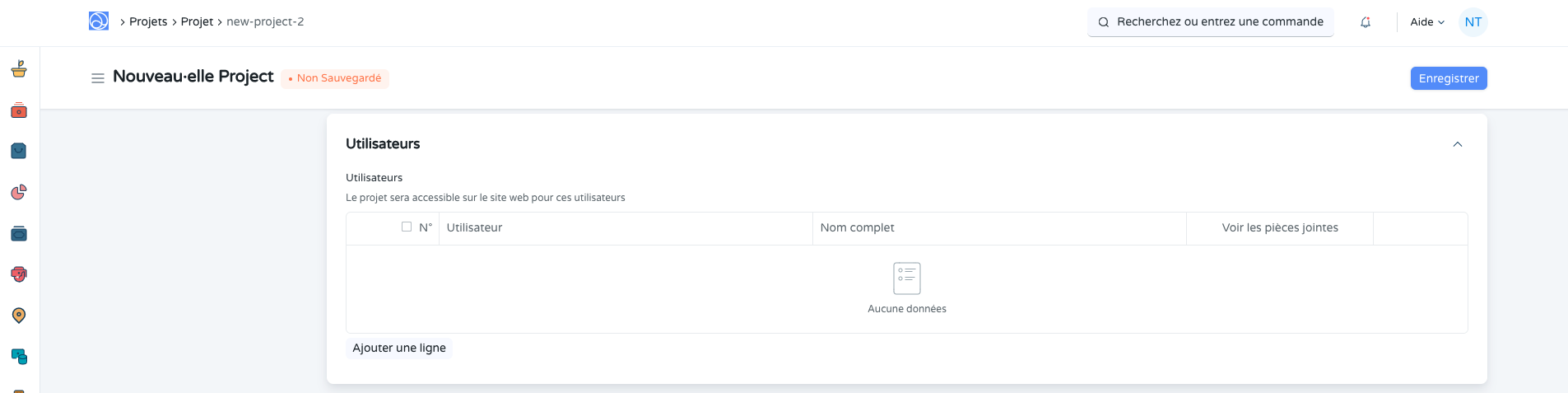
En outre, vous pouvez également développer la fenêtre et sélectionner si vous souhaitez envoyer un e-mail de bienvenue à un utilisateur en particulier ou lui donner les droits de visualisation des pièces jointes.
Vous pouvez en savoir plus sur l'autorisation des utilisateurs à afficher les projets ici .
- Notes : Vous pouvez ajouter des notes supplémentaires au projet.
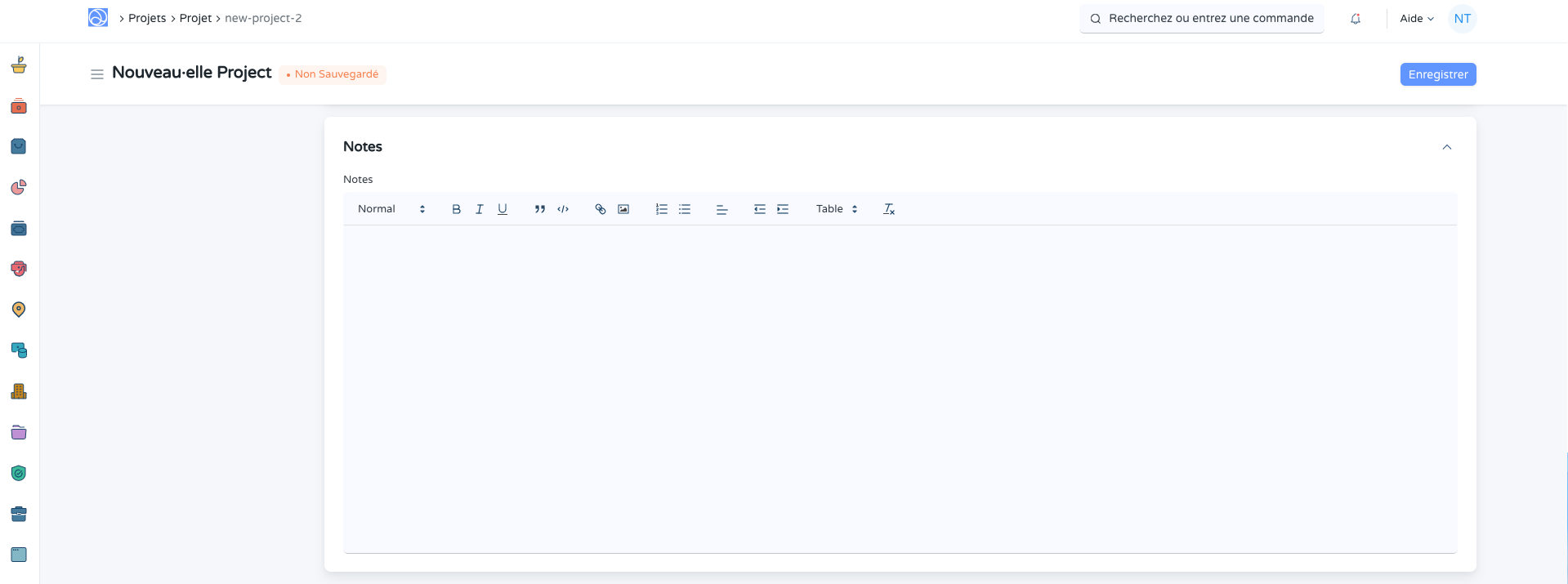
2.2. Dates de début et de fin
- Date de début réelle : sur la base du début réel du projet, suivi via des feuilles de temps, la date et l'heure de début réelles du projet seront enregistrées automatiquement.
- Date de fin réelle : sur la base de la fin réelle du projet, suivie via la dernière mise à jour de la feuille de temps, la date et l'heure de fin réelles du projet seront enregistrées automatiquement. Pour en savoir plus sur les feuilles de temps, cliquez ici .
2.3. Coût et facturation
- Coût estimé : Entrez le coût estimé du projet.
- Montant total des ventes : Si vous avez déjà lié le projet à une commande client, le montant total de la commande client sera automatiquement renseigné ici.
- Montant total du coût : Le système récupérera automatiquement le montant total du coût de toutes les feuilles de temps liées à ce projet.
- Montant total facturable : Le système récupérera automatiquement le montant total facturable de toutes les feuilles de temps liées à ce projet.
- Demande de remboursement totale : sur la base des dépenses réclamées par un employé pour l'achèvement du projet, la demande de remboursement totale sera calculée automatiquement.
- Montant total facturé : le montant total facturé est automatiquement renseigné dans le système à l'aide de la facture de vente créée par rapport à la commande client.
- Coût d'achat total : le coût d'achat total d'un projet est le coût extrait des factures d'achat créées par rapport à un bon de commande émis pour la fourniture de matériaux requis pour un projet.
- Coût total des matériaux consommés : à l'aide de l'entrée de stock effectuée conformément aux exigences des matériaux dans le projet, le coût total des matériaux consommés est capturé.

2.4. Marge
- Marge brute : La marge brute vous donnerait la marge que vous avez entre votre montant total des coûts et le montant total facturé.
- Marge brute = (Montant total des ventes + Montant total facturable) - Montant total du coût + Montant total facturable + Total des notes de frais + Coût total d'achat + Coût total des matériaux consommés)
- % brut : le pourcentage du montant total facturé dépensé dans le montant total des coûts constitue le pourcentage brut.
((Montant total des ventes + Montant total facturable) - Montant total du coût + Montant total facturable + Total des notes de frais + Coût total d'achat + Coût total des matériaux consommés) / Montant total des ventes)* 100
2.5. Surveiller les progrès
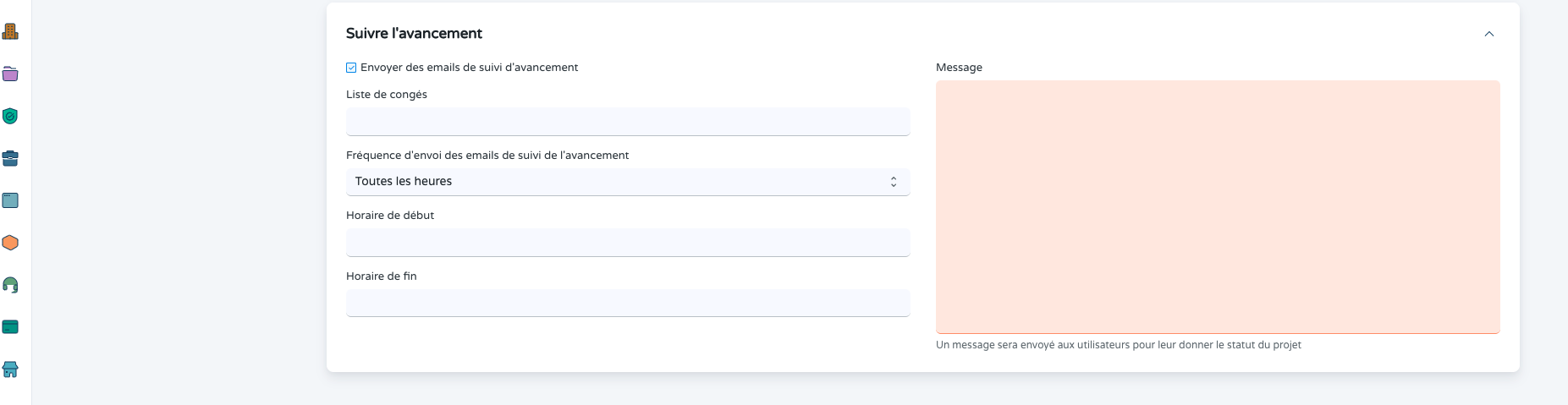
Lorsque vous activez l'option Envoyer des emails de suivi d'avancement en cochant la case, cela vous permet d'ajouter des détails de surveillance au projet. Un rapport sur l'avancement du projet sera envoyé à toutes les parties prenantes du projet.
- Liste des jours fériés : Vous pouvez sélectionner la liste des jours fériés pour votre entreprise. Cela vous permettra de collecter les rapports d'avancement uniquement les jours ouvrables.
- Fréquence : Vous pouvez définir la fréquence à laquelle vous souhaitez obtenir les rapports. Il peut être réglé sur une fréquence horaire, biquotidienne, quotidienne ou hebdomadaire.
Type de projet
Un type de projet est la classification des projets en différents types pour regrouper des types de projets similaires.
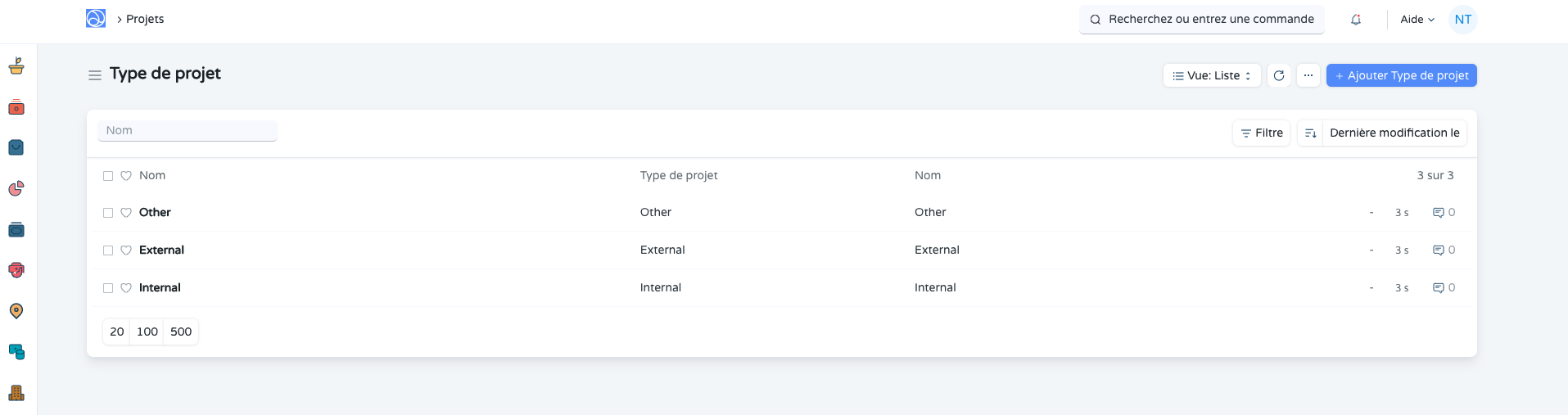
Les projets internes, les projets externes peuvent être des exemples de types de projets et sont déjà créés dans le système. Vous pouvez choisir d'ajouter d'autres types de projets. Cela s'avère pratique lorsque vous examinez les projets et que vous souhaitez filtrer les informations en fonction des types de projets.
Pour accéder à la liste type de projet, allez sur :
Accueil > Projets > Projets > Type de projet
1. Comment créer un type de projet
- Accédez à la liste des types de projets et cliquez sur Ajouter Type de projet.
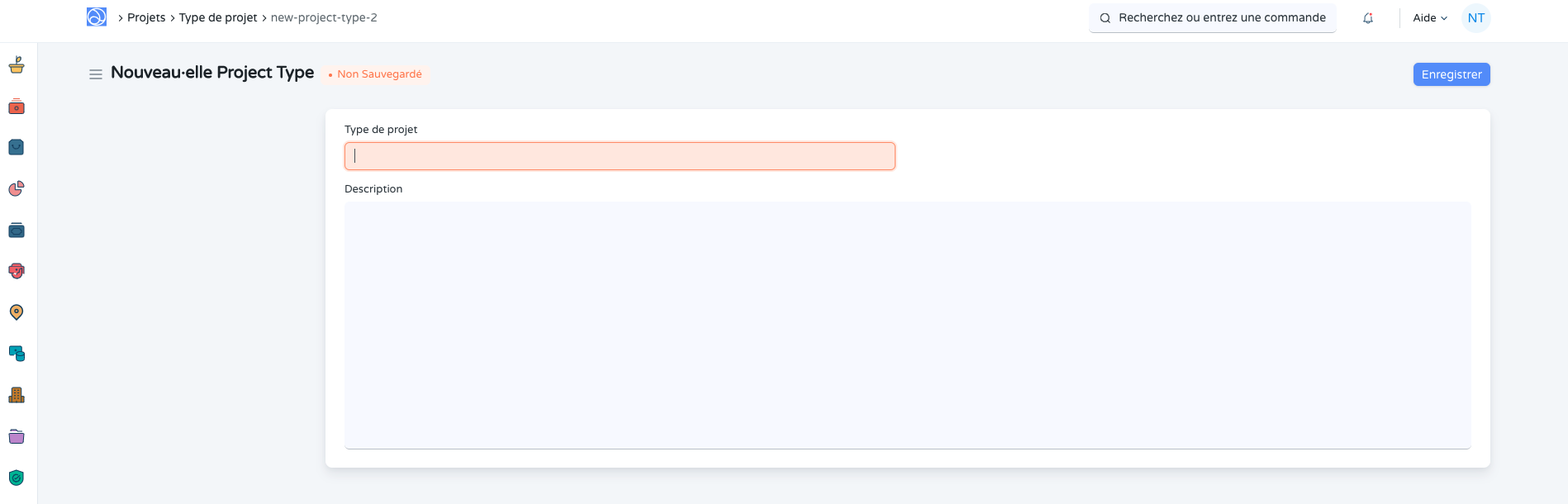
- Ajoutez le nom du type de projet et la description
- Enregistrer.
Mise à jour du projet
Une mise à jour du projet est le statut du projet qui peut être envoyé à toutes les parties prenantes du projet.
Chaquefois que vous souhaitez informer les parties prenantes du projet, vous pouvez leur envoyer une mise à jour du projet.
Pour accéder à la mise à jour du projet, allez sur :
Accueil > Projets > Projets > Mise à jour du projet
1. Comment créer une mise à jour de projet
- Accédez à la liste de mise à jour du projet et cliquez sur Nouveau.
- Ajoutez le nom du projet pour lequel vous souhaitez envoyer une mise à jour.
- Ajoutez le nom des utilisateurs auxquels vous souhaitez envoyer la mise à jour du projet dans la table enfant. Ces Utilisateurs peuvent être vos Clients ou toute autre Partie Interne Interne ou Externe.
- Enregistrer et envoyer.
Une fois que vous avez enregistré la mise à jour du projet, un e-mail est envoyé aux parties prenantes sélectionnées avec les mises à jour du projet.
1.1. Détails supplémentaires
Lorsque vous développez le tableau qui contient les noms des Utilisateurs, vous pourrez ajouter les détails suivants :
- Vous pouvez choisir d'envoyer un e-mail de bienvenue à un utilisateur particulier lors de l'envoi de la mise à jour du projet.
- Vous pouvez choisir si vous souhaitez qu'un utilisateur particulier affiche les pièces jointes dans la mise à jour du projet.
- Vous pouvez ajouter la description de l'étape actuelle du projet dans le champ « Statut du projet ».
Modèle de projet
Un modèle de projet est une séquence prédéfinie de tâches organisées selon un calendrier stipulé.
Ces modèles peuvent être extraits pour des types de projets similaires et les tâches qu'ils contiennent sont automatiquement remplies au moment de la création de chaque nouveau projet.
Pour accéder à la liste modèle de projet, allez sur :
Accueil > Projets > Projets > Modèle de projet
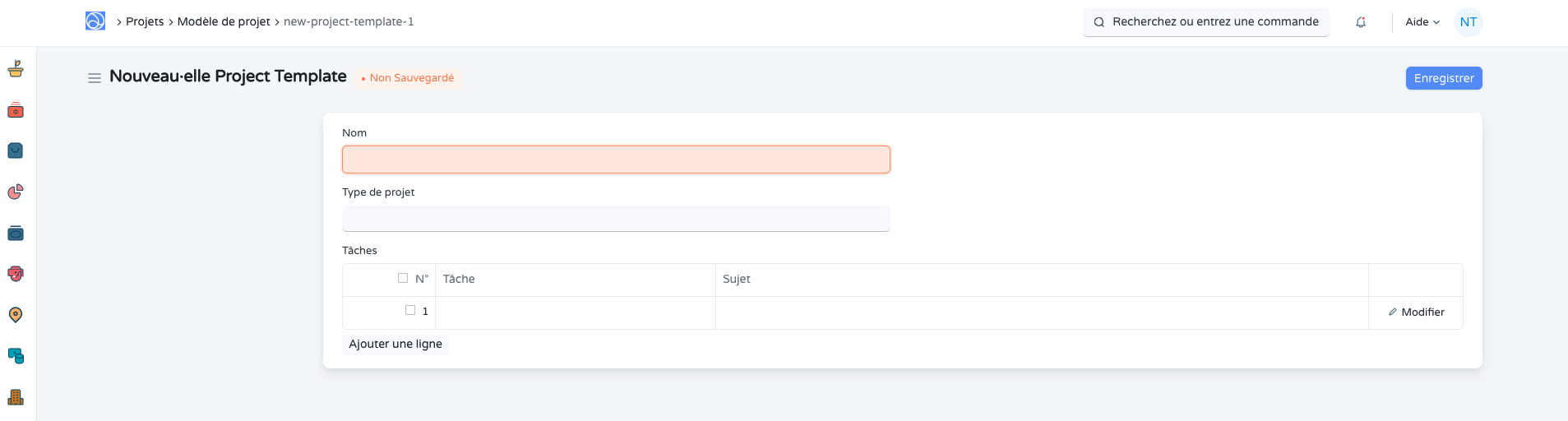
1. Comment créer un nouveau modèle de projet ?
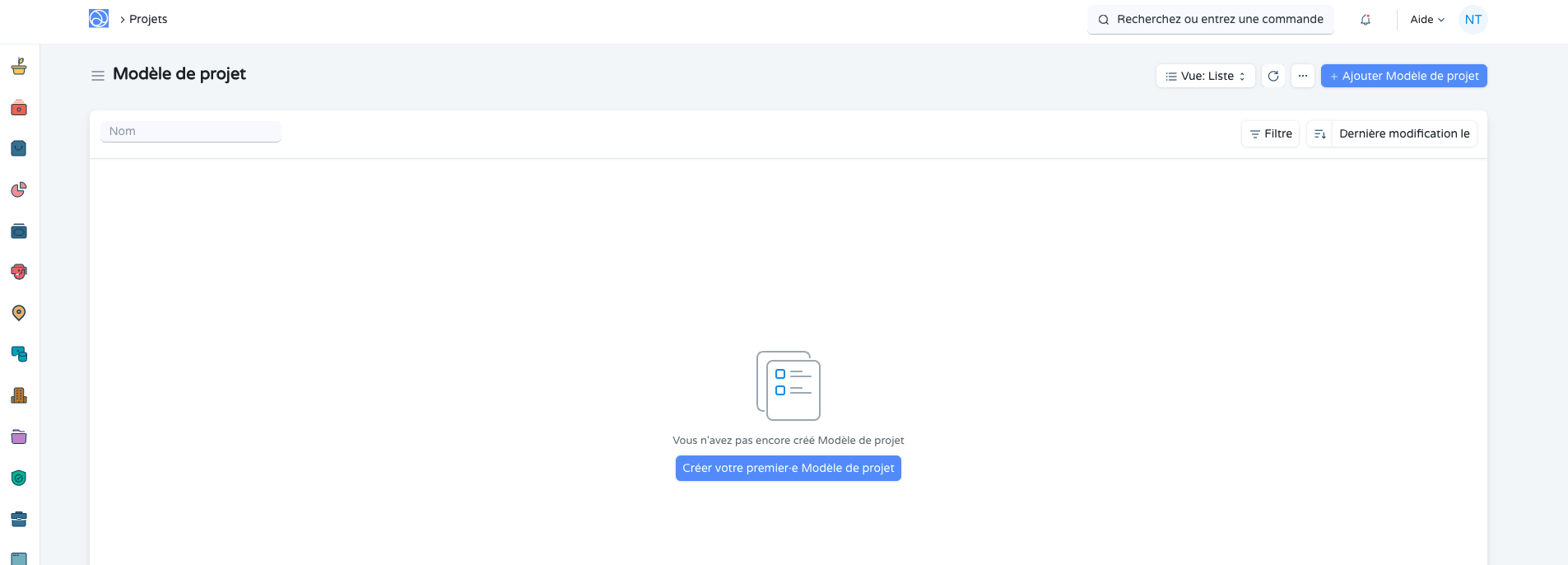
- Accédez à la liste des modèles de projet et cliquez sur Ajouter Modèle de projet.
- Ajoutez les détails suivants :
- Nom du modèle de projet : Titre du modèle de projet
- Type de projet : Les modèles de projet, tout comme les projets, peuvent être classés en différents types de projets, par exemple, interne ou externe.
- Tâches : Chaque modèle de projet aura un ensemble d'une séquence prédéfinie de tâches. Dans ce tableau, vous pouvez sélectionner les tâches que vous souhaitez pour ce modèle.
Calcul automatique des dates en tenant compte des jours fériés
Lorsqu'un projet est créé depuis un modèle, Dokos utilise la durée définie sur chaque tâche du modèle pour calculer automatiquement les dates de début et de fin de chaque tâche. Ce calcul tient compte de la liste des jours fériés associée à la société : si une date calculée tombe sur un jour férié, Dokos la décale automatiquement au prochain jour ouvré.
Exemple — Maison Verte SARL Un modèle "Installation client" contient 3 tâches de 2 jours chacune. Le projet commence un jeudi. Dokos calcule les dates en avançant d'autant de jours que la durée de chaque tâche, en sautant automatiquement les jours fériés configurés pour la société.
Cette fonctionnalité garantit que les plannings générés depuis un modèle restent réalistes sans recalcul manuel.
Tableau de bord des activités sur la fiche projet
La fiche projet affiche un tableau de bord des heures par type d'activité, calculé à partir de toutes les feuilles de temps liées au projet. Chaque type d'activité apparaît avec son total d'heures et une barre de progression relative.
Exemple — Maison Verte SARL Le projet "Mise en place ERP" affiche : Développement — 42 h, Paramétrage — 18 h, Formation — 10 h. Le responsable de projet voit d'un coup d'œil comment le temps est réparti, et peut cliquer sur chaque ligne pour accéder directement aux feuilles de temps correspondantes.
Chaque ligne du tableau est cliquable et redirige vers la liste des feuilles de temps filtrée sur ce type d'activité et ce projet, facilitant le contrôle des imputations.
Vue Plan et édition rapide des tâches
La vue Plan de la gestion de projet offre une représentation visuelle des tâches sous forme de frises chronologiques, permettant au chef de projet d'ajuster rapidement le planning par simple glisser-déposer. Les tâches sont affichées avec un contraste renforcé pour une meilleure lisibilité, et chaque ligne peut être dépliée pour révéler les sous-tâches éventuelles.
Un double-clic sur une tâche ouvre une boîte de dialogue d'édition rapide qui permet de modifier directement, sans changer de page :
- Le libellé de la tâche
- Les dates de début et de fin
- L'avancement (pourcentage)
- L'assignation à un utilisateur
Les modifications sont enregistrées immédiatement et la frise chronologique se met à jour automatiquement.
Exemple — Maison Verte SARL Le responsable de projet repère que la tâche « Installation serveur » arrive trop tôt dans le planning. Il clique sur la tâche dans la vue Plan, modifie la date de début dans la boîte de dialogue d'édition rapide, puis valide : la frise se réorganise instantanément sans quitter la page.
Cette interface est particulièrement adaptée aux ajustements de dernière minute ou aux repointages périodiques en réunion, où la rapidité d'édition prime.
Assignation des tâches directement depuis la vue Plan
La vue Plan intègre désormais un mode d'assignation unifié qui permet de répartir les tâches entre les membres de l'équipe sans quitter le calendrier. Cette fonctionnalité, auparavant accessible via une vue « Assign » distincte, est désormais fusionnée dans la vue Plan pour regrouper toutes les actions de planification en un seul écran.
Comment assigner une tâche
- Dans la vue Plan, cliquez sur une tâche non assignée ou déjà assignée pour ouvrir la boîte de dialogue d'édition rapide.
- Le champ Assignation affiche la liste des utilisateurs disponibles pour ce projet.
- Sélectionnez l'utilisateur souhaité, puis validez.
- La tâche est immédiatement assignée et la frise chronologique se met à jour pour refléter l'assignation.
Visualisation des assignations
La frise chronologique affiche désormais directement les noms des utilisateurs assignés sur chaque tâche. Le code couleur des barres de tâches permet d'identifier en un coup d'œil :
- Les tâches non assignées (barre grise ou semi-transparente)
- Les tâches assignées (barre colorée avec le nom de l'utilisateur)
- Les conflits d'assignation lorsqu'un même utilisateur est sollicité sur plusieurs tâches chevauchantes
Exemple — Maison Verte SARL Lors de la planification du projet « Mise en place ERP », le responsable de projet voit que la tâche « Paramétrage comptabilité » n'est pas assignée. Il clique sur la tâche dans la vue Plan, sélectionne « Camille Dubois » dans le champ Assignation, puis valide. La barre de la tâche passe en couleur et affiche le nom de l'utilisateur. Il constate immédiatement que Camille est déjà assignée à une autre tâche chevauchante, ce qui lui permet de réorganiser le planning sur-le-champ.
Réassignation rapide
Pour réassigner une tâche, il suffit de cliquer dessus, de modifier l'utilisateur dans le champ Assignation de la boîte de dialogue d'édition rapide, puis de valider. L'ancien utilisateur est notifié du désistement et le nouvel utilisateur reçoit une notification d'assignation.
Cette intégration du mode d'assignation dans la vue Plan simplifie le flux de travail du chef de projet : il n'est plus nécessaire de basculer entre plusieurs vues pour planifier les dates et assigner les ressources. Tout se fait désormais depuis un écran unique.