
Contrat
Contrat
Un contrat enregistre dans Dokos les termes convenus avec un client, un fournisseur ou un employé : l'objet, la période, la signature et les obligations à remplir. Dokos suit son statut selon sa signature et ses dates.
Dokos ne vérifie pas la valeur juridique du contrat. Faites relire vos modèles par un juriste.
La liste des contrats est dans CRM > Pipeline de Ventes > Contrat. Les contrats d'un client sont aussi dans l'onglet Connexions de sa fiche.
Créer un contrat
Créer un contrat dans la démo- Dans la liste Contrat, cliquez sur Ajouter.
- Dans Type de tiers, choisissez Client, Fournisseur ou Employé.
- Dans Nom du tiers, sélectionnez le tiers. Dokos remplit le Nom complet du tiers.
- Dans Période du contrat, saisissez la Date de début et, si le contrat a une fin, la Date de fin.
- Dans Modèle de contrat, choisissez un modèle, ou saisissez directement les Termes du contrat. Ce champ est obligatoire.
- Enregistrez, puis validez le contrat.
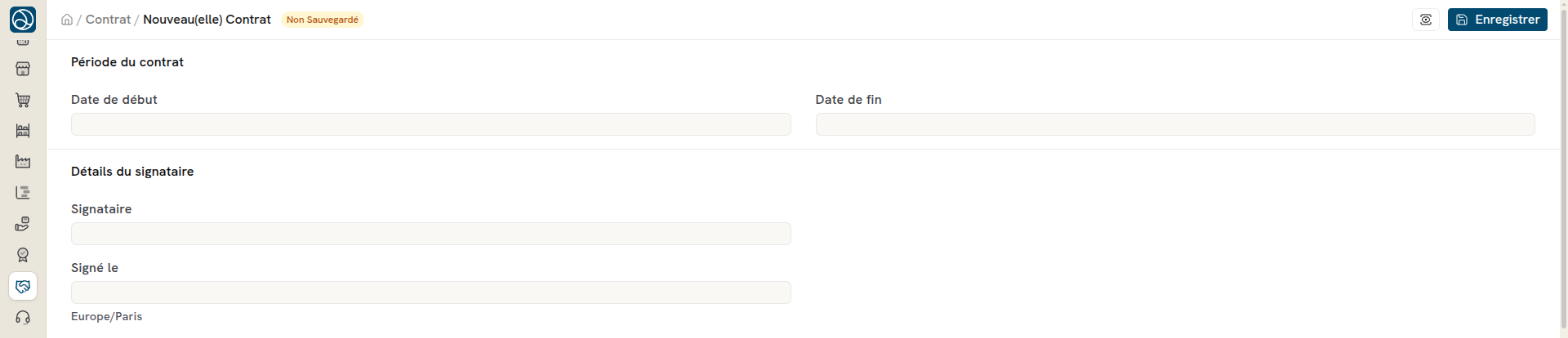
À la validation, Dokos enregistre l'utilisateur qui valide dans Signé par (Société). Le champ Signataire (Société) reçoit la signature dessinée de la société.
Dans Références, vous pouvez lier le contrat à un Devis, un Projet, une Commande client, une Commande fournisseur, une Facture de vente ou une Facture d'achat. Le document doit concerner le même tiers que le contrat. Sinon, Dokos refuse l'enregistrement.
Enregistrer la signature
- Cochez Signé. La section Détails du signataire apparaît.
- Dans Signataire, saisissez le nom de la personne qui a signé.
- Dans Signé le, saisissez la date et l'heure de la signature. Le fuseau horaire s'affiche sous le champ.
- Enregistrez.
Ces deux champs sont obligatoires pour un contrat signé. Vous pouvez signer un contrat déjà validé. Ensuite, vous ne pouvez plus retirer ni changer la signature : annulez le contrat, puis cliquez sur Modifier pour en créer une nouvelle version.
Statuts du contrat
| Statut | Quand |
|---|---|
| Non signé | La case Signé n'est pas cochée. |
| Actif | Le contrat est signé, la date de début est passée et la date de fin n'est pas dépassée. Un contrat sans date de fin reste actif. |
| Inactif | Le contrat est signé, mais la date de début est dans le futur ou la date de fin est passée. |
| Annulé | Le contrat est annulé. |
Chaque jour, Dokos recalcule le statut des contrats signés et validés.
Suivre les obligations
Cochez Nécessite des conditions pour suivre les obligations du contrat, par exemple « Livraison du matériel » ou « Formation des utilisateurs ».
- Saisissez la Date limite de réalisation.
- Dans Termes de réalisation, ajoutez une ligne par obligation dans Obligations.
- Après validation, cochez Réalisé sur chaque ligne remplie. Vous ne pouvez plus ajouter ni supprimer de ligne.
| Statut de réalisation | Quand |
|---|---|
| N/A | Nécessite des conditions n'est pas coché. |
| Non-rempli | Aucune obligation n'est réalisée. |
| Partiellement rempli | Une partie des obligations est réalisée. |
| Réalisé | Toutes les obligations sont réalisées. |
| Caduc | La date limite est passée et des obligations restent à réaliser. |
Modèle de contrat
Un modèle de contrat contient des termes réutilisables. Pour ouvrir la liste, recherchez « Modèle de contrat » dans la barre de recherche.
Le modèle contient les champs Titre, Termes et conditions du contrat et Nécessite des conditions. Si Nécessite des conditions est coché, le tableau Termes et conditions de réalisation liste les obligations types.
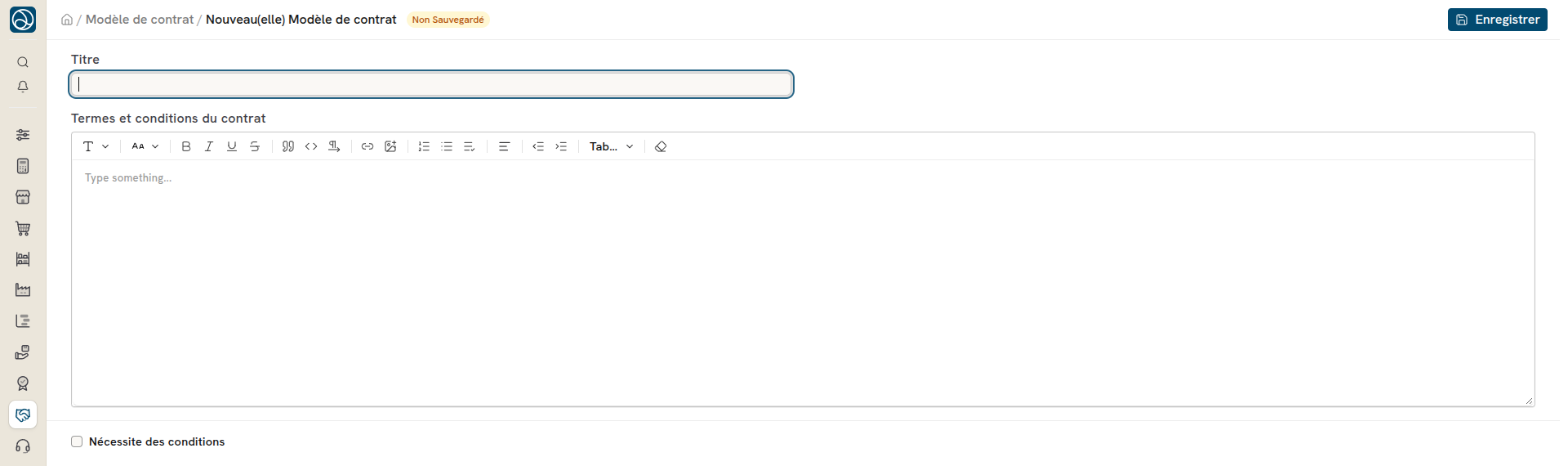
Quand vous choisissez un modèle sur un contrat, Dokos :
- remplit les Termes du contrat avec les termes du modèle ;
- reprend la case Nécessite des conditions et ajoute les obligations du modèle.
Le texte reste modifiable dans le contrat.
Insérer les données du contrat
Les termes du modèle acceptent des variables Jinja. Écrivez le nom du champ du contrat entre doubles accolades : {{ party_name }}, {{ start_date }}. Dokos remplace la variable par la valeur du contrat au moment où vous choisissez le modèle. Un champ vide donne un texte vide.
Exemple fictif : le modèle contient :
Ce contrat lie {{ party_full_name }} à compter du {{ start_date }}.
Pour le client « Maison Verte SARL » et une date de début au 1er mai 2026, le contrat contient : « Ce contrat lie Maison Verte SARL à compter du 2026-05-01. ».